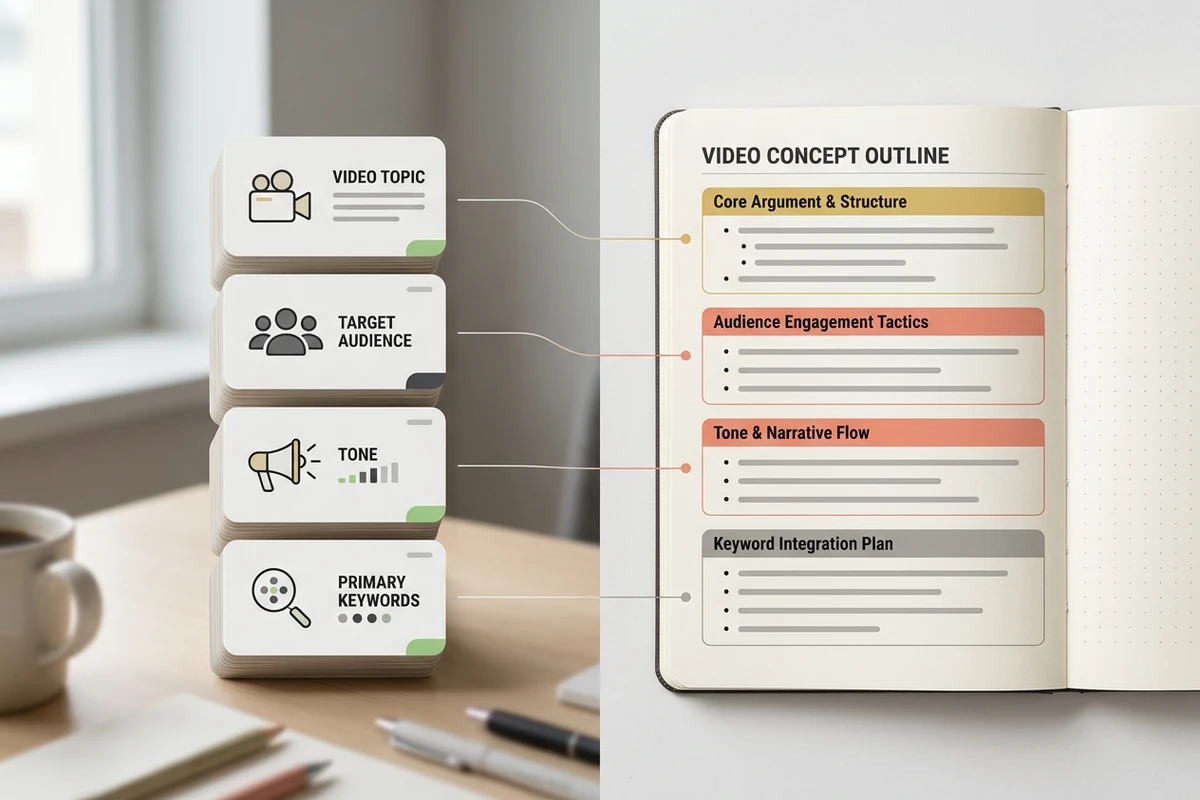
生成前に動画の要件を整理
まず、動画に実際に含まれる内容と、誰に見てほしいかを明記します。得てほしい知識、必要な固有名詞、確認済みのリンク、避けたい表現も加えてください。この背景情報が、内容に忠実な概要欄を作るための材料となり、後で関連するAI SNS投稿生成ツールを作る際にも役立ちます。
動画の詳細をOttermindに伝えると、事実関係、語り口、視聴者への価値を確認しながら調整できる、構成の整った概要欄の下書きが得られます。
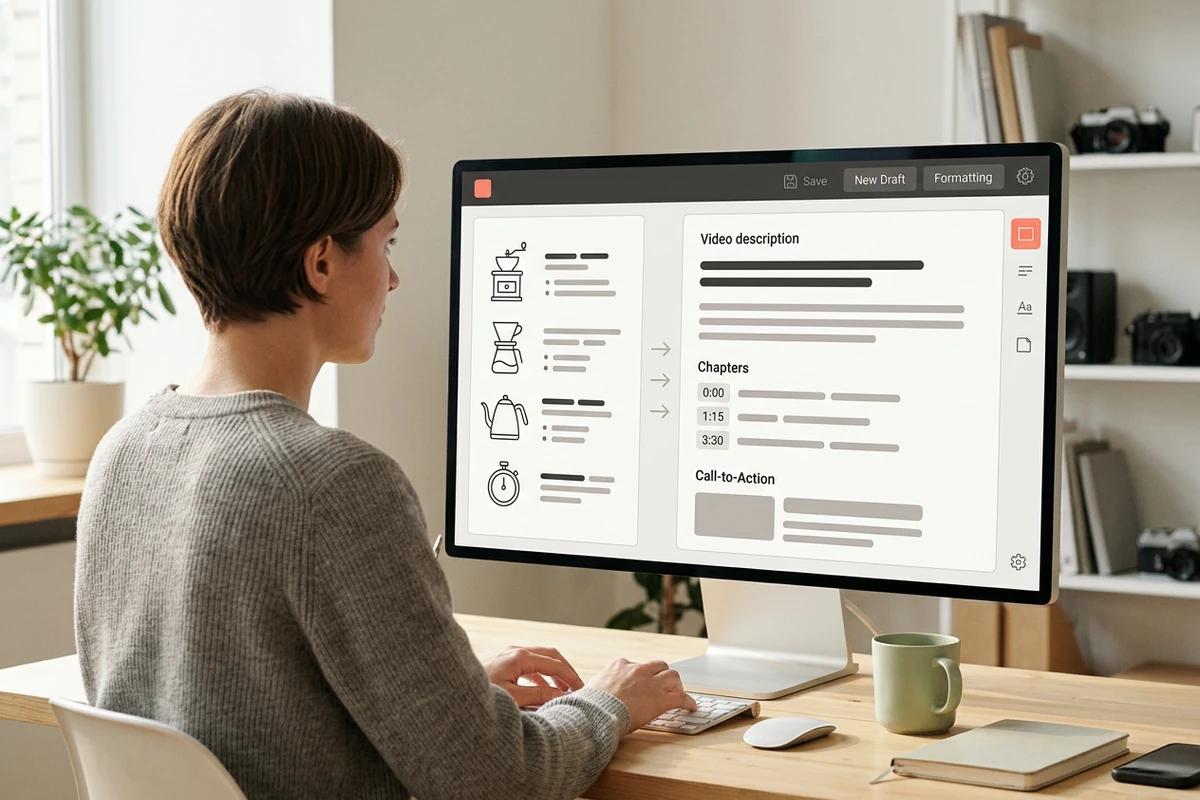












役立つYouTube概要欄生成ツールには、タイトル以外の情報も必要です。テーマ、視聴者、要点、希望する語り口、主要フレーズ、チャプター時刻、リンク、視聴者に促したい次の行動をOttermindに伝えましょう。明確な本当に使える AI プロンプト の書き方があれば、連携するエージェントは一般的な埋め草ではなく、具体的な下書きを作れます。
まず、動画に実際に含まれる内容と、誰に見てほしいかを明記します。得てほしい知識、必要な固有名詞、確認済みのリンク、避けたい表現も加えてください。この背景情報が、内容に忠実な概要欄を作るための材料となり、後で関連するAI SNS投稿生成ツールを作る際にも役立ちます。
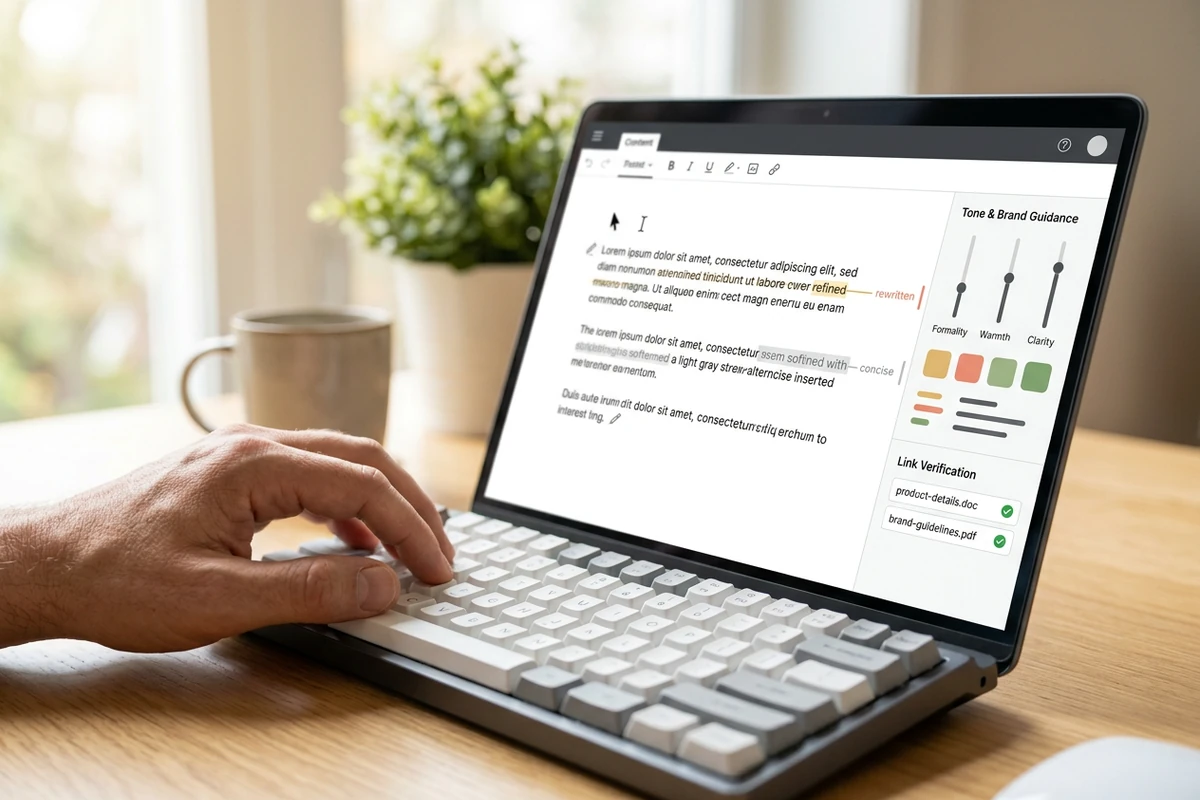
生成された文章は作業用の下書きとして扱いましょう。動画で裏付けられない主張を削除し、ありきたりな表現を置き換え、名前とリンクを確認して、行動喚起を調整します。Ottermindは関連する作業でプロジェクトの好みを保持し、同一の結果を保証することなく、次の下書きにフィードバックを反映できます。
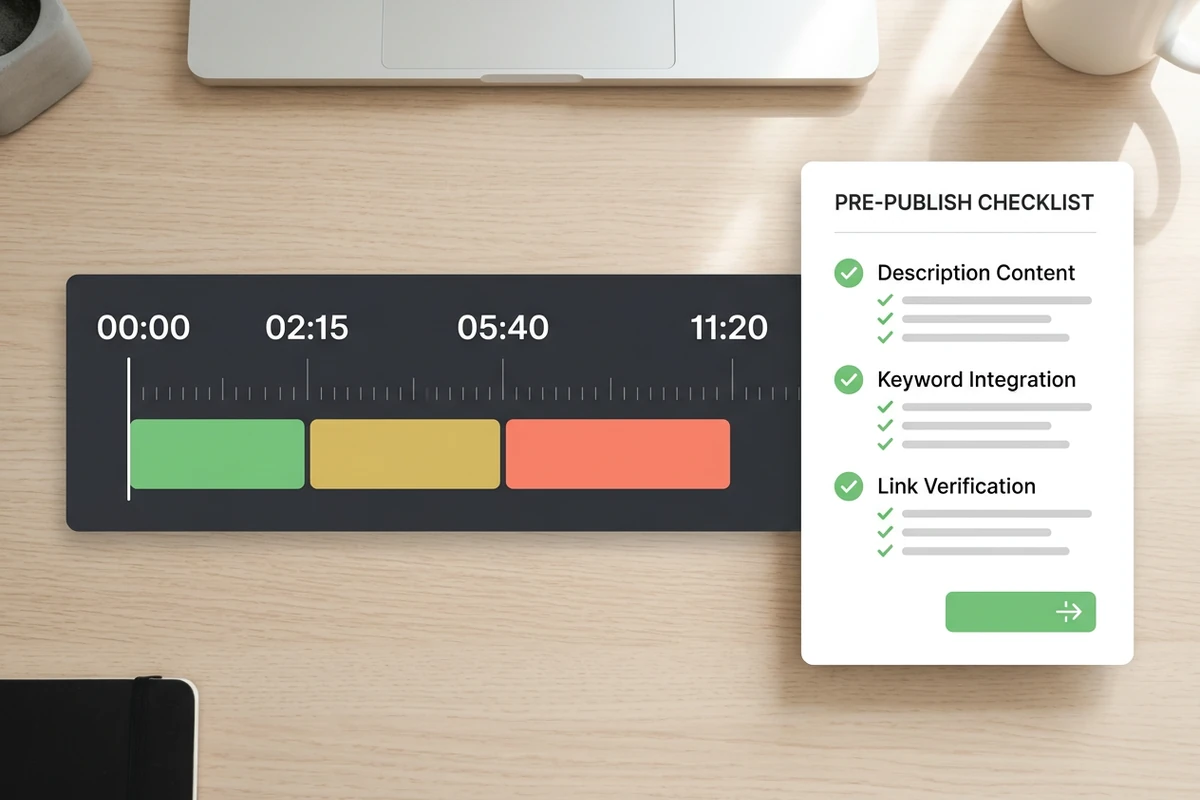
最初の数行を優先して確認し、キーワードが自然に使われているか、すべてのリンクが正しいかを確かめます。手動チャプターでは、YouTubeの要件として、最初のタイムスタンプを00:00にし、昇順で3つ以上並べ、各チャプターを10秒以上にする必要があります。関連するハッシュタグ生成ツールは別途検討して生成しましょう。
ステップ01
動画のテーマ、視聴者、要点、名前、リンク、促したい行動、実際のチャプター時刻を書き出します。不明な情報は推測させず、プレースホルダーとして明示してください。
ステップ02
それらの情報をプロンプト作成欄に入力し、希望する語り口で、冒頭の要約、補足情報、任意のチャプター、リンク、明確な行動喚起を含めるよう依頼します。
ステップ03
すべての文を完成した動画と照合します。一般的すぎる表現を書き直し、表記とリンク先、チャプターの順序を確認して、承認した概要欄だけをYouTube Studioに貼り付けます。
エージェントはテーマ、ファイル、判断内容、プロジェクトの背景を利用し、根拠のある最初の下書きを作成できます。
連携するエージェントが構成、トーン、行動喚起を修正し、1回の回答で終わらせずに仕上げを支援します。
エージェントの作業は表示されたままなので、概要欄を確認し、重要な操作を承認してから使用できます。
継続的なプロジェクトのフィードバックは、次の下書きやスローガン生成ツールなどの関連素材に活用できます。
同じワークスペースで、概要欄の企画からビジュアル、キャンペーン素材、AI動画生成へ作業を広げられます。
どの背景情報を使い、何を記憶し、どの最終表現を公開するかは、すべてあなたが決められます。
特に最初の数行では、その動画固有の要約から始めます。役立つ補足情報、必要に応じたチャプター時刻、確認済みのリンクやクレジット、明確な次の行動を加えましょう。毎回共通するチャンネル情報は、動画固有の導入より後に配置します。
タイトルと概要欄に関連する1〜2個のフレーズを自然に使うと、視聴者が動画を見つけ、内容を理解する助けになります。ただし、順位、再生数、おすすめ表示を保証するものではありません。キーワードの詰め込みを避け、実際の内容を正確に要約してください。
タイトルまたはテーマ、対象視聴者、主な学び、要点、トーン、主要フレーズ、実際のチャプター時刻、承認済みリンク、クレジット、希望する行動喚起を入力します。事実に基づく資料が多いほど、一般的な文章や創作が入り込む余地を減らせます。
入力したチャプター時刻を整形できますが、プロンプトだけでは完成動画のどこで各場面が始まるか判断できません。動画を確認しながら実際の時刻を記録し、00:00から始め、昇順で3つ以上並べ、公開前に各ラベルを確認してください。
動画の説明と役立つ次の行動を伝えるために必要な長さだけ使いましょう。YouTubeでは最大5,000文字まで入力できますが、上限を埋める必要はありません。固有の要約を先に置き、その後に詳細、チャプター、リンク、クレジット、チャンネル情報を続けます。
いいえ。完成動画と照合し、裏付けのない主張を削除し、名前とリンクを確認して、一般的な表現を自分の言葉に書き直してください。チャンネル名などの別の判断には、YouTubeチャンネル名ジェネレーターを個別に使い、概要欄の要件に混ぜないようにします。
完成した動画のテーマ、視聴者、要点、リンク、実際のチャプター時刻を用意しましょう。Ottermindに構成付きの下書きを依頼し、公開前にすべての詳細を確認してください。
概要欄の下書きを作成


