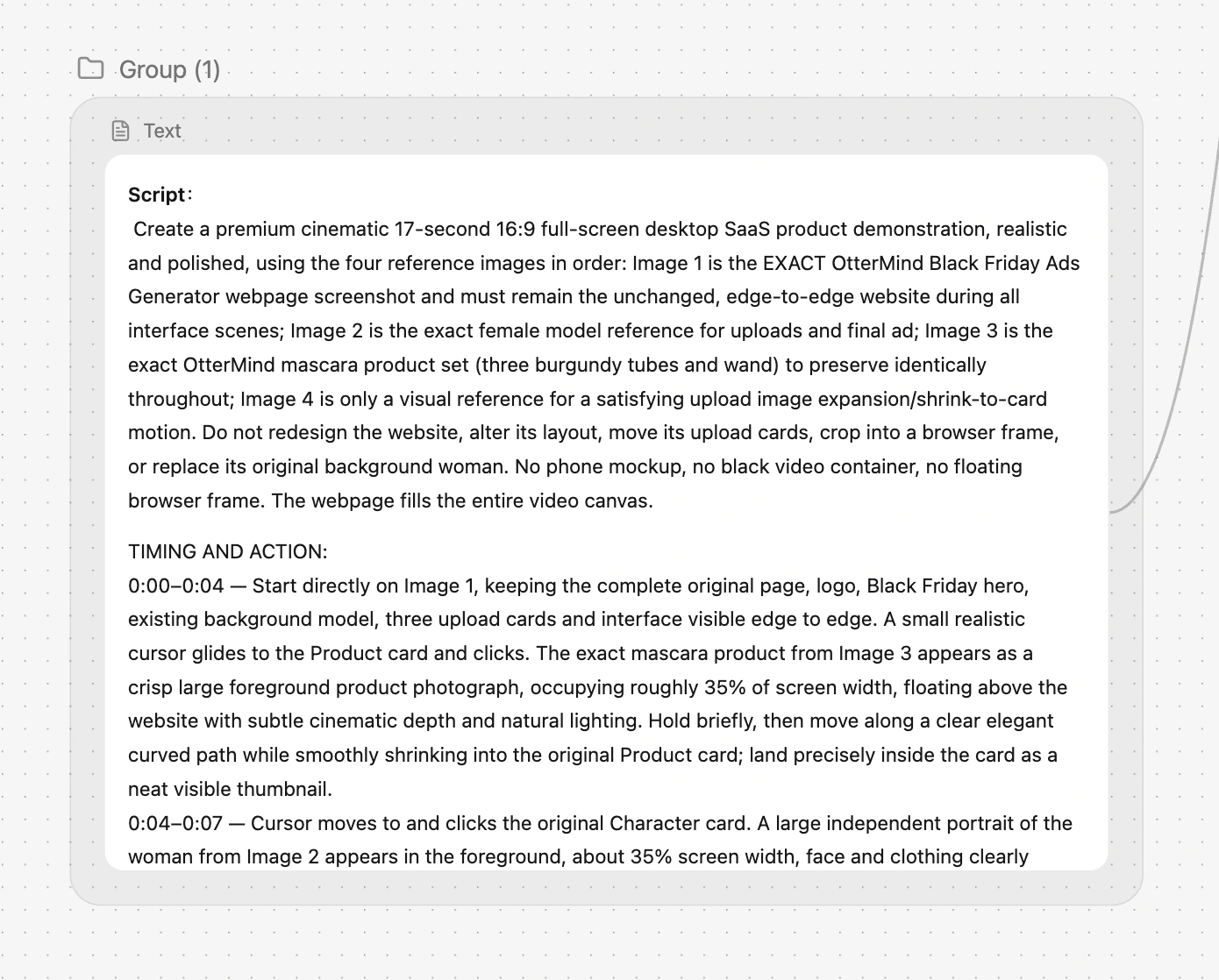
入力した台本
台本はブラックフライデー広告生成ツールのページから始まります。商品やモデルの参考画像が現れても、元のレイアウトやアップロード欄、背景が画面に残るよう指定しています。
最初の4秒では、カーソルが商品カードをクリック。手前に現れたボルドーのマスカラセットが縮み、カード内のサムネイルに収まります。次のカットで人物カードに移り、モデルを見せます。
Ottermind Studioに台本を貼り付け、各パートがどんなカットになるか確認。絵コンテに納得したら、必要なカットを生成できます。
台本はブラックフライデー広告生成ツールのページから始まります。商品やモデルの参考画像が現れても、元のレイアウトやアップロード欄、背景が画面に残るよう指定しています。
最初の4秒では、カーソルが商品カードをクリック。手前に現れたボルドーのマスカラセットが縮み、カード内のサムネイルに収まります。次のカットで人物カードに移り、モデルを見せます。
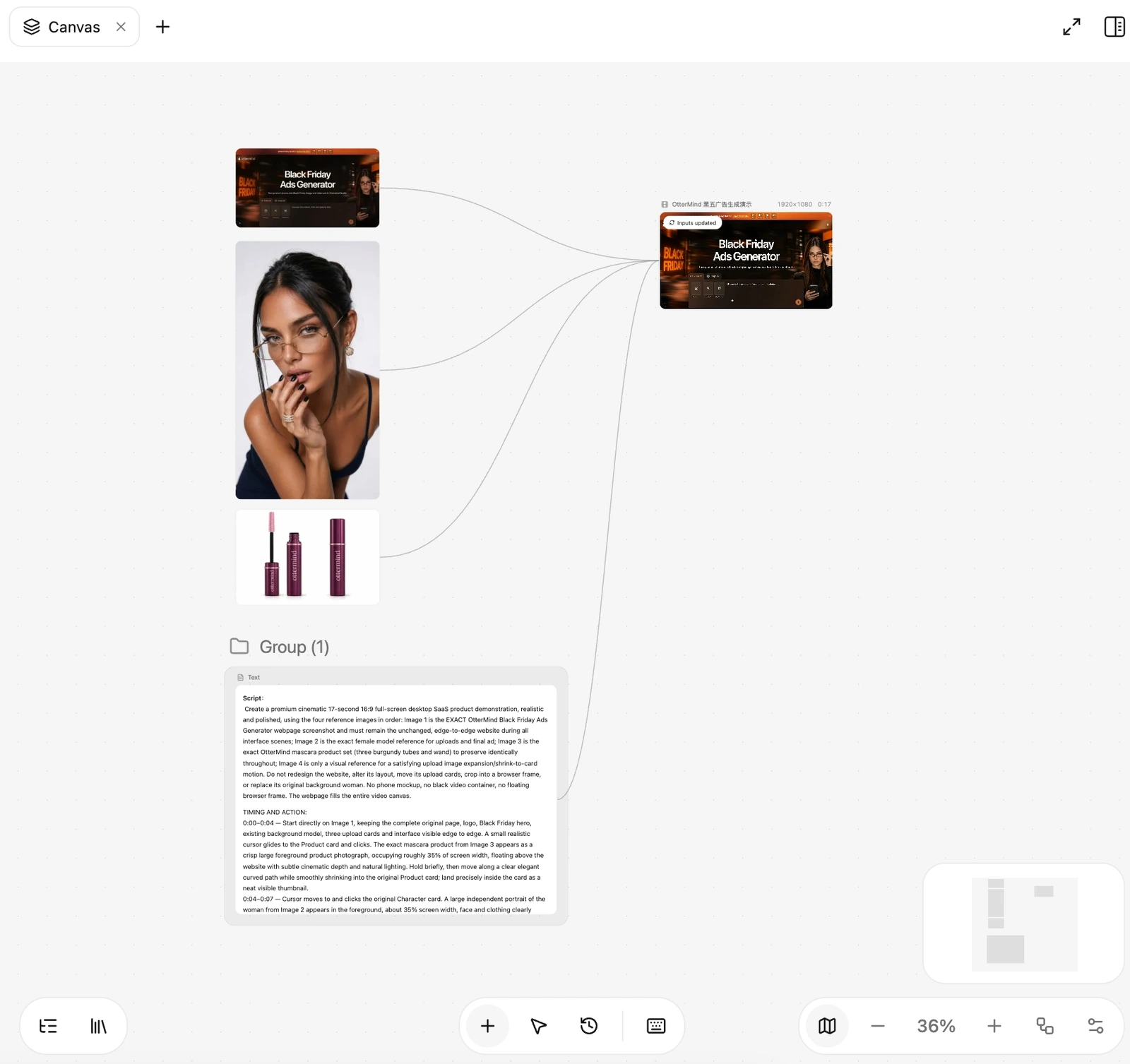
Canvasでは、元のページ、モデルの写真、マスカラの参考画像、台本が動画ノードにつながっています。生成に使う素材をここでまとめて確認できます。
この例で押さえたいのは、元のページ構成、容器のボルドー色、商品から人物へと進む順序の3点です。先に確認しておくと、仕上がった映像との違いに気づきやすくなります。
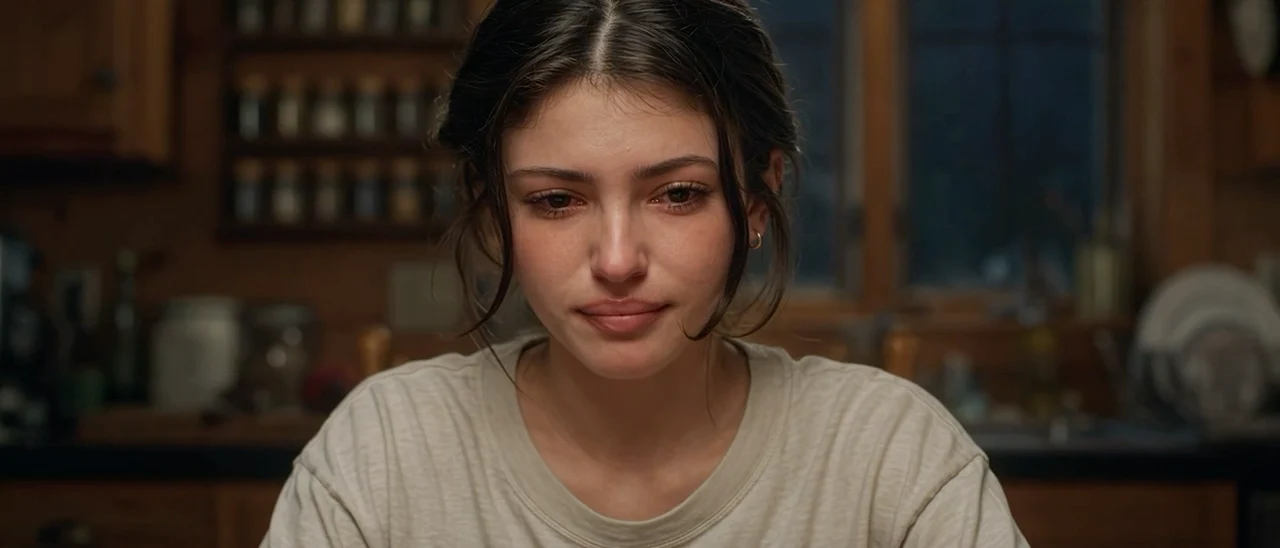
約12秒の映像では、マスカラセットが元のページに重なって登場します。ページとアップロード欄が再び映り、そのあとでマスカラやモデルのアップに切り替わります。
再生して、操作デモから広告映像へ切り替わるところを見てみましょう。容器やモデルをCanvasの素材と見比べ、通常の再生速度でアップロードの流れが伝わるか確かめられます。
セリフは原文のまま、画面上の動きや演出は別の行に。Studioが音声と映像の指示を見分けやすくなります。
掲載先と目標の尺を伝え、カットが変わっても同じ見た目にしたい素材を指定します。
各カットが台本の該当箇所に合っているか確認します。順番、構図、キーフレームはこの段階で修正しましょう。
対応モデルなら、確認済みの画像を参照に使えます。編集前に、生成したクリップの動きとテンポを確かめます。
はい。Studioに絵コンテを作るよう頼み、確認が終わるまで生成を待つよう伝えてください。内容を見てから、動画にするカットを指定します。
視聴者、掲載形式、目標の尺が決まっていれば、一緒に伝えてください。演出指示は別に書き、繰り返し登場する人物や物には参考画像を添えます。
映像の指示は角括弧で囲むか、「映像」と書いた行にまとめます。会話やナレーションは別の行にし、一字一句変えない必要があればその旨を伝えます。
はい。直したいカットと変更点を指定します。たとえば、セリフや別のカットはそのままにして、該当カットだけアップにできます。
確定したカットの生成が完了すると再生できます。最終編集に入れる前に、動きや尺をチェックしてください。