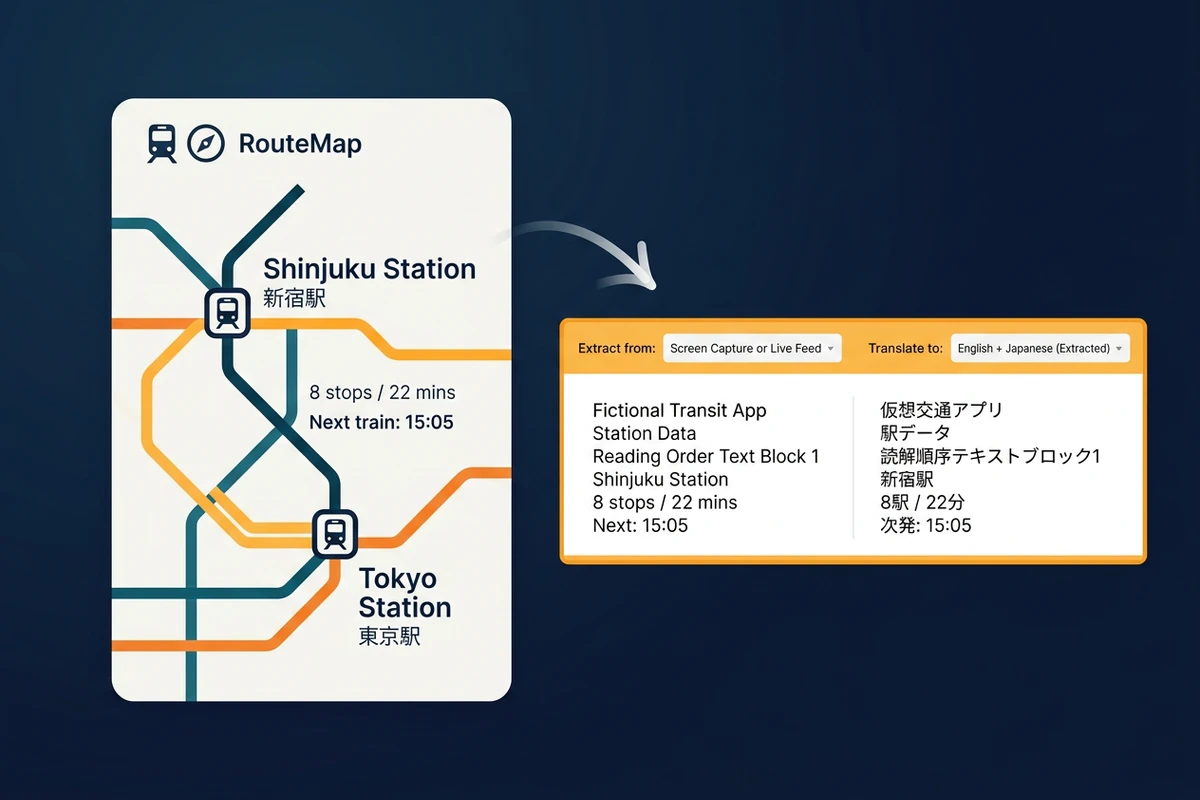
スクリーンショットやポスターの読み順を保つ
スクリーンショットには見出し、メニュー、ラベル、余分なUIが混在します。意図した読み順を伝え、必要な本文とナビゲーション要素を分けるよう指定してください。コピー前に改行、URL、数字、句読点を確認します。画像内の文字を直す場合は画像文字エディターへ進みます。
写真、スクリーンショット、スキャン、メモ内の文字を、確認・整理してOttermind Studioへ持ち込める編集可能なメモに変えます。
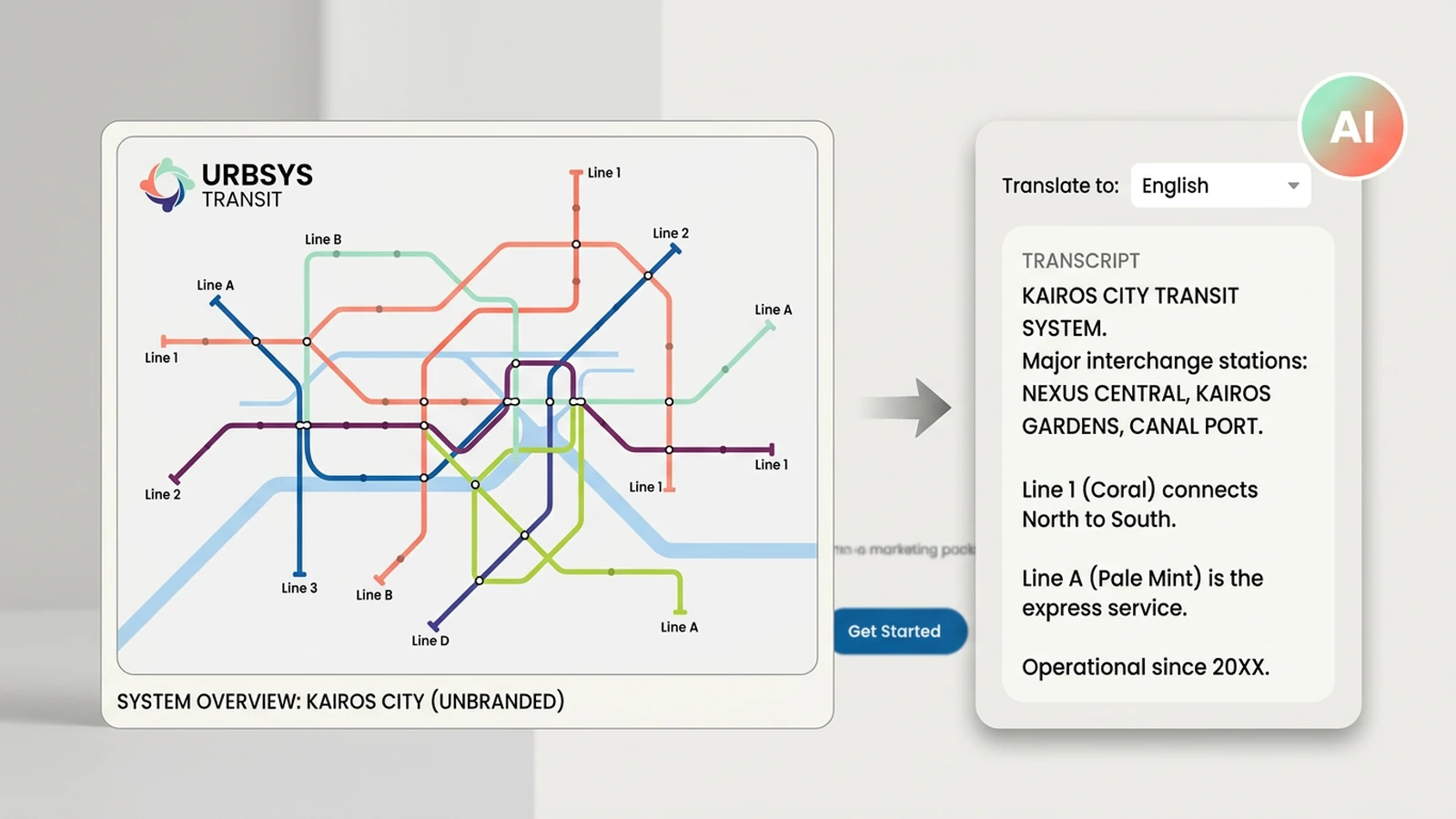
画像内の文字を、確認・整理しやすい編集可能なメモに変換します。写真、スクリーンショット、スキャン、手書きメモから文字を取り出し、読み順や表の構造を確認してから次の作業へ進めます。Ottermind Studioで整理を続けられます。
スクリーンショットには見出し、メニュー、ラベル、余分なUIが混在します。意図した読み順を伝え、必要な本文とナビゲーション要素を分けるよう指定してください。コピー前に改行、URL、数字、句読点を確認します。画像内の文字を直す場合は画像文字エディターへ進みます。
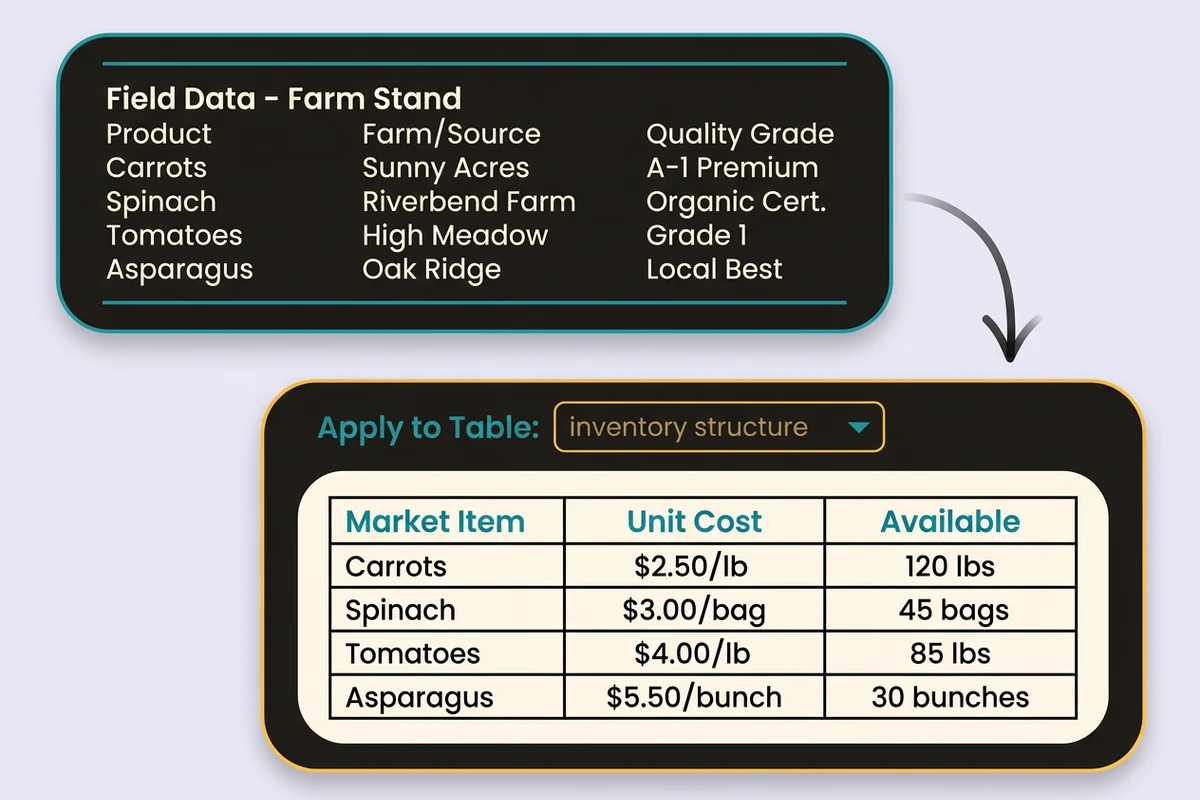
撮影した領収書、請求書、在庫表には文字認識だけでは足りません。列の境界、行の関係、通貨記号、欠損値を保つよう指定してください。構造化テキストをレポートや表計算に送る前に合計と識別子を確認します。スキャンの元画像を高画質化するなら画像高画質化を使えます。
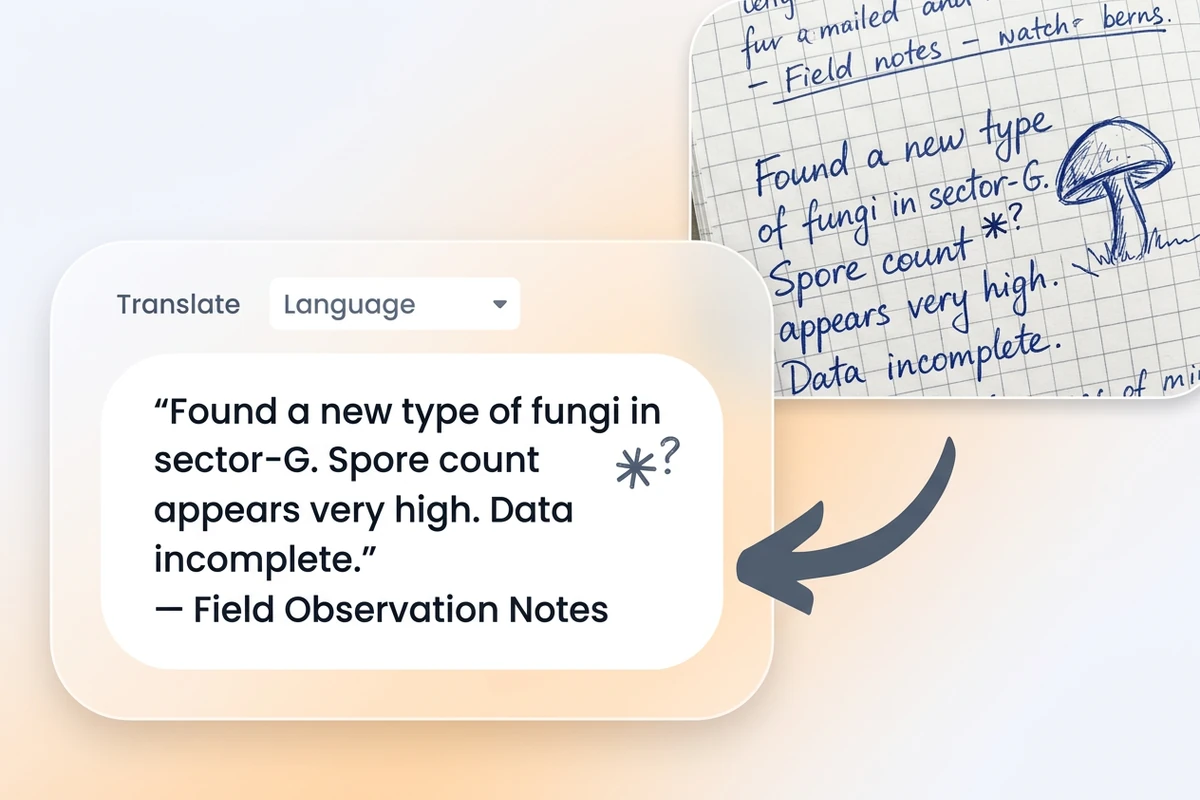
手書きメモや影のあるスキャンでは、文字が本当に判別しにくいことがあります。書き手の表現を保ち、不確かな読み方を示し、元の切り抜きを確認できるよう依頼してください。文字起こしが整ったらStudioで要約やタグ付け、担当割り当てを行えます。AIノートテイカーも活用できます。
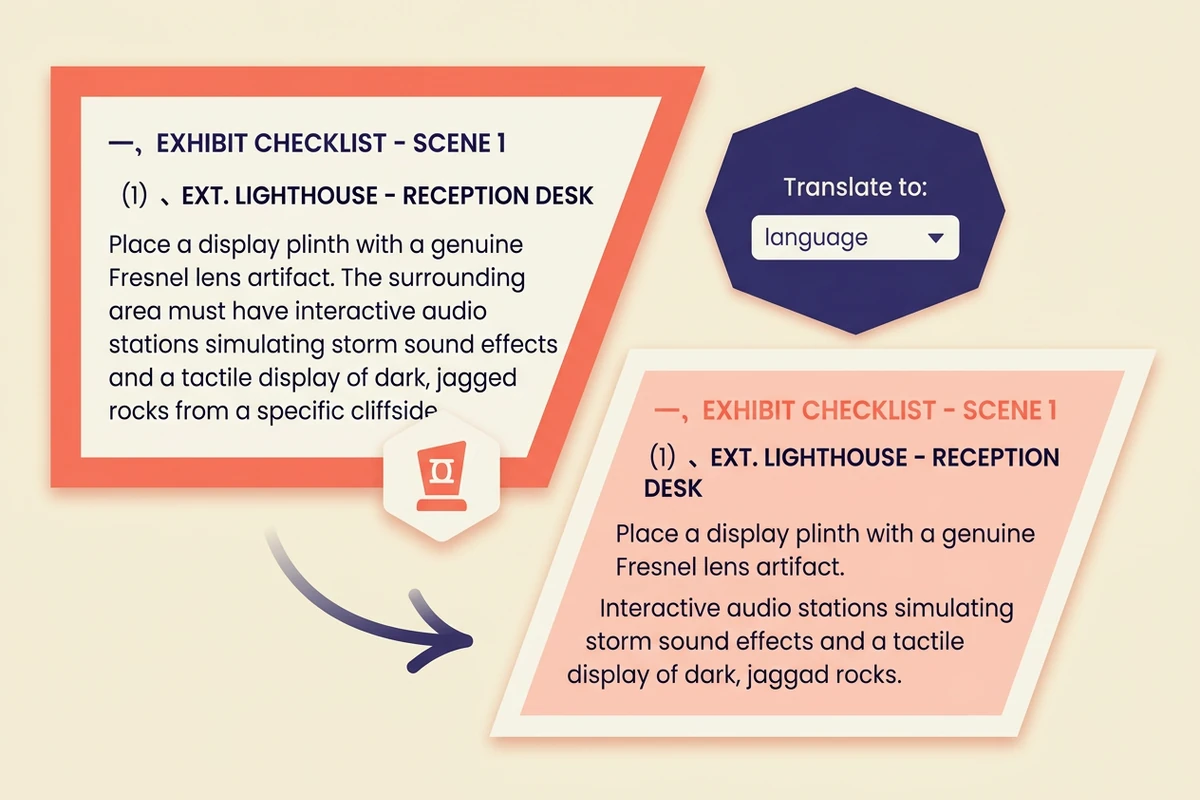
スキャンした台本やPDF画像から見出し、段落、ページ内の文字を読み順のまま抽出します。編集用の下書きにする前に、名前、句読点、改行を元画像と比較してください。長い文書にはPDF要約ツールを続けて使えます。
大切な情報を保てるよう、OCRに十分な文脈を与えます。
写真、スクリーンショット、スキャン、メモをアップロードし、言語、向き、切り抜き・影・読みにくい箇所を伝えます。
段落、見出し、読み順、表の列を保つよう依頼し、名前、数字、日付、記号を正確に確認する必要があると伝えます。
通常の表示と拡大表示で文字起こしを元画像と比較します。不確かな文字、合計、URL、改行を解決してから共有・要約します。
画像から文字を抽出する工程に、確認と整理に必要な文脈を加えます.
実際の切り抜き、向き、画質から始めます。
抽出前に段落、見出し、行、項目を指定します。
危険な推測を隠さず、判別しにくい文字に印を付けます。
画像、文字起こし、確認メモをまとめて保ちます。
抽出した文字をメモ、タスク、次の作業に変えます。
確認済みのメモをOttermindのワークスペースへ引き継ぎます。
写真、スクリーンショット、スキャン、手書きの文字を編集可能なテキストに変換します。読み順や表の構造も整理できるため、再利用前に結果を確認できます。
文字にピントが合い、光の反射、影、遠近のゆがみが少ない、最も鮮明な元画像を使ってください。スクリーンショット、文書、領収書、ラベル、手書きメモが適しています。
名前、日付、価格、URL、シリアル番号など正確さが必要な箇所を伝え、不確かな文字に印を付けるよう依頼します。最後に該当部分を元画像と比較してください。
行と列が読み取れる場合は表の再構成を支援できます。列順を指定し、合計、通貨記号、空欄を確認してください。学習用なら文字起こし後に学習ガイド作成ツールを使えます。
手書き、曲面ラベル、反射、低コントラストでは文字が曖昧になります。元の切り抜きを結果の横に置き、不確かな箇所を示し、重要な文字と数字を確認するまで下書きとして扱ってください。
確認済みの結果を検索可能なメモ、構造化記録、要約の入力、フォローアップタスクに使えます。整理、分析、共同作業が必要ならOttermind Studioへ進みます。







