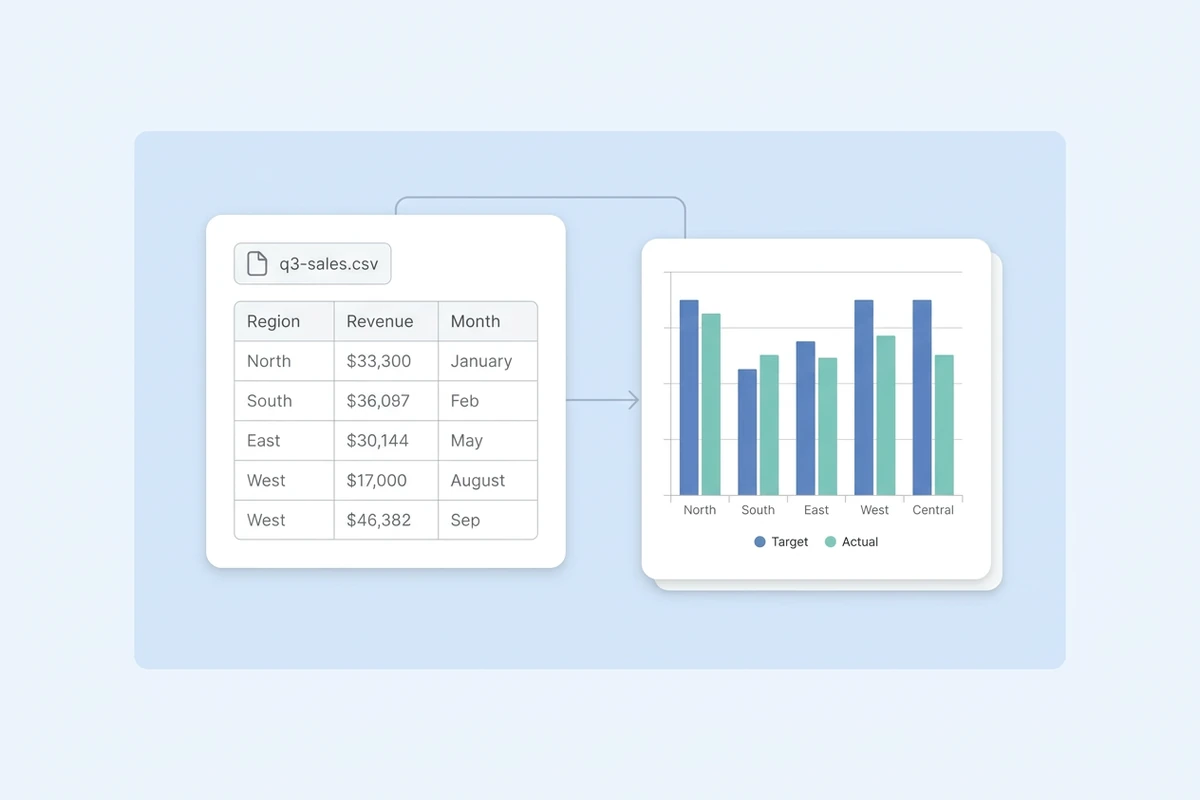
手元のファイルから始める
実際の依頼は、営業の書き出し、アンケートの生データ、メールに貼られた表のことがほとんどです。ファイルを渡すか行を貼り付け、読み手に何を見せたいかを伝えれば、最初の結果は白紙ではなく軸ラベル付きのグラフで返ります。数字がPDFに閉じ込められている場合は、PDF要約ツール で先に数値を取り出してから整えた表で作図できます。
データを渡し、見せたい比較を伝えるだけ。Ottermind が軸ラベル付きのグラフを作り、要点も一文にまとめ、元のデータ行を手元に残すので共有前に合計を確認できます。
多くの AI グラフ作成ツールは、見た目が整った時点で終わります。ここで扱うのはグラフの周りにある作業です。表計算やCSVの書き出し、貼り付けたデータを渡し、見せたい比較を伝えると、Ottermind が軸ラベル付きのグラフと一文の要点を返します。データ行はプロジェクトに残るので、資料に入れる前に合計を確かめられます。レポート本体は AIレポートジェネレーター が受け持ちます。
実際の依頼は、営業の書き出し、アンケートの生データ、メールに貼られた表のことがほとんどです。ファイルを渡すか行を貼り付け、読み手に何を見せたいかを伝えれば、最初の結果は白紙ではなく軸ラベル付きのグラフで返ります。数字がPDFに閉じ込められている場合は、PDF要約ツール で先に数値を取り出してから整えた表で作図できます。
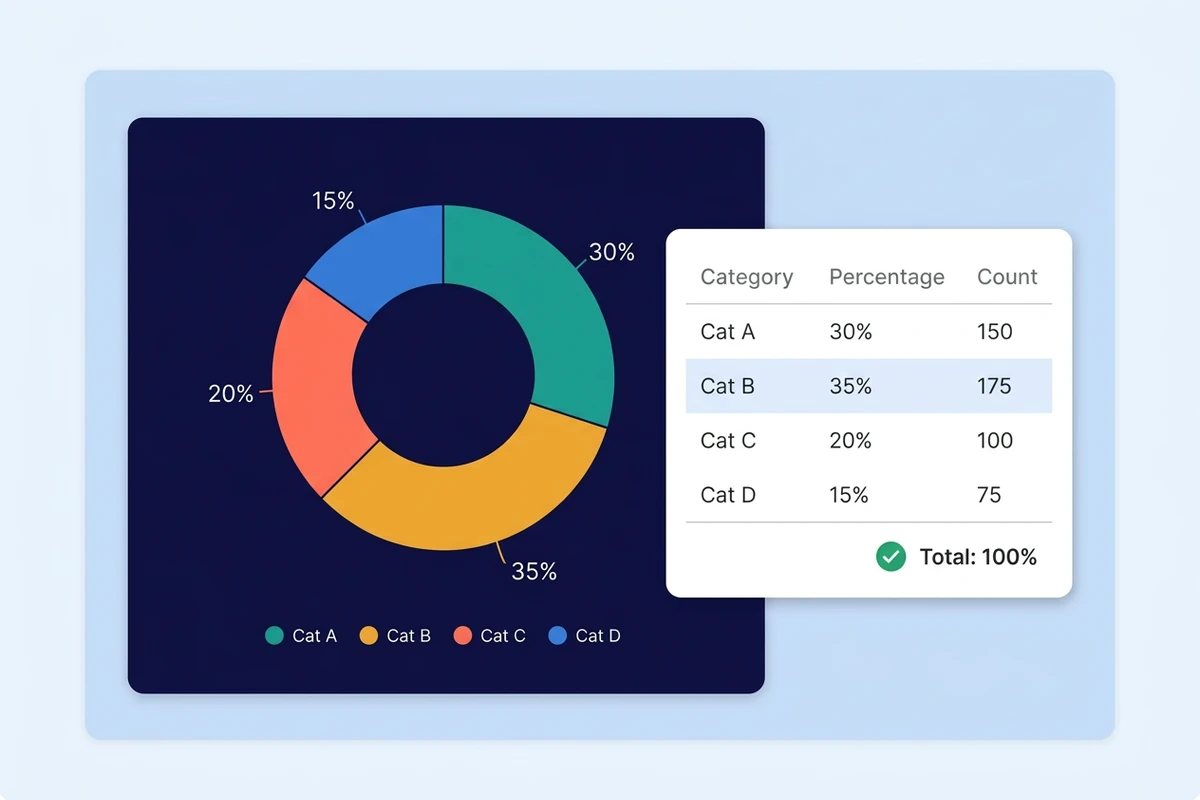
見た目は正しいのに合計が合わない、というのはよく起きます。元の行を結果の隣に置き、三つを確認します。合計が表と一致するか、軸の起点が妥当か、タイトルに単位と期間が入っているか。数字がファイルではなくデータウェアハウスから来る場合、SQLからレポートへ の流れならクエリと文章を同じ場所に保てます。
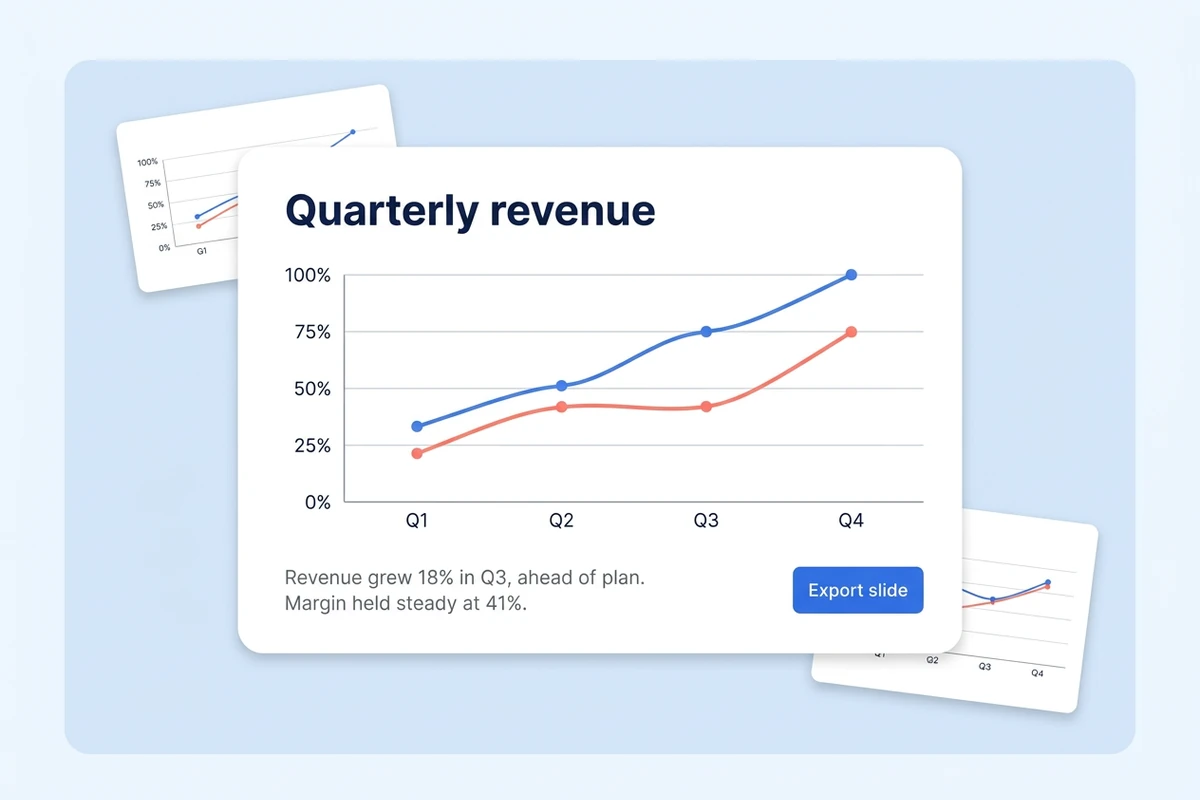
グラフはたいてい、1枚のスライド、週次報告、レポートの1節のために作ります。同じ依頼の中で要点まで受け取り、どの数字が動いたのか、なぜ重要かを一文にしておけば、図と文章をそのまま資料へ移せます。前夜に手で書き直す作業がなくなります。
生の表から人に説明できるグラフまで3ステップ。確認する工程はフローの中に残します。
CSV、Excelシート、貼り付けた表を用意し、比較の対象、読み手、対象期間を伝えます。依頼が曖昧だと、誰も求めていないきれいなグラフが出てきます。
その比較に必要な形を指定します。順位は棒、時間変化は折れ線、全体を分ける時だけドーナツ1つ。軸に単位が戻ってきたかを確認します。
グラフと元の行を見比べ、抜けている単位を補い、誤解を招く起点を直してから、グラフと一文の要点を本来のスライドやレポートへ移します。
データ、グラフ、その周りの文章が同じプロジェクトにあると、互いに確かめ合えます。
アップロードしたファイル、そこから作ったグラフ、周辺の文章が同じ場所にあり、出す前に元の行と見比べられます。
行を読み、グラフを選び、要点を書くまでを一続きの工程として進められます。毎回説明し直す3本のプロンプトにはなりません。
グラフ種類の変更、ラベルの短縮、系列の追加は話しかけるだけで済み、直した版を前の版と見比べられます。
グラフと一緒に、そのまま口に出せる一文が付きます。全体をもっと短くしたい時は エグゼクティブサマリージェネレーター で整えられます。
エージェントの手順は実行中も見え、送信や公開など重要な操作は自分の確認を経ます。
週次・月次のグラフは依頼内容やラベルの付け方がプロジェクトに残るので、次の期間は前回の続きから始められます。
表計算、CSV、貼り付けたデータを渡し、必要な比較を伝えます。エージェントが行を読み、軸ラベルの付いたグラフを作り、短い要点を書きます。使う前に元データと突き合わせて確認できます。
手元のファイルをそのまま使うか、行をそのまま依頼に貼り付けます。アンケート由来なら 市場調査ツール で回答を整理し、PDF内の数字は先に取り出してから作図します。
比較の形で決めます。順位は棒、時間変化は折れ線、部分と全体は積み上げ棒、全体を分ける時だけドーナツです。フローチャートやマインドマップ、関数のグラフは別の仕事です。
下書きとして確認してください。元の行を手元に置き、合計が合うか、軸の起点が妥当か、タイトルに単位と期間があるかを確かめてから、配布する資料に入れます。
入れられます。同じ依頼でグラフと要点をまとめて受け取り、そのままスライドやレポートの節へ移せば、後から図と文章を突き合わせる手間が減ります。
公開版はログインなしでも使え、回数に限りのある無料枠があります。業務で使う段階では、アカウント内のクレジットや高度なオプションが必要になる場合があります。