Générateur d’écriture cursive par IA

Transformez n’importe quel texte en visuel manuscrit aux traits d’encre naturels. Choisissez le style, la texture, la couleur et la composition. Gardez le lettrage seul ou associez-le à des symboles, des graphismes et des scènes complètes.

Quel texte souhaitez-vous transformer en écriture cursive ?

Du texte manuscrit au visuel complet

Commencez par le trait, ajoutez un symbole, intégrez des graphismes ou placez les mots dans une scène crédible. Ces exemples montrent des possibilités, pas des limites.

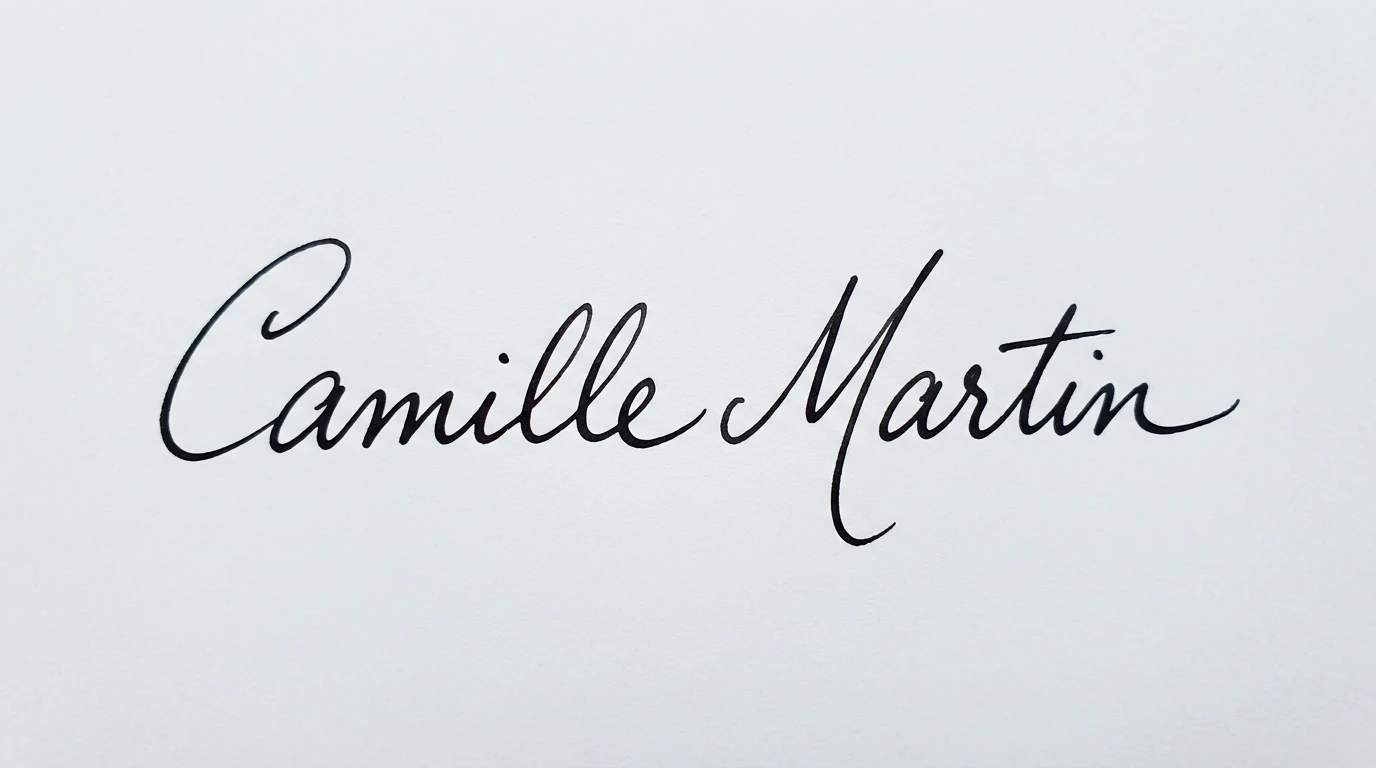
Signature Camille Martin en écriture cursive noire sur fond blanc

01

Commencez par le lettrage : une signature

Partez du texte lui-même et façonnez son rythme, sa pression et sa terminaison en marque manuscrite. Une signature n’est qu’un exemple de la façon dont un trait clair peut donner une voix visuelle à un nom ou une phrase avant l’ajout de symboles ou d’une scène.

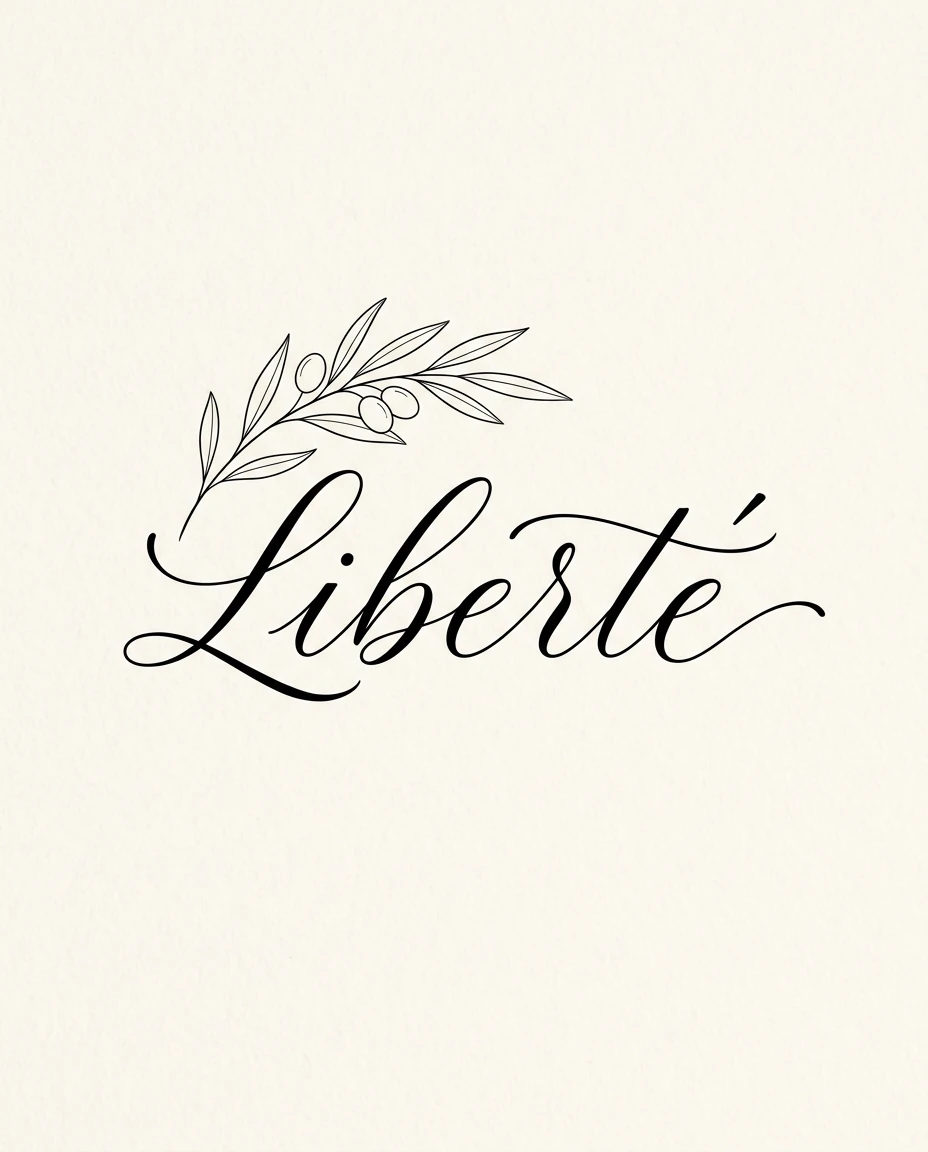
Mot Liberté en lettrage cursif noir accompagné d’un rameau d’olivier

02

Ajoutez un symbole simple : un lettrage de tatouage

Une fois le lettrage solide, ajoutez un symbole discret pour renforcer le sens. Un projet de tatouage montre comment un petit motif peut accompagner les mots sans prendre le dessus ; utilisez l’IA pour le design graphique pour développer la mise en page autour.

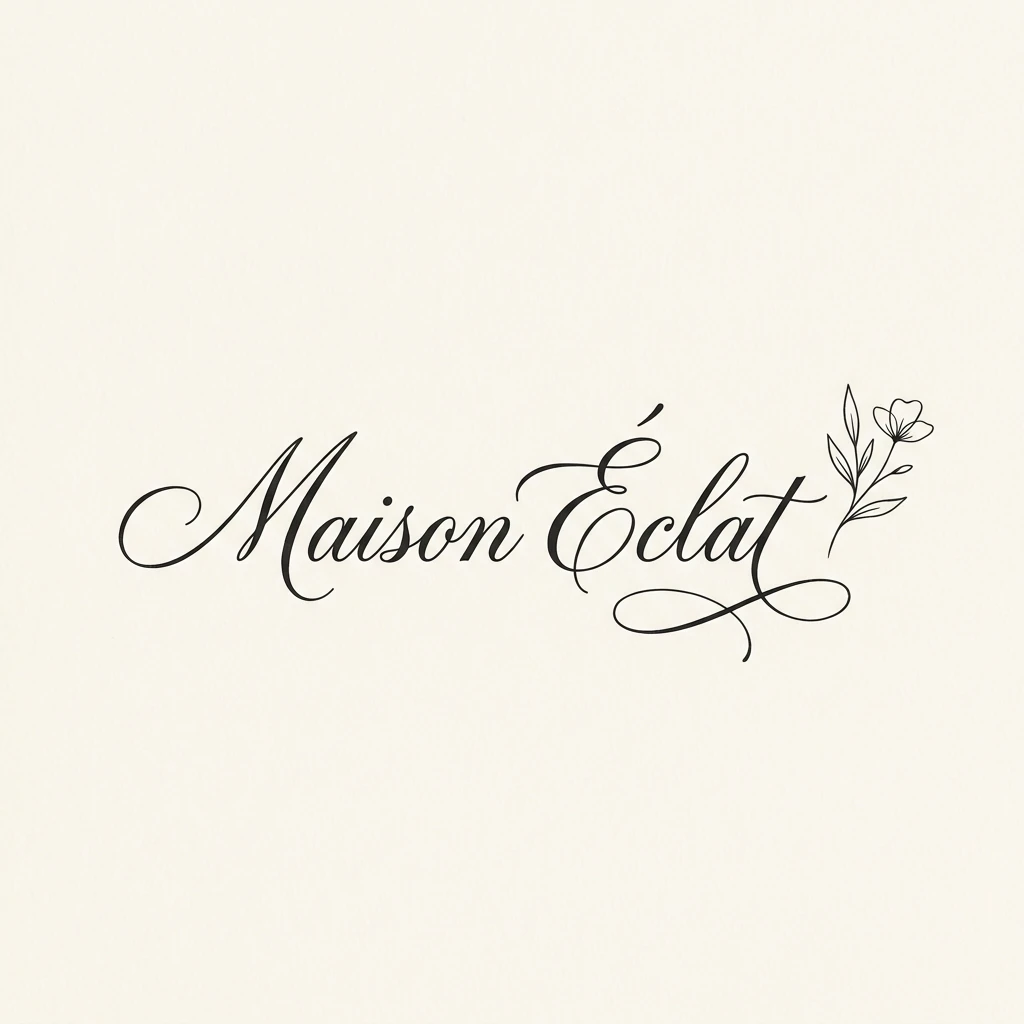
Logo Maison Éclat en écriture cursive noire avec un motif floral minimaliste

03

Intégrez des graphismes : un logo de marque

Allez plus loin en associant le lettrage à une icône, une forme ou un élément de marque dans un même système visuel. Un logo n’est qu’un point de départ ; explorez d’autres pistes d’identité avec le Générateur de logos IA.

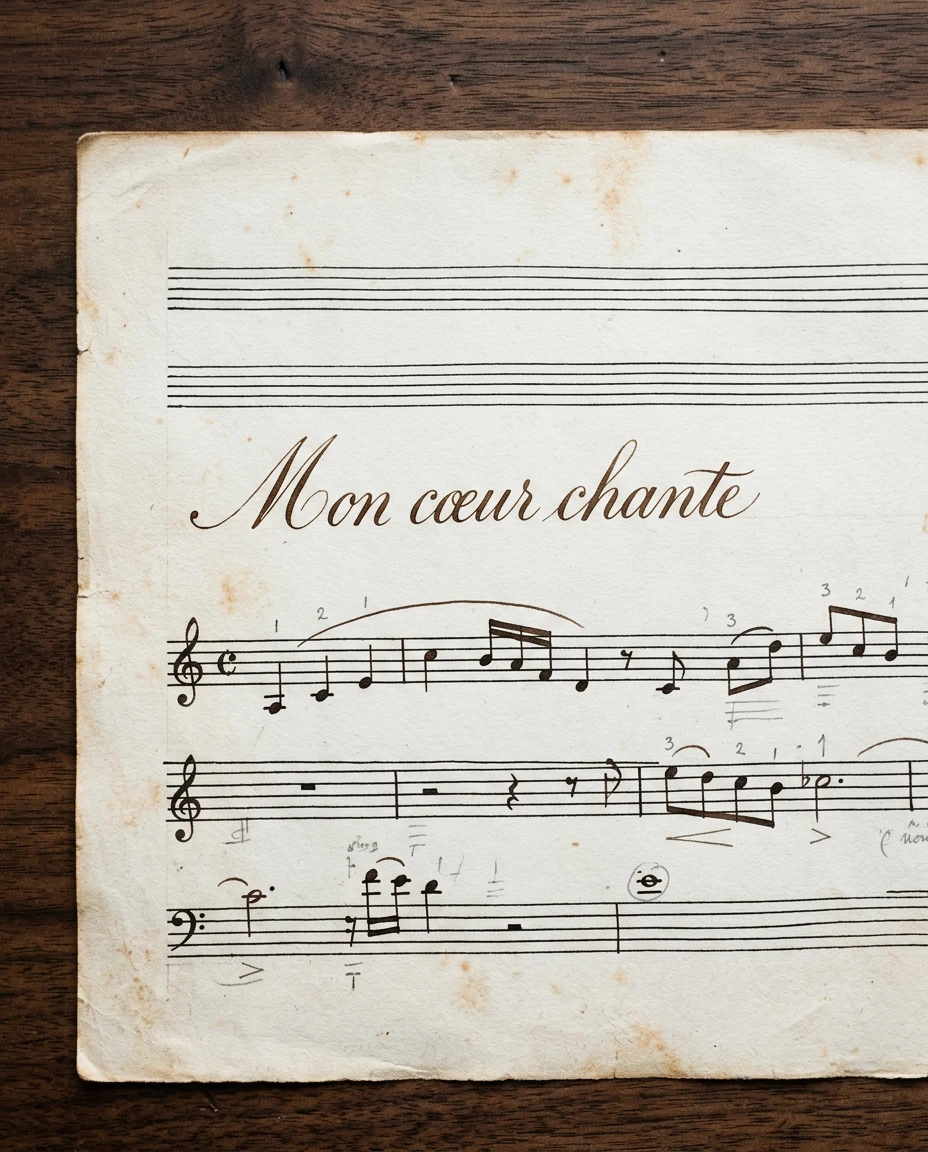
Paroles Mon cœur chante écrites à la main sur une partition ancienne

04

Construisez une scène complète : des paroles manuscrites

Placez les mots dans une scène avec papier, portées, notes, texture et atmosphère. Un manuscrit musical montre comment le lettrage peut appartenir à un monde visuel crédible, où les matières environnantes participent aussi à l’ambiance.

Créer un visuel manuscrit avec l’IA

Étape 01

Commencez par le texte

Saisissez le nom, le mot, la phrase ou les paroles exactement comme ils doivent apparaître. Pour le premier essai, concentrez-vous sur les lettres et le rythme naturel du trait.

Étape 02

Définissez la direction visuelle

Décrivez le geste de la plume ou du pinceau, la pression, l’ambiance, la couleur, l’espace et l’usage prévu. Décidez si le lettrage reste seul ou reçoit des symboles, des graphismes ou une scène.

Étape 03

Affinez une couche à la fois

Vérifiez d’abord les mots, puis ajustez l’espacement, le trait, les symboles, les éléments graphiques ou la composition, un changement après l’autre.

Étape 04

Intégrez le visuel à votre projet

Choisissez la direction qui fonctionne et consultez dans Studio les options de sauvegarde et d’export disponibles avant d’utiliser le design.
Du texte manuscrit au visuel complet

Le style avant la police

Choisissez des traits élégants, libres, affirmés, discrets ou naturels : la direction visuelle ne se résume pas à un preset.

Texte et symboles en équilibre

Ajoutez un petit motif lorsqu’il renforce l’idée, tout en gardant le lettrage lisible et central.

Une progression visuelle claire

Passez d’une marque manuscrite autonome à des symboles, des éléments graphiques ou une scène complète selon le projet.

Un affinage par couches

Ajustez les lettres, l’espacement, la couleur, les symboles, les graphismes ou la composition sans reconstruire toute la direction.

Un visuel, pas seulement une police

Placez les mots dans un environnement cohérent avec matière, fond et détails. Affinez des éléments précis dans Studio sans reconstruire toute la direction, ou utilisez l’Éditeur d'images IA pour une retouche ciblée.

La suite dans Ottermind Studio

Ouvrez la direction choisie dans Ottermind Studio pour comparer les versions, revoir les détails et poursuivre le projet créatif.

Questions fréquentes

Qu’est-ce qu’un générateur d’écriture cursive par IA ?

Il transforme un texte et une intention graphique en image de lettrage manuscrit. Avec Ottermind, vous pouvez aussi choisir l’encre, le fond, la composition et les motifs afin de créer un visuel complet, plutôt qu’une simple suite de caractères Unicode à copier-coller.

Comment transformer un texte en écriture cursive ?

Saisissez le texte exactement comme vous souhaitez le voir, puis décrivez le style du trait, la couleur, le fond, le niveau d’ornement et le support prévu. Une formule courte et une consigne de fidélité orthographique facilitent la relecture du résultat.

Puis-je créer une signature à partir de mon nom ?

Oui. Indiquez votre nom et l’allure recherchée, par exemple sobre, élégante, expressive ou professionnelle. Comparez ensuite les pistes et vérifiez chaque lettre avant d’affiner les liaisons et le paraphe.

Puis-je associer un tatouage cursif à une illustration ?

Oui. Un mot ou une courte phrase peut être associé à un rameau, une fleur, une étoile ou un autre symbole pour explorer un concept de tatouage. Développez la composition dans l’IA pour le design graphique.

Ce générateur peut-il servir à imaginer un logo manuscrit ?

Oui. Précisez le nom, le positionnement de la marque, le type de trait et le motif souhaité. La proposition obtenue constitue une piste créative à contrôler avant toute utilisation finale ; le Générateur de logos IA vous permet d’explorer d’autres directions d’identité.

Puis-je modifier le lettrage après sa génération ?

Oui. Poursuivez dans Ottermind Studio pour corriger l’espacement, les couleurs, le cadrage et les éléments graphiques. Pour une retouche visuelle ciblée, utilisez l’Éditeur d'images IA.

Puis-je télécharger ma création cursive ?

Les possibilités de téléchargement et d’export dépendent du parcours et du format disponibles dans Ottermind Studio. Une fois votre création finalisée, consultez les options proposées pour choisir la sortie adaptée à votre projet.

Puis-je utiliser le résultat dans un projet commercial ?

L’usage commercial dépend des conditions Ottermind applicables, de votre compte ou de votre parcours, ainsi que des éventuels éléments tiers intégrés au visuel. Vérifiez ces conditions avant une utilisation pour une marque, une publicité, un produit ou la revente.

Découvrir davantage

À découvrir sur le blog

Créez un visuel manuscrit dans Ottermind

Apportez à Studio votre texte, votre direction visuelle et son contexte d’usage. Commencez par le trait, puis ajoutez les symboles, graphismes ou détails de scène utiles à votre projet.

Créer mon lettrage cursif