Guide explicatif
Comment utiliser Claude pour créer des présentations : guide complet 2026
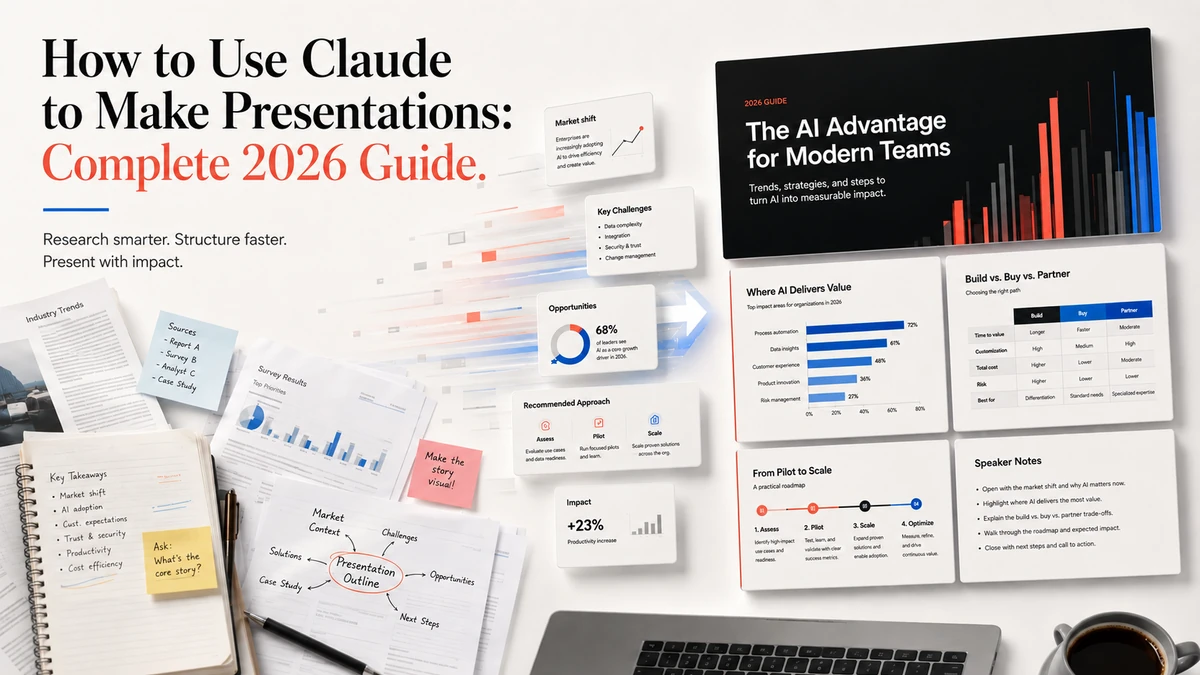
Claude peut planifier une histoire, rédiger le texte et les notes, générer des diapositives HTML et, lorsque la fonction est disponible, créer ou modifier des fichiers de présentation. Le flux le plus fiable consiste à définir l’audience et la décision, à limiter chaque affirmation aux sources, à valider le plan, puis à générer le deck final.
Une présentation utile demande plus que du texte : audience, narration, preuves, hiérarchie visuelle et format éditable. Choisissez entre un plan rapide, un prototype web, un PowerPoint modifiable ou un flux continu de la recherche au livrable.
Références principales: Claude pour PowerPoint, Transformer une recherche en présentation, Démarrage Agent Skills
Comparaison des flux Claude
| Flux | Sortie | Idéal pour | Limite principale |
|---|---|---|---|
| Chat Claude + montage manuel | Plan, texte et notes | Modèles PowerPoint ou Google Slides existants | Chaque diapositive doit être produite et mise en forme |
| Claude Artifacts ou HTML | Diapositives interactives dans le navigateur | Démos web, présentations techniques, itération visuelle | HTML n’est pas automatiquement un PPTX éditable |
| Fonction document ou PowerPoint | Fichier ou modifications si compatible | Équipes qui doivent continuer l’édition | Dépend du compte et de l’interface Claude |
| Flux recherche-vers-deck Ottermind | Sources, narration et présentation éditable | Travail basé sur fichiers, liens, notes ou recherche | Faits et design final doivent être vérifiés par une personne |
Vérifiez la documentation et le format d’export attendu par votre équipe.
Méthode 1 : produire le plan et le texte dans le chat Claude
Indiquez l’audience, l’objectif, les limites des sources, le nombre de diapositives et la structure. Demandez d’abord un plan diapositive par diapositive, puis transférez-le dans votre modèle après validation.
Crée un plan de 8 diapositives sur [sujet] pour [audience]. La décision à
soutenir est [decision]. Utilise uniquement les sources ci-dessous. Si un
chiffre, une citation ou une affirmation manque, écris [NEEDS SOURCE]. Pour
chaque diapositive : titre, idée clé, 3 points maximum, suggestion visuelle
et note de présentation. Structure : hook -> problem -> evidence -> approach ->
proof -> implications -> recommendation -> next step.
Avantages : aucune configuration, itérations rapides, compatibilité avec tous les modèles. Limites : le chat ne connaît pas automatiquement votre masque, vos espacements ni votre bibliothèque de marque ; le copier-coller peut créer des erreurs.
Méthode 2 : générer des diapositives HTML
Claude peut produire un HTML autonome ou un Artifact. Cette voie convient au partage par URL, aux publics techniques et aux essais visuels. Elle offre davantage de contrôle, mais les animations et le CSS ne se transfèrent pas toujours vers un .pptx éditable.
Crée une présentation HTML autonome pour une intervention de 10 minutes intitulée
"[title]". Huit diapositives 16:9, une idée par diapositive, texte lisible,
un tableau, un graphique, des notes, navigation clavier, numéro de page et
[NEEDS SOURCE] lorsqu’une preuve manque.
Méthode 3 : utiliser une fonction Claude compatible avec PowerPoint
Anthropic documente la création et la modification de PowerPoint via certaines fonctions et Agent Skills. Leur disponibilité varie ; demander un .pptx dans n’importe quel chat ne garantit pas un fichier exploitable. Ouvrez le résultat dans l’application cible et contrôlez édition, polices, notes, graphiques et citations.
Méthode 4 : connecter le travail dans Ottermind
Claude aide à raisonner sur la structure et le langage. Ottermind convient lorsque la présentation provient de recherches, documents, liens, contexte produit ou notes d’équipe. Son flux AI PPT relie ces sources aux résumés, propositions, structures et livrables éditables.
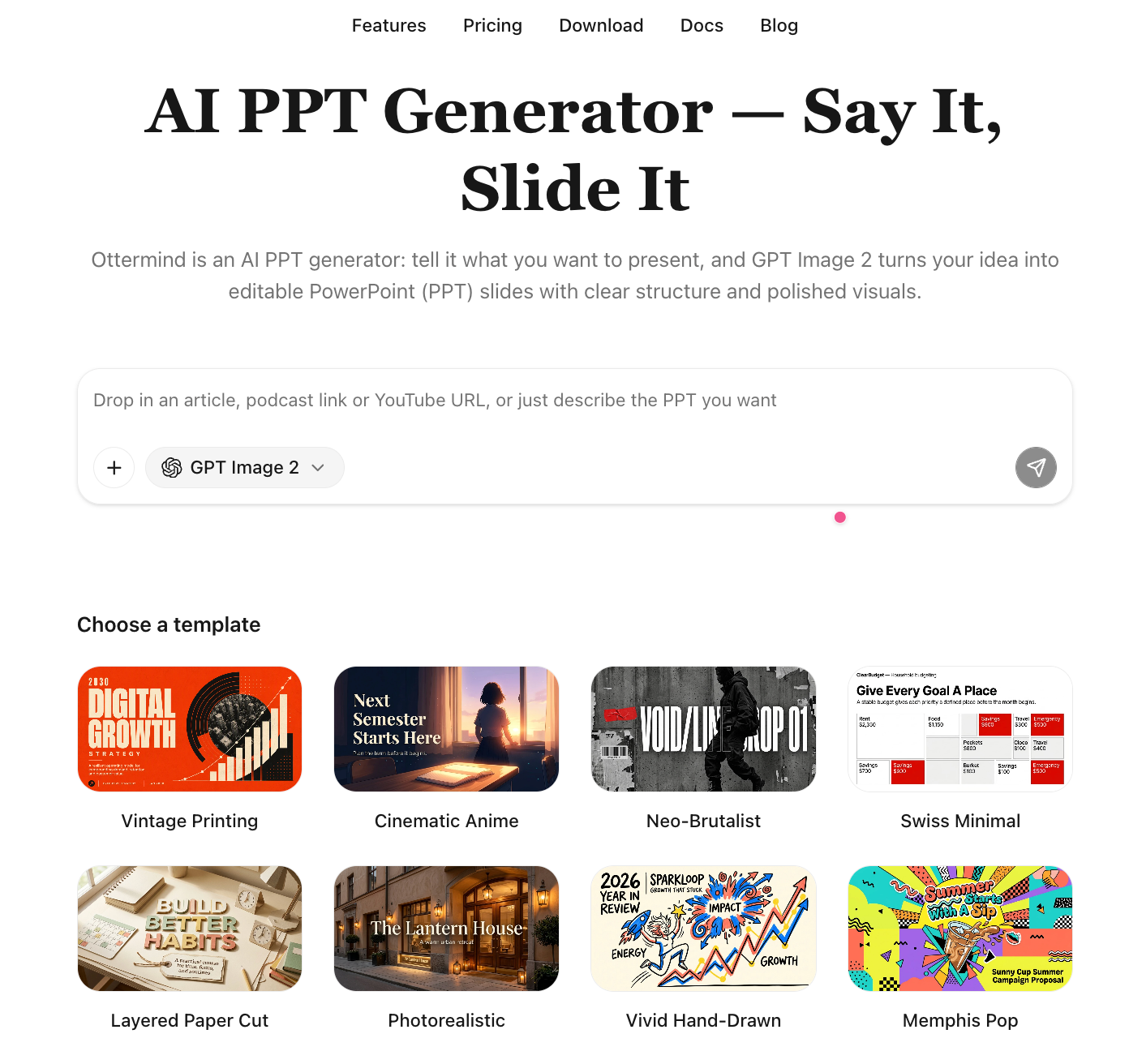
Séquence connectée
- Ajoutez le rapport, le deck, les liens, les notes ou le brief réel.
- Créez un résumé vérifiable et contrôlez faits, termes et preuves.
- Construisez le récit pour une audience et un résultat définis.
- Générez la présentation en indiquant nombre de diapositives, langue et format éditable.
- Révisez, intégrez les retours et créez les livrables liés sans perdre le contexte.
Voir Comment utiliser Ottermind pour générer une présentation et Meilleurs créateurs de présentations IA.
Modèles de prompts
Audience-first
Crée un deck de [nombre] diapositives pour [rôle] dans [type d’organisation].
Les priorités sont [concern 1], [concern 2] et [concern 3]. Réponds à
[objections] et fais avancer la décision [decision].
Constraint stack
Maximum [nombre] diapositives, une idée par diapositive, trois points maximum,
titres courts, texte lisible à l’écran et notes qui ajoutent du contexte.
N’invente aucun fait ; écris [NEEDS SOURCE] si la preuve manque.
Narrative arc et fact guardrail
Demandez trois plans data-first, story-first et recommendation-first avant de choisir. Exigez un fichier, une page ou une URL pour chaque chiffre, citation, client, affirmation de marché et date ; sinon utilisez [NEEDS SOURCE].
Erreurs courantes
Ne demandez pas le deck final avant d’approuver l’histoire. N’omettez pas les sources. Ne confondez pas HTML esthétique et fichier professionnel éditable. Ne laissez pas le design masquer un raisonnement faible et ne sautez jamais la revue humaine des faits, citations, graphiques, accessibilité et export.
FAQ
Claude peut-il créer un vrai PowerPoint ?
Oui via certaines fonctions documentées par Anthropic, selon le compte, l’interface et les options activées. Le chat de base ne le garantit pas.
Claude peut-il créer une présentation HTML ?
Oui, sous forme de code ou d’Artifact à examiner dans le navigateur. La conversion vers un .pptx éditable n’est pas garantie.
Que fournir avant de demander des diapositives ?
Audience, décision, sources, nombre de diapositives, contraintes visuelles, format et affirmations à conserver. Demandez d’abord le plan.
Ottermind remplace-t-il Claude ?
Les rôles diffèrent : Claude aide avec la structure et le langage ; Ottermind relie recherche, fichiers, notes, propositions et présentation dans un même espace.
Comment vérifier un deck généré par IA ?
Comparez chaque affirmation à la source, vérifiez une idée par diapositive, lisibilité, graphiques, citations, export et possibilité d’édition.
Conclusion
Utilisez Claude chat pour réfléchir et rédiger, HTML pour itérer dans le navigateur, une fonction compatible pour un PowerPoint éditable, et Ottermind lorsque recherche et livrables doivent rester connectés. Commencez par l’audience, la décision et les sources, validez le plan, puis générez avec une revue humaine des preuves et de la recommandation finale.
