GPT Image 2.6 : GIF, SVG et retouches mieux guidées
Décrivez votre image ou ajoutez une référence pour continuer dans Ottermind Studio.
Image facultative
JPG / PNG / WebP
4 nov. 2026 · 6 min de lecture
GPT Image 2.6 ne se limite plus aux images fixes : il propose des GIF animés, des fichiers SVG, la retouche guidée par annotations et un réglage de complexité. OpenAI a lancé Sunburst et Flare le 4 novembre 2026.
L’intérêt dépend du livrable : une boucle pour une publication, une illustration vectorielle à adapter à un site ou une modification précise sur un visuel validé. Nous présentons ici les fonctions documentées et des pistes de travail, pas un comparatif de performances indépendant.
Ce que change GPT Image 2.6
| Nouveauté | Résultat | Premier essai |
|---|---|---|
| GIF animé | Mouvement court en boucle | Un personnage soulève une lanterne |
| SVG | Formes et couleurs modifiables | Illustration pour un site ou une diapositive |
| Annotations | Retouche ciblée visuellement | Recolorer un vase |
| Complexité | Planification plus ou moins poussée | Comparer une retouche simple et une scène chargée |
Choisissez d’abord le format attendu. Les GIF et SVG changent le livrable ; les annotations et la complexité aident à le construire.
1. Créer un GIF animé à partir d’une consigne
Pour une première boucle, privilégiez une seule action lisible : lever une lanterne, faire un signe ou ouvrir une fleur. Définissez le sujet, le mouvement et le retour à la position initiale. Une scène qui enchaîne les plans demande un autre type de travail.
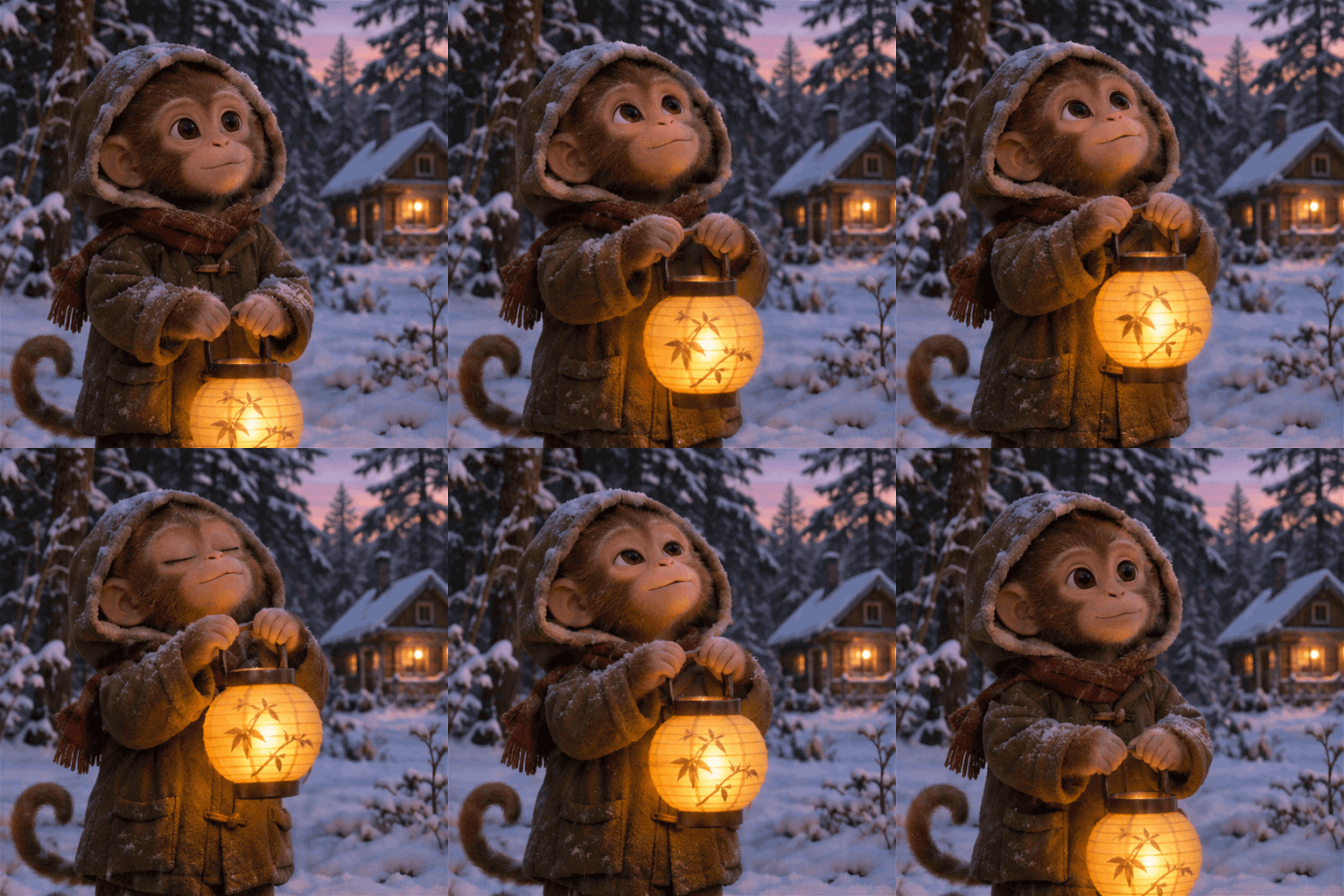
Exemple Sunburst publié par OpenAI : neuf images de 200 ms, soit une boucle de 1,8 seconde. Documentation OpenAI · Ouvrir le GIF
Décrire le mouvement, pas seulement la scène
L’exemple garde le même personnage et le même décor pendant l’action. Votre consigne doit décrire ce qui bouge, pas seulement ce que contient l’image. Voici une variation à essayer :
Crée un GIF court en boucle : un petit singe sympathique, vêtu d’un manteau à capuche, se tient devant une cabane enneigée. Il lève lentement une lanterne allumée, cligne des yeux puis la ramène à sa position initiale. Conserve le personnage, les vêtements, le décor et l’éclairage. Caméra fixe, action continue, sans texte ni changement de plan.Dans l’API de génération, choisissez output_format="gif".
| Paramètre | Rôle | Valeurs et défaut |
|---|---|---|
frame_count | Nombre d’images | 2–64 ; 9 par défaut |
frame_duration_ms | Durée par image | 20–2000 ms ; 200 ms par défaut |
size | Dimensions de chaque image | auto ou dimensions acceptées, multiples de 16 |
Neuf images de 200 ms donnent un cycle nominal de 1,8 seconde. Ajouter des images sans réduire leur durée allonge la boucle, sans garantir sa fluidité. Le nombre et les dimensions doivent respecter le budget total de pixels. Le GIF relève du point de terminaison de génération, pas de celui de retouche, et ne prend pas en charge le streaming.
Vérifier la boucle à sa taille de publication
Regardez la jonction entre la dernière image et la première. Le bras saute-t-il ? La lanterne se déforme-t-elle ? Un objet apparaît-il ? Vérifiez aussi le rendu à la taille de publication. Pour préparer la direction visuelle dans Ottermind, commencez par une image fixe :
2. Générer un SVG à retravailler
Un SVG est utile quand le travail doit continuer dans un logiciel de dessin. Vous obtenez des formes à examiner et à modifier, plutôt qu’un simple ensemble de pixels. Commencez par un pictogramme ou une petite illustration, avec peu de formes et une palette précise.
Les exemples ci-dessous déclinent le même thème de boulangerie. Ouvrez les fichiers d’origine pour examiner leur structure.


Exemples Field & Flour publiés par OpenAI : Flare, puis Sunburst. Les aperçus sont rendus à partir des fichiers vectoriels. Ouvrir le SVG de Flare · Ouvrir le SVG de Sunburst
Pour une variante personnelle sans texte :
Crée une illustration SVG statique pour une boulangerie : un pain doré entre deux épis de blé. Utilise des formes fermées simples, une palette crème et anthracite et une touche dorée. Préserve les espaces et la lisibilité en petit format. Sans lettres, dégradés, photographies ni décor.Demander un véritable fichier vectoriel
Sur POST /v1/images/generations, utilisez output_format="svg" et n=1. Le document contient des éléments vectoriels statiques, sans scripts, ressources externes ni images matricielles intégrées. La sortie SVG ne prend pas en charge le streaming ni le point de terminaison de retouche. L’API crée une image de référence avant de produire le document vectoriel.
Vérifier la structure autant que le rendu
Ouvrez le fichier dans votre outil habituel : changez une couleur, agrandissez le dessin, retirez un élément. Vérifiez la silhouette en petit format, la sélection des formes, l’épaisseur des traits et les marges. Un aperçu séduisant ne garantit pas des tracés faciles à exploiter ; un nettoyage peut rester nécessaire.
| Manipulation | Point à vérifier |
|---|---|
| Afficher en petit format | Silhouette lisible sans surcharge |
| Changer une couleur | Formes faciles à sélectionner |
| Agrandir pour une diapositive | Contours nets et épaisseur adaptée |
| Intégrer à la page | Espacement et fond prévus |
3. Indiquer la retouche avec des annotations
Une annotation indique où intervenir. Le texte précise quoi changer et quels détails conserver. Cette combinaison évite les descriptions ambiguës lorsque plusieurs objets se ressemblent.
La couche markup est un PNG transparent aligné sur la première image fournie. Ses dimensions doivent correspondre après orientation. Elle doit contenir des pixels transparents et ne peut pas être combinée avec mask. Les notes de version mentionnent les modèles 2.5 et 2.6 compatibles.
Documentation OpenAI · Notes de version
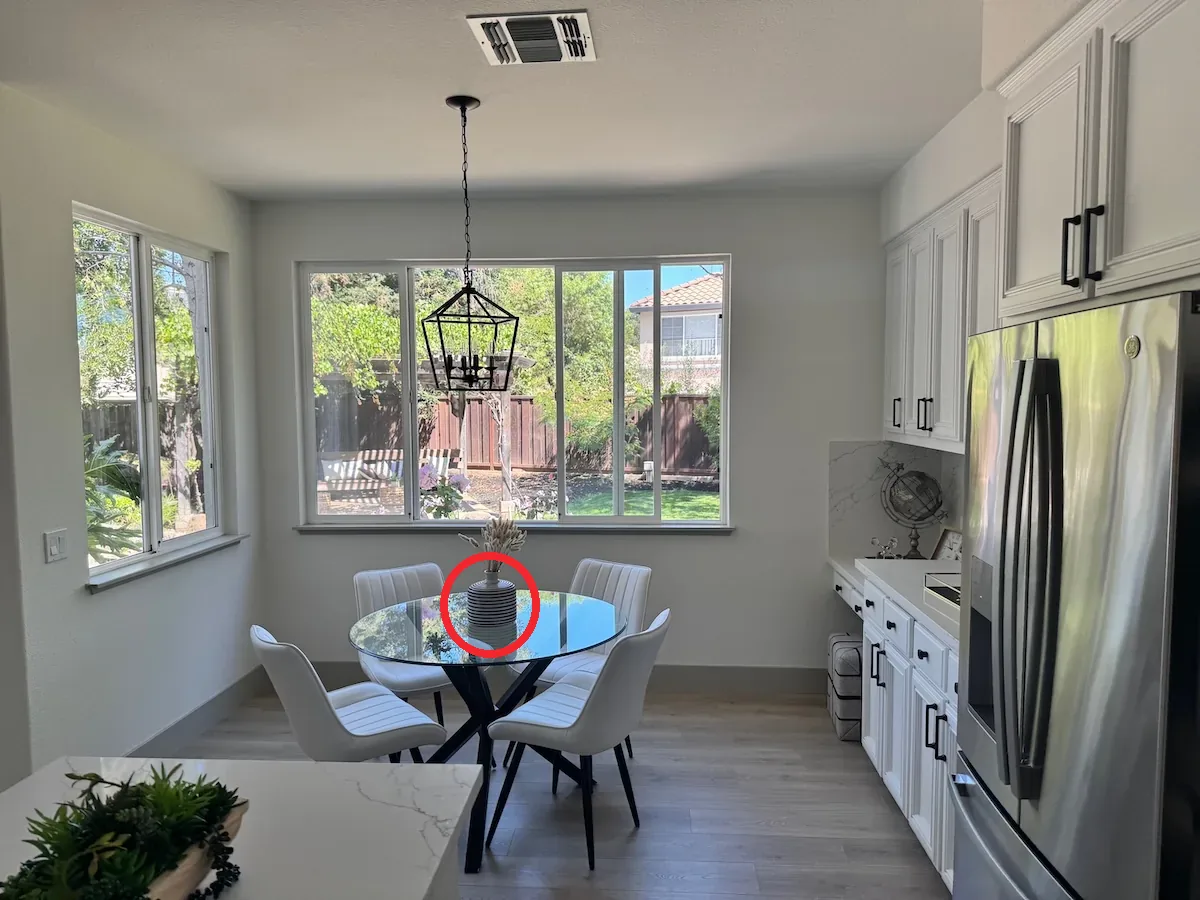
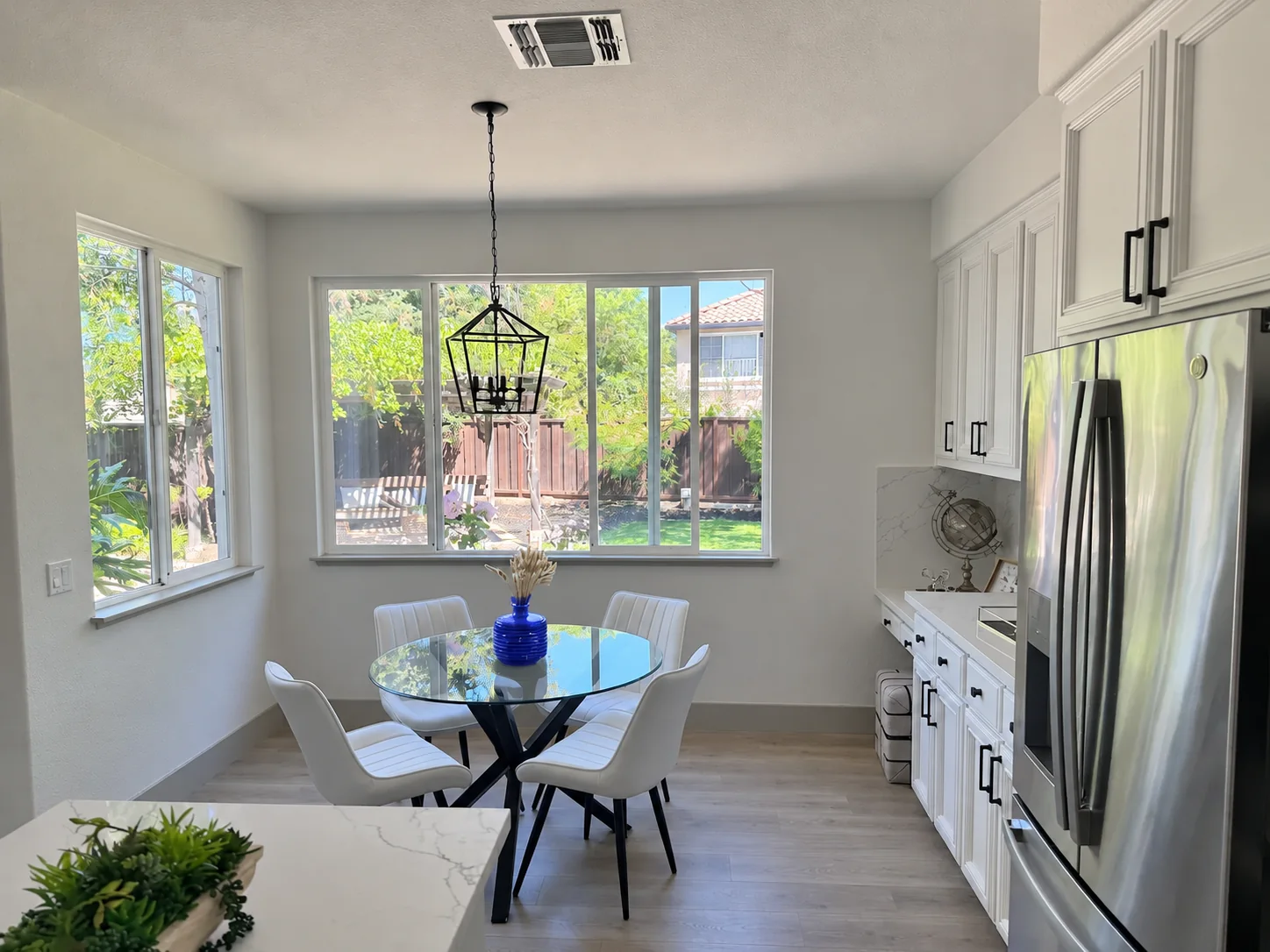
Exemple officiel : l’entrée annotée précède le résultat de Flare. Le vase devient bleu et le cercle disparaît. Documentation OpenAI
Recolore uniquement le vase entouré en bleu cobalt. Conserve son contour, les tiges séchées et la cuisine environnante. Supprime toute annotation du résultat final.Comparez le contour du vase, les tiges et le mobilier avec l’original. Une indication visuelle clarifie l’intention, sans remplacer le contrôle du résultat. Si un détail essentiel change, repartez de la source validée et resserrez la consigne.
4. Distinguer complexité et qualité
complexity règle la planification ; quality règle le rendu. Les niveaux sont low, medium et high, avec high par défaut. Une complexité plus élevée peut augmenter la latence ou entraîner des changements indésirables.
Comparez une retouche localisée à faible complexité et une composition plus exigeante à un niveau supérieur, en gardant les autres réglages identiques. Pour recolorer un vase, le bon résultat est une couleur modifiée avec le reste préservé, pas une accumulation de détails.
Quel modèle et quel format choisir ?
OpenAI présente Sunburst comme adapté au travail visuel détaillé et Flare comme orienté vers les itérations rapides. C’est un point de départ, pas une garantie de supériorité sur chaque tâche.
| Besoin | Choix initial | Vérification |
|---|---|---|
| Mouvement répété | GIF | Raccord et stabilité |
| Dessin à redimensionner | SVG | Tracés et lisibilité |
| Modification localisée | Annotations | Détails préservés et arrière-plan |
| Visuel fixe de campagne | Image matricielle | Recadrage, texte et composition |
Lancer votre prochain projet dans Ottermind
Décrivez votre visuel dans le champ en haut de page, ajoutez une référence si nécessaire et poursuivez dans Ottermind Studio. Gardez la source et affinez une modification à la fois pour mieux évaluer le résultat.
Créer une image dans Ottermind · Passer de l’image à la vidéo · Guide de retouche
Questions fréquentes
GPT Image 2.6 peut-il générer des GIF et des SVG ?
Oui. Ces deux sorties sont documentées pour la génération : GIF pour une courte boucle, SVG pour un graphisme vectoriel statique. Elles ne sont pas proposées comme sorties du point de terminaison de retouche.
Les annotations sont-elles réservées à la version 2.6 ?
Non. OpenAI les documente pour les modèles 2.5 et 2.6 compatibles. Il faut distinguer ce contrôle partagé des sorties GIF et SVG introduites avec la version 2.6.
Combien cela coûte-t-il ?
Les fiches Sunburst et Flare indiquent 5 $ US par million de tokens de texte en entrée, 8 $ US par million de tokens d’image en entrée et 30 $ US par million de tokens d’image en sortie. Les entrées en cache ont leurs propres tarifs. Le SVG implique aussi la production du document. Le coût dépend de l’usage, pas d’un prix unique par image.
D’où viennent les visuels ?
Le GIF, les aperçus vectoriels et la comparaison de retouche proviennent de la documentation publique d’OpenAI, liée près de chaque exemple. Ce sont des démonstrations du fournisseur, pas des tests indépendants d’Ottermind. La couverture est une illustration éditoriale créée avec Image 2.5.