Guide pratique
Retoucher une image avec ChatGPT : méthode pratique pour Images 2.5
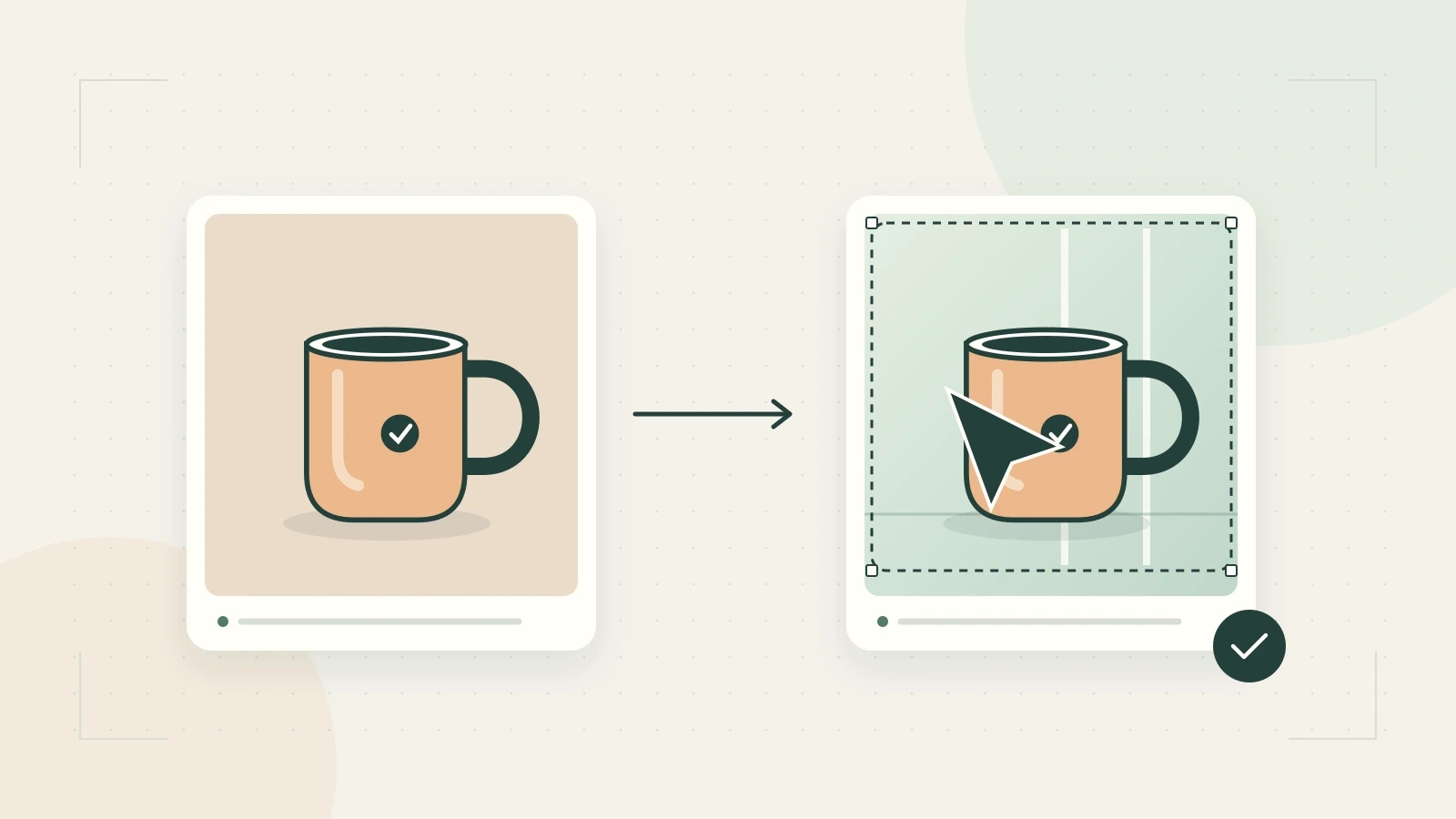
Pour retoucher une image dans ChatGPT, importez la photo ou ouvrez une image générée, puis décrivez le changement souhaité. L’outil de sélection permet également d’indiquer une zone. Pour garder la maîtrise, demandez une modification à la fois, précisez les détails à conserver et comparez chaque résultat à l’original avant de poursuivre.
Sources: Référence officielle 1. Vérifié le 11 septembre 2026.
Les opérations sont documentées par OpenAI. Les prompts et la méthode ci-dessous sont des modèles originaux, pas des exemples de sorties testées.
1. Choisir la bonne source
Utilisez la meilleure version disponible. Pour un produit, prenez sa photo approuvée plutôt qu’un objet similaire généré par IA. Gardez une copie de l’original.
Distinguez changement de direction et petite correction. « Plus haut de gamme » autorise de nombreuses interprétations ; « remplacer le fond orange par du gris clair » définit une tâche étroite.
Le fil conducteur est une photo approuvée d’un gobelet de voyage en céramique à placer dans un café calme sans redessiner le produit.
2. Définir le changement et les détails protégés
Importez l’image et adaptez cette demande. Les blocs conservent les prompts de référence en anglais pour faciliter leur reproduction.
Use the uploaded photograph as the product reference.
Place the ceramic travel cup on a small café table beside a window.
Keep the cup's silhouette, handle, glaze color, lid, and printed mark.
Do not add a second cup or invent accessories.
Leave open space to the right for text that I will add separately.
Use soft morning light and a simple, unobtrusive background.
Le prompt exprime une intention, sans garantir une conservation exacte. Choisissez une liste de détails que vous pouvez vérifier. Si chaque pixel doit rester identique, une retouche classique par calques peut être préférable.
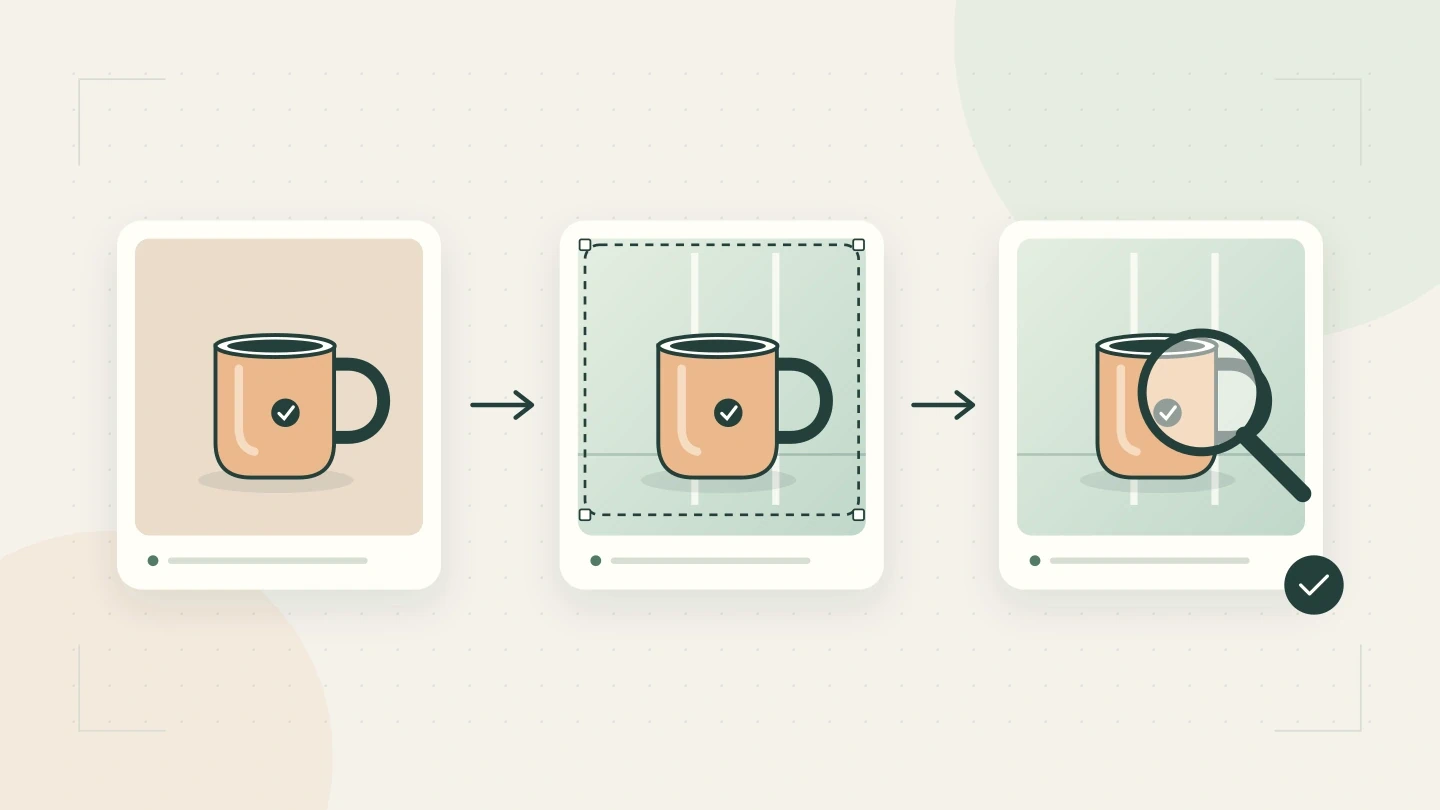
Illustration originale du processus, et non sortie de modèle ou résultat de test.
3. Examiner le produit avant l’ambiance
Un bel éclairage peut détourner l’attention d’une poignée transformée ou d’un marquage inventé.
| Vérification | Critère d’acceptation |
|---|---|
| Silhouette | Même forme du gobelet et de la poignée |
| Surface | Émail et marquage non redessinés |
| Contact | Produit posé sur la table, sans flotter |
| Composition | Produit entier et espace réservé au texte |
| Ajouts | Aucun autre produit, accessoire ou texte imprévu |
Adaptez ces critères au travail. Une illustration stylisée tolère parfois ce qu’une photo de catalogue ne peut accepter.
4. Corriger un problème précis
Si le produit convient mais que le décor distrait, demandez seulement une simplification :
The cup is approved in this version.
Simplify the café background by removing the wall decorations.
Keep the current cup, table position, framing, and lighting.
Do not introduce new text or objects.
Si le produit a changé, revenez à la source et reformulez la contrainte non respectée. Continuer sur une version abîmée rend la récupération plus difficile.
Utilisez la sélection de zone si elle est disponible. OpenAI précise qu’elle peut manquer de précision et que la retouche peut dépasser ses limites. Examinez aussi les alentours.
5. Garder des versions comparables
Enregistrez l’étape approuvée avant de poursuivre. Utilisez des noms explicites comme cup-cafe-background-approved et cup-cafe-background-simplified, ou une convention équivalente dans votre équipe.
Gardez le prompt avec chaque fichier. Le brief doit expliquer les choix sans obliger un collègue à reconstituer la conversation.
Après téléchargement, contrôlez le recadrage, les contours et les lettres à la taille finale. Ajoutez la copie publicitaire dans votre outil de mise en page si vous avez besoin de texte exact et modifiable.
Transformer une retouche en méthode
Réutilisez la structure : source, modification, détails protégés, contexte d’utilisation et critères d’acceptation. Commencez par une photo et un changement. Conservez original, prompt, résultat et notes de réparation : ce dossier est plus utile qu’un prompt isolé.
Poursuivre votre travail sur les images
ChatGPT Images 2.5 : nouveautés et premier projet à essayer · 10 prompts ChatGPT pour les photos produit et les visuels marketing.
Préparer votre visuel dans l’espace image d’Ottermind. Vérifiez les modèles actuellement proposés. La capture fournie d’Ottermind montre Flare et Sunburst dans le menu, tous deux marqués Premium, avec Sunburst sélectionné.
