Avis Clideo 2026 : limites du gratuit, prix du Pro et ce qu’il ne répare pas
L'offre gratuite de Clideo s'arrête à 500 Mo d'envoi et à un export 720p. Si seule la taille du fichier pose problème, indiquez ici le plafond et ce qui doit rester lisible, puis continuez dans Ottermind Studio : le modèle et les crédits s'affichent avant toute exécution.
Facultatif
C'est le champ d'Ottermind. Il n'ouvre pas Clideo, n'appelle aucun de ses outils et ne consomme pas ses crédits.
9 novembre 2026 · 9 min de lecture
Clideo est un atelier vidéo dans le navigateur : environ quarante-cinq pages mono-tâche derrière un éditeur multipiste, vendu en offre gratuite et en formule Pro à $12 par mois. L’accès gratuit tient à quatre chiffres — un plafond d’import de 500 MB, des exports en 720p, un filigrane dans l’angle et 10 crédits d’IA par mois — et ces quatre chiffres en disent plus long sur l’adéquation de Clideo à votre usage que la taille de son catalogue.
Cet avis part de la décision que l’on a réellement en tête : « est-ce que je peux rendre ce clip assez léger sans payer ? » ou « est-ce que le Pro les vaut ? ». Les deux réponses figurent sur les pages de Clideo, réparties entre la page tarifs, le centre d’aide et les conditions d’utilisation, qui ne concordent pas entièrement. La page signale aussi la seule famille de tâches vidéo que le catalogue ne couvre pas du tout, car c’est là qu’un outil de compression cesse d’être le bon outil.
Si votre fichier est déjà l’image que vous voulez et que seule sa taille pose problème, indiquez le plafond et les détails à préserver dans le champ ci-dessus, puis poursuivez dans Ottermind Studio ; la même consigne figure en entier plus bas dans cette page. Si votre tâche est éditoriale — couper, sous-titrer, assembler, traduire, convertir —, Clideo est plus proche de vos besoins, et les sections qui suivent indiquent laquelle de ses routes prendre.
Comment cet avis a été préparé: Les pages publiques de Clideo ont été lues le 9 novembre 2026 : la page d’accueil, le catalogue d’outils, les pages Compress Video, Video Editor, Add Subtitles et Auto Subtitle Generator, la page tarifs dans ses vues mensuelle et annuelle, les articles du centre d’aide sur les limites d’utilisation et sur le fonctionnement des crédits, ainsi que les conditions d’utilisation, en vigueur depuis le 28 août 2026. Les prix, les limites et les règles de crédits sont cités ici sous forme de texte, non de captures d’écran. Il s’agit d’une analyse documentaire : aucun compte Clideo n’a été créé, aucun fichier importé, aucun crédit dépensé, et aucun export n’a été comparé à sa source. Ottermind publie cet article et propose le parcours de compression et de netteté décrit en fin de page ; la comparaison ci-dessous porte donc sur la forme du flux de travail, non sur une qualité de rendu mesurée.
Ce que Clideo est, selon son propre catalogue
Clideo s’utilise selon deux habitudes différentes, et la page du catalogue rend ce partage visible.
Le répertoire d’outils est une grille de pages mono-tâche : découpe, recadrage, assemblage, scission, boucle, lecture inversée, mise en sourdine, rotation, redimensionnement, vitesse, filtre, réglages, transitions, texte, autocollants, création de GIF et de mèmes, conversion de format, enregistrement d’écran et de caméra, sous-titres, transcription, traduction et compression. Si vous connaissez l’opération exacte que vous voulez, vous choisissez la carte qui la nomme et vous n’ouvrez jamais l’éditeur.
Le montage vidéo est l’endroit où une chaîne de ces opérations peut se dérouler dans un seul projet : une ligne de temps multipiste avec du texte, de l’incrustation et de l’écran partagé, des préréglages de format pour les réseaux sociaux, et des imports depuis Google Drive et Dropbox comme depuis votre propre appareil.
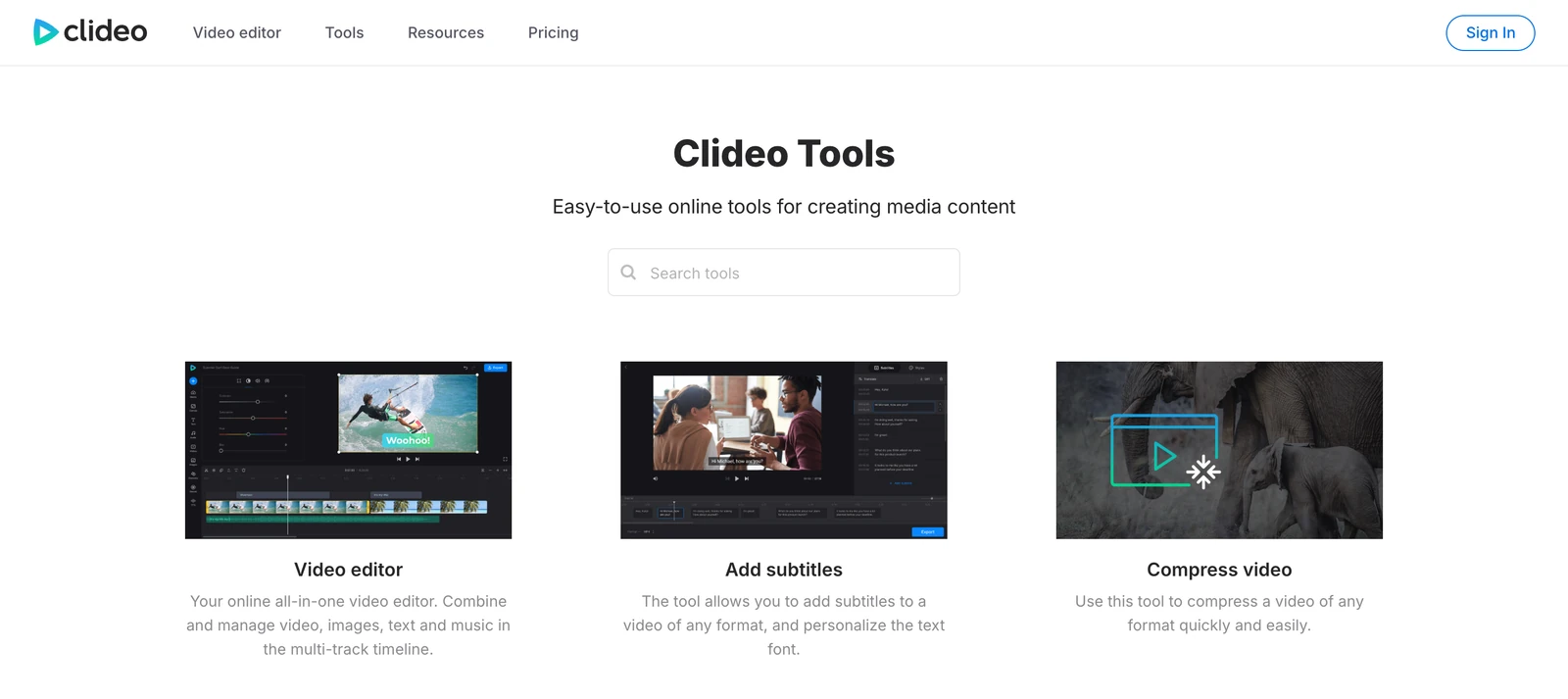
Relevé réel de la page Tools publique de Clideo dans un navigateur de bureau, le 9 novembre 2026. Les trois cartes visibles correspondent aux trois formes que prennent la plupart des premières tâches : assembler une ligne de temps, sous-titrer un clip terminé, alléger un fichier. Chaque carte ouvre son propre écran d’import.
Cette structure est réellement utile, et il vaut la peine de dire pourquoi : une grille d’outils étroits oblige un site à énoncer ce que chacun accepte. La page de compression de Clideo, par exemple, nomme ses formats (MP4, WMV, MOV, VOB, AVI et d’autres) et affiche la limite de fichier gratuite sur le même écran que le bouton d’import. Moins de surprises qu’un unique champ « AI video » qui ferait discrètement une seule chose.
L’offre gratuite, dans les chiffres qui la décident
La page tarifs de Clideo affiche deux cartes. La colonne gratuite n’est pas une démonstration de la colonne payante : c’est un produit plus petit, et voici les différences qui comptent avant d’importer quoi que ce soit. Les lignes sur l’import, l’export, le filigrane, l’enregistrement, « Continue in » et la voix off proviennent de l’article du centre d’aide sur les limites d’utilisation ; la dotation en crédits et la durée de conservation sont imprimées sur les cartes tarifaires.
| Limite | Gratuit (visiteur ou compte enregistré) | Pro |
|---|---|---|
| Taille d’import par fichier | 500 MB | 100 GB par fichier |
| Résolution d’export | 480p ou 720p (qualité standard), ou GIF | jusqu’à 2160p (4K, haute qualité), ou GIF |
| Filigrane | Petite marque Clideo, en bas à droite | Aucun |
| Crédits d’IA | 10 par mois (comptes enregistrés uniquement) | 500 par mois, paliers supérieurs disponibles |
| Conservation des projets | 14 jours | Durée de conservation illimitée |
| Durée d’enregistrement | 15 minutes par session | 60 minutes par session |
| « Continue in » (rouvrir un export dans un autre outil Clideo) | Indisponible ; exporter, puis réimporter | Disponible |
| Voix off par IA | Jusqu’à 500 caractères par piste | Jusqu’à 500 caractères par piste, toutes formules |
Trois détails de ce tableau méritent mieux qu’une case.
« Import illimité » et « 100 GB par fichier » ne disent pas la même chose. La carte tarifaire promet une taille d’import illimitée ; le centre d’aide, vers lequel la page tarifs renvoie elle-même pour le détail des limites, fixe un plafond de 100 GB par fichier. Prévoyez le chiffre le plus bas.
La conservation est le minuteur discret. Les projets gratuits durent 14 jours selon la carte tarifaire, tandis que le centre d’aide parle d’une conservation pendant « une période déterminée » et renvoie ailleurs pour la règle exacte. Si vous comptez revenir sur un projet le mois prochain, considérez que l’offre gratuite ne le gardera pas et exportez tout ce qui compte.
« Continue in » est la ligne qui change un flux de travail, pas une liste de fonctions. Dans l’offre gratuite, faire passer un fichier du compresseur à l’outil de sous-titres suppose de l’exporter, de le télécharger, puis de l’importer à nouveau — avec le filigrane et le plafond 720p appliqués à cet export. Une tâche en trois étapes devient trois exports filigranés. C’est le coût réel de l’offre gratuite pour quiconque enchaîne plus d’une opération, et il n’apparaît pas sur la carte tarifaire.
Les visiteurs sans compte ont droit à une version plus étroite encore : aucune fonction d’IA, et aucun projet conservé. Quand on décrit Clideo comme gratuit, on parle en général de l’offre avec compte et de ses 10 crédits par mois, qui existe bel et bien et se recharge chaque mois à votre date d’inscription.
Combien coûte le Pro, et ce qu’un crédit représente vraiment
La page tarifs s’ouvre par défaut sur la vue annuelle. Les deux chiffres qui y figurent sont $12 par mois (vue mensuelle) et $9 par mois, facturés $108 à l’année.
| Formule | Facturé au mois | Facturé à l’année |
|---|---|---|
| Gratuit — 10 crédits d’IA par mois | $0 | $0 |
| Pro — 500 crédits d’IA par mois | $12 / mois | $9 / mois, soit $108 par an |
La carte Pro porte aussi un sélecteur de crédits. Il propose 500, 2,000, 5,000, 10,000, 25,000, 50,000 et 100,000 crédits par mois, mais la page que nous avons lue n’imprimait aucun prix par palier : le coût de tout ce qui dépasse 500 crédits n’est donc pas public et doit être relevé au paiement. La vue annuelle annonce « Save 25% », l’écart entre douze paiements mensuels ($144) et les $108 annuels ; aucun tarif distinct pour la deuxième année n’est affiché.
Les crédits ne sont pas une monnaie générale pour l’éditeur. D’après l’article sur les crédits, ils sont consommés par quatre familles de fonctions : l’AI Agent intégré à l’éditeur vidéo, la génération de médias par IA (dans l’application iOS, et la génération basique via l’AI Agent), la reconnaissance vocale derrière Add Subtitles, Auto Subtitle Generator, Video to Text et Audio to Text, et la traduction. Le centre d’aide indique que le coût d’une tâche dépend de la fonction, de l’action, de la durée du fichier, du modèle et des tarifs du fournisseur ; les conditions ajoutent que la consommation de crédits peut changer sans préavis, que les crédits non utilisés expirent à la fin du cycle de facturation et qu’ils ne sont pas remboursables.
Donc « 500 crédits par mois » n’est pas encore un budget. Ce dont vous pouvez être sûr avec le Pro, ce sont les éléments non comptés en crédits : aucun filigrane, des exports en 4K, le plafond de 100 GB par fichier, une conservation illimitée, des enregistrements plus longs et la possibilité de faire passer un fichier d’un outil Clideo au suivant.
Deux clauses commerciales valent d’être connues avant de sortir la carte. Les abonnements se renouvellent automatiquement jusqu’à résiliation, et la FAQ tarifaire dit clairement que Clideo ne rembourse pas après achat, y compris lorsqu’un renouvellement a été oublié. Un Pro mensuel à $12 est donc la façon la moins risquée de tester l’offre payante ; les $108 annuels parient que vous en aurez encore besoin dans onze mois.
La compression, la seule tâche que les deux outils traitent
La compression est la tâche par laquelle commencent la plupart des recherches sur Clideo, et c’est le seul terrain où Clideo et Ottermind résolvent le même problème.
La page Compress Video accepte un fichier jusqu’à 500 MB gratuitement, liste les formats MP4, WMV, MOV, VOB, AVI et d’autres, prévisualise le résultat avant l’enregistrement et propose trois préréglages. Son propre fichier d’exemple montre ce que ces préréglages valent en taille de fichier :
| Préréglage sur l’échantillon de Clideo | Fichier obtenu | Écart |
|---|---|---|
| Original | 145.1 MB | — |
| Basic | 66.1 MB | −53% |
| Strong | 24.2 MB | −83% |
| Superb | 34.1 MB | −76% |
Relisez ce tableau deux fois, car les étiquettes ne forment pas une échelle propre. Sur l’échantillon de Clideo, Superb produit un fichier plus lourd que Strong tout en retirant les trois quarts de l’original. Les noms décrivent une intention de qualité, non une échelle ordonnée de taille ; le geste utile consiste donc à choisir un préréglage, à regarder la prévisualisation et à vérifier les deux choses que la compression abîme en premier : le texte à l’écran et les mouvements rapides.
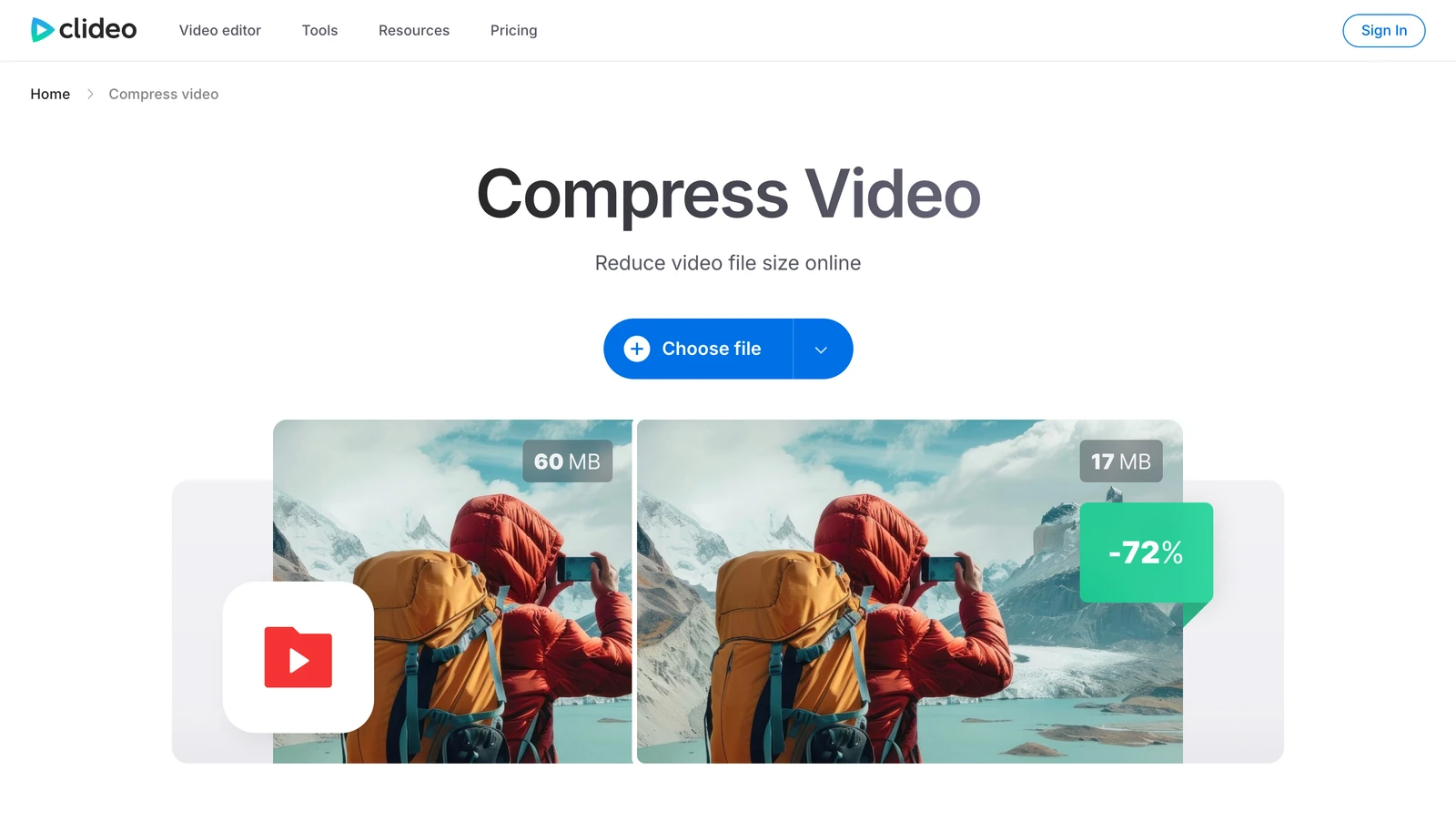
Relevé réel de la page publique Compress Video de Clideo, le 9 novembre 2026. La page énonce la limite gratuite de 500 MB dans ses propres instructions en trois étapes ; la comparaison 60 MB → 17 MB est une illustration de Clideo, pas un résultat de test de notre part.
Cette page est honnête sur le mécanisme et muette sur ce qu’il vous faut juger : est-ce que vos images restent lisibles après compression. L’offre gratuite de Clideo plafonne l’export en 720p et y appose sa marque ; le compresseur gratuit permet donc d’essayer le parcours, pas de livrer un fichier.
Si c’est la limite de destination qui vous intéresse, c’est la tâche autour de laquelle est construit le Compresseur vidéo d’Ottermind : vous indiquez où le fichier doit tenir et ce qui doit rester lisible, vous l’envoyez à Studio, puis vous comparez l’export à la source avant de le partager. La différence ne tient pas à une promesse de meilleure compression : elle tient à ce que la consigne nomme le plafond et les priorités, au lieu de vous laisser deviner lequel de trois noms de préréglage est le plus petit.
Les deux tâches que le catalogue de Clideo ne couvre pas
Voici la frontière à connaître avant de vous abonner, car elle décide si Clideo est le dernier outil de votre chaîne ou le mauvais outil.
Le catalogue de Clideo, c’est du montage et du format : couper, assembler, recadrer, redimensionner, convertir, sous-titrer, traduire, enregistrer. Ce qu’il ne liste pas, c’est la récupération — rendre plus nettes des images molles, floues ou trop compressées. Aucun agrandisseur et aucun outil de défloutage ne figure dans le répertoire que nous avons lu, et les adresses évidentes renvoient « Page Not Found » : clideo.com/video-upscaler et clideo.com/unblur-video, vérifiées le 9 novembre 2026.
Les outils voisins font autre chose, et la différence se manque facilement. Resize video change les dimensions et le cadrage ; Adjust video modifie la saturation et le contraste et ajoute un vignettage ou un fondu ; Filter video applique un rendu. Aucun ne prétend créer un détail qui n’a jamais été capté. Un réglage d’export 4K sur le Pro change la résolution du fichier ; la résolution n’est pas du détail, et elle ne restitue ni la mise au point ni l’information du capteur que l’enregistrement d’origine a manquées.
C’est pour ces tâches que servent l’Agrandisseur vidéo et Déflouter une vidéo d’Ottermind : préparer des images de basse résolution en vue d’un export plus net, et travailler le flou, le manque de netteté ou la pixellisation d’images dont vous détenez les droits. Ni l’un ni l’autre ne restitue une information absente du cadre, et tous deux se jugent sur une image que vous pouvez inspecter : les visages, les étiquettes et les marques sont les endroits où une image améliorée se trahit.
Essayer la même consigne de compression dans Ottermind
La consigne ci-dessous est celle qui est chargée dans le champ en haut de cette page. Elle est rédigée comme on formule le problème de compression quand une échéance tombe : un plafond, les détails qui doivent survivre, et une instruction pour le cas où les deux se contredisent.

Le compromis dont parle la consigne, illustré : la même image à une taille qui garde son étiquette lisible et à une taille qui entre dans une enveloppe. Illustration conceptuelle générée par IA pour cet article ; ce n’est ni une capture d’écran de Clideo, ni un export Clideo, ni une sortie d’Ottermind, et aucun modèle n’a été lancé sur l’un ou l’autre produit pour la produire.
Compresse cette démo produit de 38 secondes de 62 Mo à moins de 20 Mo pour qu'elle passe en pièce jointe d'e-mail. Le prix affiché à l'écran et l'étiquette de la bouteille en verre doivent rester lisibles, la voix off naturelle, et le mouvement de la main ne doit pas créer de blocs visibles. Si 20 Mo ne suffisent pas, dis-moi avant l'export quel préréglage sacrifie le moins.Deux actions restent distinctes ici, et la différence compte. Reprendre la consigne de compression ci-dessus ne fait que remplir le champ et faire défiler la page jusqu’à lui ; rien n’est envoyé, et aucun réglage n’est choisi à votre place. Quand vous envoyez, Ottermind prépare la consigne et l’image de référence que vous avez éventuellement jointe, puis poursuit dans Studio, où le modèle et les crédits s’affichent avant toute exécution. Une capture d’image est facultative, mais en joindre une — celle où figure le prix, par exemple — transforme « fais plus petit » en une consigne réellement vérifiable.
Où chaque tâche se poursuit :
| Votre tâche | Où poursuivre | Pourquoi cette destination |
|---|---|---|
| Faire tenir un clip sous un plafond d’import, d’e-mail ou de formulaire | Compresseur vidéo | Énoncer le plafond et ce qui doit rester lisible, puis relire l’export avant l’envoi |
| Rendre plus lisibles des images petites ou molles | Agrandisseur vidéo | Prépare des images de basse résolution pour un export plus net et demande de vérifier visages et étiquettes |
| Travailler le flou, le manque de netteté ou la pixellisation | Déflouter une vidéo | Pour des images dont vous détenez les droits ; juger le résultat sur des images inspectables |
| Couper, sous-titrer, assembler, traduire ou convertir | Clideo | C’est du montage, du sous-titrage et de la traduction. Le champ Ottermind ne remplace pas un éditeur |
Aucun de ces liens Ottermind n’ouvre Clideo, n’appelle ses outils ni ne dépense ses crédits. Et la dernière ligne est la plus honnête : si votre tâche consiste à couper un clip, à incruster des sous-titres, à traduire une voix off ou à convertir un format, le catalogue de Clideo est la route la plus directe, et ce champ ne fait pas ce travail.
Trois vérifications avant de payer le Pro
1. Votre tâche est-elle une édition ou une réparation ? L’édition — couper, sous-titrer, assembler, convertir — est le terrain de Clideo, et l’offre gratuite vous montrera si le parcours vous convient. La réparation — un manque de netteté, du flou, des blocs hérités d’un export antérieur — n’est pas au catalogue, et payer le Pro ne l’y ajoutera pas. Tranchez avant de choisir la formule, car les deux mènent à des outils différents.
2. Votre fichier tient-il dans la cage gratuite ? Quatre limites, sur un seul écran : 500 MB d’import, export en 720p, un filigrane et une fenêtre de projet de 14 jours. Si l’une de ces réponses est non pour un livrable réel, l’offre gratuite est un test, et la comparaison honnête oppose $12 au prix de l’alternative payante pour une seule tâche.
3. Allez-vous dépenser 500 crédits avant la recharge ? Les crédits ne se reportent pas et ne sont pas remboursables, le coût par action n’est pas publié, et les conditions se réservent le droit d’en modifier la consommation. Cette combinaison convient à qui utilise les fonctions d’IA chaque semaine et ne convient pas à qui achète le Pro une fois pour retirer un filigrane. Si vous voulez seulement supprimer le filigrane et exporter en 1080p, un mois de Pro suffit à l’achat.
Où s’arrête cet avis
Les pages officielles établissent les formules, les limites de fichier, les règles de crédits, les conditions de propriété et la forme du catalogue. Elles n’établissent pas l’allure de la compression de Clideo sur un clip donné, la vitesse d’une file d’attente, ni si un export 4K d’une formule payante vaut les octets qu’il pèse. Nous n’avons créé aucun compte, importé aucun fichier, dépensé aucun crédit ni comparé un export à sa source : cet avis ne décerne donc aucune note et ne rapporte aucune vitesse.
Trois contradictions méritent d’entrer dans votre propre vérification. D’abord, la carte tarifaire promet un import illimité quand le centre d’aide fixe 100 GB par fichier. Ensuite, la carte tarifaire promet une conservation illimitée des projets quand le centre d’aide décrit une période déterminée, sans l’imprimer. Enfin, les paliers de crédits au-delà de 500 n’affichent aucun prix sur la page : « 500 crédits » est donc la seule dotation Pro dont on puisse calculer le coût à partir d’informations publiques. Les conditions de propriété sont la partie la plus claire : vous conservez les droits sur ce que vous importez, Clideo ne revendique pas la propriété des sorties d’IA et en autorise l’usage commercial, les exports gratuits peuvent porter le filigrane, et les sorties ne sont explicitement pas garanties uniques ni non contrefaisantes, et la responsabilité est plafonnée au plus élevé de douze mois de paiements ou de €100 — une déclaration de licence, pas une autorisation de diffusion.
Un verdict raisonnable est conditionnel. Pour une conversion ponctuelle, une passe de sous-titres ou une coupe rapide, l’offre gratuite de Clideo est le chemin le plus court et le mois à $12 un prix correct pour retirer le filigrane. Pour un fichier de livraison avec un plafond de taille et un jeu de détails à préserver, le parcours par consigne décrit plus haut est plus court, et pour des images molles ou floues, ni le compresseur ni le redimensionneur de Clideo ne sont le bon outil. Vérifiez votre propre image avant de trancher.
Les questions que pose Clideo
Clideo est-il gratuit ?
Oui, avec quatre limites : 500 MB par fichier, des exports en 480p ou 720p, un filigrane dans le coin inférieur droit et 10 crédits d’IA par mois — les crédits étant réservés aux comptes enregistrés, puisque les visiteurs n’ont accès à aucune fonction d’IA. C’est une offre gratuite utilisable pour évaluer, pas un chemin de livraison gratuit.
Clideo appose-t-il un filigrane sur les vidéos exportées ?
Oui, dans l’offre gratuite et pour les comptes enregistrés : une petite marque Clideo dans le coin inférieur droit des vidéos et des images exportées. Le Pro la retire. Les conditions précisent que le filigrane indique seulement que le fichier a été traité avec Clideo et n’implique pas que Clideo a créé ou approuvé le contenu.
Peut-on utiliser commercialement les vidéos de Clideo ?
Les conditions autorisent la création de contenus personnels ou commerciaux licites, et vous conservez les droits sur ce que vous importez. Elles précisent aussi que Clideo ne revendique pas la propriété des sorties générées ou modifiées par IA et que vous pouvez les exploiter commercialement, tout en avertissant qu’une sortie peut ne pas être unique et n’est pas garantie originale ni non contrefaisante. Vous ne pouvez pas revendre le service ni en fournir l’accès. Un usage commercial autorisé n’est pas une autorisation de diffusion : relisez ce que vous publiez.
Clideo agrandit-il ou défloute-t-il les vidéos ?
Aucun outil du catalogue que nous avons lu ne fait ni l’un ni l’autre, et clideo.com/video-upscaler comme clideo.com/unblur-video renvoyaient « Page Not Found » le 9 novembre 2026. Resize change les dimensions et le cadrage, Adjust les réglages de couleur ; aucun ne prétend récupérer du détail. C’est la tâche d’un agrandisseur ou d’une passe de défloutage dédiés, jugés image par image.
Quelle formule Clideo pour une tâche ponctuelle ?
Le Pro mensuel à $12, si la tâche exige du 1080p ou un export propre, car la formule annuelle coûte $108 et les renouvellements ne sont pas remboursables. Si la tâche tient sous 500 MB et qu’un 720p filigrané convient, l’offre gratuite fait l’affaire — et un export de plus coûte moins qu’un abonnement oublié.
Peut-on utiliser Clideo dans Ottermind ?
Non. Les deux produits sont séparés. Cette page propose un champ Ottermind et une consigne de compression assortie pour une tâche voisine ; les outils de Clideo, eux, restent sur le site de Clideo.
