¿Cómo convertir un guion en vídeo con IA?

Pega tu guion en Ottermind Studio. Comprueba cómo se traduce cada parte en un plano y genera los clips cuando hayas dado el visto bueno al storyboard.

Tu guion

Así pasa un guion a vídeo

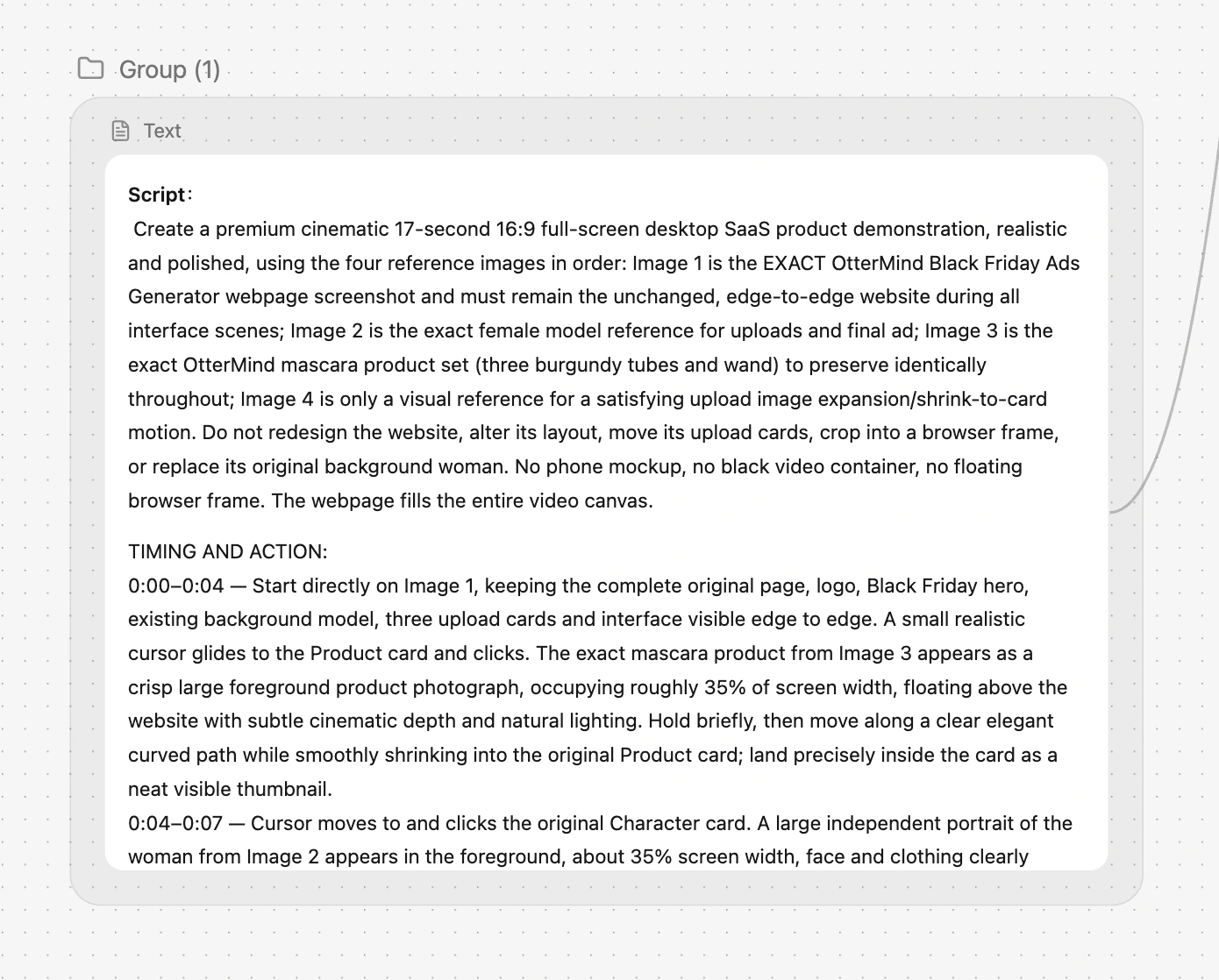
Guion de la demostración de Black Friday en Studio, con referencias y tiempos

Guion original

La demo arranca en la página del generador de anuncios de Black Friday. El guion pide conservar la composición, el fondo y las tarjetas de carga mientras aparecen las referencias del producto y de la modelo.

En los primeros cuatro segundos, el cursor pulsa Producto. El conjunto burdeos aparece en primer plano y se hace pequeño hasta quedar como miniatura en la tarjeta. A continuación, la acción pasa a Personaje y aparece la modelo.
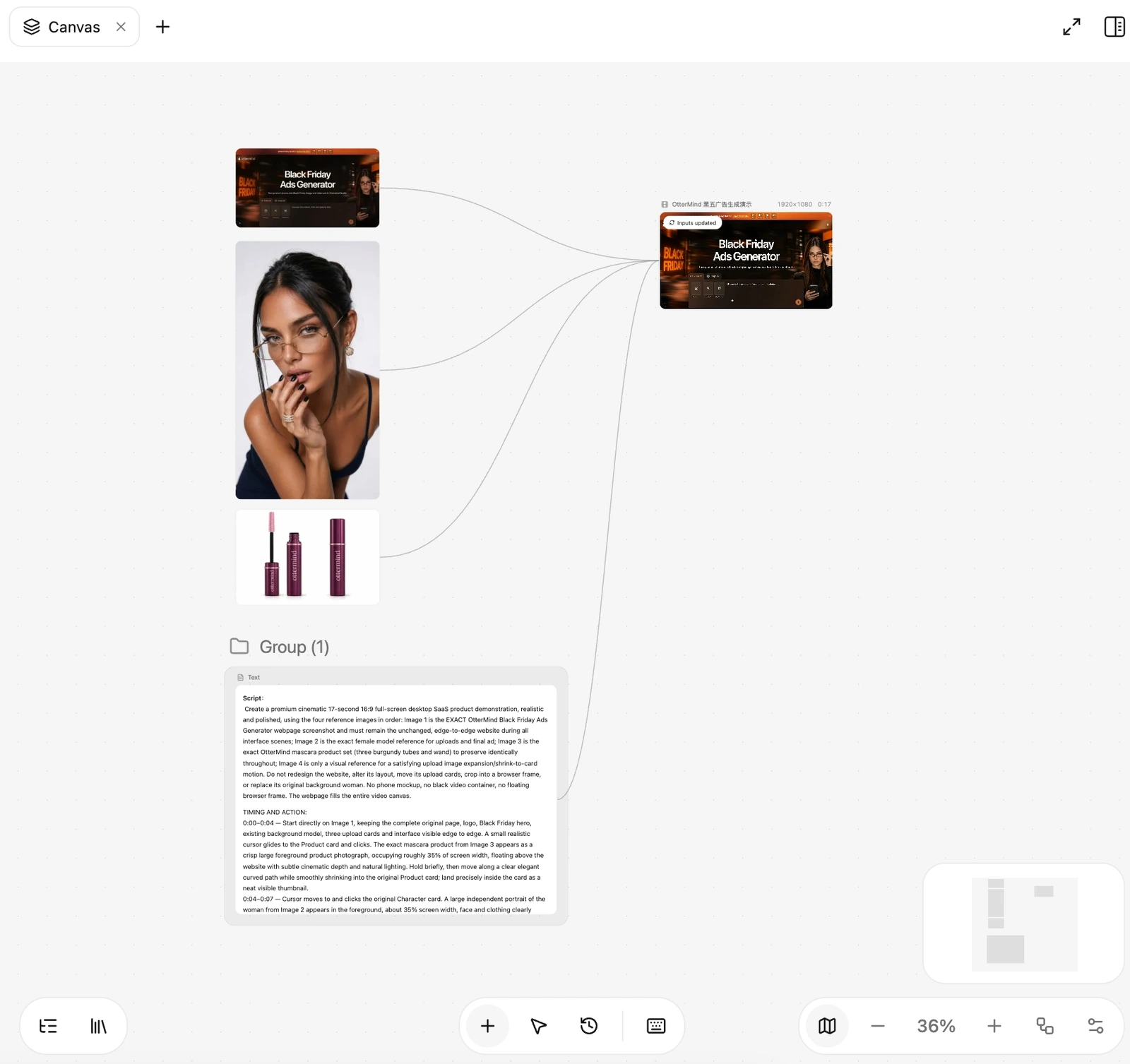
Canvas de Ottermind con la página, el retrato, la máscara de pestañas y el guion conectados al nodo de vídeo

Storyboard

En Canvas se ve qué alimenta el nodo de vídeo: la página original, el retrato de la modelo, la referencia de la máscara de pestañas y el guion. Las conexiones permiten comprobar los materiales previstos antes de generar.

Al revisar este ejemplo, fíjate en la composición de la página, el envase burdeos y el orden de las dos cargas. Con esos puntos claros, resulta más fácil contrastar el storyboard con el vídeo.

Vídeo generado

La pieza dura unos 12 segundos. Primero, el conjunto de máscaras de pestañas se superpone a la página. La interfaz vuelve a verse antes de que el montaje dé paso a primeros planos del producto y de la modelo.

Reproduce el vídeo y localiza el corte de la demo al anuncio. Compara el envase y la modelo con las referencias de Canvas y comprueba si se entiende el orden de las cargas a velocidad normal.

Cómo crear un vídeo a partir de un guion

Añadir mi guion
  1. Pega tu guion

    Conserva las frases originales y coloca las indicaciones de escena en líneas aparte para que Studio pueda distinguirlas del diálogo o la locución.

  2. Define el enfoque visual

    Indica dónde se publicará el vídeo, cuánto debería durar y qué referencias deben mantenerse de un plano a otro.

  3. Revisa el storyboard

    Comprueba que cada plano corresponde a la parte adecuada del guion. Ajusta el orden, el encuadre o las imágenes clave antes de dar el visto bueno.

  4. Genera los planos aprobados

    Si el modelo lo admite, usa las imágenes aprobadas como referencia. Revisa el movimiento y el ritmo de cada clip antes del montaje final.

Preguntas sobre cómo crear vídeos con IA a partir de un guion

¿Puedo revisar el storyboard antes de generar los clips?

Sí. Pide a Studio un storyboard e indícale que espere tu confirmación. Cuando termines de revisarlo, señala los planos que quieres generar.

¿Qué conviene añadir al guion?

Incluye el público, el formato y la duración prevista si ya los tienes claros. Separa las indicaciones de escena y adjunta referencias de los elementos recurrentes.

¿Cómo distingo las frases habladas de las instrucciones visuales?

Escribe las instrucciones entre corchetes o bajo la etiqueta «Visual». Deja el diálogo o la voz en off en líneas separadas e indica si hay que mantener la redacción exacta.

¿Puedo retocar un solo plano del storyboard?

Sí. Dile a Studio qué plano quieres cambiar. Por ejemplo, puedes pedir un encuadre más cerrado y conservar tanto la frase como el resto del storyboard.

¿Cuándo podré ver el vídeo generado?

Cuando confirmes el plano y termine de generarse. Reproduce el clip y revisa su movimiento y duración antes de incorporarlo al montaje.

Lleva tu guion a Studio

Revisa el storyboard y decide qué planos quieres generar.

Añadir mi guion