Guía de modelos
ChatGPT Images 2.5: novedades y qué probar primero
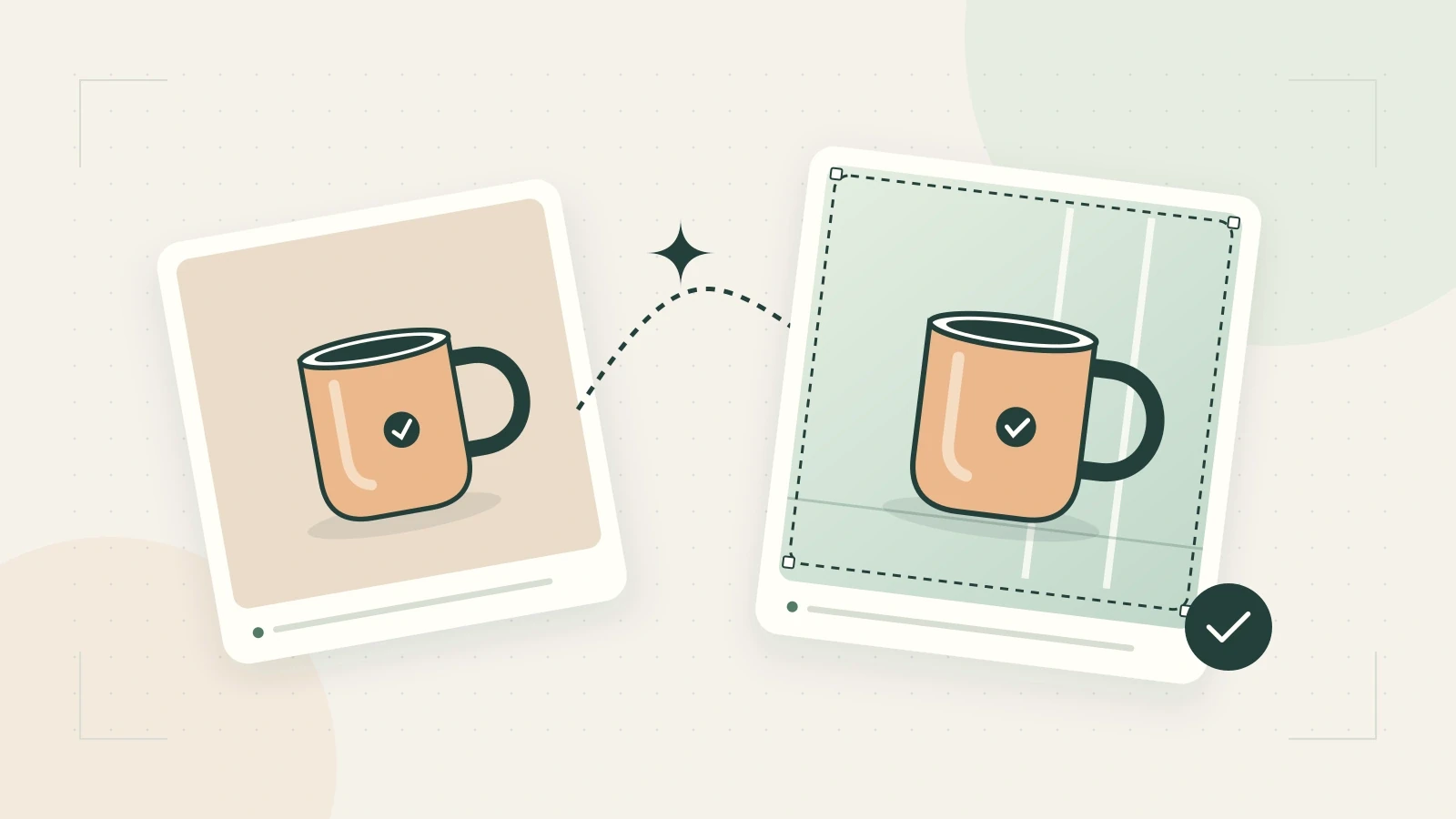
ChatGPT Images 2.5 es la actualización de creación y edición de imágenes que OpenAI presentó el 8 de septiembre de 2026. Mejora el detalle visual, la conservación de las referencias y las ediciones sucesivas, e incorpora nuevas herramientas en ChatGPT. Para un equipo de marketing, una primera prueba útil es revisar una pieza existente siguiendo un encargo concreto.
Fuentes: Referencia oficial 1. Revisado el 11 de septiembre de 2026.
La fecha y las mejoras anunciadas proceden de OpenAI. La ficha siguiente es una propuesta de evaluación, no el relato de una prueba realizada por nosotros.
¿Qué cambia en Images 2.5?
OpenAI señala mejoras en iluminación, texturas, conservación del sujeto de referencia y control durante varias rondas de edición. También anuncia una reducción de latencia de hasta el 50 % frente a Images 2.0. Es una comparación del proveedor, no una promesa de que cada solicitud tarde la mitad.
Lo importante es modificar una pieza sin tener que reparar después cambios que no has pedido. Una foto con la etiqueta incorrecta sigue sin servir aunque la iluminación resulte espectacular.
Empieza por una imagen conocida. Una campaña aprobada permite comparar composición, texto y producto; una escena imaginaria nueva ofrece menos criterios objetivos.
El modelo y la interfaz de ChatGPT no son lo mismo
El lanzamiento añade Sketch, plantillas, comentarios sobre imágenes y la posibilidad de compartir prompts en ChatGPT. Son funciones de la aplicación. Otra plataforma que utilice el modelo no dispone automáticamente de esos controles. La API incorpora Flare y Sunburst; la guía de selección explica cómo decidir entre ellos.
Comprueba qué permite realmente cada plataforma: subir referencias, editar, configurar la salida y conservar versiones. El nombre del modelo no basta.
Empieza por una pieza existente
Un proyecto acotado consiste en convertir un anuncio cuadrado de producto en una cabecera horizontal para un artículo, manteniendo el objeto reconocible y dejando espacio para el título.
| Decisión | Requisito de ejemplo |
|---|---|
| Destino | Cabecera horizontal de un artículo de producto |
| Fuente | Fotografía aprobada del producto real |
| Cambio | Ampliar el entorno y reorganizar el espacio libre |
| Detalles protegidos | Forma, tapón, texto de etiqueta y color |
| Texto | Incorporar el título definitivo en la maquetación |
| Aceptación | Sin producto recortado, accesorios inventados ni marca alterada |
Esta ficha original convierte la revisión en algo verificable. Sustituye los requisitos por los tuyos. Examina primero la composición y después solicita una corrección puntual. Si cambia el producto, vuelve a la referencia aprobada.
¿Te ayuda la actualización en el trabajo real?
Conserva el primer intento, las peticiones de ajuste y la versión elegida. Compara el tiempo de revisión y reparación con tu proceso habitual para la misma tarea.
Un borrador que solo necesita maquetación puede ser útil. Una imagen llamativa cuya etiqueta hay que reconstruir puede no serlo. Ambos resultados enseñan más que una galería de ejemplos inconexos.
Examina el archivo en su tamaño final. Una cabecera equilibrada puede recortarse mal en móvil, y un texto pequeño puede parecer correcto pese a contener letras equivocadas.
Prepara el próximo encargo visual
Antes de abrir una herramienta, escribe tres líneas: para qué sirve la imagen, qué debe cambiar y qué debe conservarse. Guarda esas notas con el original y la salida seleccionada para que otra persona pueda continuar.
Continúa tu trabajo con imágenes
GPT Image 2.5 Flare o Sunburst: cómo elegir para tu trabajo · Cómo editar imágenes en ChatGPT con Images 2.5.
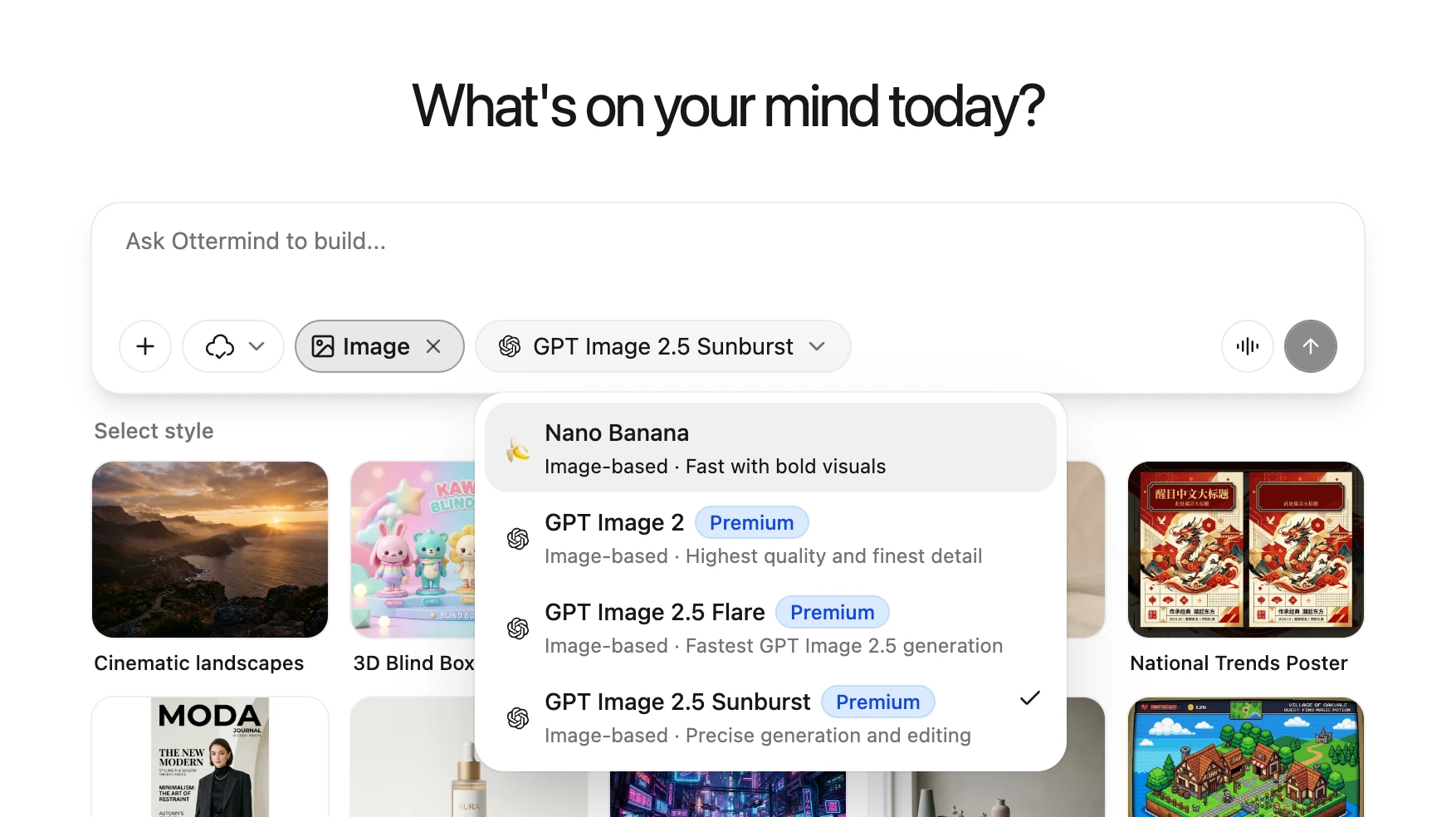
Lleva tu encargo al espacio de imágenes de Ottermind. Comprueba los modelos disponibles en la plataforma. La captura facilitada de Ottermind muestra Flare y Sunburst en el menú, ambos marcados como Premium, con Sunburst seleccionado.
Consulta los casos de uso de GPT Image 2. Son ejemplos del modelo anterior, no pruebas del rendimiento de Images 2.5.
