Raphael AI 評測:免費又標榜無限,實際能用到哪裡?
下面說清楚 Raphael AI 的免費路徑實際能走多遠、帳號門檻設在哪一步,以及哪些輸出限制會決定你的第一次試用。畫面已經想好的話,可以直接從上面的輸入框開始。
可選
有參考圖就加上;送出之前,需求都還能改。
2026年11月11日 · 約 9 分鐘
Raphael AI 是一套免費、跑在瀏覽器裡的圖片生成器與照片編輯器,模型底層是 Nano Banana 系列,而且官網不賣點數。 這個組合少見到值得認真查一遍,因為首頁把「免費」和「無限」講得很滿,而同一個網站的編輯器卻要你先有帳號,才肯改一張照片。
兩個問題決定它合不合你的工作。第一,免費這條路實際長什麼樣:在碰到牆之前你能走到哪,而那面牆又要你給什麼。第二,走過去之後拿到什麼:檔案多大、背後的權利紀錄長什麼樣,以及一次編輯會不會弄掉你絕對不能掉的細節。這篇評測用產品自己的頁面回答這兩題,頁面讀取時間是 2026 年 11 月 11 日,另外加上一次在乾淨瀏覽器設定檔裡的實測。
如果你接下來要做的是「自己擁有的一張圖的初稿」,上方那個輸入框是比較短的路:描述鏡頭,有參考圖就附上,需求會等你按下送出才出去。以下說明 Raphael AI 自己寫了什麼、它的文案哪裡彼此矛盾,以及在你把工作流程建在它上面之前,值得先跑哪幾項檢查。
這篇評測是怎麼準備的: Raphael AI 的公開頁面於 2026 年 11 月 11 日逐一讀過:首頁、AI 圖片生成器、AI 照片編輯器、常見問題、服務條款(最後更新於 2026 年 2 月 11 日),以及隱私權政策。另外在 1440×900 的乾淨 Chrome 設定檔裡跑了一次匿名流程:輸入提示詞、按下 Generate,網站回傳的是額度提示,不是圖片。沒有建立帳號、沒有跑過任何編輯、也沒有購買任何東西——公開頁面上根本沒有付費方案可買。因為沒有產出任何成品,本頁不宣稱圖片品質、生成速度或成功率。兩張截圖是公開頁面的實拍;封面是排版視覺,不是生成出來的圖片。
Raphael AI 現在的樣子
這個產品是兩套工具、共用一套帳號系統。AI 圖片生成器把文字變成圖片;AI 照片編輯器接收上傳的圖片,套用你描述出來的修改。兩個頁面都寫著「Powered by Nano Banana」,首頁的主視覺則點名 Nano Banana 2。兩個頁面都沒有公布模型版本選單、token 數,或單張圖片的價格。
網站真正公布的,是「沒有」:公開頁面上找不到定價頁、購物車、信用卡欄位,也找不到任何點數餘額。生成器頁面寫著「Credit cost 0 — No credits required to generate and download images」,首頁的標章則是「100% Free · Unlimited Generation · No Credit Card Required」。以檢查當天來說,Raphael AI 讀起來是真的免費產品,而不是藏著升級關卡的 freemium。如果登入後的應用程式裡某處真的在賣方案,那也沒有公開宣傳;我們沒有建立帳號,所以無法排除這個可能。
這就是底下所有內容的背景。有意思的問題不是「划不划算」——零成本當然划算——而是「免費這條路允許什麼」、「我拿到的是什麼檔案」,還有「我上傳東西的時候同意了什麼」。
「無限」這兩個字,對照訪客能查到的事
首頁承諾沒有上限。生成器頁面再講一次:「no daily cap, no credit system, and no generation lock」。然後同一個頁面又說註冊可以拿到「higher rate limits」,這是另一句話。以下是每一條撐起說法的宣稱、它出現在哪裡,以及一次實測能確認到什麼。
| 宣稱 | 寫在哪裡 | 我們在 2026 年 11 月 11 日能確認的事 |
|---|---|---|
| 「Unlimited Generation」 | 首頁標章、生成器頁面的標章與常見問題 | 匿名請求在產出圖片前就停在額度提示;生成器頁面另外承諾登入使用者有「higher rate limits」 |
| 「No sign up needed」 | 生成器頁面:「No account required to start」 | 輸入框不用帳號就能輸入文字,Generate 也能按,但第一次請求出現的是登入牆,不是結果 |
| 「100% Free」/「Credit cost 0」 | 首頁、生成器頁面 | 公開網站上找不到定價頁、結帳流程,也沒有任何點數餘額 |
| 「No watermarks」 | 生成器與編輯器頁面、兩邊的常見問題 | 未驗證:我們的實測沒有任何成品可以檢查 |
| 「Commercial use allowed」 | 兩個產品頁;常見問題補上「subject to platform terms」 | 條款把輸入與輸出的責任放在使用者身上,並未給出明確授權——見權利那一節 |
| 「512 by 512」標準輸出 | 生成器常見問題 | 常見問題這樣寫;但頁面提供五種長寬比,所以真正要緊的是你下載到的檔案,不是比例標籤 |
一次實測唯一能推翻的,是「不用註冊」和「無限」這組搭配。在乾淨的瀏覽器設定檔裡,免費路徑運作起來像一個試用視窗:提示詞留在框裡,網站提議幫你存下來,唯一能往前的方式是登入或建立帳號。我們沒辦法告訴你一個人可以匿名生成幾張,因為提示在我們網路送出的第一次請求就出現了,那可能反映的是 IP 層的計數,而不是個人額度。有明文記載的是登入後的路徑:帳號被描述為解鎖「unlimited generations, HD downloads」與歷史紀錄。
這比聽起來的欺騙程度小。一個能產出可用圖片的免費試用,仍然是個大方的產品。但請把每一次使用當成一節 session 來規劃:先想清楚要什麼、把參考資料準備好、把要留的下載下來。不要把免帳號的生成器當成生產線的佇列。
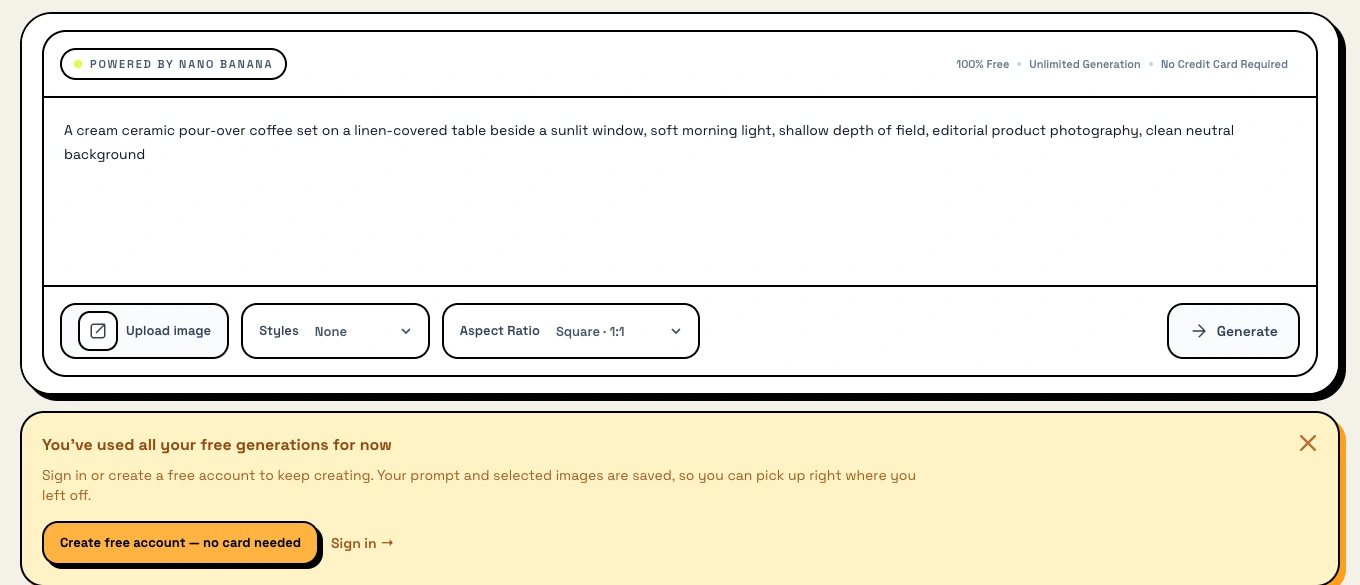
2026 年 11 月 11 日、1440×900 的乾淨 Chrome 設定檔中,公開生成器的實拍。提示詞是手動輸入的,Generate 只按了一次,額度提示就出現在原本該顯示結果的位置。這正是「不用註冊」那句話變成註冊提示的一刻。
生成器實際上開放哪些控制
把行銷字眼剝掉,生成器就是一個很標準的提示詞框,加上三個控制項和一組風格預設。
- Styles(風格)。 頁面列出 24 種精選風格——Raw Film、Neon Noir、Dreamcore、Baroque Gold、Blueprint、Wabi-Sabi、Superflat、Brutalist 等等——每一種都說是把你提示詞裡調校過的關鍵字加進去。所以風格是提示詞的修飾器,不是另一個微調過的模型,這也是為什麼換風格時,同一段提示詞會跟著漂移。
- Aspect ratios(長寬比)。 正方形 1:1、直式 9:16、橫式 16:9、經典 4:3、超寬 21:9。比例要在生成前選好;輸入框裡沒有裁切工具。
- 提示詞長度。 計數器顯示 0/2000,所以一段詳細的需求放進去還有餘裕。另外還有 Prompt Generator 與 Random Prompt 按鈕,給不想自己寫的人用。
- Templates(範本)。 一個使用情境庫,內建標誌、社群貼文、YouTube 縮圖、行銷橫幅、產品合成圖與部落格插圖的現成提示詞。這些只是把文字複製進框裡;它們是起點,不是能保證構圖的版型。
- Reference upload(參考圖上傳)。 輸入框有 Upload image 按鈕,首頁則宣稱最多支援四張參考圖。我們沒走到能測試參考圖如何合併的那一步。
網站的提示詞教學比多數同類產品好。它建議一個公式——主體、動作、環境、光線、風格、輸出限制——並且把自己寫得弱和寫得強的範例並排給你看。不管你最後用哪個工具,這套建議都值得照做,因為模糊的提示詞在哪裡失敗的方式都一樣。
需要帳號的那一半,是編輯器
照片編輯器是這個產品超出玩具範圍的地方,也是免費路徑按設計結束的地方。頁面講得很直白:「A free account is required for editing.」編輯器自己的橫幅更明確——「Sign in free to unlock AI image editing and unlimited generations, HD downloads.」
依頁面說明,編輯器接受:
- 最多 4 張圖片、每張 10 MB,格式為 PNG、JPG、JPEG 或 WebP。其中一張是主要圖片,其餘當作這次編輯的參考。
- 1,000 字的編輯指令,比生成器的 2,000 字短,因為編輯描述的是「改什麼」,不是一整個場景。
- 16 個快速編輯起手式,涵蓋換背景、替換物件、修文字與標籤、重新打光、人像修片、細節強化、氣氛轉換與風格轉移。
- 8 種發布目標,把編輯導向社群貼文、廣告、封面、海報或商品頁。
- Edit Again 循環,把結果直接餵回去當新的輸入,不用重新上傳。
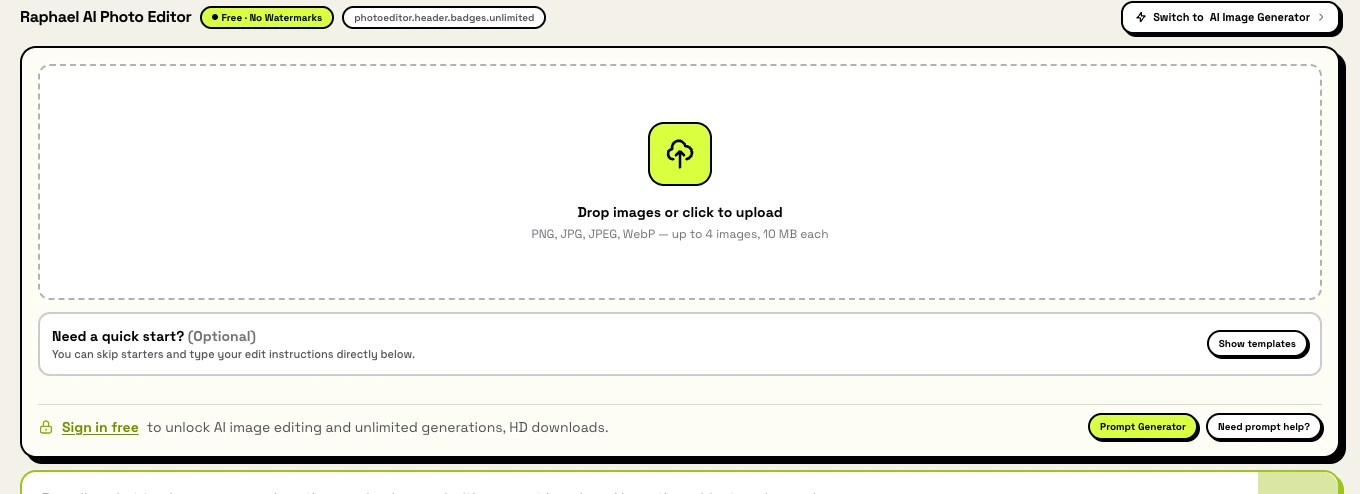
2026 年 11 月 11 日公開照片編輯器的實拍。上傳規則和登入要求都看得見,也看得到一小段沒寫完的文案:第二個標章顯示的是字面字串 photoeditor.header.badges.unlimited,而不是一個標籤。這是外觀問題,但它告訴你這個產品出貨的速度比文案校對快——介面上的承諾要對照實際行為來驗。
那張截圖裡有兩個細節值得記住。編輯器只在講登入的那句話裡承諾「unlimited generations」,這等於確認匿名路徑本來就該有限制。另外,上傳上限是「每個檔案」,不是「每個專案」:一次編輯的天花板就是四張 10 MB 的圖,所以一批商品照會變成一批各自獨立的編輯。
輸出尺寸,才是決定你能拿它做什麼的上限
這是規劃任何事之前該先看的數字:生成器的常見問題寫著「standard image generation outputs at 512 by 512 resolution」。同一個頁面在賣高品質輸出,編輯器則承諾登入後有「HD downloads」,所以明顯有一條更大的路——但公開的預設值很小。
把它放到首頁建議的那些工作旁邊看:
| 網站建議的工作 | 512 px 在實務上代表什麼 |
|---|---|
| 社群貼文或限時動態 | 低於動態牆通常要的 1080 px;發布前大概得先放大 |
| 廣告概念或情緒板 | 用來討論方向可以,不能當成最終廣告素材 |
| 商品頁圖片 | 可以當草稿用;進到商店之前,先在 100% 檢視下看邊緣和標籤 |
| 印刷、海報或傳單 | 512 px 在 300 dpi 下大約只有 1.7 英吋;這是概念稿,不是印刷檔 |
| 縮圖或部落格頁首 | 裁切給得夠寬、主體在中央的話,還算可用 |
首頁另外宣傳「AI Upscaling and Enhancement」,這會改變上面的算術——問題是網站沒有公布它的輸出尺寸,所以在親自跑過一次之前,把放大功能當成未驗證。同樣的謹慎也適用於文字:編輯器把文字與標籤修改列為功能,提示詞教學則建議留出文字安全空間,這其實是誠實承認生成出來的字很容易出錯。圖片送出去之前,每個字都要校對過。
如果你的工作指定了某個像素尺寸,就在提示詞裡直接要求,然後量一下下載到的檔案。比例選擇器不是解析度保證。
權利歸屬:條款寫了什麼,又把什麼留給你
商用這個問題有一個短答案和一個長答案。
短答案在兩個產品頁上都找得到:生成與編輯出來的圖片「can be used for commercial projects」,但受平台條款約束。對多數自由工作者和小型團隊來說,這就是他們需要的答案。
長答案在服務條款裡,最後更新於 2026 年 2 月 11 日。條款說你「remain responsible for the inputs you provide and for how outputs are used」,你必須確保使用方式符合法律與第三方權利,功能與限制可能變動,服務以「as available」提供,不保證不中斷。文件裡沒有的,是一條明確的擁有權條款,或對輸出成果的授權。對免費工具來說這不算罕見,但這意味著行銷用的常見問題在做法律文本沒有重述的工作。如果客戶需要權利聲明,請以書面向客服索取,不要拿常見問題當依據。
還有輸入這一側,對這個工具擅長的工作反而更重要。隱私權政策說帳號資料、提示詞、上傳與生成的媒體、使用訊號都可能被處理,而且「different data categories may have different retention periods」——沒有公布任何刪除時限。它還把改善「model quality」列為資料用途之一。請把這點當成不要上傳機密內容的理由:未上市的產品照、受保密協定約束的客戶素材,或未同意被處理的人物照片。
在這種模糊裡仍然成立的實務規則:自己留一份來源與輸出的副本、記下你生成了什麼又用到哪裡,並確保你握有輸入裡每一張臉、每一件產品、每一個標誌的權利。沒有任何平台的條款會把這些權利轉移給你。
決定依賴 Raphael AI 之前,先跑三項測試
你不需要大規模試用。你需要三個小測試,而且失敗時你認得出來。
- 輸出測試。 用你需要的比例做一張你真的會發布的圖,然後用 100% 打開它。可以往下走的時候:檔案對它的去處來說夠大,而你在意的細節——臉、邊緣、字——放大後還在。如果 512 px 就是你拿到的天花板,現在就決定放大這一步要不要進你的流程。
- 帳號測試。 記下免費路徑在你網路上停在哪、那道牆要什麼,以及登入後的額度夠不夠一次正常的工作。可以往下走的時候:答案是你能據以規劃的數字,而不是一句承諾。我們沒有建立帳號就無法完成這項測試,所以請把它當成你要自己跑的。
- 輸入測試。 拿你真正需要的編輯——換背景、修標籤、重新打光——檢查主體撐不撐得過去。可以往下走的時候:改動到位了,而你沒要求改的地方都留在原位。一次好的編輯,比十次隨便的編輯更能告訴你事情。
如果三項裡有兩項沒過,問題不在工具,而是這件工作其實是另一件工作。
Ottermind 適合接手的地方,以及不適合的地方
Raphael AI 和 Ottermind 的起點相同——一個想法加一張參考——然後分開。Raphael AI 賣的是零成本與零設定;Ottermind 賣的是可審核的交接:提示詞、參考資料和工作背景一起進到 Studio,結果可以在對話裡修改,而不是整個重來。
| 你接下來的任務 | Raphael AI 的路徑 | Ottermind 的起點 |
|---|---|---|
| 把一份寫好的需求變成第一張圖,並保住參考控制 | 生成器、24 種風格預設、最多 4 張參考圖 | 無限制 AI 圖片生成器:描述場景、附上成果必須遵守的條件,然後在 Studio 裡審草稿 |
| 把既有照片改成新的視覺方向 | 照片編輯器的風格轉移起手式 | 以圖生成的 AI 藝術生成器:保留主體、換掉處理方式,先比較再決定 |
| 只修照片裡的一件事,不重新做整張 | 照片編輯器加上一句有針對性的指令 | AI 照片編輯器:講清楚要改什麼、哪些細節必須留著,再用完整尺寸檢查結果 |
兩邊的邊界不一樣,而這個差別正是重點。Ottermind 不宣傳免費無限生成,也不假裝有。帳號權限、方案資格、點數,以及你拿到的下載選項,都是由你自己的帳號在 Studio 裡決定,所以本頁不會報給你價格、點數成本或交期。它提供的是另一個地方,讓你在免費匿名的一次使用已經不夠時,可以把需求帶過去——有客戶的商業案子、必須保持一致的一組變體,或一個你需要能辯護、不只是喜歡的編輯。
上面那顆按鈕會把本頁建議的需求填進輸入框:主體、場景、光線、風格,以及不能移動的限制條件。填入和送出是兩個動作——你可以先改文字,沒有按下送出之前,什麼都不會進到 Studio。
Raphael AI 常見問題
Raphael AI 免費嗎?
是,以 2026 年 11 月 11 日的公開網站為準。我們讀過的頁面裡沒有定價頁、沒有點數餘額、沒有信用卡欄位;生成器寫著「Credit cost 0」。編輯器也免費,但要有一個免費帳號,而編輯後的下載綁在那個帳號上。
真的無限嗎?
在我們測的匿名路徑裡不是。生成器自己的文案說登入使用者有「higher rate limits」,而我們第一次匿名請求拿回的是額度提示,不是圖片。我們沒有建立帳號,所以登入後的額度未經證實。請把「無限」當成對登入後體驗的描述,而不是對免費試用的描述。
需要帳號才能用嗎?
生成器不用——不用登入就能輸入文字,Generate 也會亮起,上限是你網路拿到多少額度。照片編輯器則要用:頁面明說編輯需要免費帳號,編輯器也在登入橫幅裡再講一次。
Raphael AI 的輸出解析度是多少?
生成器的常見問題寫標準輸出是 512 by 512 像素,而輸入框提供五種長寬比,編輯器則提到登入後有「HD downloads」。誠實的答案是解析度取決於走哪條路、用哪個帳號,所以請量你下載到的檔案,不要相信比例標籤。
會有浮水印嗎?
兩個產品頁和兩邊的常見問題都說下載的檔案不含浮水印。我們無法用肉眼確認,因為實測沒有產出任何成品。如果乾淨的檔案對你很重要,先檢查你的第一次下載,再據以規劃。
圖片可以商用嗎?
常見問題說可以,但「subject to platform terms」。條款本身把輸入與輸出的責任放在你身上,而我們找不到明確的擁有權或授權條款。對日常的自由接案或行銷工作,這通常夠用;如果客戶需要權利聲明,請向客服取得書面文件。
可以編輯自己的照片嗎?
可以,在照片編輯器裡:最多四張、每張 10 MB,格式為 PNG、JPG、JPEG 或 WebP,指令上限 1,000 字,有 16 個快速起手式、8 種發布目標,以及 Edit Again 循環。需要帳號,編輯後的下載也綁在帳號上。
Raphael AI 最適合做什麼?
初稿、概念變體、社群與縮圖視覺,以及快速的商品照整理——這些工作裡,小檔案是提案,不是交付物。印刷主檔、規範嚴格的品牌系統,或任何在開始前就需要權利鏈與解析度保證的工作,它都比較不適合。
