GPT Image 2.6 新功能:GIF 動圖、SVG 向量圖與局部編修
描述想製作的圖片,或上傳參考圖,再到 Ottermind Studio 繼續創作。
圖片非必填
JPG / PNG / WebP
2026年11月4日 · 閱讀約 6 分鐘
GPT Image 2.6 的輸出不再只有靜態圖片:它能產生 GIF 動畫與 SVG 向量圖,支援標註引導編修,也能調整生成前的規劃複雜度。 OpenAI 在 2026 年 11 月 4 日推出 Sunburst 和 Flare。
對內容創作者來說,重點是最後能拿到什麼:適合社群貼文的短循環、能在網站上改色的向量插圖,或既有素材的一次局部調整。本文依官方文件介紹功能,提供實作方向,不將廠商範例視為獨立評測。
GPT Image 2.6 有哪些新功能?
| 新功能 | 可交付的內容 | 建議先試的題目 |
|---|---|---|
| GIF 動畫 | 可重複播放的小動作 | 角色提起再放下燈籠 |
| SVG 輸出 | 能編輯形狀與顏色的向量圖 | 網站或簡報插圖 |
| 標註編修 | 依視覺標記修改局部 | 替指定花瓶換色 |
| 複雜度控制 | 調整生成前的規劃程度 | 比較簡單修改與複雜構圖 |
先決定交付格式,再寫創作需求。GIF、SVG 改變輸出成果;標註和複雜度則協助掌握製作過程。
1. 用提示詞製作循環 GIF
第一次做 GIF,先選一個容易看懂的動作。確認主角、移動方式,以及如何回到起始姿勢,例如揮手、提燈或花朵開合。別急著加入多個鏡頭與場景轉換。
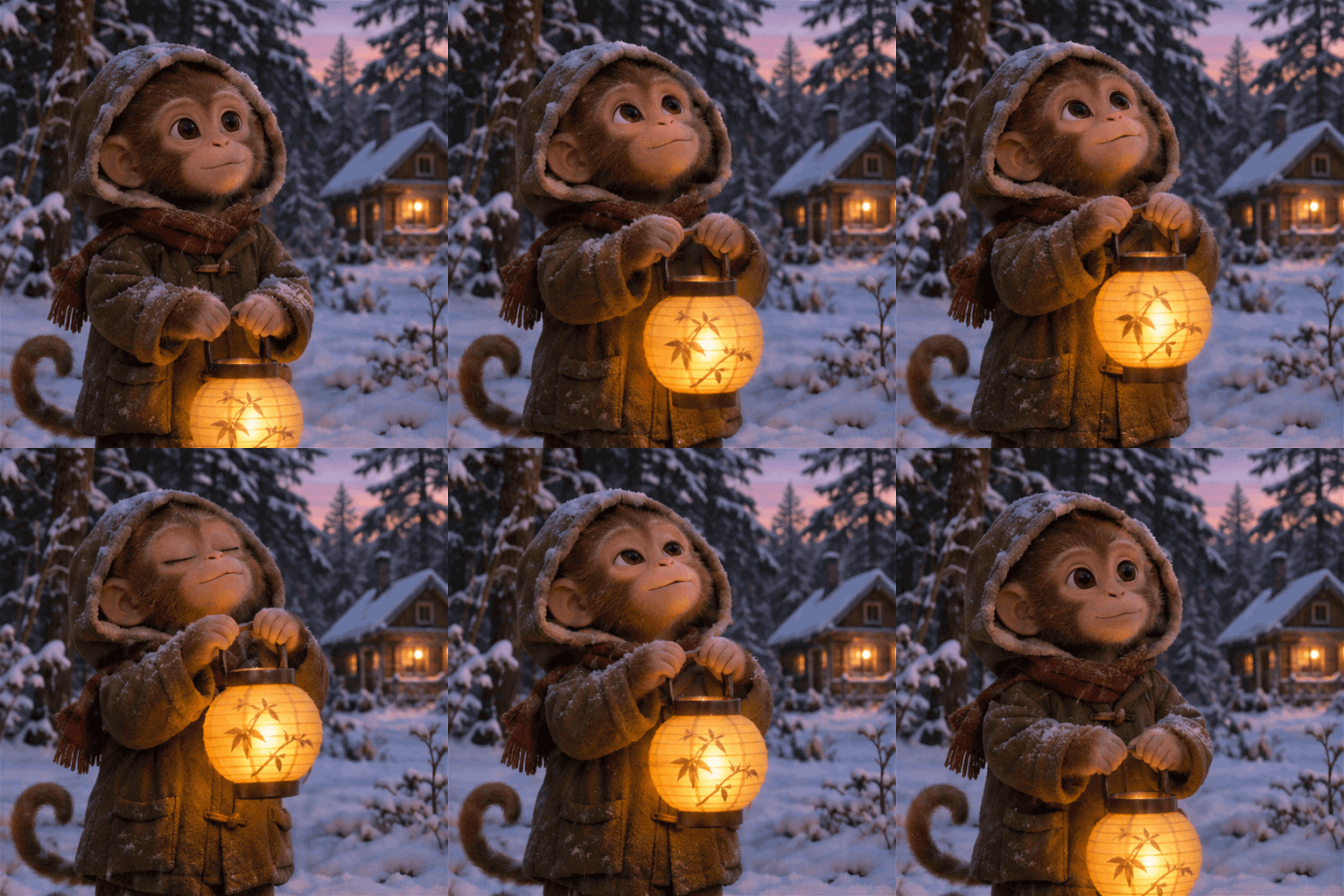
OpenAI 公開的 Sunburst 範例:9 個影格,每格 200 毫秒,循環長度為 1.8 秒。 OpenAI 官方文件 · 開啟 GIF 原檔
描述動作,不只交代場景
範例以同一個角色、場景和連續動作形成循環。提示詞除了描述畫面,也要交代動作如何開始、如何結束。可以試試這個變化:
製作一段短循環 GIF:一隻穿連帽冬衣的可愛猴子站在雪地小木屋前,慢慢提起發光燈籠,眨一下眼,再把燈籠放回起始位置。維持角色外型、服裝、木屋與光線一致。固定鏡頭,動作連續,不加文字,不切換場景。使用圖像生成 API 時,設定 output_format="gif"。
| 參數 | 用途 | 範圍與預設值 |
|---|---|---|
frame_count | 影格數 | 2–64;預設 9 |
frame_duration_ms | 每格顯示時間 | 20–2000 毫秒;預設 200 毫秒 |
size | 各影格尺寸 | auto 或符合限制、為 16 倍數的尺寸 |
9 格乘以 200 毫秒,名義循環長度為 1.8 秒。若每格時間不變,增加影格只會拉長循環,不保證更流暢。影格數與尺寸也必須符合請求的總像素預算。GIF 是生成端點的輸出,不是編修端點的輸出,且不支援串流。
用實際刊登尺寸檢查循環
特別觀察最後一格接回第一格時有沒有跳動:手臂突然位移、燈籠變形,或多出原本沒有的物件。也要用實際刊登尺寸查看。在 Ottermind 準備視覺方向時,可以先做靜態概念圖:
2. 產生可繼續編輯的 SVG
如果生成後還要用設計軟體改色、縮放或調整元素,SVG 會更實用。它提供能檢查與編輯的向量形狀,不只是點陣圖片。建議從小圖示或簡單插圖開始,不要把整套品牌識別塞進同一個任務。
下方兩個公開範例都以麵包店為題,構圖卻不同。開啟 SVG 原檔,可以直接查看結構。


OpenAI 的 Field & Flour 範例,依序為 Flare 與 Sunburst。預覽由公開向量原檔轉繪。 查看 Flare SVG · 查看 Sunburst SVG
想做自己的無文字版本,可以這樣描述:
為一間麵包店製作靜態 SVG 插圖:金黃色麵包搭配兩側麥穗。使用簡潔的封閉形狀、奶油色與炭灰色,並以金色點綴。保留適當留白,確保縮小後仍清楚。不加入文字、漸層、照片或裝飾背景。明確指定向量格式
在 POST /v1/images/generations 設定 output_format="svg",並使用 n=1。輸出為靜態向量內容,不含腳本、外部資源或內嵌點陣圖。SVG 不支援串流,也不是圖像編修端點的輸出格式。API 會先產生參考圖,再據此建立向量文件。
外觀與可編輯性都要檢查
把檔案放進慣用設計工具,實際試著改一種顏色、放大圖案、刪除裝飾元素。確認小尺寸下的輪廓、形狀是否好選取、線條粗細與留白是否合適。預覽好看,不代表路徑已適合直接交稿;發布前仍可能需要整理。
| 檢查操作 | 觀察重點 |
|---|---|
| 縮成圖示尺寸 | 輪廓清楚,細節不擁擠 |
| 更改一種顏色 | 形狀容易選取與改色 |
| 放大至簡報尺寸 | 邊緣清晰,線條粗細適當 |
| 放進實際網頁 | 留白與背景符合預期 |
3. 用標註指定編修位置
標註說明改哪裡,文字交代改什麼、哪些細節要保留。當畫面裡有數個相似物件時,這比反覆描述位置更直接。
markup 是與第一張輸入圖片對齊的透明 PNG。處理方向資訊後,兩者寬高須相同,標註圖層必須含透明像素,且不能與 mask 同時使用。版本說明涵蓋支援此功能的 2.5 與 2.6 模型。
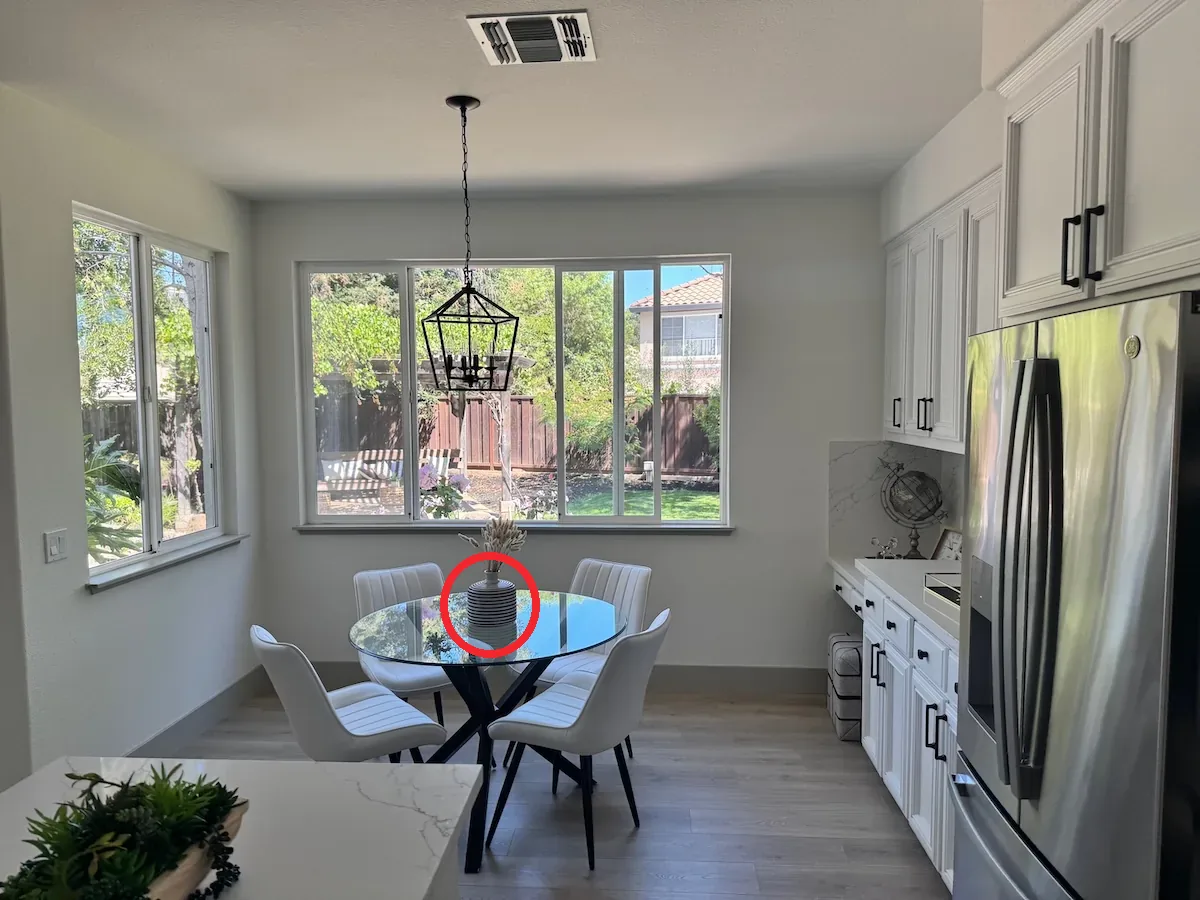
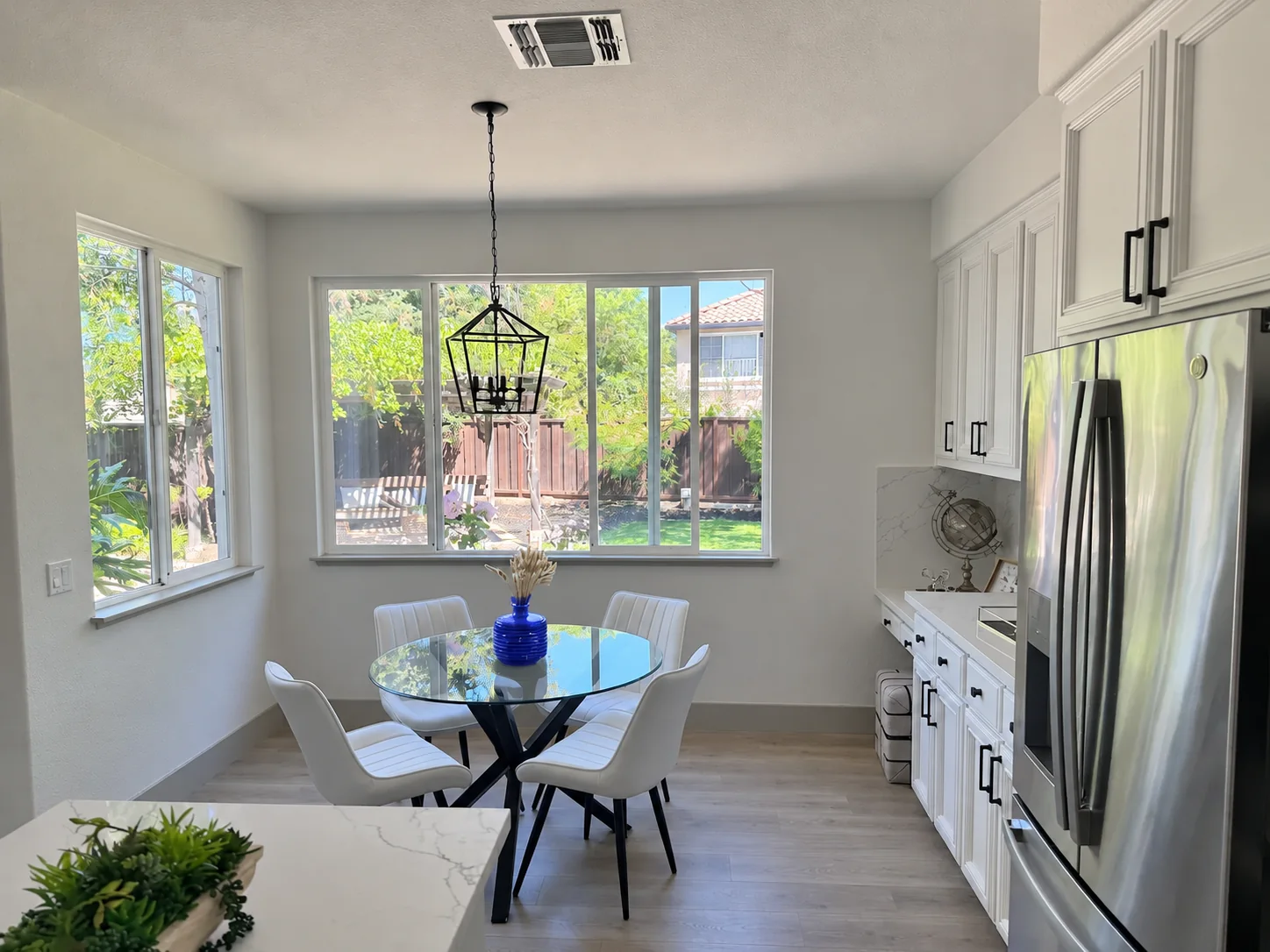
OpenAI 官方標註範例:先是圈出花瓶的輸入,接著是 Flare 結果。花瓶變藍,紅圈也被移除。 OpenAI 官方文件
只將圈選的花瓶改為鈷藍色。保留花瓶輪廓、乾燥花枝與周圍廚房環境,完成圖中不要留下標註。把花瓶輪廓、乾燥花枝和附近家具與原圖對照。標註能說清楚需求,但仍要檢查結果。若重要細節被改動,請回到確認過的原圖,重新縮小修改範圍。
4. 分開設定複雜度與畫質
complexity 控制生成前的規劃程度,quality 控制渲染畫質。複雜度可選 low、medium、high,預設為 high。較高設定可能增加等待時間,也可能產生不需要的變動。
比較時,輸入與其他設定維持相同:用局部背景修改測試較低複雜度,再用空間關係較難的構圖測試較高設定。若只是替花瓶換色,成功的標準是換色到位、重要細節保留,而不是畫面變得更繁複。
如何挑選模型與輸出格式?
OpenAI 將 Sunburst 定位於注重細節的視覺工作,Flare 則著重快速反覆嘗試。這能作為選擇起點,但不代表任何任務都有固定勝負。
| 需求 | 起點 | 交付前檢查 |
|---|---|---|
| 短循環動作 | GIF | 循環接縫、角色穩定性 |
| 需要縮放改色的圖形 | SVG | 路徑結構、小尺寸辨識度 |
| 局部調整 | 標註編修 | 保留細節與背景 |
| 靜態行銷素材 | 點陣圖 | 裁切、文字、外型與構圖 |
在 Ottermind 開始下一個創作
在上方欄位描述想法,視需要加入參考圖,再到 Ottermind Studio 接續創作。保留原始素材,每次集中改一項,會更容易判斷成果是否符合需求。
前往 Ottermind 圖像工作區 · 圖片轉影片流程 · 圖像編修指南
常見問題
GPT Image 2.6 可以產生 GIF 和 SVG 嗎?
可以,兩者都是生成端點記載的輸出格式。GIF 適合短循環;SVG 適合靜態向量圖形。它們都不是圖像編修端點的輸出格式。
標註編修只有 2.6 能用嗎?
不是。官方說明涵蓋支援此功能的 2.5 與 2.6 模型。要區分這項共用編修控制,以及 2.6 推出時新增的 GIF、SVG 輸出。
費用怎麼算?
模型頁列出每百萬文字輸入 token 為 5 美元、圖像輸入 token 為 8 美元、圖像輸出 token 為 30 美元,快取輸入另有費率。SVG 還涉及向量文件編寫費用。應依實際用量估算,不能一律視為固定單張價格。
這些視覺範例來自哪裡?
動圖、向量預覽與編修對照來自 OpenAI 公開文件,各處附有來源。這些是廠商示範,不是 Ottermind 獨立實測。封面是使用 Image 2.5 製作的編輯配圖。