Clideo 評測 2026:免費方案的限制、Pro 的價格,以及它修不好的東西
Clideo 的免費額度卡在 500 MB 上傳與 720p 匯出。如果這個檔案唯一的問題是體積,就把上限和必須保住的資訊寫在這裡,再到 Ottermind Studio 繼續——模型與點數都會在真正開始前先顯示出來。
選填
這是 Ottermind 的輸入框,不會開啟 Clideo,不會呼叫 Clideo 的工具,也不消耗 Clideo 點數。
2026年11月9日 · 9 分鐘閱讀
Clideo 是一套跑在瀏覽器上的影片工作台:約四十五個只做一件事的頁面,背後是一個多軌編輯器,以免費方案加上每月 $12 的 Pro 方案販售。 免費能用多少,由四個數字決定——500 MB 的上傳上限、720p 的匯出、角落的浮水印,以及每月 10 點 AI 點數——而這四個數字,比工具目錄有多大更能決定 Clideo 適不適合你。
這篇評測要回答的,是人們真正帶著來的那個問題:「我能不能不付錢就把這段影片變小?」或者「Pro 值不值得?」兩個答案都寫在 Clideo 自己的頁面上,只是分散在定價頁、Help Center 與使用條款裡,而三者並不完全一致。本文也會標出 Clideo 目錄完全沒有涵蓋的那一項影片工作,因為那正是壓縮工具不再是最佳解的地方。
如果你的檔案已經是你想要的畫面,只有檔案大小不對,把上限與必須保住的細節寫進上方的輸入框,然後到 Ottermind Studio 繼續;同一段需求在本文後段會完整出現。如果你的工作是編輯性質的——剪、上字幕、合併、翻譯、轉檔——Clideo 更貼近,以下各節會說明該走它的哪一條路。
這篇評測是怎麼準備的: Clideo 的公開頁面於 2026 年 11 月 9 日逐一讀過:首頁、工具目錄、Compress Video、Video Editor、Add Subtitles 與 Auto Subtitle Generator 各頁,定價頁的月付與年付兩種檢視,Help Center 關於使用限制與點數如何運作的文章,以及 2026 年 8 月 28 日生效的使用條款。價格、限制與點數規則在本文中以文字呈現,不是截圖。這是一份文件審查:我們沒有建立 Clideo 帳號、沒有上傳檔案、沒有花掉任何點數,也沒有把匯出檔與來源檔比對過。Ottermind 發布本文,並提供文末描述的壓縮與清晰度流程,因此以下的比較談的是工作流程的形狀,不是實測的輸出品質。
依照 Clideo 自己的目錄,它到底是什麼
Clideo 被用在兩種很不一樣的習慣裡,而目錄頁把這個分界攤在眼前。
工具目錄 是一格一格的單一任務頁面:修剪、裁切、合併、分割、循環、倒轉、靜音、旋轉、改尺寸、變速、濾鏡、調整、轉場、文字、貼圖、GIF 與迷因製作、格式轉換、螢幕與攝影機錄影、字幕、轉錄、翻譯與壓縮。如果你已經知道要做哪個操作,就挑那張寫著它的卡片,完全不必打開編輯器。
影片編輯器 則是把一連串操作放在同一個專案裡完成的地方:多軌時間軸可加文字、子母畫面與分割畫面,社群格式的長寬比預設,還能從 Google Drive、Dropbox 或自己的裝置匯入。
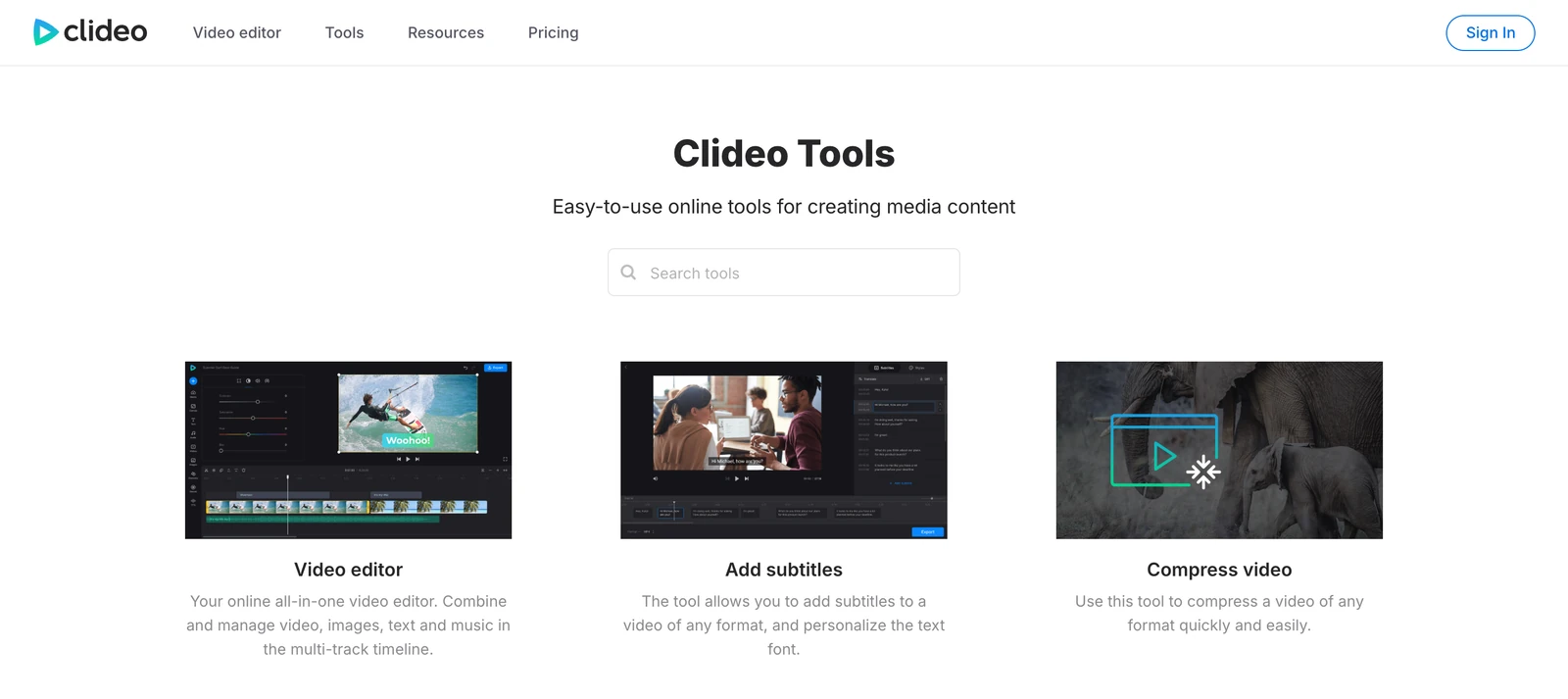
2026 年 11 月 9 日於桌面瀏覽器實拍的 Clideo 公開 Tools 頁面。上方這三張卡片,正是大多數第一次任務會落進去的形狀:把時間軸組起來、幫一支完成的影片上字幕,或把檔案變小。每張卡片各自開啟自己的上傳畫面。
這個結構確實有用,而值得說明為什麼:一整排窄用途的工具,會逼一個網站把每一項接受什麼講清楚。以 Clideo 的壓縮頁為例,它在同一個畫面上列出格式(MP4、WMV、MOV、VOB、AVI 等),也標明免費的檔案上限,就在上傳按鈕旁邊。這比一個偷偷只做一件事的「AI 影片」大框框,少了很多意外。
免費方案,用會決定事情的那幾個數字來看
Clideo 的定價頁只有兩張卡。免費那一欄不是付費方案的試用版——它是一個比較小的產品,而以下是你在上傳任何東西之前就該知道的差別。上傳、匯出、浮水印、錄影、「Continue in」與 AI 配音這幾列,來自 Help Center 的使用限制文章;點數額度與保存期限則印在定價卡上。
| 限制 | 免費(訪客或註冊帳號) | Pro |
|---|---|---|
| 每個檔案的上傳大小 | 500 MB | 每個檔案 100 GB |
| 匯出解析度 | 480p 或 720p(標準畫質),或 GIF | 最高 2160p(4K,高畫質),或 GIF |
| 浮水印 | 右下角的小型 Clideo 標記 | 無 |
| AI 點數 | 每月 10 點(僅限註冊帳號) | 每月 500 點,可選更高級距 |
| 專案保存 | 14 天 | 保存期限無限制 |
| 錄影長度 | 每次 15 分鐘 | 每次 60 分鐘 |
| 「Continue in」(用另一個 Clideo 工具重新開啟匯出檔) | 不支援;必須匯出後重新上傳 | 支援 |
| AI 配音 | 每軌最多 500 字元 | 每軌最多 500 字元,所有方案皆同 |
表中有三個細節,值得多花一點篇幅。
「無限上傳」與「每個檔案 100 GB」不是同一個說法。 定價卡承諾上傳檔案大小無限;Help Center——定價頁自己連過去查限制細節的那一份——寫的是每個檔案 100 GB 的上限。請用比較小的那個數字來規劃。
保存期限是那個安靜的計時器。 依定價卡,免費專案保存 14 天;Help Center 則說專案會保存「a specified period of time」,確切規則另外連到別處。如果你下個月還要回來改同一個專案,就假設免費方案留不住它,先把在乎的東西匯出。
「Continue in」是會改變工作流程的一條線,不是功能清單上的一項。 在免費方案上,把檔案從壓縮工具移到字幕工具,意味著要匯出、下載、再重新上傳——而浮水印與 720p 的上限就套在那次匯出上。一個三步驟的工作,變成三次帶浮水印的匯出。對任何要做超過一個操作的人來說,這才是免費方案的真正成本,而它不會出現在定價卡上。
沒有帳號的訪客拿到的又是更窄的版本:沒有 AI 功能,也完全不會保存專案。當人們說 Clideo 免費,通常指的是每月 10 點的註冊帳號層級——它確實存在,而且每個月會在註冊當天補回額度。
Pro 多少錢,而一點數到底買到什麼
定價頁預設顯示年付檢視。上面的兩個數字是每月 $12(月付檢視),以及每月 $9、年付 $108。
| 方案 | 月付 | 年付 |
|---|---|---|
| 免費 — 每月 10 點 AI 點數 | $0 | $0 |
| Pro — 每月 500 點 AI 點數 | $12/月 | $9/月,年付 $108 |
Pro 卡上還有一個點數選擇器。它列出每月 500、2,000、5,000、10,000、25,000、50,000 與 100,000 點,但我們讀到的頁面並沒有印出每個級距的價格,所以 500 點以上要花多少並不公開——只能到結帳頁才知道。年付檢視標榜「Save 25%」,那是十二期月付($144)與年付 $108 之間的差額;頁面沒有另外列出第二年的費率。
點數不是編輯器的通用貨幣。依點數說明文章,它們由四類功能消耗:影片編輯器裡的 AI Agent;AI 媒體生成(iOS App 內,以及透過 AI Agent 的基本生成);Add Subtitles、Auto Subtitle Generator、Video to Text 與 Audio to Text 背後的語音辨識;以及翻譯。Help Center 說一項任務的成本取決於功能、動作、檔案長度、模型與供應商費率;使用條款補充,點數消耗可能未經通知就調整,未使用的點數在計費週期結束時失效,而且不可退款。
所以「每月 500 點」還算不上一個預算。Pro 真正能算得準的是那些不計量的部分:沒有浮水印、4K 匯出、每個檔案 100 GB 的上限、無限制的保存、更長的錄影,以及能把檔案從一個 Clideo 工具帶到下一個。
在拿出信用卡之前,有兩條商業條款值得知道。訂閱會自動續訂,直到你取消;而定價頁的 FAQ 講得很白:Clideo 在購買後不退款,包括忘記取消續訂的情況。因此每月 $12 的 Pro 是測試付費層級的低風險做法;年付 $108 則是在賭十一個月後你還需要它。
壓縮是兩邊都在做的那一件事
壓縮是大多數 Clideo 搜尋的起點,也是 Clideo 與 Ottermind 真的在解同一個問題的地方。
Compress Video 頁面免費接受 500 MB 以內的檔案,列出 MP4、WMV、MOV、VOB、AVI 等格式,儲存前可先預覽結果,並提供三種預設。它自己的範例檔案顯示這些預設在 MB 上是什麼意思:
| Clideo 範例上的預設 | 結果檔案 | 變化 |
|---|---|---|
| 原始 | 145.1 MB | — |
| Basic | 66.1 MB | −53% |
| Strong | 24.2 MB | −83% |
| Superb | 34.1 MB | −76% |
這張表值得看兩次,因為這些標籤並不是一條乾淨的階梯。在 Clideo 自己的範例上,Superb 產生的檔案比 Strong 還大,卻仍然砍掉了原始檔案的四分之三。這些名字描述的是一種畫質意圖,不是一個有順序的大小尺標,所以有用的做法是:挑一個預設、盯著預覽,然後檢查壓縮最先傷到的兩件事——畫面裡的文字與快速運動。
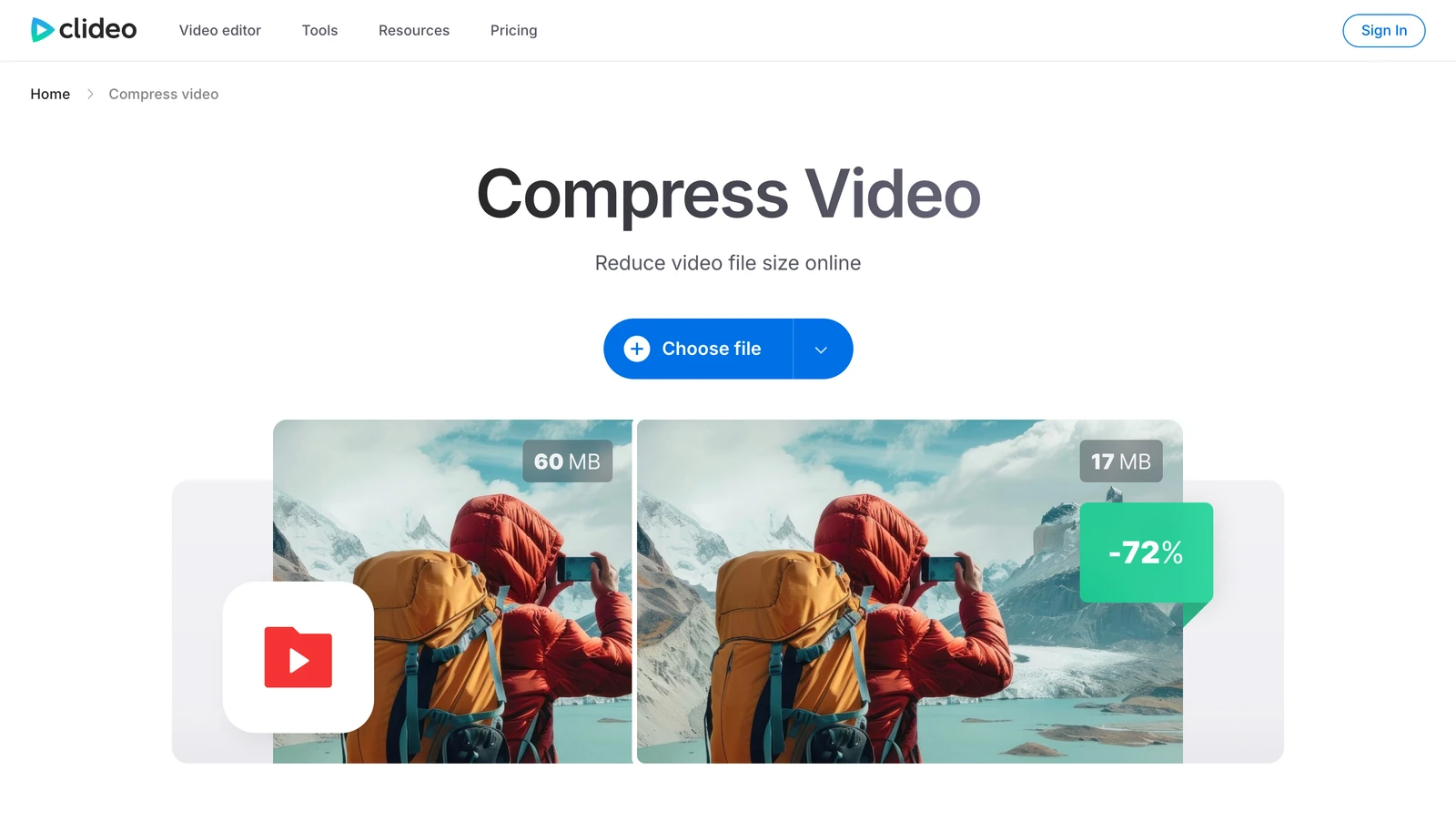
2026 年 11 月 9 日實拍的 Clideo 公開 Compress Video 頁面。頁面在自己的三步驟說明裡寫明免費 500 MB 上限;60 MB → 17 MB 的對照是 Clideo 的示意圖,不是我們的測試結果。
那個頁面對機制很誠實,對你真正需要判斷的事卻保持沉默:你的素材在壓縮之後還讀得出來嗎。Clideo 的免費方案把匯出上限壓在 720p 並蓋上浮水印,所以免費壓縮器是拿來試流程的,不是拿來交付檔案的。
如果你真正在意的是目的地的那個大小上限,那正是 Ottermind 影片壓縮工具 的設計起點:你說出檔案必須落在多大的範圍裡、什麼必須保持清楚可讀,送進 Studio,並在分享前把匯出檔與來源檔比對。差別不在於宣稱壓得更好——而在於需求裡直接寫明上限與優先順序,不必讓你自己去猜三個預設名稱裡哪一個才是小的那個。
Clideo 目錄沒有涵蓋的兩件事
這是訂閱前值得知道的邊界,因為它決定 Clideo 是你工作流程的最後一個工具,還是錯的那一個。
Clideo 的目錄做的是編輯與格式工作:剪、接、裁、改尺寸、轉檔、上字幕、翻譯、錄影。它沒有列出的,是修復——讓模糊、失焦或壓縮過度的素材變清楚。我們讀過的工具目錄裡沒有超解析度工具,也沒有去模糊工具,而最直覺的網址會回傳「Page Not Found」:clideo.com/video-upscaler 與 clideo.com/unblur-video,查詢日期為 2026 年 11 月 9 日。
附近的工具做的其實是別的事,而這個差別很容易被忽略。Resize video 改的是尺寸與裁切;Adjust video 改的是飽和度、對比,加上暗角或淡出;Filter video 套的是一種風格。它們沒有一個宣稱能生出原本沒拍到的細節。Pro 上的 4K 匯出設定改變的是檔案解析度;解析度不等於細節,也不會把原始錄影錯過的對焦或感光資訊還原回來。
那些工作才是 Ottermind 影片超解析度工具 與 影片去模糊 的用途:把低解析度的素材整理成更清楚的匯出,以及處理你自己擁有版權的素材裡的模糊、失焦或像素化。兩者都不會還原畫面上根本沒有的資訊,而且都值得用一格你能放大檢查的影格來判斷——人臉、標籤與品牌標記,正是增強後的影格最容易露餡的地方。
在 Ottermind 試同一段壓縮需求
下面這段需求,就是載入本頁頂端輸入框的那一段。它的寫法就是截止日當下真正會說出口的樣子:一個上限、必須保住的細節,以及當兩者衝突時該怎麼辦的指示。

示意這段需求在談的取捨:同一個畫面,一個尺寸保得住標籤可讀,另一個尺寸塞得進信封。這是為本文生成的 AI 概念插圖;它不是 Clideo 的截圖、不是 Clideo 的匯出,也不是 Ottermind 的輸出,而且沒有對任何一個產品跑過模型來產出它。
把這段 38 秒的產品演示從 62 MB 壓到 20 MB 以內,當成電子郵件附件寄出。畫面上的價格文字和玻璃瓶標籤要保持可讀,人聲要自然,手部動作附近不要出現明顯的區塊壓縮痕跡。如果 20 MB 裝不下這些細節,先告訴我哪個預設的取捨最小,再匯出。這裡有兩個動作,而它們是分開的,這個差別很重要。填入上方這段壓縮需求只會填入輸入框並捲到那裡;什麼都不會送出,也不會替你選任何設定。當你送出時,Ottermind 會把需求和你附加的參考影格整理好,然後在 Studio 繼續——模型與點數會在開始跑之前顯示。影格截圖是選填的,但附上一張——例如有價格文字的那一格——正是把「把它變小」變成一份真的能被檢查的需求的關鍵。
各項工作在哪裡繼續:
| 你的任務 | 到哪裡繼續 | 為什麼是那裡 |
|---|---|---|
| 把影片塞進上傳、電子郵件或表單的大小上限 | 影片壓縮工具 | 說出上限與什麼必須保持可讀,送出前先檢查匯出檔 |
| 讓小尺寸或偏軟的素材看得更清楚 | 影片超解析度工具 | 為低解析度素材準備更清楚的匯出,並要求你檢查人臉與標籤有沒有瑕疵 |
| 處理模糊、失焦或像素化 | 影片去模糊 | 用於你自己擁有版權的素材;用能放大檢查的影格判斷結果 |
| 剪、上字幕、合併、翻譯或轉檔 | Clideo | 那是時間軸、字幕與翻譯的工作。Ottermind 的輸入框不是編輯器的替代品 |
上面那些 Ottermind 連結都不會開啟 Clideo、不會呼叫它的工具,也不會花到它的點數。而最後一列才是誠實的那一列:如果你的任務是修剪片段、把字幕燒進畫面、翻譯配音或轉換格式,Clideo 的目錄是更直接的路,而這個輸入框不做那些事。
付費買 Pro 之前的三個檢查
1. 你的工作是編輯還是修復? 編輯——剪、上字幕、接、轉檔——是 Clideo 的主場,免費方案就能讓你看出這套流程合不合用。修復——偏軟、模糊、上一次匯出留下的區塊感——不在目錄裡,付了 Pro 也不會多出來。先決定你手上是哪一種,再決定方案,因為兩者會導向不同的工具。
2. 你的檔案塞得進免費的籠子嗎? 四個限制,全在同一個畫面上:500 MB 上傳、720p 匯出、一個浮水印,以及 14 天的專案視窗。如果其中任何一項對一份真的要交付的檔案來說是「不行」,免費方案就只是測試,而誠實的比較是 $12 對上一個付費替代方案做同一件工作的價格。
3. 你會在額度更新前用完 500 點嗎? 點數不結轉、不可退款,每次操作的費率沒有公開,而條款保留了隨時調整消耗量的權利。這個組合對每週都在用 AI 功能的人沒問題,對只買一次 Pro 來去掉浮水印的人則是錯的。如果你只是要浮水印消失、匯出 1080p,一個月的 Pro 就是你要買的全部。
這篇評測到哪裡為止
官方頁面確立的是方案、檔案限制、點數規則、權利條款與目錄的形狀。它們沒有確立的是:Clideo 的壓縮放在某一支特定影片上看起來如何、佇列跑得多快,或付費方案的 4K 匯出值不值得那些位元。我們沒有建立帳號、沒有上傳檔案、沒有花掉點數,也沒有把匯出檔與來源檔比對過,所以這篇評測不給評分,也不報告速度。
有三個矛盾值得帶進你自己的檢查。第一,定價卡說上傳無限,Help Center 卻說每個檔案 100 GB。第二,定價卡承諾專案保存無限制,Help Center 卻把保存描述為一段特定期間,而且沒有印出是多久。第三,500 點以上的點數級距在頁面上沒有標價,所以「500 點」是唯一能從公開資訊算出成本的 Pro 額度。權利條款則是最清楚的一塊:你保有你上傳內容的權利,Clideo 不主張 AI 輸出的所有權並允許商業使用,免費匯出可能帶浮水印,輸出明確不保證唯一或不侵權,而責任上限取十二個月付款金額與 €100 中的較高者——那是一份授權聲明,不是權利清理。
一個站得住腳的結論是有條件的。如果是一次性轉檔、一輪字幕或快速修剪,Clideo 的免費方案是最短的路,而 $12 一個月換掉浮水印是合理的價格。如果是一份有大小上限、又有一組必須保住的細節的交付檔案,前面描述的那條「先寫需求」路線是更短的路;而對偏軟或模糊的素材來說,Clideo 的壓縮器與它的尺寸調整器都不是對的工具。無論走哪一邊,先看過你自己的那一格影格再決定。
Clideo 常見問題
Clideo 免費嗎?
免費,但有四個限制:每個檔案 500 MB、匯出為 480p 或 720p、右下角有浮水印,以及每月 10 點 AI 點數——點數僅限註冊帳號,因為訪客完全無法使用 AI 功能。這是一個可以拿來評估的免費方案,不是免費的交付路線。
Clideo 會在匯出的影片上加浮水印嗎?
在免費與註冊層級會:匯出的影片與圖片檔案右下角會有一個小小的 Clideo 標記。Pro 會去掉它。條款補充說明,浮水印只表示該檔案是用 Clideo 處理過,並不代表 Clideo 創作了或背書了內容。
Clideo 的影片可以商用嗎?
條款允許合法的個人或商業內容創作,而你也保有你上傳內容的權利。條款同時聲明,Clideo 不主張 AI 生成或 AI 修改輸出的所有權,你可以把它用於商業用途,但也警告輸出可能不唯一,且不保證原創或不侵權。你不得轉售本服務或提供他人存取。可以商用不等於權利已經清理乾淨,所以你發布的輸出仍要自己看過一遍。
Clideo 能替影片超解析度或去模糊嗎?
我們讀過的目錄裡沒有任何工具做這兩件事,而 clideo.com/video-upscaler 與 clideo.com/unblur-video 在 2026 年 11 月 9 日都回傳「Page Not Found」。Resize 改變的是尺寸與裁切,Adjust 改變的是色彩設定;兩者都沒有宣稱能還原細節。那是專門的超解析度工具或去模糊處理的工作,要靠一格一格的影格來判斷。
一次性的工作該用哪個 Clideo 方案?
如果工作需要 1080p 或乾淨的匯出,用每月 $12 的 Pro;因為年付是 $108,而續訂不可退款。如果工作落在 500 MB 以內、也能接受 720p 加浮水印,免費方案就做得完——而多匯出一次的代價,比一個你忘了取消的訂閱便宜。
可以在 Ottermind 裡用 Clideo 嗎?
不行。兩個是獨立的產品。本頁提供的是一個 Ottermind 輸入框與一段對應的壓縮需求,處理的是鄰近的任務;Clideo 自己的工具仍留在 Clideo 的網站上。
