提示词指南
幻灯片背景怎么选:尺寸、对比度,以及 7 条能直接用的提示词
背景好不好,要看文字坐着的那一条区域,而不是单看这张图好不好看。下面这段是本页的起点提示词:填进去、设成幻灯片背景,再在交稿前量一次对比度。
可选
JPG / PNG / WebP
这是 Ottermind 自己的输入框。填入提示词和发送是两个动作,不继续进入 Studio 就不会生成任何图片。
2026年11月16日 · 约 14 分钟
幻灯片背景是垫在所有其他对象后面的那一层填充——一个颜色、一道渐变、一种图案,或者一张照片。在 PowerPoint 里它是幻灯片的一个属性,不是贴在画布上的图片,所以同一项设置可以只作用于一页,也可以一次性套用到整个文件;也因此,你最不常看的那一层,恰恰决定了这份文稿读不读得下去。
最常见的错法,是像挑海报一样挑背景:看缩略图。背景图库是按“这张图单独看是否好看”来排序的,而一张图单独看好,往往是因为画面中央压着一个强主体、局部对比很高、细节铺满全幅——这三件事凑在一起,恰好没地方放标题。第二个错法,是拿整张图的平均亮度去量对比度,而不是量字底下那些像素,于是一页整体得分不错,却总有一个词沉进了明亮的窗户里。
这篇指南是怎么核对的: 尺寸与背景相关的控件来自 2026 年 11 月 16 日打开的微软支持页面:Change the size of your slides(宽屏 13.333 英寸 × 7.5 英寸,标准 4:3 为 10 英寸 × 7.5 英寸)与 Change the background of slides(Design → Background Styles → Format Background;纯色、渐变、图案与图片填充;Apply to All;Reset Background;以及 PowerPoint for the web 不支持幻灯片背景渐变填充这一说明)。对比度阈值来自 WCAG 2.2 成功准则 1.4.3,它要求正文 4.5:1、大字 3:1,大字指至少 18 磅或 14 磅加粗。文中两张示例背景的对比度数值,是在交付的图像文件上用 WCAG 相对亮度公式实测得到的。封面、那组对比图、色调场和四帧系列图是 2026 年 11 月 16 日用 GPT Image 2.5 Flare 为本文生成的,封面上的字是之后排在那张底图上的;它们是插图,不是演示软件截图,也不是真实房间的照片。唯一一张真实界面截图是最后那张图,出现的位置已标注。当时没有投影仪可测,因此凡是关于投影表现的说法,都在出现处标明了性质。
背景真正要扛住的是什么
四件事,而且这四件在文稿离开你的电脑之前都能量。背景的其他一切——看起来贵不贵、主体有没有意思、符不符合品牌——都是这四件过去之后才做的判断。
1. 文字所在那条带上的对比度。 WCAG 2.2 把底线定在正文 4.5:1、大字 3:1,大字指至少 18 磅,或 14 磅加粗。40 磅的标题停在 3:1 是合规的;它下面那八行正文不行。真正要看的数字是字形覆盖范围内最差的那个像素,而不是画面平均值——因为文字不会均匀铺满画面,它落在哪儿,取决于构图在哪儿最热闹。
2. 一块足够大、装得下你真实文字的安静区域。 不是“留点空”,而是一块能测量出来的画面占比:没有边缘、没有人脸、没有文字、没有重复纹样。在 16:9 的一页上,一个标题加三条要点,通常需要一块连通的、占画面 35%–45% 的区域,多半是左侧三分之一或顶部那一条。如果图里没有这样的区域,答案就是换一张图,而不是把投影加重。
3. 正确的比例和足够的像素。 宽屏幻灯片是 13.333 英寸 × 7.5 英寸,也就是 16:9;标准 4:3 幻灯片是 10 英寸 × 7.5 英寸。幻灯片以英寸计量,换算要算清楚:按每英寸 96 像素——也就是屏幕标准英寸对应的像素密度——16:9 的一页是 1,280 × 720 px,同一页按 150 ppi 则是 2,000 × 1,125 px。按 1,536 × 864 生成,就留出了少量裁切而不必放大的余量。把一张方图拉成 16:9 不会增加像素,只是把变形挪到了主体身上。
4. 经得起缩小和投影的明暗结构。 细密的纹理和二十级的渐变,在大尺寸下看着很奢侈,到了投影尺寸就变成噪点、糊成一团,或者出现色阶断带。解法是减少明暗层次,而不是增加细节。
| 量什么 | 合格线 | 不合格长什么样 |
|---|---|---|
| 标题下方的对比度 | 正文 ≥ 4.5:1,18 磅及以上的文字 ≥ 3:1 | 笔记本上看着还行,投影时边缘全糊 |
| 安静区域 | 一块连通、没有边缘的 35%–45% 面积 | 主体死在正中;每个角里都有东西 |
| 比例与像素宽度 | 13.333 英寸的页面用 16:9、宽度 ≥ 1,600 px | 方图或 4:3 被拉伸,主体变宽 |
| 明暗层次 | 全幅大约五到六个可见层次 | 出现环状断带,或者一张照片在 30% 缩放下读起来像噪点 |
| 系列一致性 | 各页的配色、光向和地平线高度一致 | 五页看起来像五份不同的文稿 |
设成背景之前,先花五分钟测一遍
这是多数背景建议都跳过的一步,也是唯一能拦住那些昂贵错误的一步。
- 先定真实的幻灯片尺寸。 Design → Slide Size → Widescreen(13.333 英寸 × 7.5 英寸),或者对齐文件当前使用的尺寸。在 4:3 画布上判断合格的背景,文稿一变成 16:9,裁切方式立刻就不一样了。
- 放上真实的文字,用真实的字号。 一个真的标题、一段真的正文,用真的字体。60 磅的 Lorem ipsum 会把所有问题都藏起来。
- 量那条带,不是量整张图。 用取色器取字母背后最暗和最亮的像素,各自换算成相对亮度,再算(较亮 + 0.05)÷(较暗 + 0.05)。这就是 WCAG 用的比值。不想自己算,找一个接受两个颜色的对比度检查器,结果一样。
- 用 25% 的缩放看一遍,再退到三米外看一遍。 前者会暴露断带和噪点,后者会暴露丢掉的对比度。两件事现在改,都比在会场里改便宜。
- 顺手检查卡片图和封面上的裁切。 同一个文件常常还要当缩略图、章节分隔页和封面页用。在定稿之前,先想清楚画面哪一部分必须活过裁切。
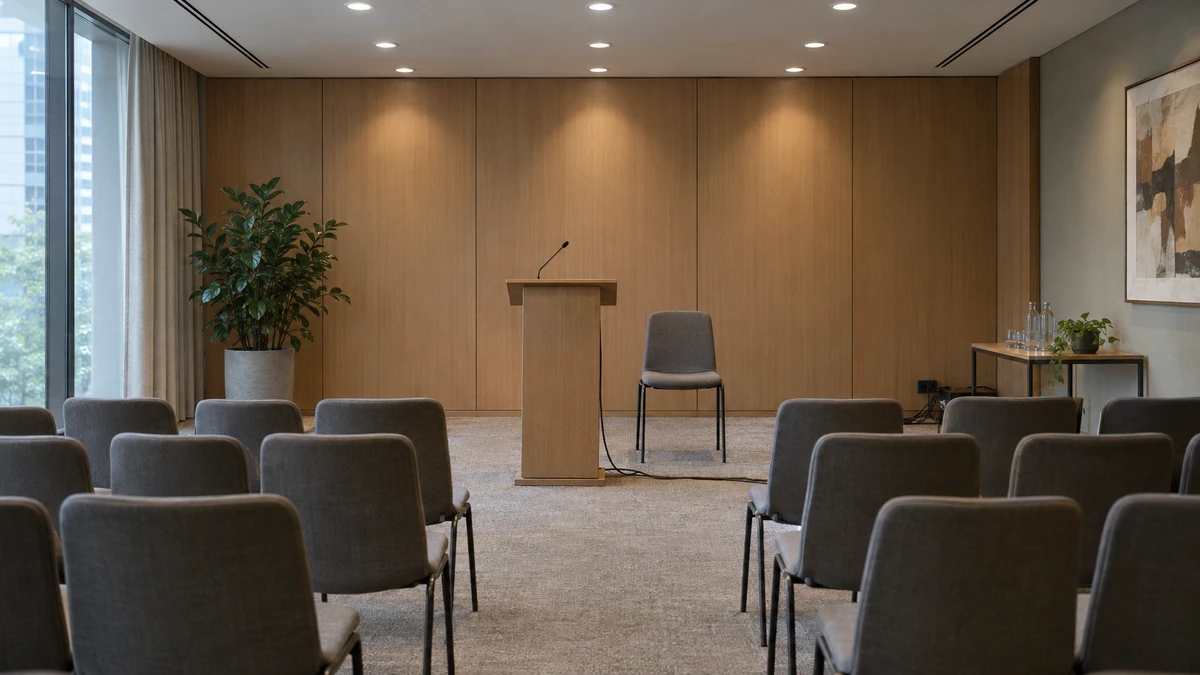
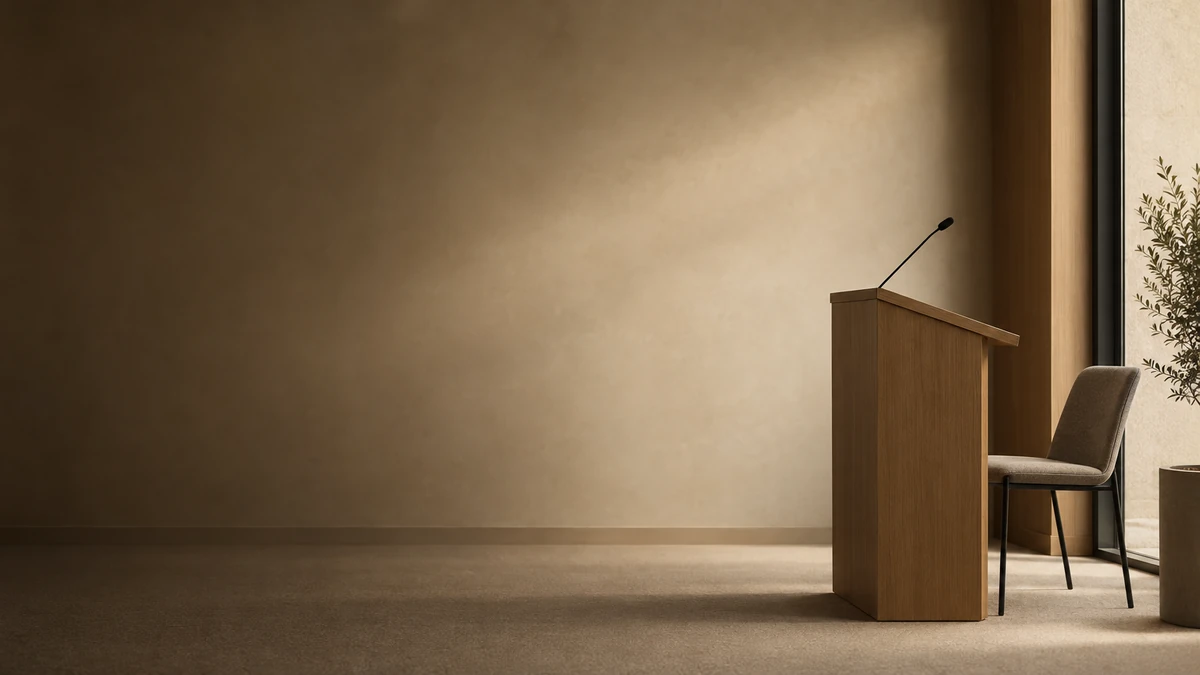
两份提示词,只差一个变量:主体坐在哪里。左边,一条从左侧边缘 6% 处起、599 × 224 px 的标题带,同时包含了深色墙面和一条明亮的天花板边缘;用 WCAG 公式测量,压在这条带上的白色文字从最暗处的 14.3:1 一路掉到穿过亮部时的 1.9:1——一个标题的最后一个词能不能看清,取决于它恰好落在哪儿。右边是同一个房间,主体被推到一边:白色文字在这条带上从 12.6:1 到 4.1:1,40 磅的标题在任何位置都过了 3:1,正文在带内大部分区域也过了 4.5:1。两张都是为本文生成的 AI 插图,不是截图;数字是在文件上量出来的,不是估的。
七条提示词,每条只动一个变量
下面全都是可以直接粘进图像模型的自然语言指令。每一段只改一件事,所以结果不对时,你知道该改哪一句,而不必把整段重写。
1. 锁住标题带
本页输入框预填的就是这一条。它固定了主体坐在哪儿,以及文字带允许亮到什么程度。
16:9 演示文稿背景图。主体:一间小型现代会议室,侧面拍摄,讲台落在画面右三分之一、朝向左侧。左侧三分之二是一面空的暖色灰泥墙,只有一道柔和的日光渐变,不要家具、不要电线、不要重复纹样,画面顶部 15% 完全干净。左半区的明度保持在 20% 到 30% 之间,让白字压得住。50mm 镜头、f/4,左侧柔和窗光,低饱和暖灰调,真实质感;不要文字,不要标识,不要边框,不要暗角。这条控制的是:主体的位置,以及文字将要占用的那条带的明度——决定对比度的两个变量。想让它变:几何那一句一字不改,只换主体;如果你要的是深色文字而不是白字,就把左半区要成 85%–92% 的明度,而不是 20%–30%。
2. 给数据页用的低频场
图表和大数字需要一张完全没有视觉焦点的背景。凡是眼睛能叫出名字的东西,都会跟图表抢注意力。
16:9 抽象背景,用于只有一张图表和四个数字的幻灯片。一道平滑的垂直渐变,从顶部的深板岩青过渡到底部接近黑色的藏青,全幅不超过五个可见色调层次,下三分之一横过一道稍亮的青色宽弧,除此以外什么都没有:不要星星,不要粒子,不要光晕,不要光带,不要纹理,不要暗角。哑光质感,渐变边缘干净,可印刷。这条控制的是:色调复杂度和“没有焦点”。想让它变:要印刷时,把最暗那一档提到炭灰,免得打印机把底部打成一片墨;做浅色文稿就整体反相,但层次数保持不变。
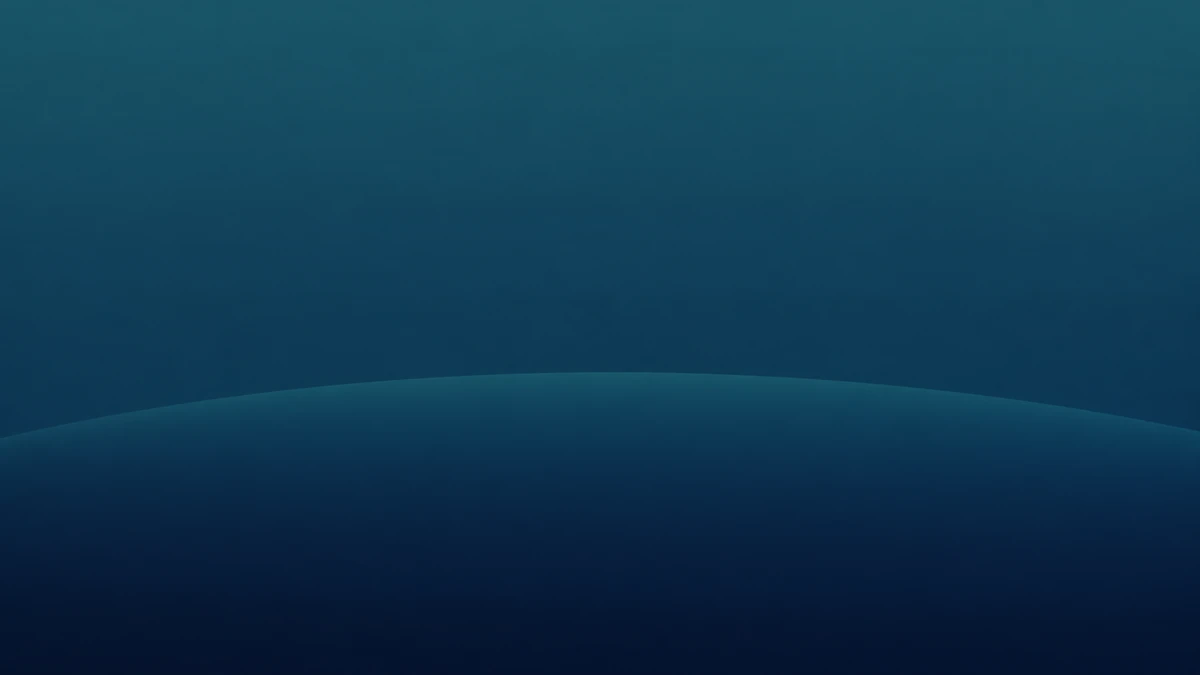
提示词 2 的成品。在同一条标题带上逐点测量,白色文字在每个采样点都保持在 9.9:1 到 11.6:1 之间——没有一个亮斑可以让某个词掉进去。这里买到的是这种稳定性,不是这个颜色。
3. 给密集文字用的近白纸面
当一页主要是给人读的,背景的任务就是别碍事。一个纯白矩形就够了;一个带点故事的白色矩形更好,前提是那个故事比一个字母还小。
16:9 背景:平拍的暖调非涂布白纸,铺满画面,全幅明度在 92% 以上,纤维隐约可见,对角两角各有一道极柔的手持阴影,不要重复纹样,不要暗角,不要物体,画面中部不要横向渐变。在文字尺寸下保持安静:画面中央 70% 的区域里,不应出现比一个字母宽度更小的东西。这条控制的是:让黑色正文保持最高对比,同时避开纯色填充那种寡淡感。想让它变:章节封面可以允许一个角上有物体,中部留空;如果文稿偏暖,就把纸换成刷白的灰泥墙。
4. 章节分隔页
一条分隔页上只有四个词和一个数字,所以它需要跟其他所有页面相反的配比:70% 的空画面,一个主体,一条边缘。
16:9 章节分隔页画面。只放一个物体——一小叠哑光陶瓷砖——体积小,位于右下角,从背后打光,只有边缘吃到光。其余 70% 的画面是一片近乎平整的深色场,一个色调,不要断带,不要粒子。左上方留出写大号数字的位置。不要文字,不要标识,不要边框。这条控制的是:为超大字号预留空间。想让它变:把物体挪到版式上还空着的那个角,只改这一句。
5. 系列锁定
一份文稿一旦每一页的背景都来自不同的提示词,它就不再像被设计过。这一条不是一段描述,而是一个模板:三句固定的,加一句可变的。
固定:16:9 摄影背景,黎明时分的浅色海雾,地平线压在画面下方,上方五分之四是一片明亮的灰米色,里面什么都没有,85mm 镜头,长曝光,低饱和暖灰,不要文字,不要标识。
可变:[完全没有物体] / [底边一道深色的沙丘脊线] / [右侧三分之一处两块远处的礁石] / [更深的暮色与一道很淡的沙线]。这条控制的是:整份文稿层面的一致性——每一页的配色、光向和地平线高度。想让它变:固定部分在每次生成之间都要逐字保留;一旦你改写了它,系列就开始漂移。
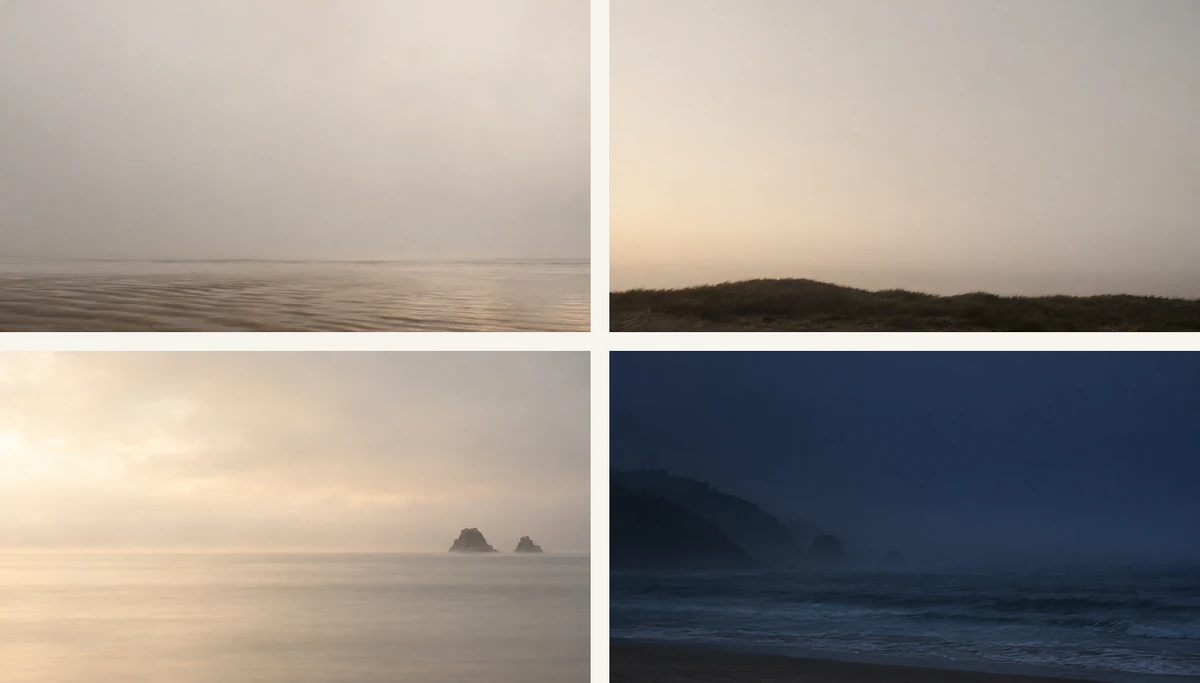
同一条系列提示词跑了四次,按顺序排列,只改了可变那一句。配色、镜头和地平线高度都守住了;光线则按第四句的要求从黎明走到暮色。整份文稿的一致性靠的是复制粘贴的纪律,不是模型的功能。
6. 重构图提示词
背景没过标题带测试时,多数人选择从头再来。但常常是场景对了、只有取景不对,而后者是个小得多的要求。
重新构图,场景不变:把讲台和椅子移到右侧三分之一,左侧三分之二清空成一面空墙,去掉画面顶部 20% 里的顶灯,镜头、光向和配色保持一致。同一个房间,同一个时刻,只改取景和空出来的部分。不要文字。这条控制的是:取景,而不重新决定主体的长相。想让它变:要写明清空画面的百分之多少;“再多点空间”不是可测量的指令。预期得到的是一张新图,而不是旧图的裁切——像素会不一样。
7. 投影与印刷的压平处理
最后一步,针对任何要被投影或印刷的东西。它是在刻意删掉细节。
把这个背景的明暗范围压平:减少到三个可见色调层次,抬高中间调的底限,让最暗的地方不是纯黑,去掉所有比画面宽度 2% 更细的纹理,保留一个大的形状。结果缩到四分之一大小,仍应读得出是[主体]。不要文字,不要标识。这条控制的是:图像被缩小、被压缩、被投到一屋子人眼前时的表现。想让它变:要印刷就用两个层次,底限再抬高一点;深底深字的文稿不要抬底限,并且接受印刷版得单独出一个文件。
常见问题出在哪,以及最省事的修法
下面这些失败看起来像审美问题,其实几乎都是规格问题。先改句子,再重新生成。
| 看到的症状 | 真正的原因 | 最省事的修法 |
|---|---|---|
| 标题的最后一个词淡进亮区 | 对比度是按画面平均值量的,不是按字形底下量的 | 量那条带,然后在提示词里要一条更暗或更平的带 |
| 笔记本上没问题,投影上发白 | 对着显示器亮度的 4.5:1,不等于亮房间里的 4.5:1 | 在真机上试;试不了就在文稿里加一层半透明压暗层,而不是改提示词 |
| 渐变里看得到环或噪点 | 明暗层次对于 8 位显示或印刷来说太多了 | 减到五层,或者干脆用平涂 |
| 主体被 16:9 的裁切切掉一半 | 图是按 1:1 或 4:3 生成再拉伸的 | 按 16:9 生成,再用真实幻灯片尺寸做裁切检查 |
| 五页看起来像五份文稿 | 每张背景都来自各写各的提示词 | 系列锁定:固定句子,一个可变句 |
| 字被烙进图里 | 提示词里要了图注或标识 | 生成时不要字;文字在文稿里排,那里能改、能翻译 |
| 一张漂亮但没用的背景 | 它是被当图片挑的,从没被当过背景 | 对它跑一遍五分钟测试;该换就换,而不是往上加装饰 |
还有一条,专门针对生成图:它不会自己对齐你的网格。安静区落在模型放它的地方,所以标题带测试要放在生成之后,而搬动主体是提示词里的一句话,不是在版式里推来推去。
一张图不是什么
这条边界在这个题目里比在多数设计题目里更要紧,因为一张好的生成背景实在太有说服力。
- 图是填充,不是主题。 一张 1,536 × 864 的 PNG 就是一个图层。它不会生成版式、占位符、文字样式或幻灯片母版,也不会跟着你的品牌一起更新。这些仍然来自你的模板,而在 PowerPoint 里,模板和背景填充是两套不同的机制。
- 渲染出来的房间不是你的房间。 本页没有一张图是某个场地的照片。如果文稿必须展示你的办公室、你的产品或你的团队,那就去拍;把生成的房间当成真场地来用,是虚假陈述,不是设计选择。
- 背景救不了一页烂幻灯片。 它只能让它不再更糟。如果文字本身没有层次,一个更安静的背景只会让这份“没有层次”更明显。
- 它不认识那个房间。 投影仪的对比度、环境光和幕布品质都在文件之外。我们没有投影仪可测,所以在你亲眼看过自己的文稿投在真机上之前,所有关于投影表现的说法都请当成未经检验的。
- 不包含授权。 Ottermind 把你的提示词交给 Studio,模型访问、积分以及你账号可用的下载选项都在那里生效;本页不承诺免费生成,也不承诺固定分辨率、固定出图时间、矢量输出,或生成图片的归属。用于商业用途时,在文稿公开之前,请先核对适用于你账号和你所在司法辖区的条款。
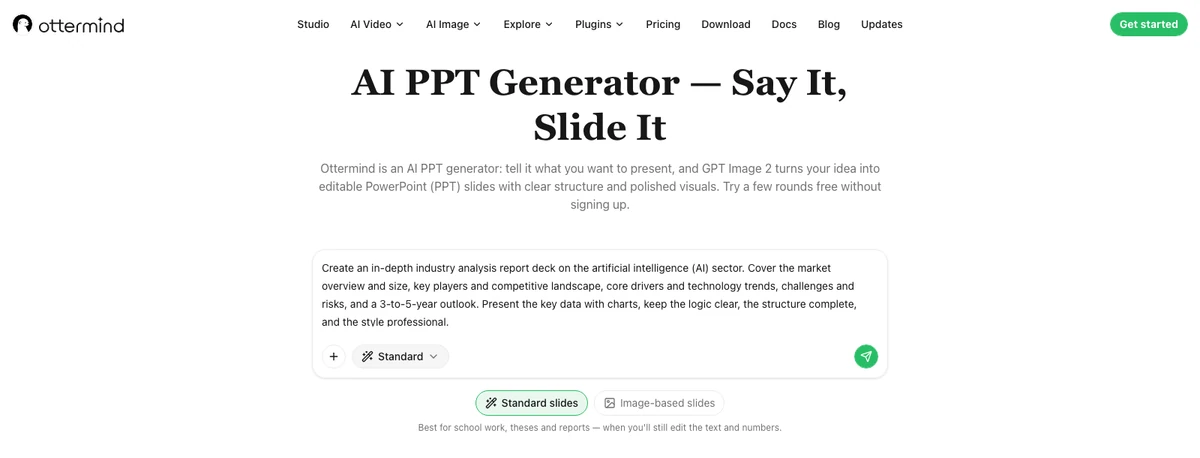
本检出中 Ottermind AI PPT 页面的真实截图(本地开发构建,2026 年 11 月 16 日):提示词框、发送动作,以及标准幻灯片和图片版幻灯片之间的开关。该页再往下的模板条是另外加载的,在我们的截图里渲染成空白,所以那八种文稿风格是在正文里描述而没有展示——这个数量来自页面自己的预设列表,不是这张截图。
去哪儿做一张
Ottermind 有两个入口,各自负责这件事的一半。
- AI PPT generator —— 从任务而不是从图片开始。描述你的文稿,或者放进一份文档、一个链接,Ottermind 会把页面当成一个连通的系统来搭:整份文稿统一的版式、文字与图像处理,成品可以下载成 PowerPoint 幻灯片继续编辑。当背景需要在二十页里保持一致时,这是对的入口,因为一致性由文稿本身决定,而不是靠你手动贴十六个文件。
- Presentation templates —— 从一种视觉语言开始。八种风格,每种五张幻灯片预览,选之前可以先看;你挑一种风格、描述你的主题,文稿就按那种视觉语言生成,然后进 Studio 继续。
本页顶部的输入框会把第 1 条的提示词预填好,交给 Studio。填入和发送是两个动作,不继续往下走就不会生成任何东西——这也正好如实说明了单条背景提示词能做的事:它给你一个可以判断的文件,不是一份做好的文稿。
相关阅读
- 最好用的 AI 演示文稿工具 —— 在决定文稿去哪儿做之前,先读这份工具对比。
- 怎么用 Claude 做演示文稿 —— 同一件事,从文档优先的流程切入。
- 怎么用 AI 做一份产品演示 —— 当幻灯片必须卖掉某个具体的东西时,哪些做法要变。
- 怎么用 AI 生成一份演示文稿 —— 从头到尾的完整流程,包括背景救不了的那几段。
- 10 条产品与营销主视觉提示词 —— 同一套“写清镜头、光线和空处”的纪律,用在承载信息的图上,而不是垫在信息后面的图上。
- 白底:怎么拿到干净的抠图 —— 本文的极端情形:背景本来就是要彻底消失。
常被问到的问题
幻灯片背景应该多大?
先对齐幻灯片的比例,再往上走一档留余量。宽屏幻灯片是 13.333 英寸 × 7.5 英寸(16:9);按每英寸 96 像素算,就是 1,280 × 720 px,按 150 ppi 算是 2,000 × 1,125 px。按 1,536 × 864 或 1,920 × 1,080 生成,就留出了裁切而不必放大的空间。4:3 幻灯片是 10 英寸 × 7.5 英寸,所以那种页面的正确画幅是 4:3 的图——不要把 16:9 的文件硬拉进去。
用浅色背景还是深色背景?
看你的文字能活下来、你的房间能显示哪一边。深色背景在暗房间里读得舒服,在亮房间里很糟;浅色正好相反,通常也更适合印刷。这个决定来自那条带上的对比度测量,不是来自心情。
怎么把一张背景应用到所有幻灯片?
在 PowerPoint 里:Design → Background Styles → Format Background,选 Picture or texture fill,插入图片,然后选 Apply to All。要移除它,用 Reset Background 再配 Apply to All。注意 PowerPoint for the web 支持纯色和图片背景,但不支持幻灯片的渐变填充,所以渐变背景在那里没法完整编辑。
能把 AI 图用在我现有的模板里吗?
可以,作为你选定的那些幻灯片上的图片填充——图不必来自模板。它做不到的是继承模板的配色、间距或字体,所以把它当成一张导入的照片:落位之后,再量一次那条带。
为什么背景在显示器上没问题,投到投影仪上就不行?
投影后的图像先丢对比度,再丢颜色,所以在明亮显示器上量到 4.5:1 的一条带,在亮房间里常常读成灰。断带出现的原因正好相反:层次很多、每层很薄的渐变被压缩后,会显出环。减少明暗层次、抬高底限,两件事都能解决——但唯一真正的验证,是你的文稿上那台真实的投影仪,而我们没有。
生成的背景能商用吗?
这取决于你使用的账号和模型的条款,也取决于你所在的司法辖区,本页没法替你下结论。把这张图当成一份必须自己核实的授权素材,留下它是怎么生成的记录,也不要因为它是模型生成的,就假定它没有第三方权利。
背景靠“在对的地方被忘记”来赢得它的位置。定好幻灯片尺寸、放上真实的文字、把那条带量一次,并留住生成它的那条提示词——这就是“一张你碰巧喜欢的图”和“一个你能重复的背景”之间的差别。
