工作流指南
ChatGPT 图片编辑教程:用 Images 2.5 修改已有图片
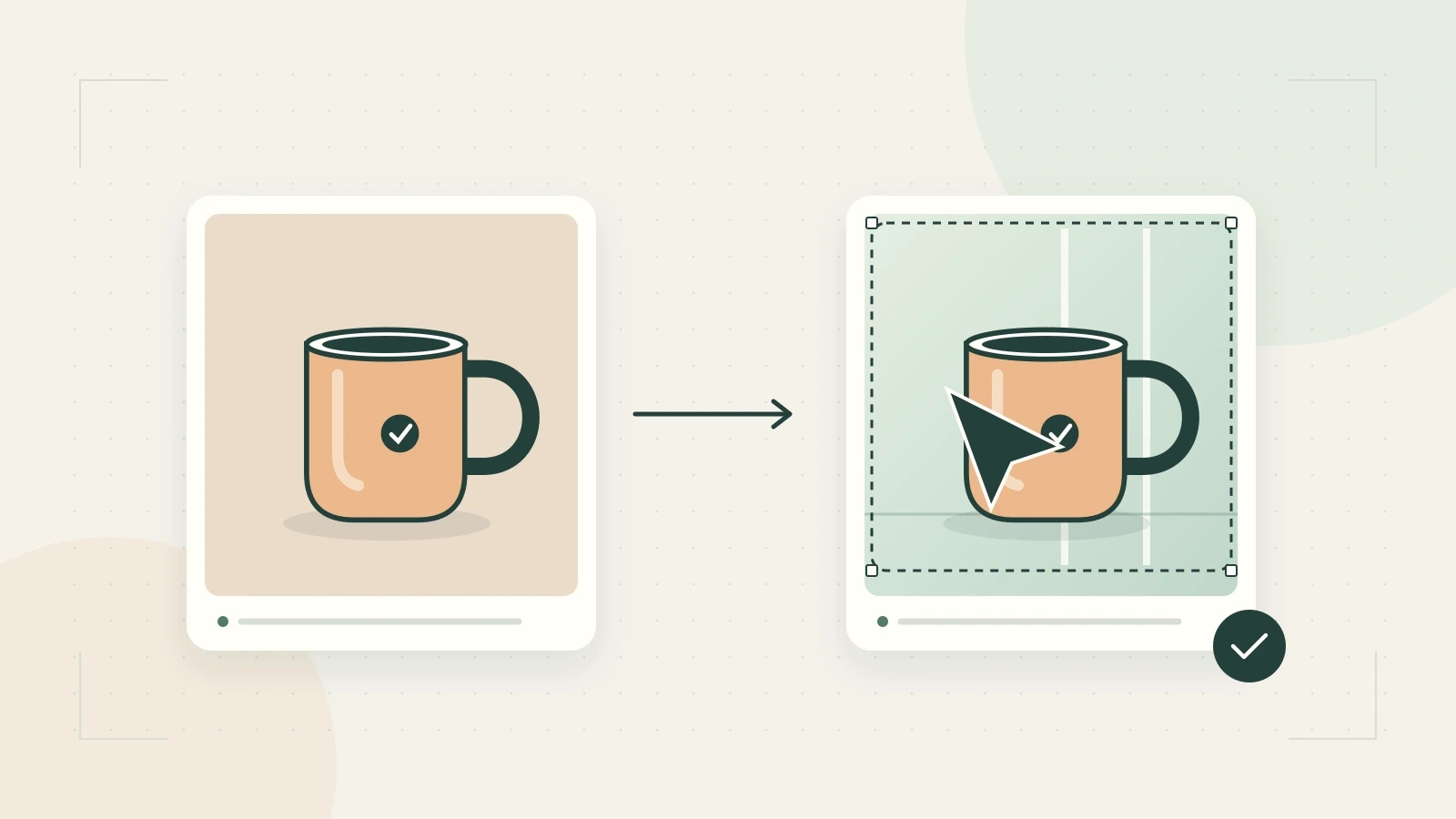
在 ChatGPT 中编辑图片,可以上传已有照片,或打开已经生成的图片,再描述想要的变化;也可以用选择工具标出区域。要让流程可控,最好每次只改一个问题,明确哪些细节需要保留,并在下一轮前对照原图检查。
来源: 官方参考 1. 核对日期:2026 年 9 月 11 日。
基础操作来自 OpenAI 帮助文档。下面的提示词与检查流程是原创模板,不是已完成的效果测试。
1. 选择正确的输入素材
使用能获得的清晰原图。修改商品图时,应选真实商品的已确认照片,而不是另一个相似的 AI 物体。已有设计也要单独留存原版。
先区分重新创作与小范围修正。“更高级一些”会带来很多解释空间;“把橙色背景换成浅灰色”则范围明确。
本文以陶瓷随行杯照片为例:把它放进安静的咖啡馆场景,同时保留杯子本身。
2. 写清修改内容与保留细节
上传图片后调整下面的指令。代码块保留英文参考提示词,便于复现;请按任务替换内容。
Use the uploaded photograph as the product reference.
Place the ceramic travel cup on a small café table beside a window.
Keep the cup's silhouette, handle, glaze color, lid, and printed mark.
Do not add a second cup or invent accessories.
Leave open space to the right for text that I will add separately.
Use soft morning light and a simple, unobtrusive background.
这段要求表达期望,不保证像素级保持。关键细节应控制在可以逐项检查的范围内。如果每个像素都必须完全不变,传统分层编辑可能更适合。
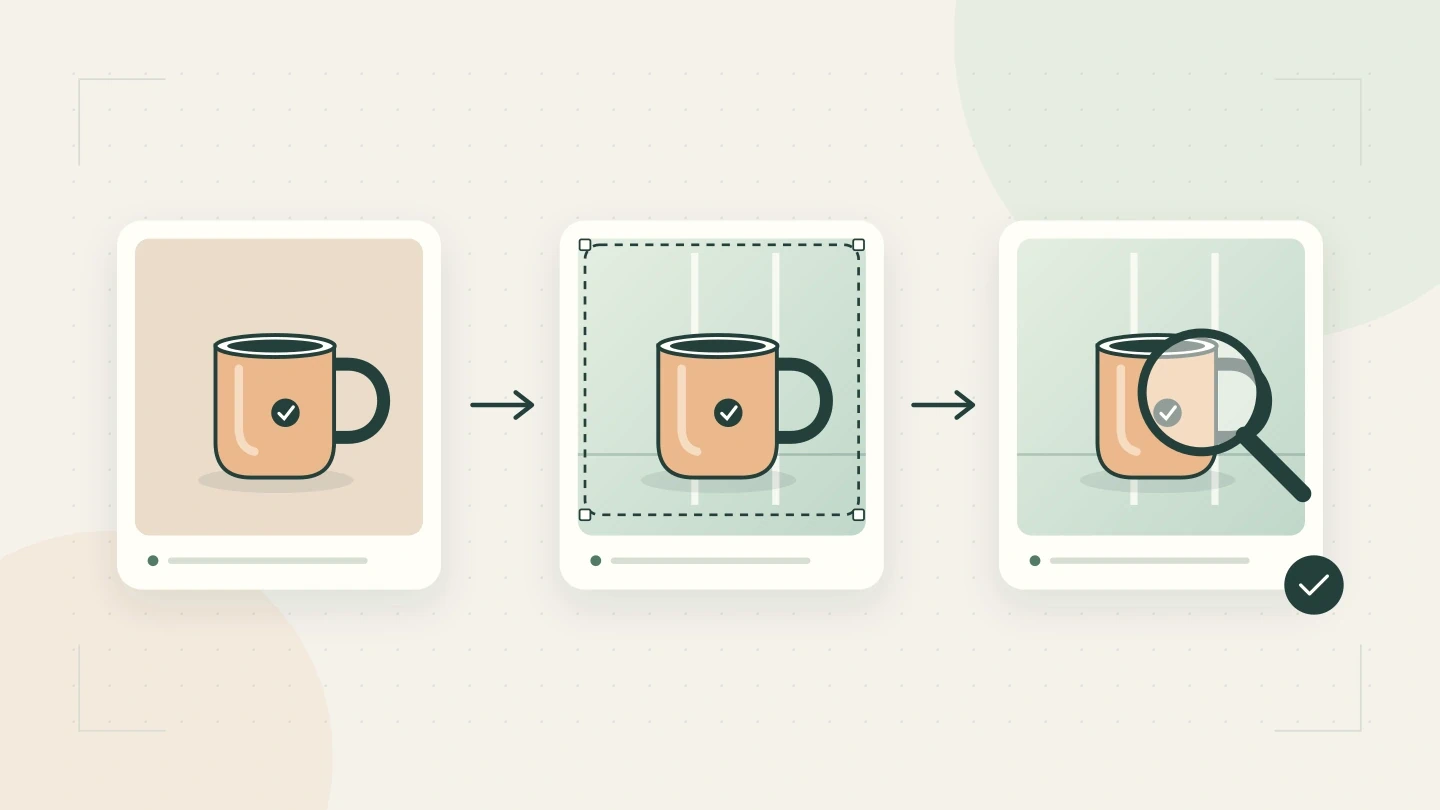
原创流程示意图,不是模型输出或性能实测。
3. 先检查商品,再看氛围
漂亮的光线可能掩盖杯柄变形或标识被重画。先检查必须保留的主体。
| 检查项 | 合格条件 |
|---|---|
| 轮廓 | 杯身和杯柄与原图一致 |
| 表面 | 釉色及印刷标识没有被重新设计 |
| 接触关系 | 杯子落在桌面上,没有悬浮 |
| 构图 | 主体完整,并保留指定文字空间 |
| 新增元素 | 没有额外商品、配件或意外文字 |
按用途调整要求。风格化插图能接受的变化,不一定适合商品详情页。
4. 一次修正一个问题
杯子合格、背景太复杂时,只提出背景简化要求:
The cup is approved in this version.
Simplify the café background by removing the wall decorations.
Keep the current cup, table position, framing, and lighting.
Do not introduce new text or objects.
如果杯子本身已经变化,应重新从原图开始,并重申失败的约束。持续修改错误版本,会增加找回原始细节的难度。
可以使用选择工具标出区域,但 OpenAI 提醒,选区并不总是精确,变化可能超出选中范围。因此还要检查周围画面。
5. 保留能互相对照的版本
继续修改前保存已确认版本。可用 cup-cafe-background-approved、cup-cafe-background-simplified 这样的名称,或团队等效命名方式,区分已确认与简化后的背景。
每个文件旁保留对应提示词。任务说明应该能解释为什么去掉某个元素,而不用同事重新翻找整个对话。
下载后,在使用尺寸下检查裁切、边缘和文字。需要精确字距或可编辑文案时,在排版工具中加入最终营销文字。
把一次修改变成可复用流程
复用的应是结构:来源、变化、保护细节、使用场景和验收条件。今天从一张照片、一个修改开始,把原图、指令、选中结果和修补说明一起存下来,比只收藏提示词更有价值。
继续完成图片任务
ChatGPT Images 2.5 更新了什么?从一个实际任务开始 · 10 个 ChatGPT 图片提示词:商品图、营销配图与日常工作.
在 Ottermind 图片工作区使用你的创作说明. 请查看界面当前提供的模型。提供的 Ottermind 界面截图显示,模型菜单已列出 Flare 与 Sunburst,均标为 Premium,当前选中 Sunburst。
