Ücretsiz Çevrimiçi Fotoğraf Kolajı Oluşturucu

Altı yönü karşılaştırın, seçilen düzen istemini Studio’ya gönderin ve ücretsiz ya da markasız çıktıya güvenmeden önce pratik listeyi kullanın.

Claude
GitHub
Google
Linear
Microsoft
Monday
Netlify
Notion
OpenAI
Sentry
Slack
Stripe
Supabase
Claude
GitHub
Google
Linear
Microsoft
Monday
Netlify
Notion
OpenAI
Sentry
Slack
Stripe
Supabase

Dışa aktarmadan önce kolajı planlayın

Kullanışlı bir fotoğraf kolajı dolu bir ızgaradan fazlasıdır. Ana görseli seçin, destek fotoğraflarını ana göre gruplayın ve düzenlemeden önce son en-boy oranını belirleyin. yapay zekâ görsel üretimi izinli kaynakları, düzen talimatlarını, inceleme notlarını ve revizyonları birlikte tutar.

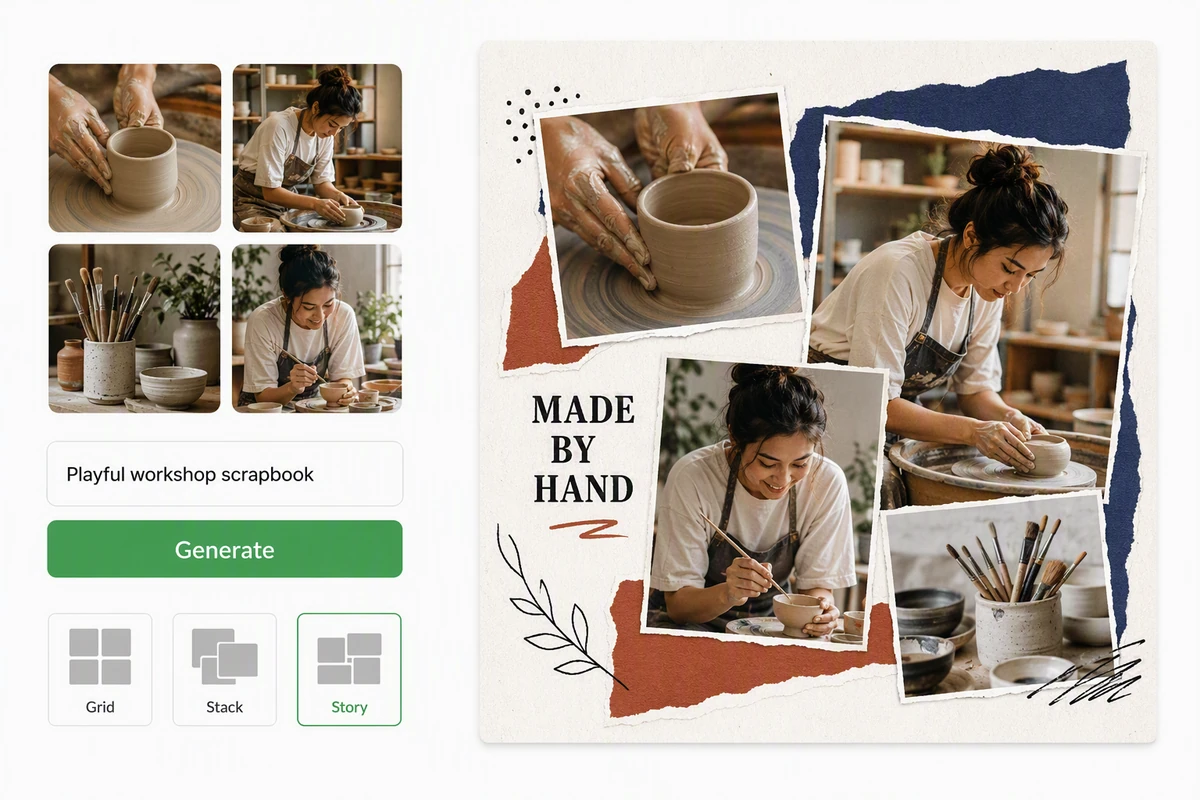
Seramik atölyesi fotoğraflarının eğlenceli öykü albümü kolajında düzenlenmiş hâli

Düzeni öykünün çevresinde kurun

Seramik atölyesi büyük bir üretim anı, süreç ayrıntıları ve albüm süsleriyle hiyerarşi kurar. Her fotoğraf kolajında ana görseli, destek görsellerini ve süsleri işaretleyin. Bu yapı yapay zekâ görsel üretimi için somut bir kompozisyon sağlar.

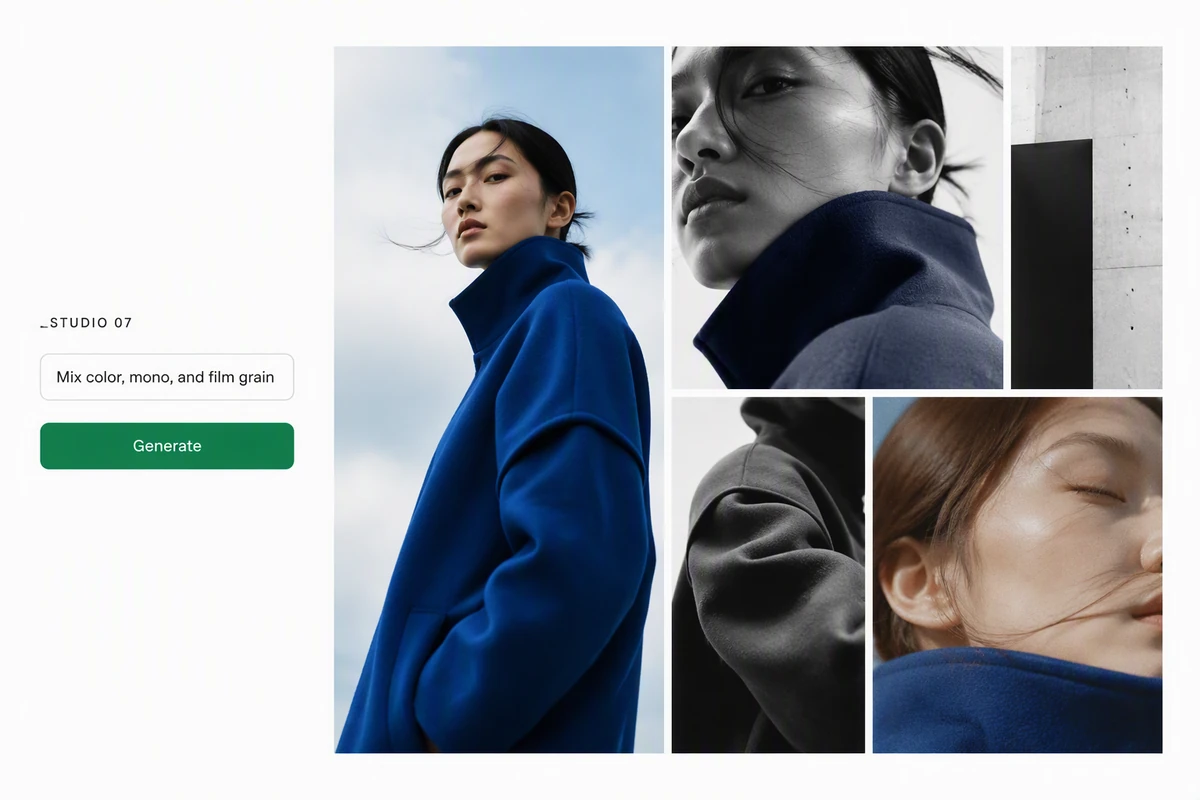
Renk, tek renk, gren ve farklı kırpmaları birleştiren moda albümü kolajı

Bitişleri karıştırırken uyumu koruyun

Moda albümü renkli, tek renkli, grenli ve farklı kırpılmış görselleri tekrarlanan kırmızı, siyah ve kobalt paletle birleştirir. Görsel Efektleri seçerek uygulayın; ten, ürün renkleri ve kontrastın tek sistemde kaldığını kontrol edin.

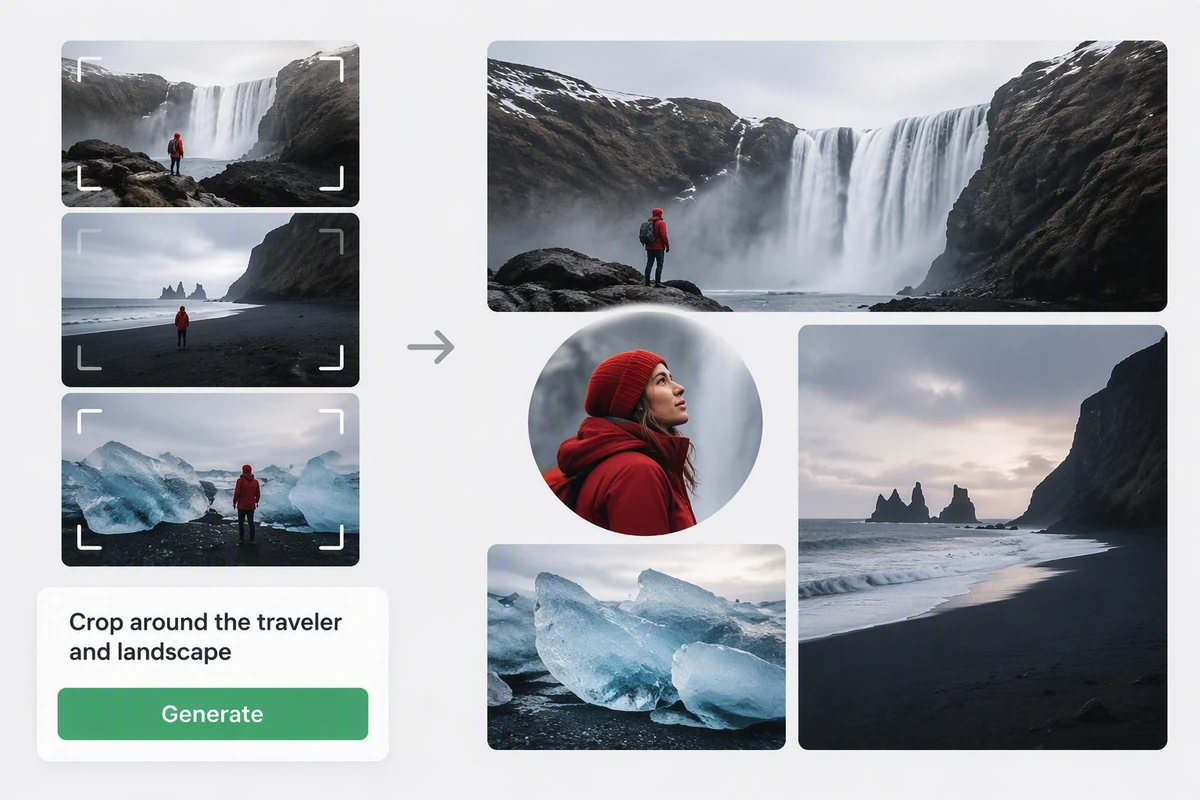
Bir yolcu ve etkileyici manzaralar çevresinde yeniden kırpılan İzlanda yolculuk fotoğrafları

Anlatı çapasının çevresinde kırpın

İzlanda düzeni yolcuyu okunur tutar, manzarayla yeri anlatır ve kırpmalarla ayrıntı ekler. Yüzleri, ufukları ve nesneleri güvenli alanlarda işaretleyin. Önce anlatıyı düzenlemek gerekiyorsa akışı Yapay Zekâ Hikâye Üretici ile planlayın.

Fotoğraf kolajı çıktısı nasıl planlanır ve kontrol edilir

Adım 01

Fotoğrafları ayırın

Yinelenen ve zayıf kareleri çıkarın. Bir ana fotoğraf seçin, kalanları ana veya konuya göre gruplayın; korunacak yüz, yazı ve ufukları not edin.

Adım 02

Düzeni seçin

Bir galeri yönü seçip istemini Studio’ya gönderin. İzinli kaynak fotoğrafları tanımlayın; son oranı, görsel çapayı ve kırpma önceliğini belirtin.

Adım 03

Çıktıyı test edin

Büyük kolajı bitirmeden önce elinizdeki araçla küçük bir deneme yapın. Araç dışa aktarma sunuyorsa dosyayı araç dışında açın; ölçü, biçim, kenar, köşe ve orta görsellerde beklenmeyen marka arayın.

İçerik üreticileri neden Ottermind'i seçiyor

Altı düzen yönü

Izgara, moda panosu, albüm, katman, minimal ve seyahat öyküsü kompozisyonlarını karşılaştırın.

Net görsel hiyerarşi

Hangi görselin önde olduğunu, hangilerinin bağlam, ritim veya ayrıntı sağladığını belirtin.

Bağlantılı kaynaklar

Her revizyonu ilk brief ile karşılaştırmak için izinli referansları ve düzen kararlarını aynı projede düzenleyin.

Odaklı düzen revizyonu

Tüm fotoğraf kolajını açık bir neden olmadan yeniden kurmak yerine her seferinde tek kırpma, boşluk veya bitiş değişikliği isteyin.

Çıktı odaklı inceleme

Örnek kontrolü filigransız kolaj hedefini mevcut ürün koşulları varsayımından ayırır.

Hareketle devam edin

Kolaj ritimli bir diziye dönüşecekse seçilen kareyi Görselden videoya taşıyın.

Sık sorulan sorular

Bu kolaj aracı her zaman ücretsiz mi?

Bu sayfa kalıcı ücretsiz erişimi kanıtlamaz veya vaat etmez. Fiyatlar, krediler, giriş şartları ve dışa aktarma koşulları değişebilir. Kullandığınız aracın gösterdiği güncel koşulları inceleyin ve planlanan akışla küçük bir deneme yapın.

Filigran olmadığını nasıl doğrularım?

Araç dışa aktarma sunuyorsa son düzen öncesinde bir örnek işleyin. Dosyayı araç dışında açıp tam boyutta her köşe, kenar ve orta görseli inceleyin. Ölçü ve dosya biçiminin hedefe uyduğunu da doğrulayın.

Bir kolaj kaç fotoğraf içermeli?

Öyküyü açıkça anlatan fotoğrafları kullanın. Izgara iki ila dört görselle çalışabilir; her görselin görevi varsa albüm daha fazlasını taşıyabilir. Düzeni seçmeden önce neredeyse yinelenen fotoğrafları çıkarın.

Kötü kırpmaları nasıl önlerim?

Bir ana görsel belirleyip yüz, el, metin, ufuk ve önemli nesneler çevresine koruma alanı koyun. Kolajdan önce son oranı belirtin. Dışa aktarma varsa her kırpmayı hedef boyutta inceleyip odaklı düzeltme isteyin.

Farklı fotoğraf bitişlerini karıştırabilir miyim?

Evet; yinelenen palet, kontrast aralığı, gren veya kenarlık sistemi görselleri birleştiriyorsa. İşlemleri Görsel Efektleri ile karşılaştırın ve yalnızca seçilen kuralları uygulayın. Her fotoğrafı ilgisiz biçimde değiştirmeyin.

Bitmiş fotoğraf kolajını canlandırabilir miyim?

Evet. Önce sabit düzeni onaylayın; hangi görselin önde olacağını, kameranın nasıl ilerleyeceğini ve geçişleri belirleyin. Ücretsiz fotoğraftan videoya yapay zekâ, izinli fotoğraflara amaçlı hareket eklemek için bağlantılı bir akıştır.

Daha fazlasını keşfedin

İnsanlar Ottermind ile nasıl görseller üretiyor

Mutfak masasında çektiğim bir sürü kupa fotoğrafım vardı. Kalabalık arka planı temizledim, iki sade seçenek denedim ve hâlâ gerçek ürünüm gibi görüneni seçtim. Her şeye baştan başlamaktan çok çekim alanını toparlamak gibiydi.

Lena Ortiz - Online mağaza sahibi

Blogdan daha fazlası

Kolajı planlayın ve mevcut çıktı koşullarını kontrol edin

Bir düzen seçin, izinli referansları düzenleyin, önemli kırpmaları koruyun ve son fotoğraf kolajından önce elinizdeki aracın koşullarını kontrol edin.

Fotoğraf kolajı oluştur