






GIF Arka Plan Kaldırıcı

Animasyonlu bir GIF yükleyin, korunacak konuyu açıklayın ve hareketi, döngüyü ve önemli kenar ayrıntılarını korurken dikkat dağıtan sahneyi kaldırın.

Claude
GitHub
Google
Linear
Microsoft
Monday
Netlify
Notion
OpenAI
Sentry
Slack
Stripe
Supabase
Claude
GitHub
Google
Linear
Microsoft
Monday
Netlify
Notion
OpenAI
Sentry
Slack
Stripe
Supabase

GIF Arka Plan Kaldırıcı Neleri Korumalıdır?

GIF arka plan kaldırıcı animasyon boyunca sahneyi hedefler, ancak inceleme ilk kareyle sınırlı kalmamalıdır. Saç, kürk, kumaş, tekerlek telleri ve dar açıklıkların tüm döngü boyunca kararlı kalıp kalmadığını kontrol edin. Dizinli şeffaflık halelerini, mat renkleri, kesilmiş kenarları, titreşimi veya geri dönen arka plan parçalarını görmek için zıt arka planlarda önizleyin.

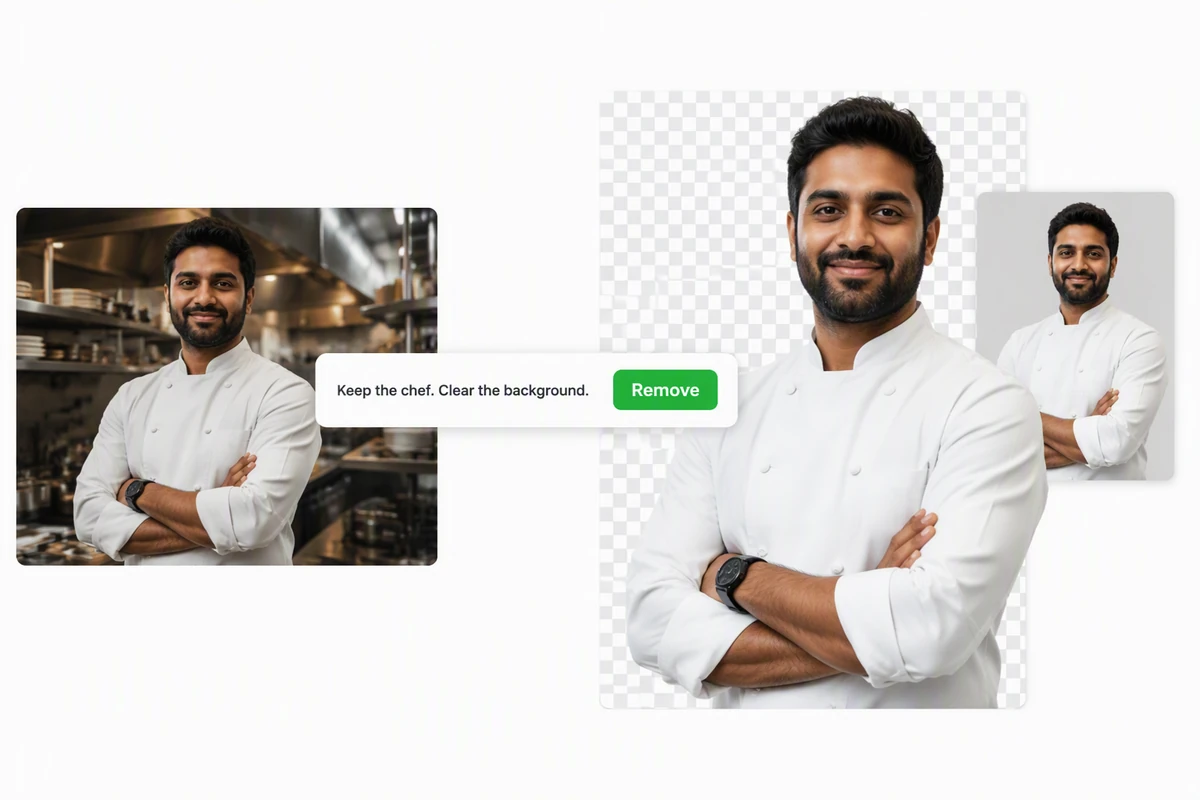
Hareketli bir restoran mutfağından temiz biçimde ayrılmış şef

Hareket eden kişiyi ayırın

Şef örneğinde beyaz üniforma, koyu saç, çapraz kollar ve saat, hareketli bir restoran mutfağından ayrılır. Kişiyi konu olarak tanımlayın; yalnızca dama desenli önizlemeyi onaylamak yerine saçları, kolları, elleri ve hareket bulanıklığını kare kare inceleyin.
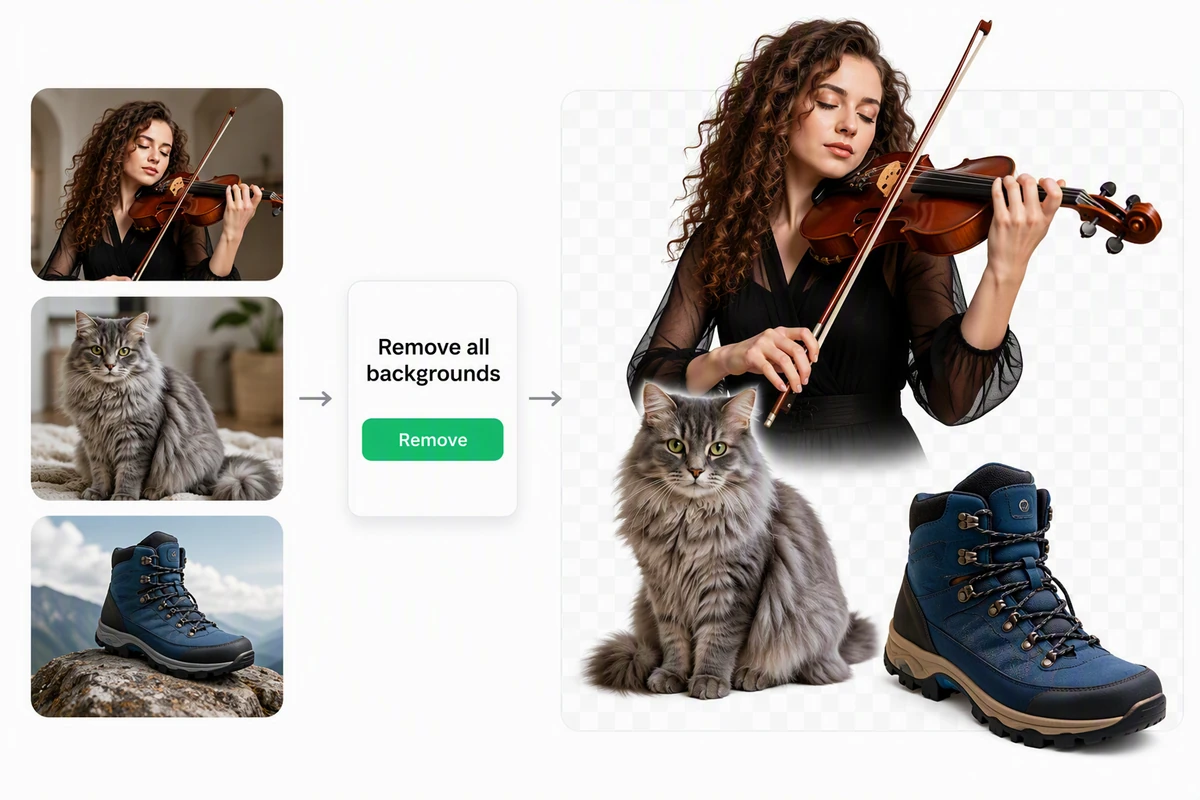
Kemancı, gri kedi ve yürüyüş botunun temiz kesilmiş görüntüleri

Farklı kenar türlerini yönetin

Kemancı, uzun tüylü kedi ve yürüyüş botu; bukleleri, kürkü, telleri, bağcıkları ve sert ürün hatlarını sınar. İlgili sabit görsel çalışmaları için yapay zekâ görsel üretimi kullanın; animasyonlu bir kesimi ise tek bir temiz silüetin yanı sıra zaman içindeki kenar kararlılığına göre değerlendirin.

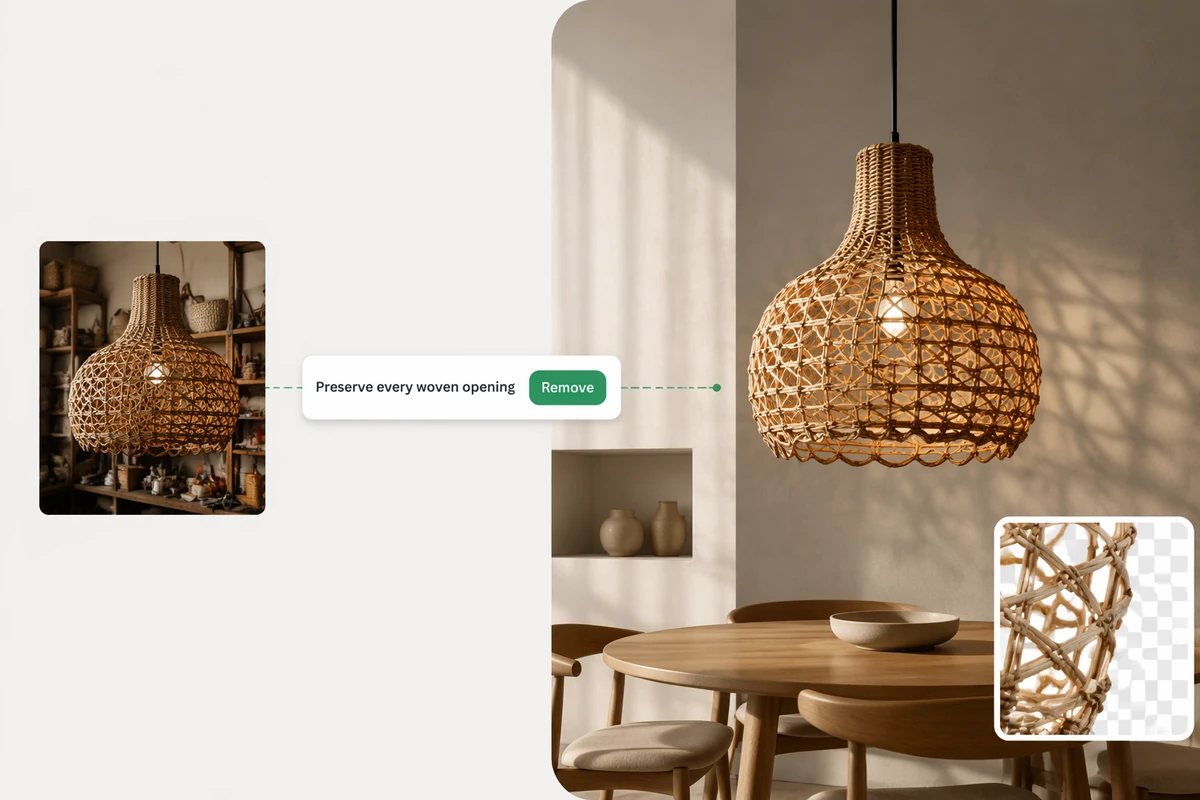
Kesilip modern bir yemek odasına yerleştirilmiş ayrıntılı hasır lamba

Boşlukları ve örgü ayrıntılarını koruyun

Hasır lambanın ince şeritleri silinmeden açık boşluklarının şeffaf kalması gerekir. Kaldırma işleminden sonra konuyu hedef sahnenin üzerine yerleştirin ve örgüyü tam boyutta inceleyin. Işık ve gölgeyi eşleştirmek ayrı bir kompozitleme kararıdır; maskenin doğru olduğunu kanıtlamaz.

GIF Arka Plan Kaldırıcı Nasıl Kullanılır?

Adım 01

GIF'i yükleyin

Düzenleme izniniz olan bir animasyon seçin. Ön plan konusunu, kaldırılacak arka planı ve dikkatle korunması gereken ince ayrıntıları, yansımaları veya hareket bulanıklığını belirleyin.

Adım 02

Kesimi isteyin

Her karede nelerin kalması gerektiğini ve kaynağın düz, değişken veya hareketli bir arka plana sahip olup olmadığını açıklayın. Sonucu üretin ve indirmeden önce döngünün tamamını önizleyin.

Adım 03

Dışa aktarımı test edin

Açık, koyu ve nihai hedef arka planlarda hale, kesilmiş kenar, tekrarlanan kare, titreşim ve zamanlama değişikliklerini kontrol edin. Bir alan veya kare başarısızsa hedefli bir düzeltme isteyin.

İçerik üreticileri neden Ottermind'i seçiyor

Animasyona uygun brief

Kaynağa sabit bir kare gibi yaklaşmadan hareketi ve kenar risklerini açıklayın.

Referans bağlı kalır

Zamanlama, poz, kadraj ve konu ayrıntılarının kolayca karşılaştırılması için özgün GIF'i sonuçların yanında tutun.

Kenar odaklı düzenlemeler

Kaldırma talebini baştan yazmadan bir haleyi, kesilmiş ayrıntıyı veya kararsız kareyi belirtin.

Yeniden kullanılabilir kesim planı

Aynı konuyu ve kullanım hedefini bağlamda tutarak yapay zekâ görsel üretimi ile tamamlayıcı bir sabit görsel planlayın.

Hedef ortam kontrolleri

Döngüyü çıkartmanın, katmanın veya ürün görselinin kullanılacağı arka plan ve tuval boyutlarında inceleyin.

Studio'da devam edin

Kaynağı, kaldırma talimatlarını, başarısız kenar notlarını ve onaylanan sürümü bir sonraki üretim adımına birlikte taşıyın.

Sık sorulan sorular

GIF arka plan kaldırıcı ne yapar?

Animasyonlu bir GIF'teki sahneyi kaldırır; böylece konu şeffaf veya yeni bir arka plan üzerinde gösterilebilir. Tüm döngüyü inceleyin: temiz bir poster karesi sonraki titreşimi, kesilmeyi veya arka plan hatalarını gizleyebilir.

Bir GIF şeffaf arka plana sahip olabilir mi?

GIF89a, pürüzsüz alfa şeffaflığı yerine tek bir şeffaf renk dizinini destekler. Bu nedenle yumuşak gölge, saç, duman ve hareket bulanıklığı olan kenarlar tırtıklı veya mat görünebilir. Dışa aktarımı birkaç arka planda önizleyin ve pürüzsüz kısmi şeffaflık şartsa başka bir hedef format seçin.

Şeffaf GIF kenarlarında neden hale oluşur?

Kaynak pikseller dışa aktarılmadan önce mat bir renkle harmanlanmış veya titreme yoluyla yaklaşık gösterilmiş olabilir; bu da saçağı başka bir arka planda görünür kılar. Zıt yüzeylerde test edin, özgün kenar renklerini inceleyin ve nihai yerleşime uygun daha temiz bir maske veya mat isteyin.

Kareler arasındaki titreşimi nasıl durdururum?

Maskeyi tüm döngü boyunca inceleyin ve kenarın sıçradığı ya da arka plan parçasının geri geldiği kareleri tam olarak not edin. GIF dışındaki hareket odaklı kaynak çalışmaları için Görselden videoya ve Ücretsiz fotoğraftan videoya yapay zekâ ayrı animasyon iş akışlarını açıklar.

Hangi konuları ayırmak daha zordur?

İnce saç, kürk, şeffaf kumaş, duman, yansıma, tekerlek telleri, örgü nesneler, hızlı hareket ve arka plana yakın ön plan renkleri genellikle en dikkatli incelemeyi gerektirir. Bu riskleri açıkça belirtin ve küçük bir önizlemeye güvenmek yerine hem silüeti hem iç boşlukları kontrol edin.

Kaldırılan arka planı daha sonra değiştirebilir miyim?

Evet, ancak kaldırma ve sahne tasarımı ayrı kararlardır. Önce şeffaf konuyu doğrulayın, ardından yeni kompozisyonda ölçeği, perspektifi, ışığı ve gölgeyi eşleştirin. Görselden videoya veya daha kapsamlı yapay zekâ video oluşturucu iş akışını yalnızca kesim onaylandıktan sonra kullanın.

Daha fazlasını keşfedin

İnsanlar Ottermind ile nasıl görseller üretiyor

Mutfak masasında çektiğim bir sürü kupa fotoğrafım vardı. Kalabalık arka planı temizledim, iki sade seçenek denedim ve hâlâ gerçek ürünüm gibi görüneni seçtim. Her şeye baştan başlamaktan çok çekim alanını toparlamak gibiydi.

Lena Ortiz - Online mağaza sahibi

Blogdan daha fazlası

GIF Arka Planını Dikkatle Kaldırın

İzinli bir animasyon yükleyin, hareketli konuyu ve hassas kenarları belirtin, her kareyi zıt arka planlarda inceleyin ve hale, kesilme, titreşim veya döngü hatalarını düzeltin.

Arka Planı Kaldır



