Guia de fluxo de trabalho
Como editar imagens no ChatGPT: um fluxo prático com Images 2.5
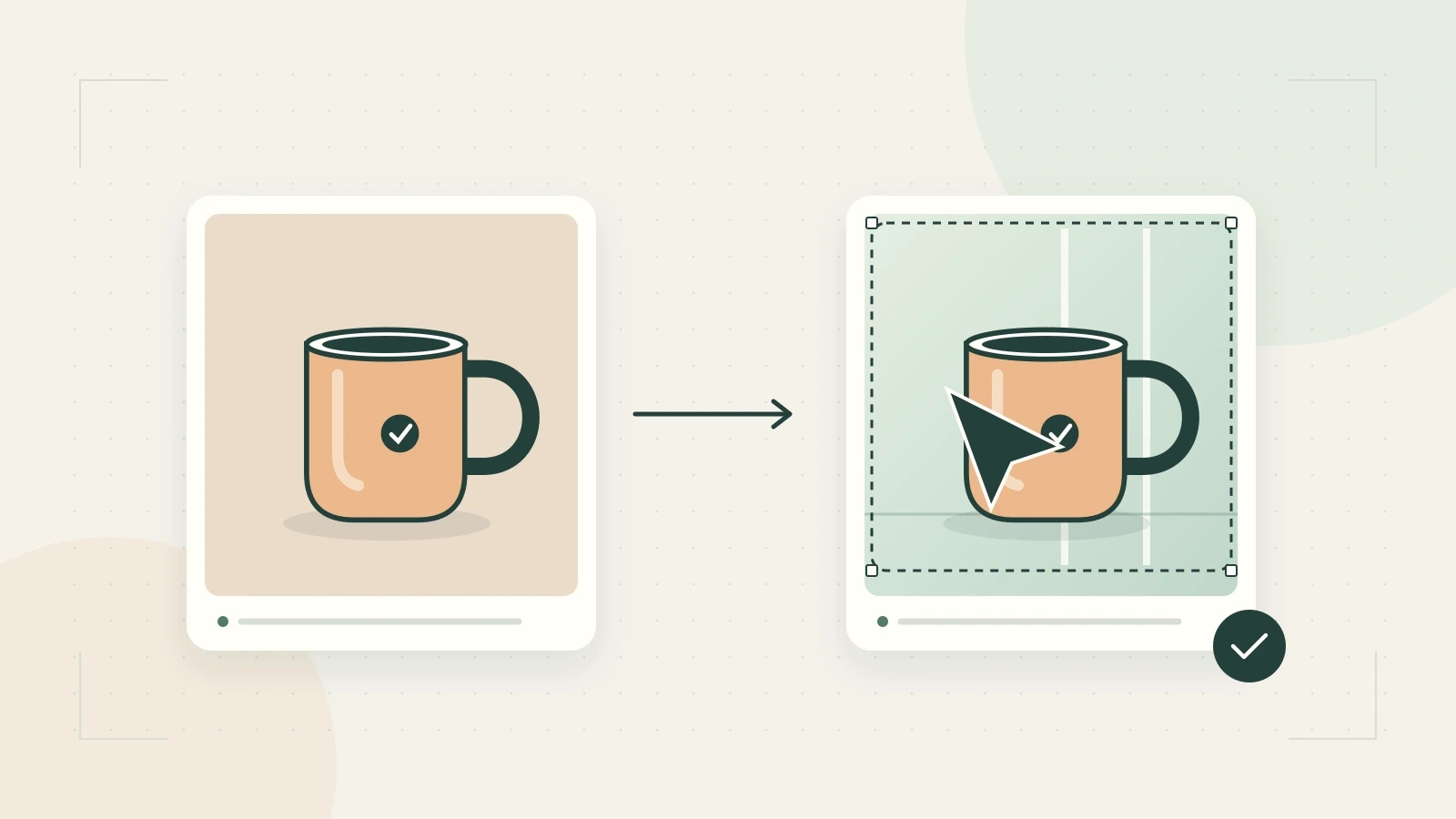
Para editar uma imagem no ChatGPT, envie a foto ou abra uma imagem gerada e descreva a alteração. A ferramenta de seleção também permite indicar uma área. Para manter o processo controlável, peça uma mudança por vez, diga quais detalhes devem permanecer e compare a saída com o original antes de continuar.
Fontes: Referência oficial 1. Revisado em 11 de setembro de 2026.
As operações básicas estão na documentação oficial. Os prompts e o processo abaixo são modelos originais, não exemplos de resultados testados.
1. Escolha a referência certa
Use a melhor versão disponível. Para uma foto de produto, prefira a imagem aprovada do item real, não um objeto parecido gerado por IA. Preserve uma cópia do original.
Defina se você quer uma nova direção visual ou uma correção pequena. “Deixe mais sofisticado” abre espaço para mudanças amplas; “troque o fundo laranja por cinza-claro” delimita a tarefa.
Neste roteiro, a referência é uma foto aprovada de um copo de viagem de cerâmica. A tarefa é colocá-lo em uma cafeteria tranquila sem redesenhar o produto.
2. Declare a mudança e os detalhes protegidos
Envie a imagem e adapte o prompt. Os blocos mantêm o original em inglês para facilitar a reprodução; personalize os campos e requisitos conforme o trabalho.
Use the uploaded photograph as the product reference.
Place the ceramic travel cup on a small café table beside a window.
Keep the cup's silhouette, handle, glaze color, lid, and printed mark.
Do not add a second cup or invent accessories.
Leave open space to the right for text that I will add separately.
Use soft morning light and a simple, unobtrusive background.
O pedido descreve uma intenção, não garante preservação exata. Limite os detalhes protegidos ao que você consegue conferir. Se todos os pixels precisarem permanecer idênticos, uma edição convencional com camadas pode ser mais adequada.
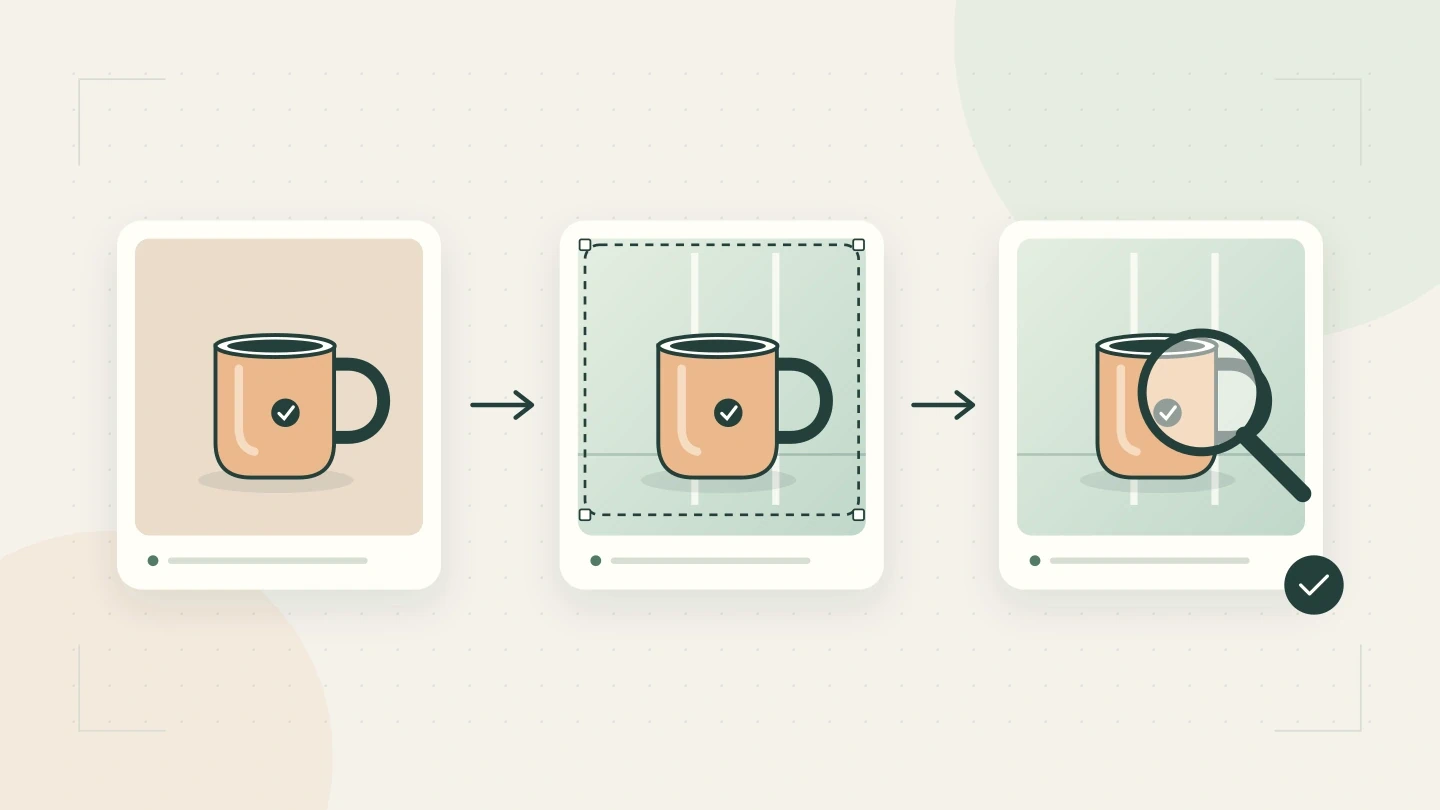
Ilustração original do fluxo de trabalho, não uma saída de modelo nem um teste de desempenho.
3. Confira o produto antes do ambiente
Uma luz bonita pode esconder uma alça diferente ou letras inventadas. Comece pelo objeto protegido.
| Verificação | Critério de aprovação |
|---|---|
| Silhueta | Mesmo formato do copo e da alça |
| Superfície | Esmalte e marca impressa não redesenhados |
| Contato | Copo apoiado na mesa, sem flutuar |
| Composição | Produto inteiro e espaço solicitado para texto |
| Adições | Sem outro produto, acessórios ou texto inesperado |
Adapte os critérios à tarefa. Uma ilustração estilizada pode aceitar mudanças que uma foto de catálogo não aceita.
4. Corrija um problema específico
Se o produto estiver certo e o fundo estiver carregado, peça apenas a simplificação:
The cup is approved in this version.
Simplify the café background by removing the wall decorations.
Keep the current cup, table position, framing, and lighting.
Do not introduce new text or objects.
Se o próprio produto foi alterado, volte à referência original e destaque a restrição que falhou. Continuar editando uma versão já comprometida dificulta recuperar os detalhes.
Use a seleção de área quando disponível. A OpenAI informa que a seleção nem sempre é precisa e a edição pode ultrapassar os limites indicados. Confira também o entorno.
5. Mantenha versões comparáveis
Salve a etapa aprovada antes de continuar. Use nomes como cup-cafe-background-approved e cup-cafe-background-simplified, ou uma convenção equivalente da equipe, em vez de downloads indistinguíveis.
Guarde o prompt com cada versão. O briefing deve explicar por que um elemento foi removido sem exigir que alguém reconstrua a conversa.
Após baixar, confira o recorte, as bordas e as letras no tamanho de uso. Para texto publicitário exato, espaçamento controlado ou conteúdo editável, aplique a versão final no editor de layout.
Transforme uma edição em processo
Reutilize a estrutura: referência, alteração, detalhes protegidos, contexto de uso e critérios de aprovação. Comece hoje com uma foto e uma mudança. Guarde original, prompt, resultado e observações de reparo: esse conjunto é mais útil que um prompt sem resultado.
Continue seu fluxo de imagens
ChatGPT Images 2.5: o que mudou e o que experimentar primeiro · 10 prompts de imagem para ChatGPT: produtos, marketing e trabalho.
Leve seu briefing ao espaço de imagens do Ottermind. Confira os modelos disponíveis na plataforma. A captura fornecida do Ottermind mostra Flare e Sunburst no menu, ambos com a indicação Premium, e Sunburst selecionado.
