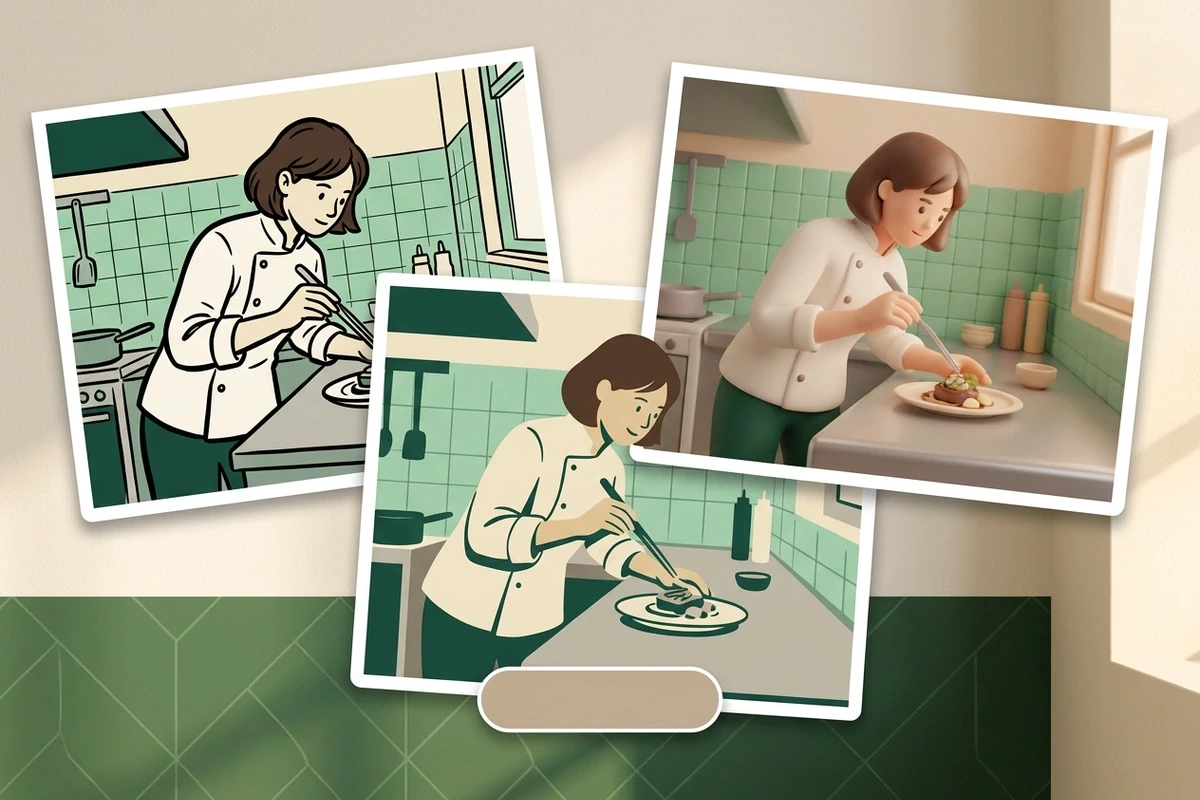
먼저 화풍을 정하기
"굵은 선의 2D 애니메이션" 또는 "부드러운 3D 장난감 질감"처럼 요청마다 한 방향만 잡으세요. 한 지시에 두 화풍을 섞는 것이 결과가 들쭉날쭉해지는 가장 흔한 이유입니다. 지브리풍 아트 영상 생성기처럼 이름 붙은 화풍은 색 조합도 고정합니다.
실제 영상을 올리고 만화 스타일을 글로 지시하면 만화로 바뀐 결과가 같은 프로젝트에 남습니다. 가입 없이 무료로 시험해 보세요.
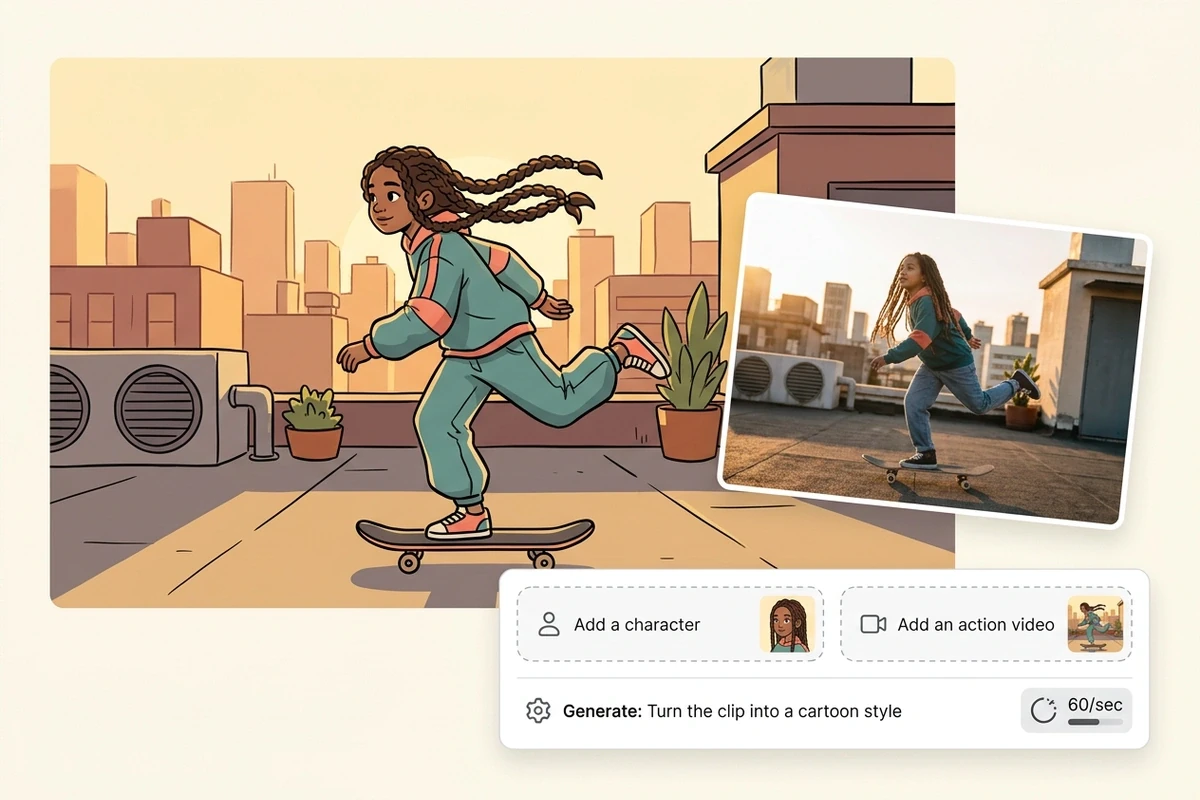


대부분의 변환 도구는 정해진 필터를 입히고 움직임이 버티길 바랄 뿐입니다. 여기서는 영상과 글로 쓴 지시가 함께 갑니다. 선 두께, 명암, 무엇이 알아볼 수 있게 남아야 하는지를 말로 정하면 결과가 프로젝트에 남습니다. 사진 한 장에서 시작하려면 무료 AI 사진 애니메이션 영상 변환가 그 경로입니다.
"굵은 선의 2D 애니메이션" 또는 "부드러운 3D 장난감 질감"처럼 요청마다 한 방향만 잡으세요. 한 지시에 두 화풍을 섞는 것이 결과가 들쭉날쭉해지는 가장 흔한 이유입니다. 지브리풍 아트 영상 생성기처럼 이름 붙은 화풍은 색 조합도 고정합니다.
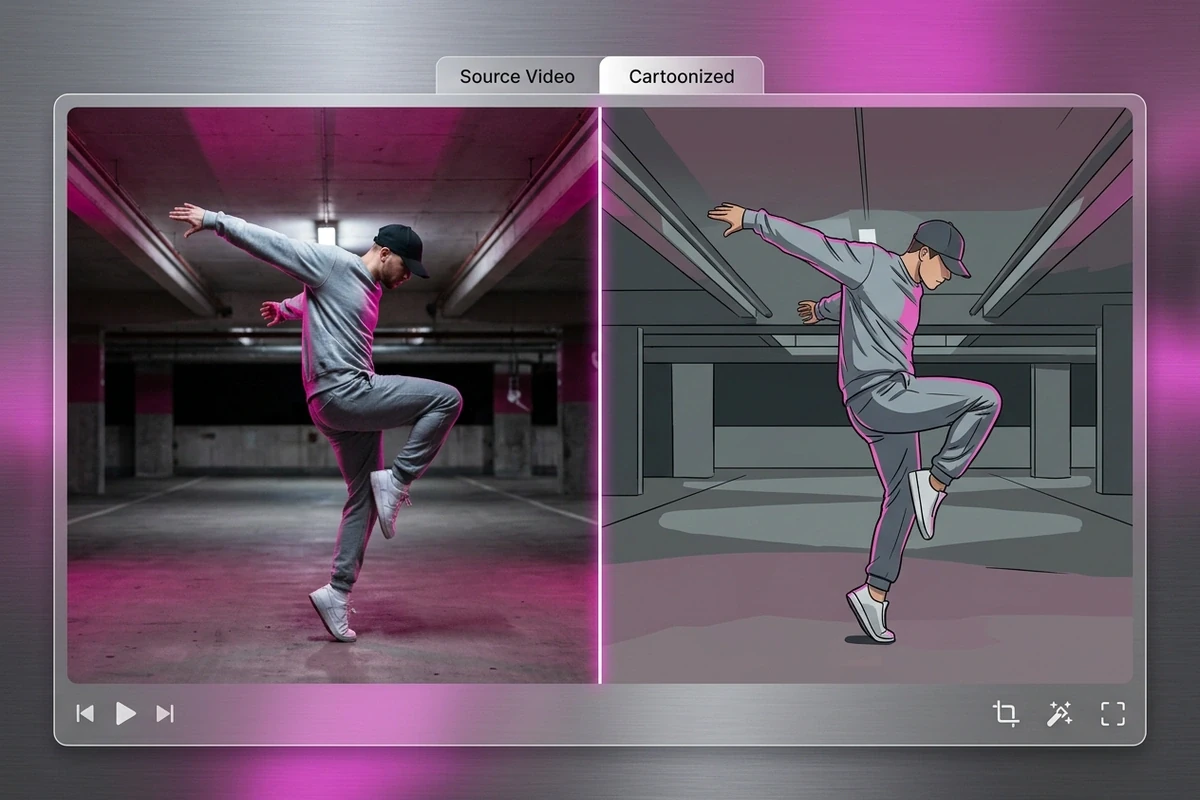
살아남아야 할 동작을 지목하세요. 춤의 한 걸음, 카메라 쪽으로 도는 몸, 든 손 같은 것입니다. 빠른 컷과 빽빽한 화면에서 만화는 대상을 놓치므로 올릴 리듬으로 자르고 다듬기 전에 한 프레임을 확인하세요. 원본이 흐리면 비디오 업스케일러가 도움이 됩니다.
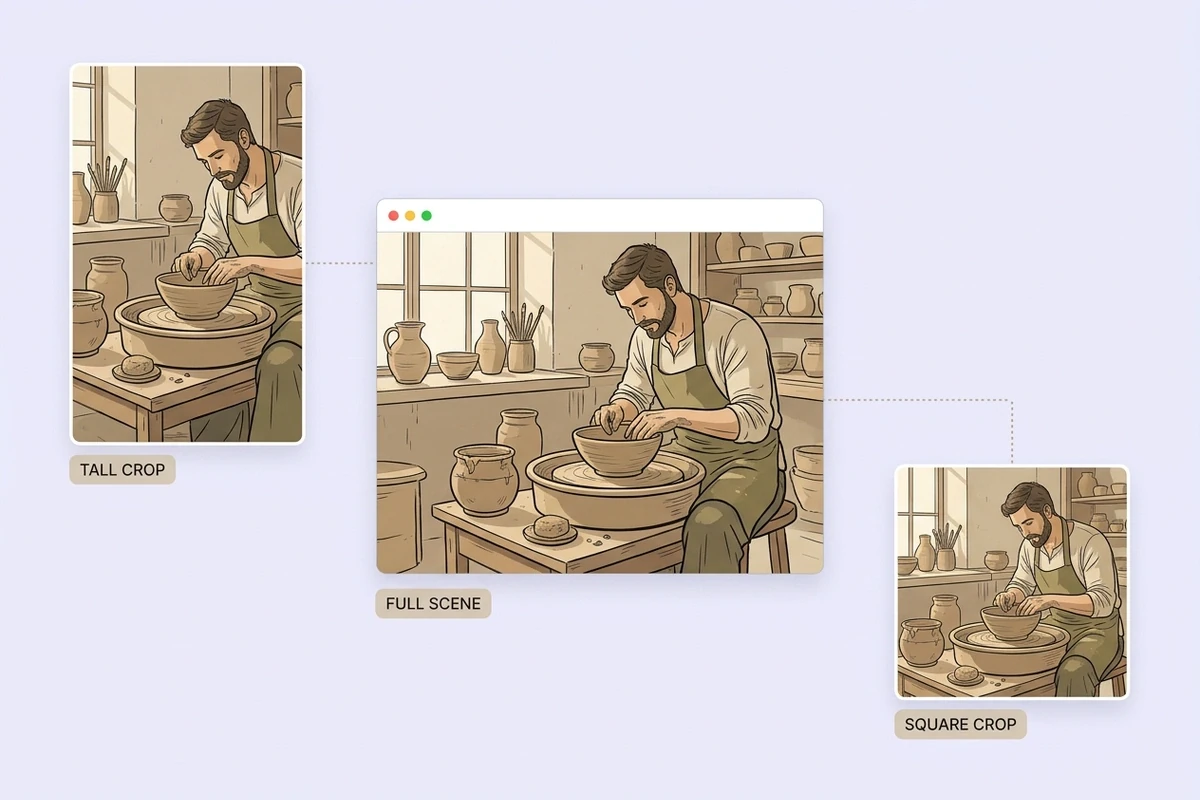
만화로 바뀐 영상은 그것을 만든 지시서 옆에 남습니다. 잘라내기, 자막, 광고용 변형이 다시 업로드하지 않고 이어집니다. 영상을 만화로 바꾸는 무료 편집기를 찾던 사람에게 중요한 것은 결과가 계속 편집된다는 점입니다. AI 제품 동영상 광고는 같은 소재를 짧은 컷에 다시 씁니다.
1단계
사용 허락이 있는 영상으로 시작하세요. 짧고 흔들림이 적고 밝은 클립이 긴 몽타주보다 깔끔하게 변환되므로 메시지를 담은 구간까지 잘라 두세요.
2단계
화풍, 외곽선 두께, 색 조합, 음영을 쉬운 말로 적고 꼭 남아야 할 움직임 하나를 덧붙이세요. 첫 요청을 짧게 유지하면 수정 결과를 예측하기 쉽습니다.
3단계
같은 순간의 원본과 만화 컷을 비교한 뒤 계속 편집하거나, 플랫폼별로 잘라내거나, 지시서를 다시 만들지 않고 같은 프로젝트에서 내보내세요.
특정 선 두께나 색 조합은 정해진 프리셋 목록보다 글로 쓴 지시가 더 잘 맞춥니다.
이후의 잘라내기, 자막, 내보내기는 이 클립에서 이미 내린 결정을 그대로 물려받습니다.
클립과 길이, 리듬을 직접 정하므로 결과가 올리려는 내용과 어긋나지 않습니다.
군중, 거친 입자, 매우 빠른 움직임은 여전히 결과를 제한하며 작업 흐름도 그렇게 안내합니다.
설치 없이 수정으로 이어지므로 다음 버전이 특정 기기에 묶이지 않습니다.
필터를 덮는 대신 영상을 만화 화풍으로 다시 그립니다. 클립과 글로 쓴 지시를 주면 화풍과 외곽선, 음영이 그 지시를 따르고 결과는 지시서와 같은 프로젝트에서 편집할 수 있습니다.
가능하지만 범위에는 한계가 있습니다. 가입하지 않고 작업 공간을 열어 한 편의 영상을 만화로 바꿀 수 있고, 몇 번의 무료 횟수로 한 클립에서 한 방향을 시험하기에 충분합니다. 큰 작업은 크레딧이 필요할 수 있습니다.
클립이 입력이므로 실제 영상도 됩니다. 사진은 한 프레임에 정보가 모여 쉬운 경우이고, 영상은 움직임이 더해지므로 살릴 동작을 지목하는 편이 화풍 형용사를 쌓는 것보다 효과적입니다.
얼굴은 정보가 가장 많아 원본이 흐리거나 화면에서 작거나 그늘이 강하면 먼저 무너집니다. 화면을 채우고 조명을 고르게 하고 남겨야 할 표정을 먼저 말한 뒤 렌더링하세요.
아니요. 작업이 브라우저에서 이뤄지므로 수정이 기기에 설치된 프로그램에 좌우되지 않고, 작은 화면에서 원본과 비교할 필요도 없습니다.
대개 세 가지입니다. 한 지시에 두 가지 화풍, 원하는 디테일에 비해 너무 긴 클립, 흐린 원본입니다. 지시를 나누고 리듬에 맞춰 자르고 원본을 정리하세요. 동영상 압축기를 쓰면 업로드가 수월합니다.