Conseils de prompt
Arrière-plan de diapositive : le choisir au contraste, pas à la vignette
Un fond ne se juge pas comme une image isolée, mais dans la bande où se trouve le texte. Voici la consigne par laquelle commence ce guide : remplissez-la, appliquez l'image en fond de diapositive, puis mesurez le contraste avant de diffuser.
Facultatif
JPG / PNG / WebP
Ceci est le champ de saisie d'Ottermind. Remplir et envoyer sont deux actions distinctes : aucune image n'est générée avant votre passage dans Studio.
16 novembre 2026 · 14 min de lecture
Un arrière-plan de diapositive est le remplissage qui se place derrière tous les autres objets d'une diapositive — une couleur, un dégradé, un motif ou une photographie. Dans PowerPoint, c'est une propriété de la diapositive et non une image collée sur le canevas : c'est pourquoi un seul réglage s'applique à une diapositive ou au fichier entier, et pourquoi la couche que vous regardez le moins est celle qui décide de la lisibilité de la présentation.
L'erreur habituelle consiste à le choisir comme on choisit une affiche : à la vignette. Les galeries d'arrière-plans sont classées selon l'allure de l'image seule, et une image a de l'allure seule lorsqu'elle porte un sujet fort au centre, un contraste local élevé et du détail réparti sur tout le cadre — trois propriétés qui ne laissent nulle part où poser un titre. La seconde erreur est de mesurer le contraste sur la moyenne de l'image au lieu des pixels situés sous les lettres : une diapositive bien notée dans l'ensemble peut encore laisser un mot disparaître dans une fenêtre lumineuse.
Comment ce guide a été vérifié: Les règles de dimensionnement et les commandes d'arrière-plan proviennent de pages du support Microsoft consultées le 16 novembre 2026 : Change the size of your slides (16:9 à 13,333 pouces × 7,5 pouces, 4:3 standard à 10 × 7,5 pouces) et Change the background of slides (Design → Background Styles → Format Background ; remplissages uni, dégradé, motif et image ; Apply to All ; Reset Background ; et la mention que PowerPoint pour le web ne prend pas en charge les remplissages dégradés pour les arrière-plans de diapositive). Les seuils de contraste viennent de WCAG 2.2, critère de succès 1.4.3, qui exige 4,5:1 pour le texte normal et 3:1 pour le texte de grande taille, défini comme au moins 18 points ou 14 points gras. Les valeurs de contraste citées pour les deux arrière-plans d'exemple ont été mesurées sur les fichiers d'image livrés, avec la formule de luminance relative de WCAG. La couverture, la paire de comparaison, le champ tonal et la série de quatre images ont été générés pour cet article avec GPT Image 2.5 Flare le 16 novembre 2026, et la typographie de la couverture a été posée sur cette illustration ensuite ; ce sont des illustrations, non des captures d'une application de présentation, et non des photographies d'une vraie salle. La seule capture d'interface réelle est la dernière figure, signalée là où elle apparaît. Aucun projecteur n'était disponible pour un test : toute affirmation sur le comportement d'une projection est signalée là où elle apparaît.
Ce que l'arrière-plan doit vraiment supporter
Quatre choses, et toutes les quatre se mesurent avant que la présentation ne quitte votre machine. Tout le reste — l'allure plus ou moins coûteuse, l'intérêt du sujet, la fidélité à la marque — est un jugement que l'on porte après coup, une fois ces quatre points passés.
1. Le contraste dans la bande où se trouve le texte. WCAG 2.2 fixe le plancher à 4,5:1 pour le texte normal et à 3:1 pour le texte de grande taille, c'est-à-dire au moins 18 points, ou 14 points gras. Un titre de diapositive à 40 points peut se tenir à 3:1 et rester légitime ; les huit lignes de corps de texte en dessous, non. Le chiffre qui compte est le pixel le plus défavorable sous un glyphe, pas la moyenne de l'image, parce que le texte ne se répartit pas régulièrement sur le cadre : il atterrit là où la composition est la plus chargée.
2. Une zone calme assez grande pour le texte que vous avez vraiment. Pas « un peu d'espace » : une part mesurable du cadre, sans bords, sans visages, sans texte, sans motif répété. Sur une diapositive 16:9, un titre et trois puces demandent en général 35–45 % du cadre en une seule région connexe, le plus souvent le tiers gauche ou la bande supérieure. Si l'image n'offre pas cette région, la réponse est une autre image, pas une ombre portée plus épaisse.
3. Le bon rapport et assez de pixels. Une diapositive grand écran mesure 13,333 pouces × 7,5 pouces, soit un rapport 16:9 ; la diapositive 4:3 standard mesure 10 × 7,5 pouces. Les diapositives se mesurent en pouces : convertissez donc explicitement. À 96 pixels par pouce — la densité de pixels à laquelle correspond un pouce standard à l'écran — une diapositive 16:9 fait 1 280 × 720 px, et la même diapositive à 150 ppi fait 2 000 × 1 125 px. Générer en 1 536 × 864 vous donne de la marge pour un léger recadrage sans suréchantillonnage. Étirer une image carrée en 16:9 n'ajoute pas de pixels : cela déplace seulement la déformation sur le sujet.
4. Une structure tonale qui survit à la réduction et à la projection. Les textures fines et les dégradés en vingt paliers sont somptueux en pleine taille et tournent au grain, à l'aspect boueux ou à l'effet de marches à la taille d'une projection. Le remède est moins de paliers tonaux, pas plus de détail.
| Ce qu'on mesure | Ça passe quand | À quoi ressemble l'échec |
|---|---|---|
| Contraste sous le titre | ≥ 4,5:1 pour le corps de texte, ≥ 3:1 pour un texte de 18 pt ou plus | Net sur un ordinateur portable, sans contours sur un projecteur |
| Zone calme | Une zone connexe de 35–45 % sans aucun bord | Sujet pile au centre ; chaque coin contient quelque chose |
| Format et largeur en pixels | 16:9 sur ≥ 1 600 px de large pour une diapositive de 13,333 pouces | Image carrée ou 4:3 étirée, sujet élargi |
| Paliers tonaux | Environ cinq à six paliers visibles sur tout le cadre | Des anneaux, ou une photo qui se lit comme du bruit à 30 % de zoom |
| Cohérence de série | Même palette, même direction de lumière et même hauteur d'horizon d'une diapositive à l'autre | Cinq diapositives qui ressemblent à cinq présentations différentes |
Le test de cinq minutes avant de le poser
C'est la partie que la plupart des conseils sur les arrière-plans sautent, et la seule qui attrape les erreurs coûteuses.
- Réglez d'abord le format réel de la diapositive. Design → Slide Size → Widescreen (13,333 pouces × 7,5 pouces), ou reprenez celui que le fichier utilise déjà. Un arrière-plan jugé sur un canevas 4:3 est recadré autrement dès que la présentation passe en 16:9.
- Posez-y le vrai texte, à la vraie taille. Un vrai titre et un vrai paragraphe, dans la vraie police. Un Lorem ipsum à 60 points masque tous les problèmes.
- Échantillonnez la bande, pas l'image. Prenez les pixels les plus sombres et les plus clairs derrière les lettres avec une pipette, convertissez chacun en luminance relative, puis calculez (le plus clair + 0,05) ÷ (le plus sombre + 0,05). C'est le rapport qu'utilise WCAG. Si vous préférez éviter l'arithmétique, un vérificateur de contraste qui accepte deux couleurs donne le même résultat.
- Regardez à 25 % et à trois mètres. L'effet de marches et le grain apparaissent au premier ; la perte de contraste, au second. Les deux coûtent moins cher à corriger maintenant que dans la salle.
- Contrôlez le recadrage de la carte et de la couverture. Le même fichier sert en général de miniature, de séparateur de section et de diapositive de titre. Décidez quelle partie du cadre doit survivre au recadrage avant de valider.
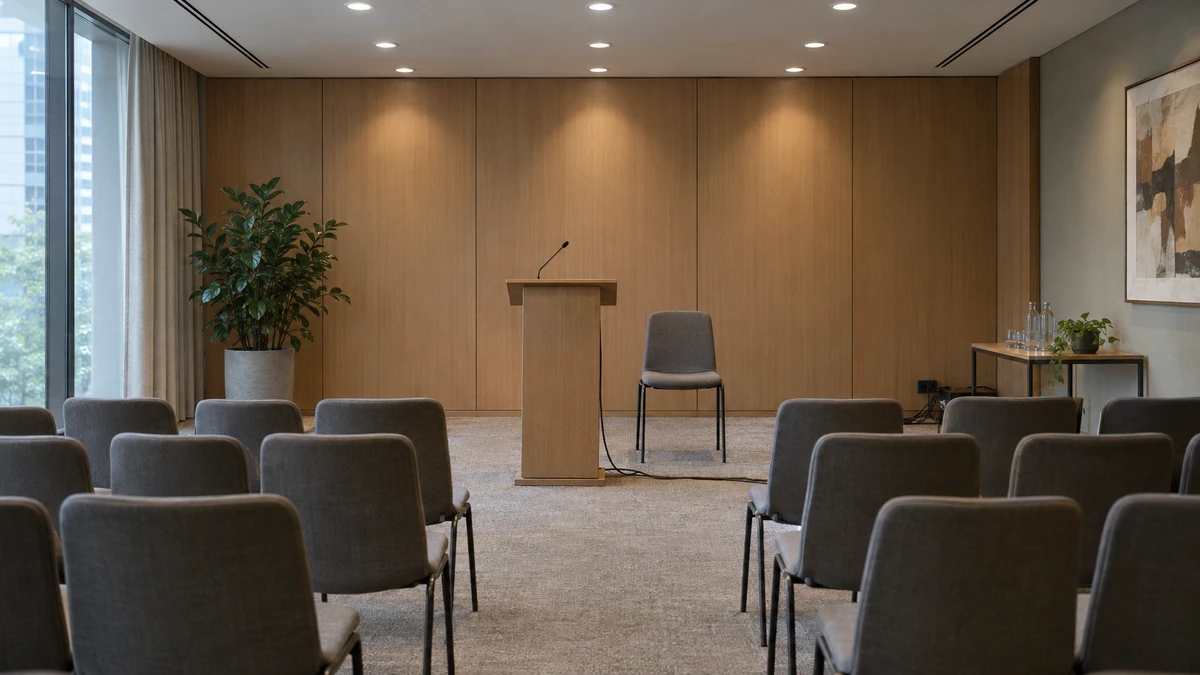
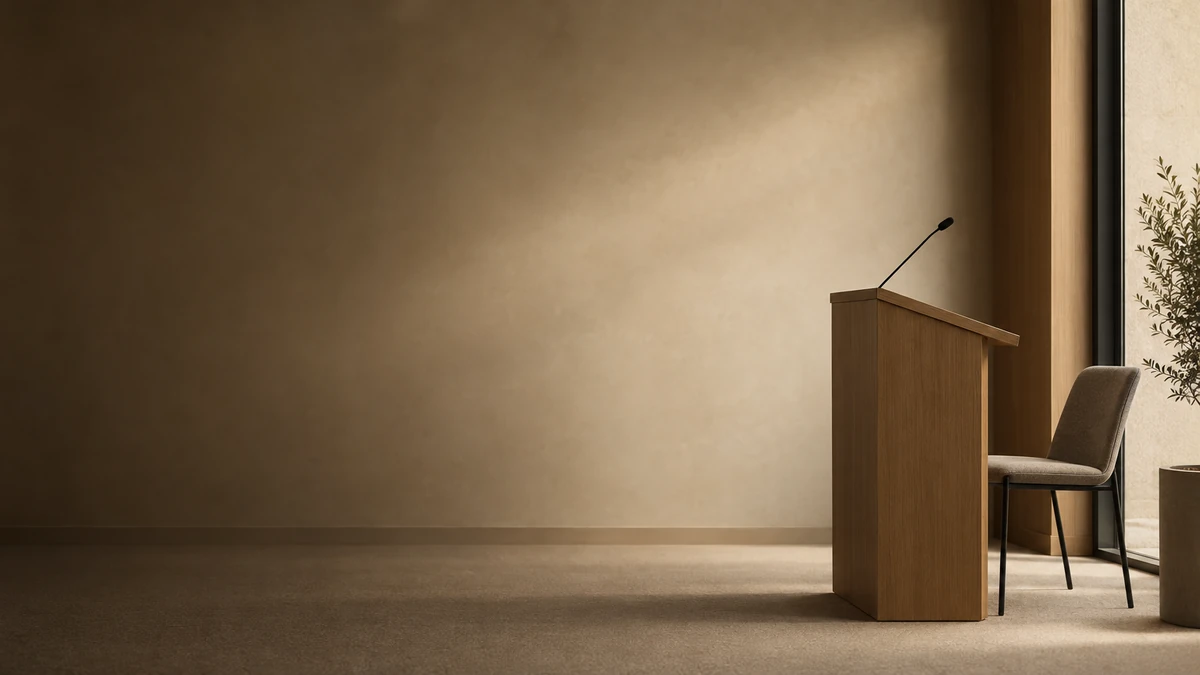
Deux consignes, une seule variable : la place du sujet. À gauche, une bande de titre de 599 × 224 px commençant à 6 % du bord gauche contient à la fois un mur sombre et un bord de plafond lumineux ; le contraste du texte blanc sur cette bande, mesuré avec la formule WCAG, va de 14,3:1 dans sa partie la plus sombre à 1,9:1 là où il croise la lumière — un titre dont le dernier mot peut être lisible ou non selon l'endroit où il tombe. À droite, la même salle avec le sujet repoussé de côté : le texte blanc sur la bande va maintenant de 12,6:1 à 4,1:1, si bien qu'un titre de 40 points passe 3:1 partout et que le corps de texte passe 4,5:1 sur la majeure partie de la bande. Les deux sont des illustrations générées par IA pour cet article, pas des captures d'écran ; les chiffres sont mesurés sur les fichiers, pas estimés.
Sept consignes, une variable chacune
Tout ce qui suit est une consigne en langage naturel que vous pouvez coller dans un prompt d'image. Chaque bloc ne change qu'une chose : quand un résultat rate, vous savez quelle phrase corriger au lieu de réécrire le paragraphe entier.
1. Verrouiller la bande de titre
La consigne dont part le compositeur de cette page. Elle fixe la place du sujet et la limite de luminosité que la bande de texte a le droit d'atteindre.
Fond photographique 16:9 pour une diapositive. Sujet : une petite salle de réunion moderne avec une tribune, prise de côté pour que la tribune occupe le tiers droit et regarde vers la gauche. Deux tiers gauches : un mur enduit chaud et vide, avec un seul dégradé de lumière du jour, aucun meuble, aucun câble, aucun motif répété, et rien du tout dans les 15 pour cent supérieurs du cadre. Maintenir la zone gauche entre 20 et 30 pour cent de luminosité pour que le texte blanc tienne. Objectif 50 mm à f/4, lumière douce de fenêtre venant de la gauche, palette gris chaud désaturée, texture réaliste, pas de texte, pas de logo, pas de cadre, pas de vignettage.Ce que ça contrôle : la position du sujet et la luminosité de la bande que le texte va occuper — les deux variables qui décident du contraste. Pour la décaler : gardez la phrase de géométrie mot pour mot et ne changez que le sujet ; s'il vous faut du texte sombre plutôt que blanc, demandez le panneau gauche à 85–92 pour cent de luminosité au lieu de 20–30.
2. Un champ basse fréquence pour une diapositive de données
Les graphiques et les grands chiffres ont besoin d'un arrière-plan sans aucun point focal. Tout ce que l'œil peut nommer concurrence le graphique.
Fond abstrait 16:9 pour une diapositive avec un graphique et quatre chiffres. Dégradé vertical régulier, d'un bleu-vert ardoise profond en haut à un bleu marine presque noir en bas, pas plus de cinq paliers de ton visibles sur tout le cadre, un large arc de bleu-vert légèrement plus clair traversant le tiers inférieur, rien d'autre : pas d'étoiles, pas de particules, pas de halo, pas de traînées lumineuses, pas de texture, pas de vignettage. Finition mate, bords de dégradé nets, imprimable.Ce que ça contrôle : la complexité tonale et l'absence de point focal. Pour la décaler : pour l'impression, remontez le ton le plus sombre vers l'anthracite pour que l'imprimante ne transforme pas le bas en flaque d'encre ; pour une présentation claire, inversez la plage mais gardez le nombre de paliers.

Le champ de la consigne 2, tel que livré. Mesuré sur la même bande de titre, le texte blanc tient entre 9,9:1 et 11,6:1 sur chaque pixel échantillonné — aucun point lumineux où un mot pourrait tomber. C'est cette stabilité que l'on achète ici, pas la couleur.
3. Un papier presque blanc pour du texte dense
Quand la diapositive est surtout faite pour être lue, le rôle de l'arrière-plan est de rester à sa place. Un rectangle blanc uni fait l'affaire ; un rectangle blanc avec une histoire est mieux, à condition que l'histoire soit plus petite qu'une lettre.
Fond 16:9 : papier blanc chaud non couché, photographié à plat, remplissant le cadre, luminosité supérieure à 92 pour cent partout, fibre légère et deux ombres de manipulation très douces dans des coins opposés, aucun motif répété, aucun vignettage, aucun objet, aucun dégradé au milieu. Rester calme à la taille du texte : rien de plus petit que la largeur d'une lettre ne doit être visible dans les 70 pour cent centraux du cadre.Ce que ça contrôle : garder un corps de texte noir au contraste maximal tout en évitant l'aspect stérile d'un aplat. Pour la décaler : autorisez un objet dans un coin pour une page de séparation, et laissez le centre vide ; remplacez le papier par un enduit peint si la présentation est plus chaude.
4. Le séparateur de section
Un séparateur porte quatre mots et un chiffre : il demande donc le rapport inverse de tout le reste — 70 % de cadre vide, un sujet, un bord.
Visuel 16:9 pour un séparateur de section. Un seul objet — une pile de carreaux de céramique mat — de petite taille, dans le coin inférieur droit, éclairé par l'arrière pour que seul son bord accroche la lumière. Les 70 autres pour cent du cadre forment un champ sombre presque uni, un seul ton, aucun effet de bandes, aucune particule. Laisser la place à un grand chiffre dans le coin supérieur gauche. Pas de texte, pas de logo, pas de cadre.Ce que ça contrôle : réserver de la place à une typographie surdimensionnée. Pour la décaler : déplacez l'objet dans le coin que votre mise en page laisse libre, et ne changez que cette clause.
5. Verrouiller la série
Une présentation cesse de sembler composée dès que l'arrière-plan de chaque diapositive vient d'une consigne différente. Voici la consigne sous forme de gabarit plutôt que de paragraphe : trois phrases fixes, une clause variable.
Fixe : fond photographique 16:9, brume côtière pâle à l'aube, horizon bas dans le cadre, les quatre cinquièmes supérieurs un champ gris-beige lumineux et vide, objectif 85 mm, pose longue, gris chaud désaturé, pas de texte, pas de logo.
Variable : [aucun objet] / [une crête de dune sombre le long du bord inférieur] / [deux rochers lointains dans le tiers droit] / [lumière de crépuscule plus profonde et une fine ligne de sable].
Ce que ça contrôle : la cohérence à l'échelle de la présentation — palette, direction de la lumière et hauteur d'horizon sur chaque diapositive. Pour la décaler : gardez la partie fixe mot pour mot d'une génération à l'autre ; dès que vous la paraphrasez, la série dérive.
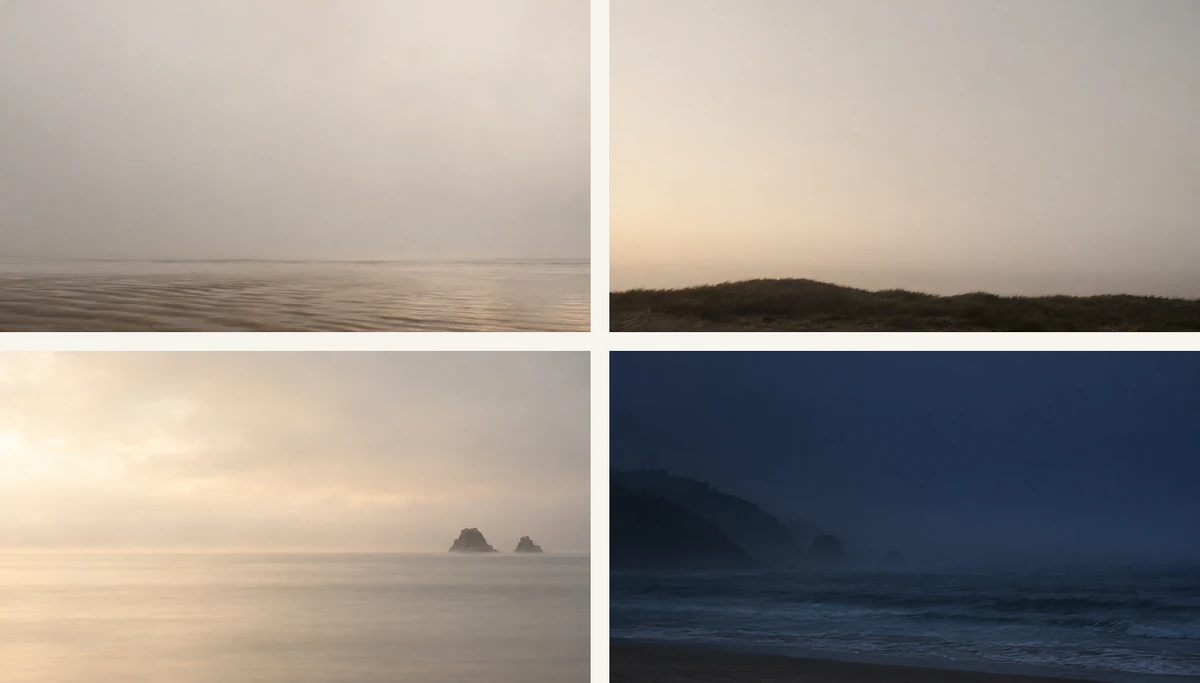
Quatre passages de la consigne de série, dans l'ordre, avec pour seule différence la clause variable. La palette, l'objectif et la hauteur d'horizon tiennent ; la lumière passe de l'aube au crépuscule, comme le demande la quatrième clause. La cohérence sur une présentation est une discipline de copier-coller, pas une fonction du modèle.
6. La consigne de recomposition
Quand un arrière-plan échoue au test de la bande, la plupart des gens repartent de zéro. Souvent la scène est juste et seul le cadrage est faux, et la demande n'en est que plus modeste.
Recomposer la même scène : placer la tribune et les chaises dans le tiers droit, dégager les deux tiers gauches en un seul mur vide, retirer les luminaires du plafond des 20 pour cent supérieurs du cadre, et garder l'objectif, la direction de la lumière et la palette à l'identique. Même salle, même heure, seuls le cadrage et le vide changent. Pas de texte.Ce que ça contrôle : le cadrage, sans redécider l'apparence du sujet. Pour la décaler : nommez le pourcentage de cadre à dégager ; « plus d'espace » n'est pas une instruction mesurable. Attendez-vous à une nouvelle image plutôt qu'à un recadrage de l'ancienne : les pixels différeront.
7. La passe d'aplatissement pour la projection et l'impression
La dernière étape, pour tout ce qui sera projeté ou imprimé. Elle retire délibérément du détail.
Aplatir la plage tonale de ce fond : la réduire à trois paliers de ton visibles, relever le plancher des tons moyens pour que la zone la plus sombre ne soit pas noire, supprimer toute texture plus fine que deux pour cent de la largeur du cadre, et garder une seule grande forme. Le résultat doit encore se lire comme [le sujet] au quart de sa taille. Pas de texte, pas de logo.Ce que ça contrôle : la façon dont l'image se comporte lorsqu'elle est réduite, compressée et projetée dans une salle. Pour la décaler : pour l'impression, gardez deux paliers et remontez encore le plancher ; pour une présentation sombre sur sombre, ne remontez pas le plancher du tout et acceptez que la version imprimée demande son propre fichier.
Ce qui rate, et la correction la moins chère
Ces échecs ressemblent à des questions de goût et sont presque toujours des questions de spécification. Corrigez la phrase avant de régénérer.
| Ce que vous voyez | Ce qui l'a causé | La correction la moins chère |
|---|---|---|
| Le dernier mot du titre se fond dans une zone claire | Le contraste a été mesuré sur la moyenne de l'image, pas sous les glyphes | Échantillonner la bande, puis demander une bande plus sombre ou plus plate dans la consigne |
| La diapositive est nette sur un ordinateur portable, délavée sur un projecteur | 4,5:1 sur la luminosité d'un écran n'est pas 4,5:1 dans une salle éclairée | Tester sur l'appareil réel ; sinon, ajouter un voile dans la présentation plutôt que de refaire le prompt |
| Des anneaux ou du grain visibles dans un dégradé | Trop de paliers tonaux pour un affichage ou une impression 8 bits | Descendre à cinq paliers, ou accepter un aplat |
| Le sujet est coupé en deux par le recadrage 16:9 | Image générée en 1:1 ou en 4:3 puis étirée | Générer en 16:9, puis tester le recadrage au format réel de la diapositive |
| Cinq diapositives qui ressemblent à cinq présentations | Chaque arrière-plan vient d'un prompt distinct | Verrouillage de série : des phrases fixes, une clause variable |
| Des lettres incrustées dans l'image | La consigne demandait une légende ou un logo | Générer sans texte ; poser la typographie dans la présentation, où elle peut être modifiée et traduite |
| Un arrière-plan superbe et inutilisable | Il a été choisi comme image, jamais comme fond | Lui faire passer le test de cinq minutes ; remplacer plutôt que décorer |
Une remarque de plus, propre aux visuels générés : ils ne s'aligneront pas sur votre grille. La zone calme tombe là où le modèle la place — d'où le test de la bande après la génération, et d'où le fait que déplacer le sujet est une clause de consigne, non un ajustement dans la mise en page.
Ce qu'une image n'est pas
La limite compte davantage ici que dans la plupart des sujets de design, parce qu'un bon arrière-plan généré est très convaincant.
- Une image est un remplissage, pas un thème. Un PNG de 1 536 × 864 est une seule couche. Il ne crée ni mises en page, ni zones réservées, ni styles de texte, ni masque des diapositives, et il ne se met pas à jour quand votre marque évolue. Tout cela vient encore de votre modèle, et dans PowerPoint il s'agit d'un mécanisme distinct du remplissage d'arrière-plan.
- Une salle rendue n'est pas votre salle. Aucune image de cette page n'est la photographie d'un lieu. Si la présentation doit montrer votre bureau, votre produit ou votre équipe, photographiez-les ; une salle générée utilisée comme si elle était le lieu est une fausse affirmation, pas un choix de design.
- Un arrière-plan ne répare pas une diapositive faible. Il peut seulement cesser de l'aggraver. Si le texte n'a pas de hiérarchie, un arrière-plan plus calme rend simplement l'absence de hiérarchie plus visible.
- Il ne connaît pas la salle. Le contraste d'un projecteur, la lumière ambiante et la qualité de l'écran sont hors du fichier. Nous n'avons pas testé sur projecteur : considérez toute affirmation sur la projection comme non vérifiée tant que vous n'avez pas vu votre présentation sur l'appareil réel.
- Les droits ne sont pas inclus. Ottermind transmet votre consigne à Studio, où s'appliquent l'accès aux modèles, les crédits et les options de téléchargement disponibles pour votre compte ; rien ici ne promet une génération gratuite, une résolution fixe, un délai fixe, une sortie vectorielle ni la propriété de l'image obtenue. Pour un usage commercial, vérifiez les conditions qui s'appliquent à votre compte et à votre juridiction avant que la présentation ne devienne publique.
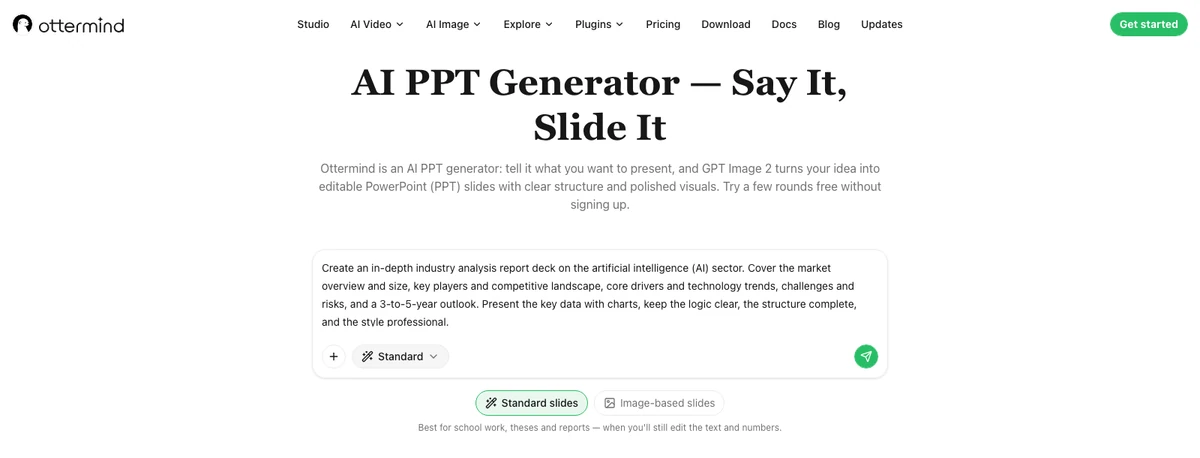
Une vraie capture de la page AI PPT d'Ottermind dans cette copie de travail (version de développement locale, 16 novembre 2026) : le champ de prompt, l'action d'envoi et le basculement entre diapositives standard et diapositives en image. La bande de modèles plus bas sur la page se charge séparément, et elle est apparue vide dans notre capture ; les huit styles de présentation sont donc décrits dans le texte plutôt que montrés — le nombre vient de la liste de préréglages de la page elle-même, pas de cette capture.
Où en créer un
Ottermind propose deux entrées, qui couvrent deux moitiés différentes de ce travail.
- Générateur de présentations IA — partez de la tâche, pas de l'image. Décrivez la présentation, ou déposez un document ou un lien, et Ottermind construit les pages comme un système cohérent : mises en page, typographie et traitement des images accordés sur toute la présentation, avec un fichier téléchargeable en diapositives PowerPoint dans lesquelles vous pouvez continuer à travailler. C'est la bonne entrée quand l'arrière-plan doit rester cohérent sur vingt pages, parce que la cohérence est décidée par la présentation et non par seize fichiers collés un à un.
- Modèles de présentation — partez d'une allure. Huit styles, cinq aperçus de diapositives chacun, à inspecter avant de choisir ; vous choisissez un style et décrivez votre sujet, la présentation est générée dans ce langage visuel, puis reprise dans Studio.
Le compositeur en haut de cette page prépare la consigne de l'étape 1 et la remet à Studio. Remplir et envoyer sont deux actions distinctes, et rien n'est généré avant que vous ne poursuiviez — ce qui est aussi la description honnête de ce qu'une consigne d'arrière-plan peut faire seule : elle vous donne un fichier à juger, pas une présentation finie.
À lire aussi
- Meilleurs créateurs de présentations IA — la comparaison d'outils à lire avant de décider où la présentation sera construite.
- Comment utiliser Claude pour créer des présentations — le même travail abordé depuis un flux de travail documentaire.
- Comment créer une présentation produit avec l'IA — ce qui change quand les diapositives doivent vendre quelque chose de précis.
- Comment générer une présentation avec l'IA — le parcours de bout en bout, y compris les parties qu'un arrière-plan ne peut pas corriger.
- 10 prompts d'images hero pour les produits et le marketing — la même discipline du « nommer l'objectif, la lumière et l'espace vide », appliquée à des images qui portent le message au lieu de passer derrière lui.
- Fond blanc : obtenir un détourage propre — le cas extrême de cet article, où l'arrière-plan est censé disparaître complètement.
Questions fréquentes
Quelle taille doit avoir un arrière-plan de diapositive ?
Alignez-vous sur le rapport de la diapositive, puis montez d'un cran pour garder de la marge. Une diapositive grand écran mesure 13,333 pouces × 7,5 pouces (16:9) ; à 96 pixels par pouce, cela fait 1 280 × 720 px, et à 150 ppi, 2 000 × 1 125 px. Générer en 1 536 × 864 ou en 1 920 × 1 080 laisse de quoi recadrer sans suréchantillonner. Une diapositive 4:3 mesure 10 × 7,5 pouces : une image 4:3 est donc le bon cadre, et il ne faut pas y étirer un fichier 16:9.
Arrière-plan clair ou sombre ?
Celui que votre texte peut supporter et que votre salle peut montrer. Les arrière-plans sombres se lisent bien dans une salle obscure et mal dans une salle claire ; les arrière-plans clairs font l'inverse et conviennent en général mieux à l'impression. La décision est une mesure de contraste dans la bande, pas une humeur.
Comment appliquer un seul arrière-plan à toutes les diapositives ?
Dans PowerPoint : Design → Background Styles → Format Background, choisissez Picture or texture fill, insérez l'image, puis choisissez Apply to All. Pour le retirer, utilisez Reset Background puis Apply to All. À noter : PowerPoint pour le web prend en charge les arrière-plans en couleur unie et en image, mais pas les remplissages dégradés pour les arrière-plans de diapositive ; un arrière-plan en dégradé ne peut donc pas y être modifié complètement.
Puis-je utiliser une image IA dans mon modèle existant ?
Oui, comme remplissage d'image sur les diapositives de votre choix — l'image n'a pas besoin de venir du modèle. Ce qu'elle ne fera pas, c'est hériter de la palette, des espacements ou de la typographie du modèle : traitez-la comme une photographie importée et vérifiez à nouveau la bande une fois en place.
Pourquoi mon arrière-plan est-il net sur mon écran et mauvais sur un projecteur ?
Les images projetées perdent du contraste avant de perdre de la couleur : une bande qui mesure 4,5:1 sur un écran lumineux se lit souvent comme du gris dans une salle éclairée. L'effet de marches apparaît pour la raison inverse : un dégradé à nombreux petits paliers est compressé et laisse voir des anneaux. Moins de paliers tonaux et un plancher plus haut corrigent les deux — mais le seul vrai contrôle reste votre présentation sur le projecteur réel, que nous n'avions pas.
Un arrière-plan généré est-il utilisable commercialement ?
Cela dépend des conditions du compte et du modèle que vous avez utilisés, ainsi que de votre juridiction, et ce n'est pas à cette page de le trancher. Traitez l'image comme un actif sous licence que vous devez vérifier, gardez une trace de la façon dont elle a été produite, et ne supposez pas qu'une image générée soit exempte de droits de tiers simplement parce qu'un modèle l'a produite.
Un arrière-plan mérite sa place en se faisant oublier de la bonne manière. Réglez le format de la diapositive, posez-y les vrais mots, mesurez la bande une fois, et conservez la consigne qui l'a produit : c'est la différence entre un fichier qui vous a plu et un arrière-plan que vous pouvez refaire.
