Generador de escritura cursiva con IA

Convierte cualquier texto en un visual manuscrito con trazos de tinta naturales. Elige el estilo, la textura, el color y la composición. Deja las letras solas o combínalas con símbolos, gráficos y escenas completas.

¿Qué texto quieres convertir en letra cursiva?

Del texto manuscrito al visual completo

Empieza por el trazo, añade un símbolo, integra gráficos o coloca las palabras en una escena creíble. Estos ejemplos muestran posibilidades, no límites.

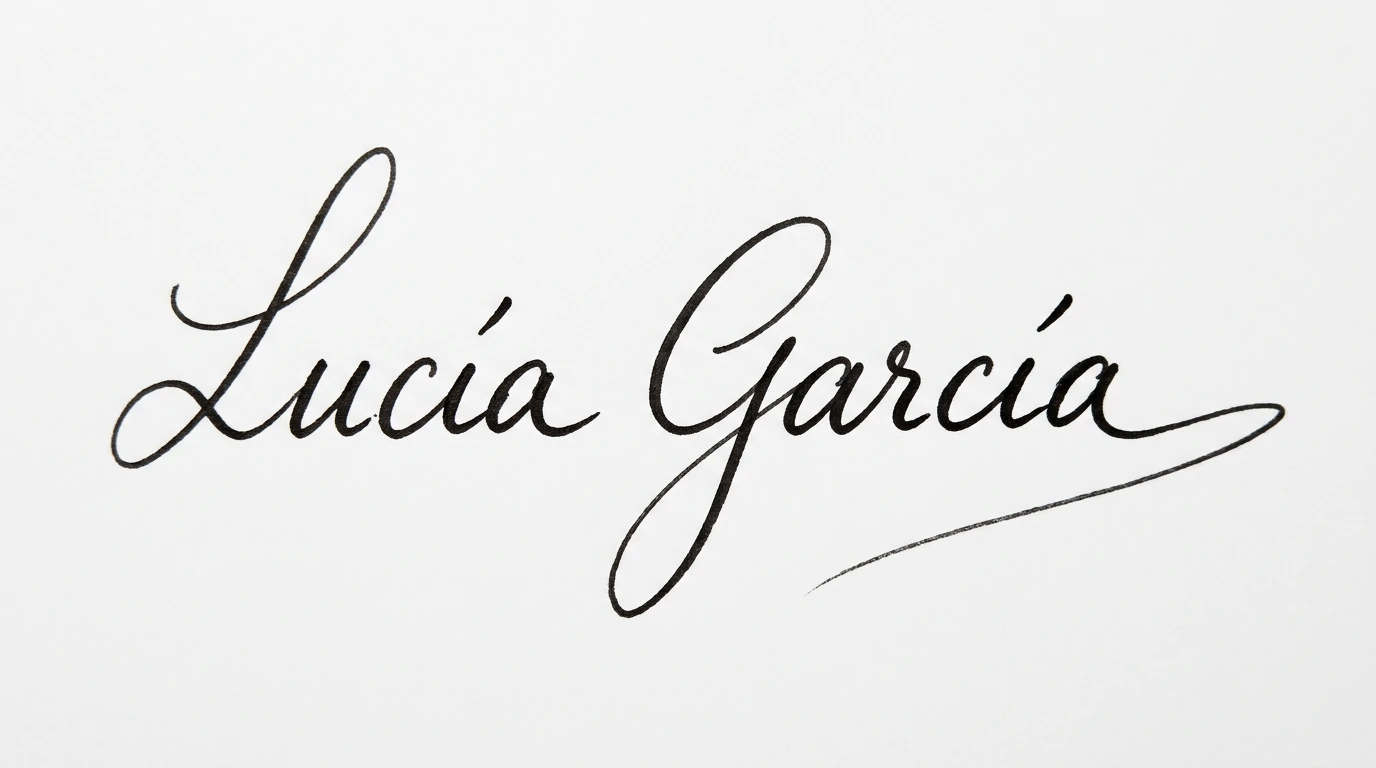
Firma Lucía García en letra cursiva negra con un remate largo sobre fondo blanco

01

Empieza por la escritura: una firma

Parte del texto y moldea su ritmo, presión y remate hasta convertirlo en una marca manuscrita. Una firma es solo un ejemplo de cómo un trazo limpio puede dar una voz visual a cualquier nombre o frase antes de añadir símbolos o una escena.

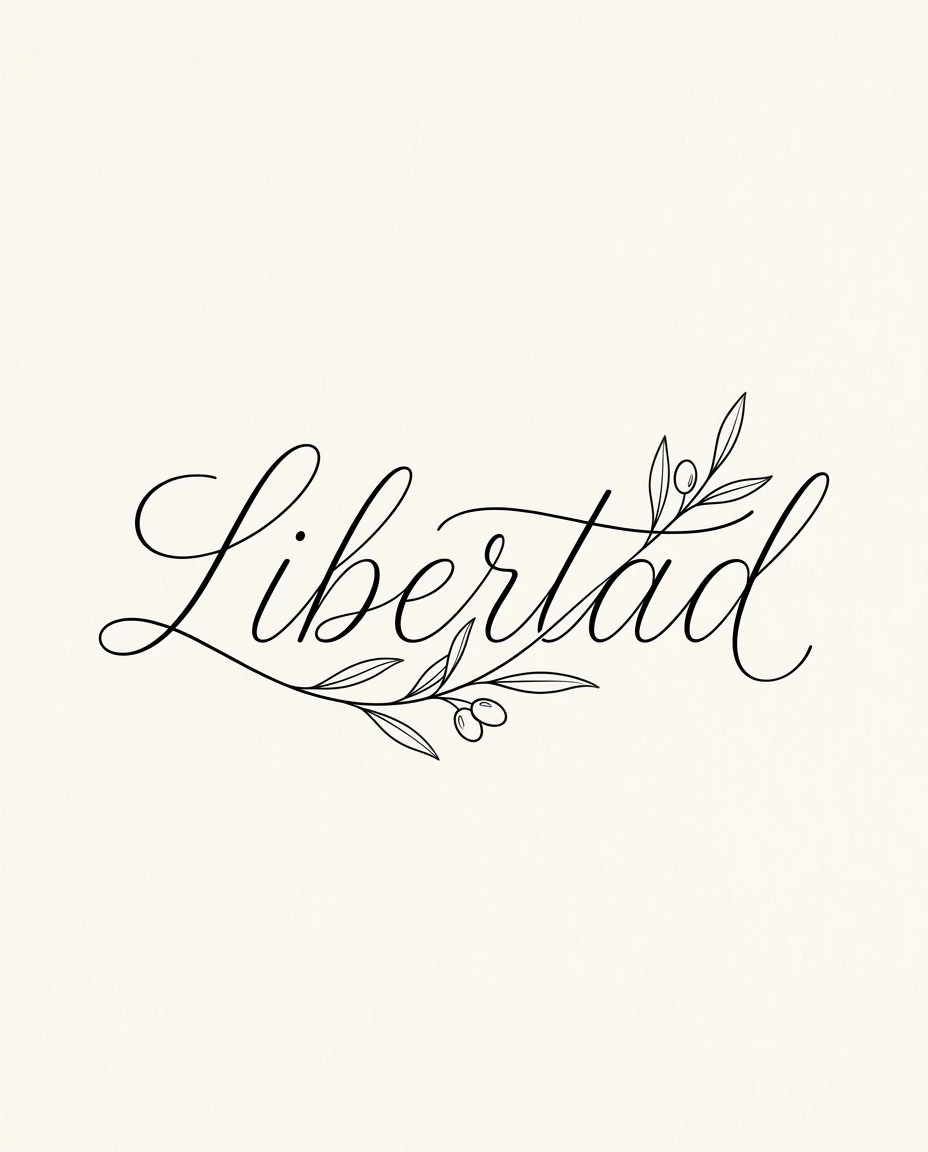
Palabra Libertad en letra cursiva negra rodeada por ramas de olivo

02

Añade un símbolo sencillo: lettering para tatuaje

Cuando las letras funcionen por sí solas, suma un símbolo discreto para reforzar el significado. Un concepto de tatuaje muestra cómo un motivo pequeño puede acompañar al texto sin dominar la composición; usa el Diseño gráfico con IA para desarrollar el entorno.

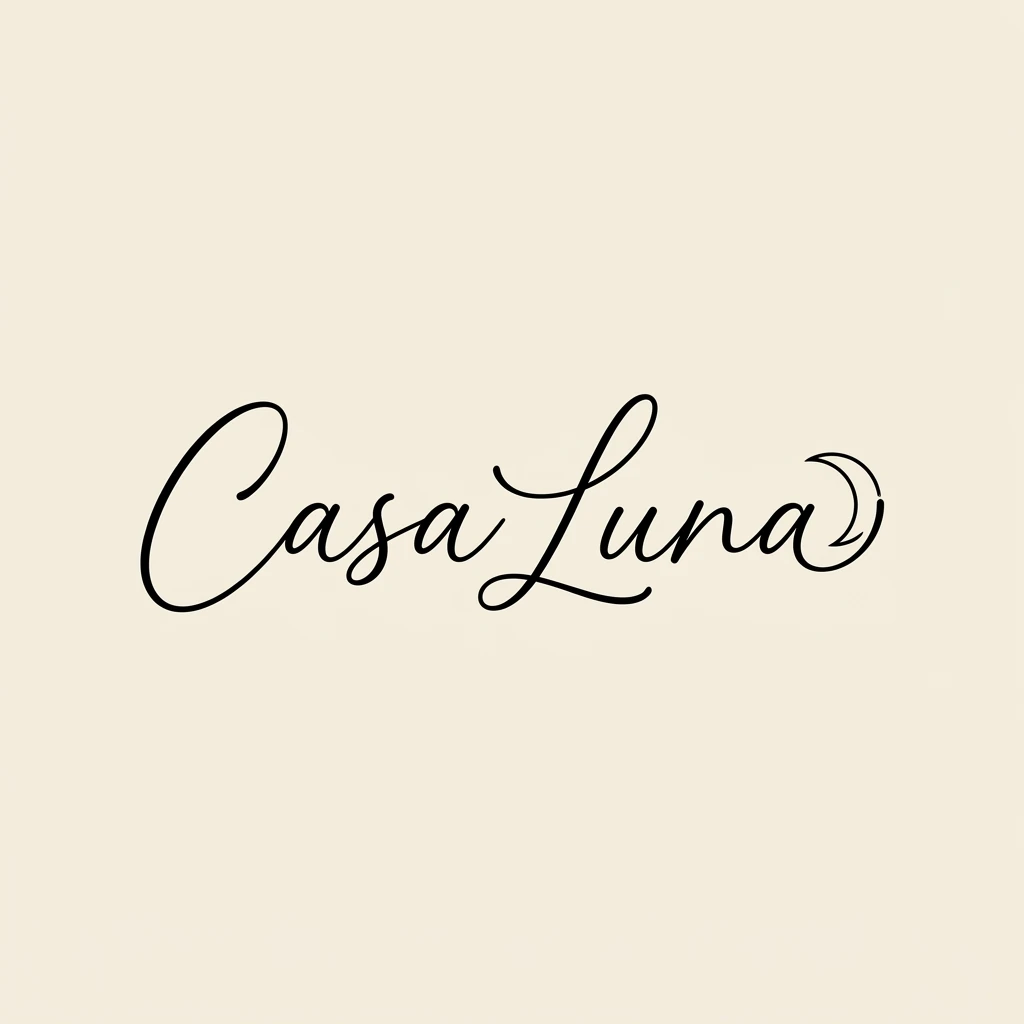
Logo Casa Luna en letra cursiva negra con una pequeña luna creciente

03

Integra gráficos: un logo de marca

Lleva el lettering más lejos combinándolo con un icono, una forma o un elemento de marca dentro de un mismo sistema visual. Un logo es un punto de partida; explora otras direcciones de identidad con el Generador de logos con IA.

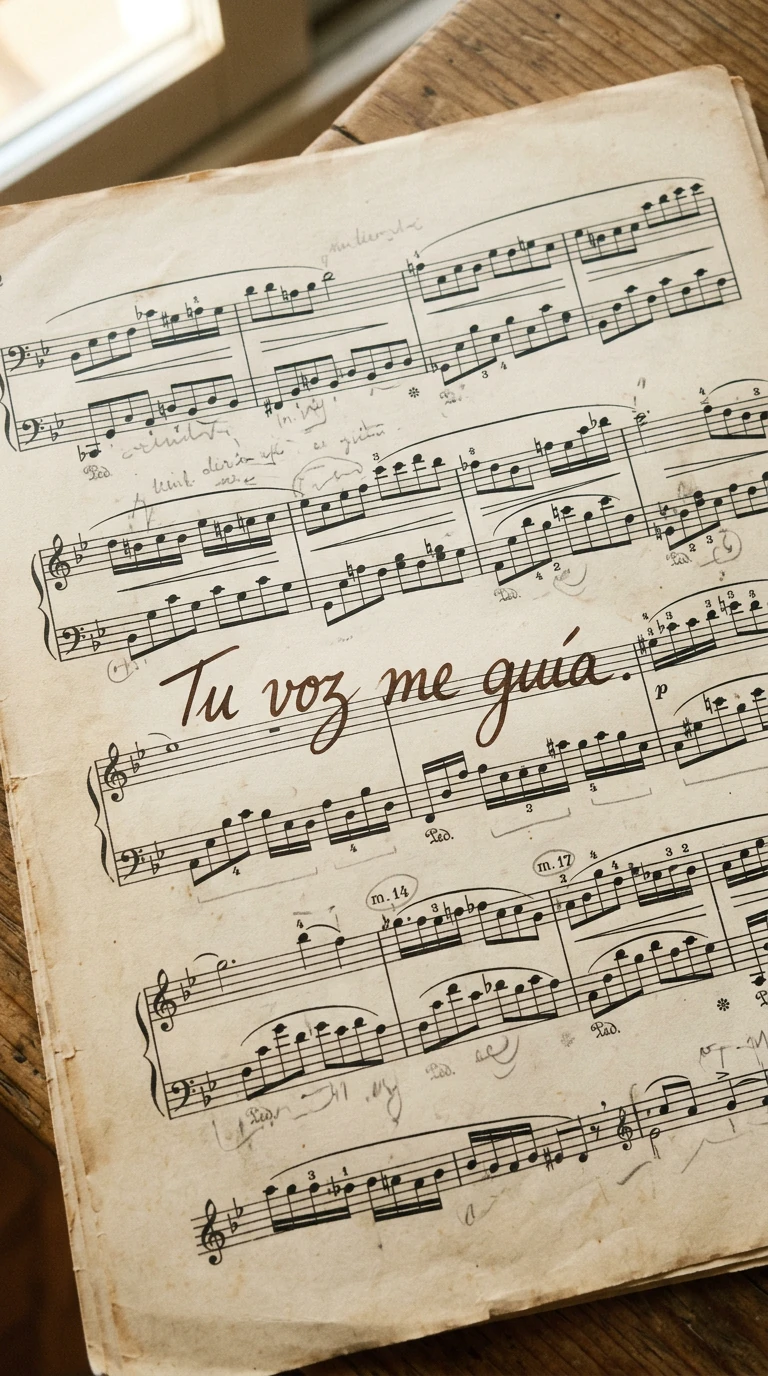
Frase Tu voz me guía escrita a mano sobre una partitura antigua con anotaciones

04

Construye una escena completa: letras manuscritas

Coloca las palabras en una escena con papel, pentagramas, notas, textura y atmósfera. Un manuscrito musical muestra cómo las letras pueden formar parte de un mundo visual creíble, donde los materiales también aportan contexto y emoción.

Cómo crear un visual manuscrito con IA

Paso 01

Empieza por el texto

Introduce el nombre, la palabra, la frase o el verso exactamente como debe aparecer. En la primera propuesta, céntrate en las letras y el ritmo natural de los trazos.

Paso 02

Define la dirección visual

Describe el efecto de la pluma o el pincel, la presión, el ambiente, el color, el espacio y el uso previsto. Decide si el lettering queda solo o incorpora símbolos, gráficos o una escena.

Paso 03

Perfecciona una capa cada vez

Revisa primero el texto y después ajusta espaciado, trazos, símbolos, elementos gráficos o composición, con un cambio concreto cada vez.

Paso 04

Lleva el visual a tu proyecto

Elige la dirección que funciona y consulta en Studio las opciones disponibles para guardar y exportar antes de usar el diseño.
Del texto manuscrito al visual completo

Estilo antes que fuente

Decide si los trazos deben verse elegantes, sueltos, contundentes, discretos o naturales: la dirección visual va más allá de elegir un preset.

Texto y símbolos en equilibrio

Añade un motivo pequeño cuando refuerce la idea, manteniendo el lettering legible y como centro de la composición.

Una progresión visual clara

Pasa de una marca manuscrita independiente a símbolos, elementos gráficos o una escena completa según lo pida el proyecto.

Refinamiento por capas

Ajusta letras, espaciado, color, símbolos, gráficos o composición sin reconstruir toda la dirección.

Una composición, no solo una fuente

Coloca las palabras en un entorno coordinado con materiales, fondo y detalles. Ajusta elementos concretos en Studio sin reconstruir toda la dirección, o utiliza el Editor de imágenes con IA para una corrección localizada.

Continúa en Ottermind Studio

Abre la dirección elegida en Ottermind Studio para comparar versiones, revisar detalles y aplicarla a un proyecto creativo más amplio.

Preguntas frecuentes

¿Qué es un generador de escritura cursiva con IA?

Es una herramienta que convierte un texto y una dirección estética en una imagen de lettering manuscrito. Con Ottermind también puedes definir el fondo, la tinta, la composición y los símbolos para crear una pieza completa, no solo caracteres Unicode para copiar y pegar.

¿Cómo paso un texto normal a letra cursiva?

Escribe el texto tal y como debe aparecer y añade indicaciones sobre el trazo, los colores, el fondo, los adornos y el uso previsto. Trabajar con una frase breve y pedir que se respete la grafía exacta facilita la revisión.

¿Puedo crear una firma cursiva con mi nombre?

Sí. Introduce tu nombre y explica si buscas una firma sobria, elegante, expresiva o profesional. Después, revisa cada letra y ajusta las uniones, el espaciado y el remate hasta encontrar una dirección que encaje contigo.

¿Puedo combinar un tatuaje cursivo con ilustraciones?

Sí. Puedes acompañar una palabra o frase corta con ramas, flores, estrellas u otros símbolos para explorar un concepto de tattoo flash. Desarrolla el conjunto con Diseño gráfico con IA.

¿Sirve para crear un logo manuscrito?

Sí. Indica el nombre de la marca, su carácter, el grosor de trazo, los colores y el símbolo que quieres probar. La propuesta es una dirección creativa que conviene revisar antes del uso final; compara más rutas con el Generador de logos con IA.

¿Puedo editar el diseño cursivo después de generarlo?

Sí. Sigue en Ottermind Studio para modificar trazos, espacios, colores, encuadre y elementos gráficos. Si necesitas un cambio visual localizado, utiliza el Editor de imágenes con IA.

¿Puedo descargar el diseño en letra cursiva?

Las opciones de descarga y exportación dependen del flujo y del formato disponibles en Ottermind Studio. Cuando termines el diseño, consulta las opciones mostradas para elegir la salida adecuada para tu proyecto.

¿Puedo usar el resultado en un proyecto comercial?

El uso comercial depende de las condiciones aplicables de Ottermind, de tu cuenta o flujo y de cualquier elemento de terceros incluido en el diseño. Revisa esas condiciones antes de usar el resultado en una marca, un anuncio, un producto o una pieza destinada a la venta.

Descubre más

Más en el blog

Crea un visual manuscrito en Ottermind

Lleva a Studio cualquier texto, dirección visual y contexto de uso. Empieza por los trazos y añade la capa de símbolos, gráficos o detalles de escena que necesite tu proyecto.

Crear mi diseño cursivo