GPT Image 2.6: GIF, SVG y edición con más control
Describe tu imagen o añade una referencia para continuar en Ottermind Studio.
Imagen opcional
JPG / PNG / WebP
4 nov 2026 · 6 min de lectura
GPT Image 2.6 amplía las posibilidades más allá de la imagen fija: permite generar GIF animados y gráficos SVG, guiar retoques con anotaciones y ajustar la planificación de la imagen. OpenAI lanzó Sunburst y Flare el 4 de noviembre de 2026.
La elección depende de lo que vayas a publicar: un bucle para redes sociales, una ilustración vectorial para una web o un cambio concreto en una foto aprobada. Esta guía explica las funciones documentadas y propone formas de probarlas; no es una evaluación independiente de rendimiento.
Qué cambia con GPT Image 2.6
| Novedad | Resultado | Primer proyecto |
|---|---|---|
| GIF animado | Movimiento breve en bucle | Un personaje levanta una linterna |
| SVG | Formas y colores editables | Ilustración para web o presentación |
| Anotaciones | Retoque indicado visualmente | Cambiar el color de un jarrón |
| Complejidad | Más o menos planificación | Comparar un ajuste sencillo y una escena densa |
Elige primero el formato de entrega. GIF y SVG cambian el archivo final; las anotaciones y la complejidad ayudan a dirigir el trabajo.
1. Crea un GIF animado a partir de una descripción
Empieza con una acción fácil de seguir: saludar, levantar una linterna o abrir una flor. Define el sujeto, el movimiento y cómo vuelve al punto de partida. Una secuencia con varios cortes requiere otro planteamiento.
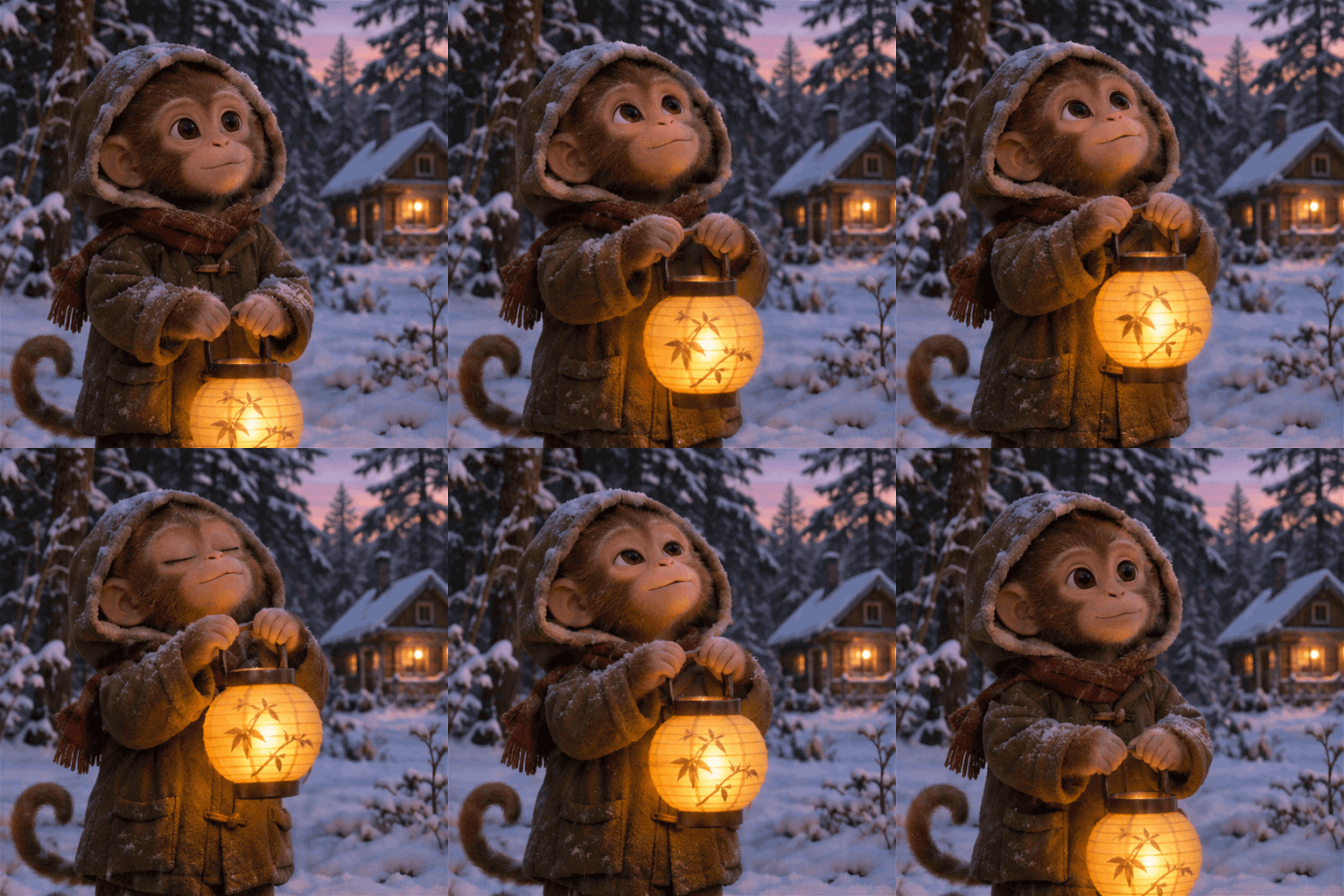
Ejemplo de Sunburst publicado por OpenAI: nueve fotogramas de 200 ms, en un bucle de 1,8 segundos. Documentación de OpenAI · Abrir GIF
Describe el movimiento, no solo la escena
El personaje y el escenario se mantienen mientras se repite la acción. No describas solo la escena: indica qué debe moverse. Puedes probar esta variación:
Crea un GIF breve en bucle de un mono simpático con abrigo y capucha frente a una cabaña nevada. Levanta despacio una linterna encendida, parpadea y vuelve a bajarla hasta la posición inicial. Mantén el personaje, la ropa, el escenario y la luz. Cámara fija, una acción continua, sin texto ni cortes.En la API de generación, utiliza output_format="gif".
| Parámetro | Función | Valores y valor predeterminado |
|---|---|---|
frame_count | Número de fotogramas | 2–64; por defecto, 9 |
frame_duration_ms | Tiempo por fotograma | 20–2000 ms; por defecto, 200 ms |
size | Dimensiones de cada fotograma | auto o dimensiones admitidas, múltiplos de 16 |
Nueve fotogramas de 200 ms dan un ciclo nominal de 1,8 segundos. Añadir fotogramas manteniendo su duración alarga el bucle, pero no garantiza mayor fluidez. El conjunto debe respetar el límite de píxeles de la solicitud. GIF es una salida de generación, no del endpoint de edición, y no admite streaming.
Revisa el bucle al tamaño de publicación
Comprueba la unión entre el último fotograma y el primero. ¿El brazo da un salto? ¿La linterna cambia de forma? ¿Aparecen objetos nuevos? Revisa también el archivo al tamaño real de publicación. Para preparar la dirección visual en Ottermind, puedes comenzar con una imagen fija:
2. Genera SVG que puedas retocar
SVG resulta útil cuando vas a seguir trabajando en un editor de diseño. Ofrece formas que puedes revisar y modificar, en lugar de limitarte a píxeles. Un icono o una ilustración pequeña son mejores primeros proyectos que toda una identidad visual.
Los ejemplos siguientes resuelven un mismo tema de panadería con composiciones distintas. Abre los originales para examinar su estructura.


Ejemplos Field & Flour de OpenAI: primero Flare y después Sunburst. Las vistas previas se han generado a partir de los archivos vectoriales. Abrir SVG de Flare · Abrir SVG de Sunburst
Para una variante propia sin texto, prueba:
Crea una ilustración SVG estática para una panadería: un pan dorado entre dos espigas. Utiliza formas cerradas sencillas, una paleta crema y carbón y un único acento dorado. Deja espacio libre y asegúrate de que se lea bien en pequeño. Sin letras, degradados, fotografías ni decorado.Solicita el formato vectorial
En POST /v1/images/generations, indica output_format="svg" y n=1. El documento contiene gráficos vectoriales estáticos, sin scripts, recursos externos ni imágenes de mapa de bits incrustadas. SVG no admite streaming ni es un formato de salida del endpoint de edición. La API crea una imagen de referencia antes de elaborar el documento vectorial.
Valora la edición además de la apariencia
Abre el SVG en tu herramienta habitual. Prueba a cambiar un color, ampliar el dibujo y quitar un elemento. Comprueba la silueta en pequeño, la selección de las formas, el grosor de los trazos y los márgenes. Que la vista previa quede bien no significa que todos los trazados estén listos para publicar.
| Prueba | Qué comprobar |
|---|---|
| Ver como icono | Silueta legible sin exceso de detalle |
| Cambiar un color | Formas fáciles de seleccionar |
| Ampliar para una diapositiva | Bordes limpios y grosor adecuado |
| Colocar en la página | Espaciado y fondo previstos |
3. Señala la zona que quieres editar
Las anotaciones indican dónde hay que intervenir. El texto aclara qué cambiar y qué conservar. Esta combinación evita descripciones ambiguas cuando hay varios objetos similares.
La capa markup es un PNG transparente alineado con la primera imagen de entrada. Las dimensiones deben coincidir tras aplicar la orientación y debe haber píxeles transparentes. No se puede combinar con mask. El recurso está documentado para modelos 2.5 y 2.6 compatibles.
Documentación de OpenAI · Notas de la versión
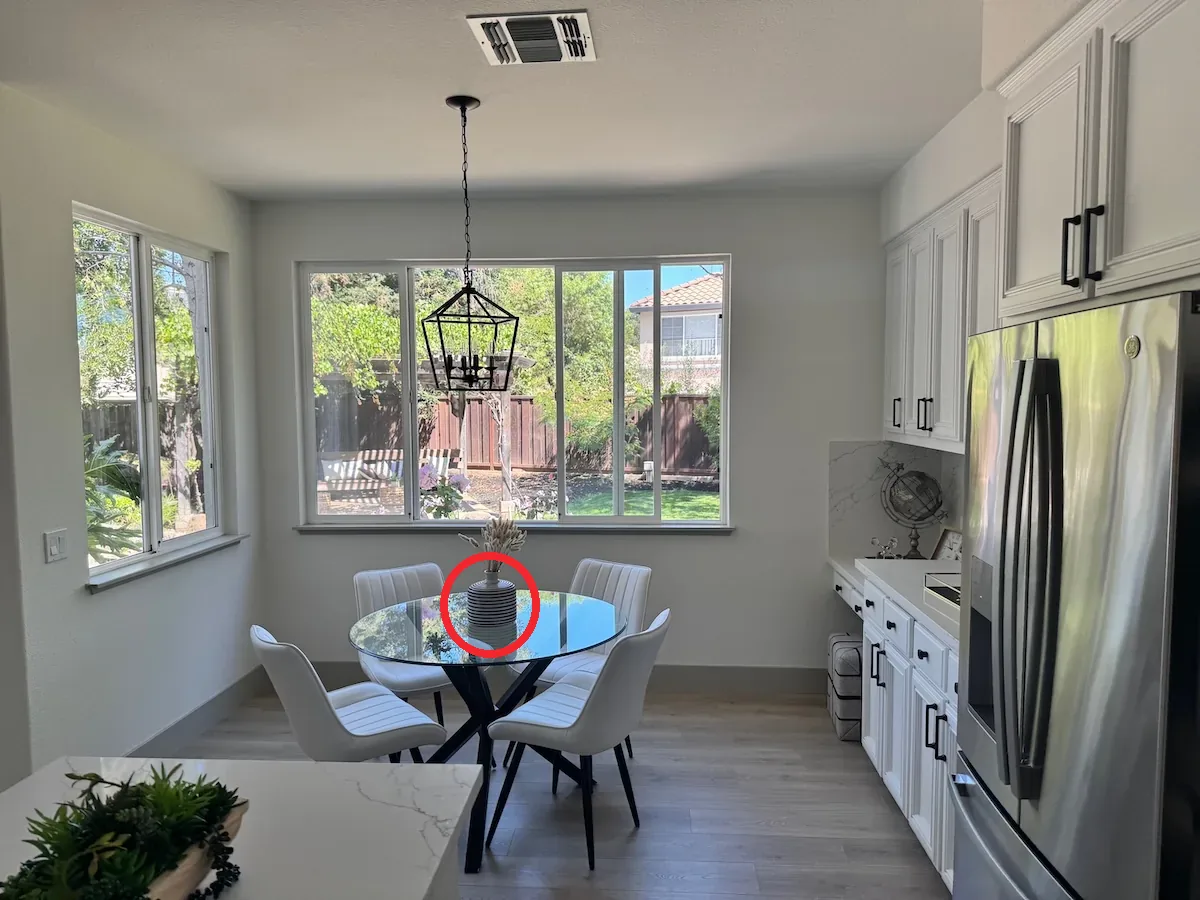
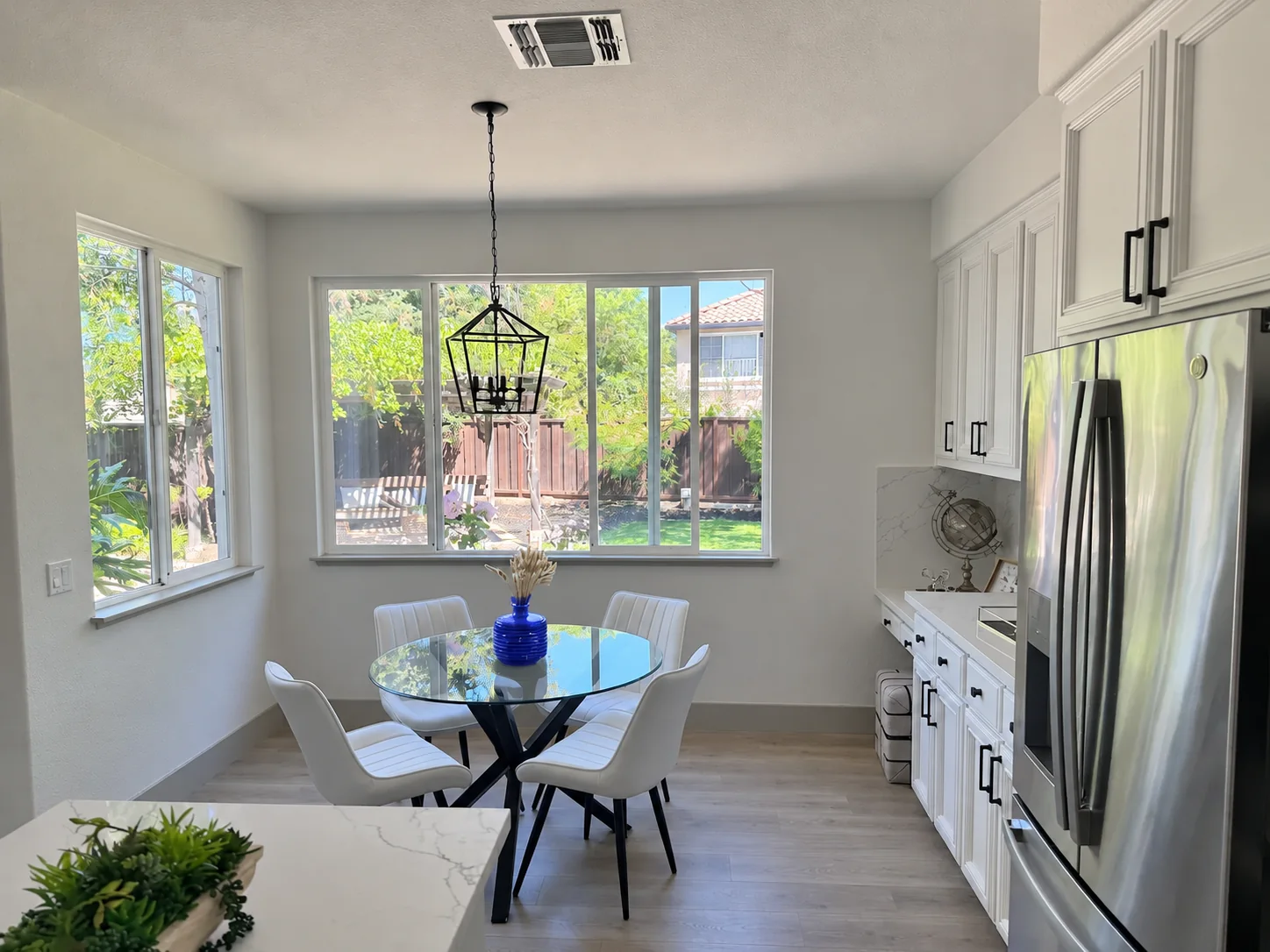
Ejemplo oficial: primero la entrada anotada y después el resultado de Flare. El jarrón pasa a azul y desaparece el círculo. Documentación de OpenAI
Cambia a azul cobalto solo el jarrón señalado con el círculo. Conserva su contorno, los tallos secos y la cocina que lo rodea. Elimina las anotaciones de la imagen final.Compara el contorno del jarrón, los tallos y los muebles con el original. Las marcas aclaran la intención, pero no sustituyen la revisión. Si cambia un detalle importante, vuelve a la imagen aprobada y concreta más la instrucción.
4. Ajusta la complejidad por separado
complexity controla la planificación; quality, el renderizado. Los niveles son low, medium y high, con high como valor predeterminado. Una complejidad mayor puede aumentar la latencia o introducir cambios no deseados.
Compara un retoque localizado con complejidad baja y una composición con relaciones espaciales más difíciles en un nivel superior. Mantén iguales la referencia y el resto de ajustes. Si quieres recolorear un jarrón, el éxito consiste en hacerlo sin alterar lo importante, no en añadir detalle.
Qué modelo y formato elegir
OpenAI orienta Sunburst al trabajo visual detallado y Flare a las iteraciones rápidas. Es una referencia para empezar, no una garantía de que uno gane siempre.
| Necesidad | Punto de partida | Qué revisar |
|---|---|---|
| Movimiento repetido | GIF | Unión del bucle y estabilidad |
| Gráfico redimensionable | SVG | Trazados y lectura en pequeño |
| Cambio localizado | Anotaciones | Detalles preservados y fondo |
| Imagen fija de campaña | Mapa de bits | Recorte, texto, identidad y composición |
Ficha de Sunburst · Ficha de Flare
Empieza tu próximo proyecto en Ottermind
Describe tu idea en el cuadro de arriba, añade una referencia si hace falta y continúa en Ottermind Studio. Guarda el original y retoca una cosa cada vez: así podrás valorar mejor cada resultado.
Crear imágenes en Ottermind · Pasar de imagen a vídeo · Guía de edición
Preguntas frecuentes
¿GPT Image 2.6 genera GIF y SVG?
Sí. Son formatos documentados en el endpoint de generación: GIF para bucles breves y SVG para gráficos vectoriales estáticos. No son salidas del endpoint de edición.
¿Las anotaciones son exclusivas de 2.6?
No. OpenAI las documenta para modelos 2.5 y 2.6 compatibles. Conviene distinguir este control compartido de las salidas GIF y SVG presentadas con 2.6.
¿Cuánto cuesta?
Las fichas de ambos modelos indican 5 USD por millón de tokens de texto de entrada, 8 USD por millón de tokens de imagen de entrada y 30 USD por millón de tokens de imagen de salida. Hay tarifas aparte para entradas en caché. SVG también incluye la elaboración del documento. El coste depende del consumo; no hay un precio único para cualquier imagen.
¿De dónde salen los ejemplos visuales?
El GIF, las vistas previas vectoriales y la comparación de retoque proceden de la documentación pública de OpenAI, enlazada junto a cada ejemplo. Son demostraciones del proveedor, no pruebas independientes de Ottermind. La portada es una ilustración editorial creada con Image 2.5.