Guía práctica
Cómo editar imágenes en ChatGPT con Images 2.5
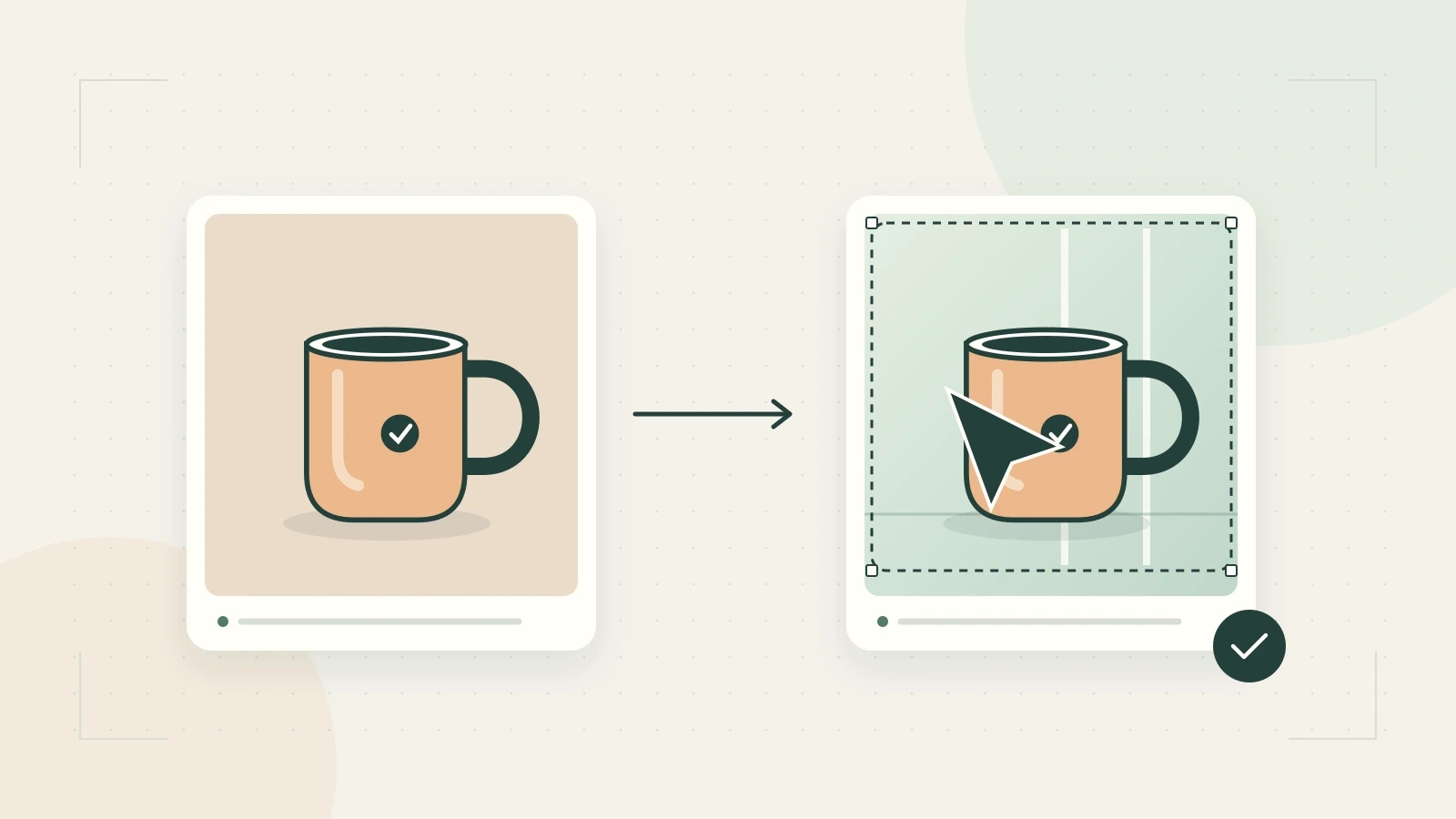
Para editar una imagen en ChatGPT, sube la fotografía o abre una imagen generada y describe el cambio. También puedes indicar una zona con la herramienta de selección. Para controlar el proceso, pide una modificación cada vez, identifica los detalles que deben mantenerse y compara el resultado con el original antes de continuar.
Fuentes: Referencia oficial 1. Revisado el 11 de septiembre de 2026.
Las operaciones básicas están documentadas por OpenAI. Los prompts y la revisión que proponemos son plantillas originales, no ejemplos de resultados probados.
1. Elige la fuente adecuada
Utiliza la mejor versión disponible. Para un producto, parte de su foto aprobada, no de un objeto parecido generado por IA. Conserva una copia del original.
Decide si buscas una dirección nueva o una corrección pequeña. «Hazlo más sofisticado» invita a cambios amplios; «cambia el fondo naranja por gris claro» acota la tarea.
El ejemplo de esta guía es una foto aprobada de una taza de viaje de cerámica que queremos colocar en una cafetería tranquila sin rediseñar la taza.
2. Define el cambio y los detalles protegidos
Sube la imagen y adapta esta petición. Conservamos los prompts de referencia en inglés para que se puedan reproducir; ajusta sus campos al encargo.
Use the uploaded photograph as the product reference.
Place the ceramic travel cup on a small café table beside a window.
Keep the cup's silhouette, handle, glaze color, lid, and printed mark.
Do not add a second cup or invent accessories.
Leave open space to the right for text that I will add separately.
Use soft morning light and a simple, unobtrusive background.
La instrucción expresa el resultado deseado, no garantiza preservación exacta. Protege una lista de detalles que puedas revisar. Si cada píxel debe permanecer idéntico, una edición convencional por capas puede ser más adecuada.
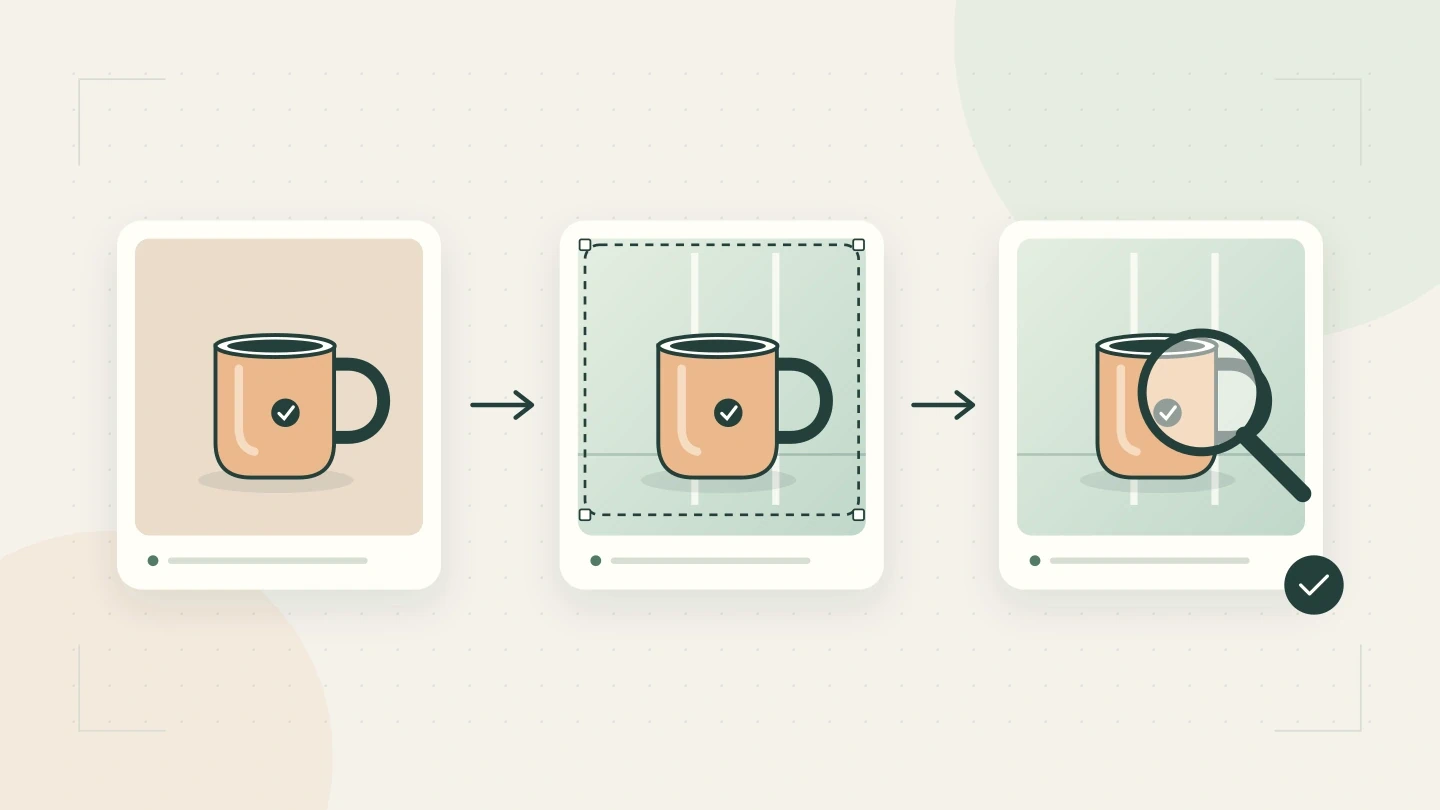
Ilustración original del proceso, no una salida del modelo ni una prueba de rendimiento.
3. Revisa el producto antes que el ambiente
Una iluminación atractiva puede distraer de un asa distinta o una marca inventada.
| Comprobación | Criterio de aceptación |
|---|---|
| Silueta | Misma forma de taza y asa |
| Superficie | Esmalte y marca impresa sin rediseñar |
| Contacto | Taza apoyada en la mesa, sin flotar |
| Composición | Producto entero y espacio para el texto |
| Añadidos | Sin productos extra, accesorios o texto inesperado |
Adapta los criterios. Una ilustración estilizada puede tolerar variaciones que una foto de catálogo no admite.
4. Corrige un problema específico
Si la taza está bien pero el fondo distrae, solicita solo simplificarlo:
The cup is approved in this version.
Simplify the café background by removing the wall decorations.
Keep the current cup, table position, framing, and lighting.
Do not introduce new text or objects.
Si el producto ha cambiado, vuelve al original y repite la restricción incumplida. Seguir editando una versión dañada dificulta recuperar los detalles.
Usa la selección de zona si está disponible. OpenAI advierte que puede no ser precisa y que las modificaciones pueden extenderse fuera del área marcada. Revisa también el resto.
5. Conserva versiones comparables
Guarda cada paso aprobado. Emplea nombres como cup-cafe-background-approved y cup-cafe-background-simplified, o una convención equivalente del equipo, para distinguir las versiones.
Mantén el prompt junto al archivo. El encargo debería explicar los cambios sin reconstruir toda la conversación.
Al descargar, comprueba recorte, bordes y letras en el tamaño final. Añade el texto publicitario exacto en tu editor de maquetación si necesitas controlar espacios o conservarlo editable.
Convierte una edición en un proceso reutilizable
Reutiliza la estructura: fuente, cambio, detalles protegidos, contexto y aceptación. Empieza con una foto y una modificación. Guarda original, prompt, resultado y notas de reparación: ese conjunto sirve más que un prompt sin su salida.
Continúa tu trabajo con imágenes
ChatGPT Images 2.5: novedades y qué probar primero · 10 prompts de ChatGPT para imágenes de producto y marketing.
Lleva tu encargo al espacio de imágenes de Ottermind. Comprueba los modelos disponibles en la plataforma. La captura facilitada de Ottermind muestra Flare y Sunburst en el menú, ambos marcados como Premium, con Sunburst seleccionado.
