Guía de prompts
¿Puede ChatGPT hacer vídeos? Qué termina y qué necesita un renderizador
El chat escribe el plan de plano; quien lo renderiza es otra herramienta. Pega abajo la instrucción de movimiento, adjunta la imagen que describe y tendrás todo el traspaso que explica esta guía, sin necesidad de un modelo de vídeo dentro de la conversación.
Opcional
JPG / PNG / WebP
Este es el campo de Ottermind. Rellenar la instrucción y enviarla son acciones distintas: no se genera nada hasta que continúes en Studio.
14 de noviembre de 2026 · 11 min de lectura
Por sí solo no; con algo conectado a él, sí. ChatGPT puede escribir el guion, el desglose de planos y el brief de movimiento, y puede producir el fotograma fijo del que parte un plano. Lo que no puede hacer, por sí solo y a 14 de noviembre de 2026, es renderizar un archivo de vídeo reproducible: en el chat no hay ningún modelo de vídeo propio, porque OpenAI retiró las experiencias web y de app de Sora el 26 de abril de 2026 y la API de Sora la siguió el 24 de septiembre de 2026.
ChatGPT Imágenes también está incorporando los GIF en bucle. Si tu cuenta dispone de la función, puedes animar una imagen fija en el chat. Para obtener un archivo de vídeo como MP4, usa un renderizador de vídeo. (OpenAI Help Center)
Ese único hecho reordena toda la tarea. La pregunta útil no es «¿puede ChatGPT hacer un vídeo?», sino «qué parte del vídeo termina ChatGPT y qué tiene que renderizar el resto». La gente se atasca porque pide un clip acabado en una caja de texto, o porque pega una idea de una línea en un generador y espera que las decisiones que faltan se rellenen solas. Los dos fallos son del traspaso, no del modelo.
En qué se basa este artículo: Las páginas del centro de ayuda de OpenAI «Qué hay que saber sobre la retirada de Sora» (actualizada el 6 de noviembre de 2026) y «Plugins en ChatGPT» (actualizada a finales de octubre de 2026) se consultaron el 14 de noviembre de 2026 para las fechas y para saber cómo se instalan y se pagan los plugins. El anuncio del plugin de Pika del 16 de octubre de 2026 y la ficha del plugin de Runway en el sitio de OpenAI se consultaron el mismo día. Ottermind publica este artículo y ofrece el renderizador que se usa en el flujo de trabajo de abajo. La portada, la escena del escritorio y la tira de tres fotogramas se generaron con GPT Image 2.5 Flare para este artículo; son ilustraciones y una fuente de ejemplo, no la salida de ningún renderizador ni una captura de pantalla de ChatGPT. El compositor de la parte superior de esta página es real y se puede usar.
Por qué casi todo lo que encuentras está desfasado
Pon la pregunta en el buscador y seguirás cayendo en páginas que describen un chat que hace vídeo directamente, o que listan «generador de vídeo ChatGPT» como producto. Muchas se escribieron cuando Sora existía o cuando un GPT personalizado hacía sus veces. Merece la pena saberse las fechas, porque deciden qué instrucciones siguen siendo ejecutables:
| Fecha | Qué terminó | Qué significa para ti |
|---|---|---|
| 26 de abril de 2026 | Las experiencias web y de app de Sora | La experiencia independiente ya no está; el contenido existente se podía exportar en sora.chatgpt.com/sunset |
| 24 de septiembre de 2026 | La API de Sora | Tampoco hay renders nuevos de Sora por la API |
| Octubre de 2026 | El directorio de plugins sigue creciendo | Un vídeo en ChatGPT significa ahora el renderizador de un proveedor, llamado desde el chat |
La página de retirada de OpenAI señala además que los créditos comprados de ChatGPT o Sora se pueden seguir usando en Codex. Ninguna página de ayuda de OpenAI describe un modelo de vídeo propio en ChatGPT a 14 de noviembre de 2026, así que toma cualquier página que prometa uno como la descripción de algo que deberías comprobar antes en tu propia cuenta.
Detrás de «hacer un vídeo» hay cuatro trabajos distintos
La expresión cubre al menos cuatro tareas con puntos de partida, costes y modos de fallo distintos. Elige la tuya antes de escribir nada, porque solo una de ellas empieza con una foto.
| El vídeo que quieres | Qué hace ChatGPT solo | Qué tiene que renderizar el archivo | El problema |
|---|---|---|---|
| Un clip corto a partir de una idea o de una imagen fija: un plano | Escribe el brief, las notas de continuidad y los tiempos | Un renderizador de texto a vídeo o de imagen a vídeo, dentro de un plugin o fuera del chat | El movimiento es la parte difícil, y las palabras para describirlo no son las que se usan normalmente |
| Un presentador que habla o un avatar | Escribe el guion y las notas de interpretación | Una herramienta de avatares, normalmente una cuenta de pago de un proveedor | El proveedor licencia la cara, y el plan decide tus minutos |
| Un explicativo narrado a partir de apuntes, un PDF o un documento | Convierte la fuente en diapositivas, narración y un plan de diagramas | Un plugin o un servicio de explicativos | Obtienes diapositivas escritas, no metraje; no aparece nadie en pantalla |
| Un montaje de metraje que ya has rodado | Escribe la lista de cortes y los rótulos | Un editor, a menudo uno que acepta instrucciones de chat | El material tiene que existir antes de que la conversación sirva de algo |
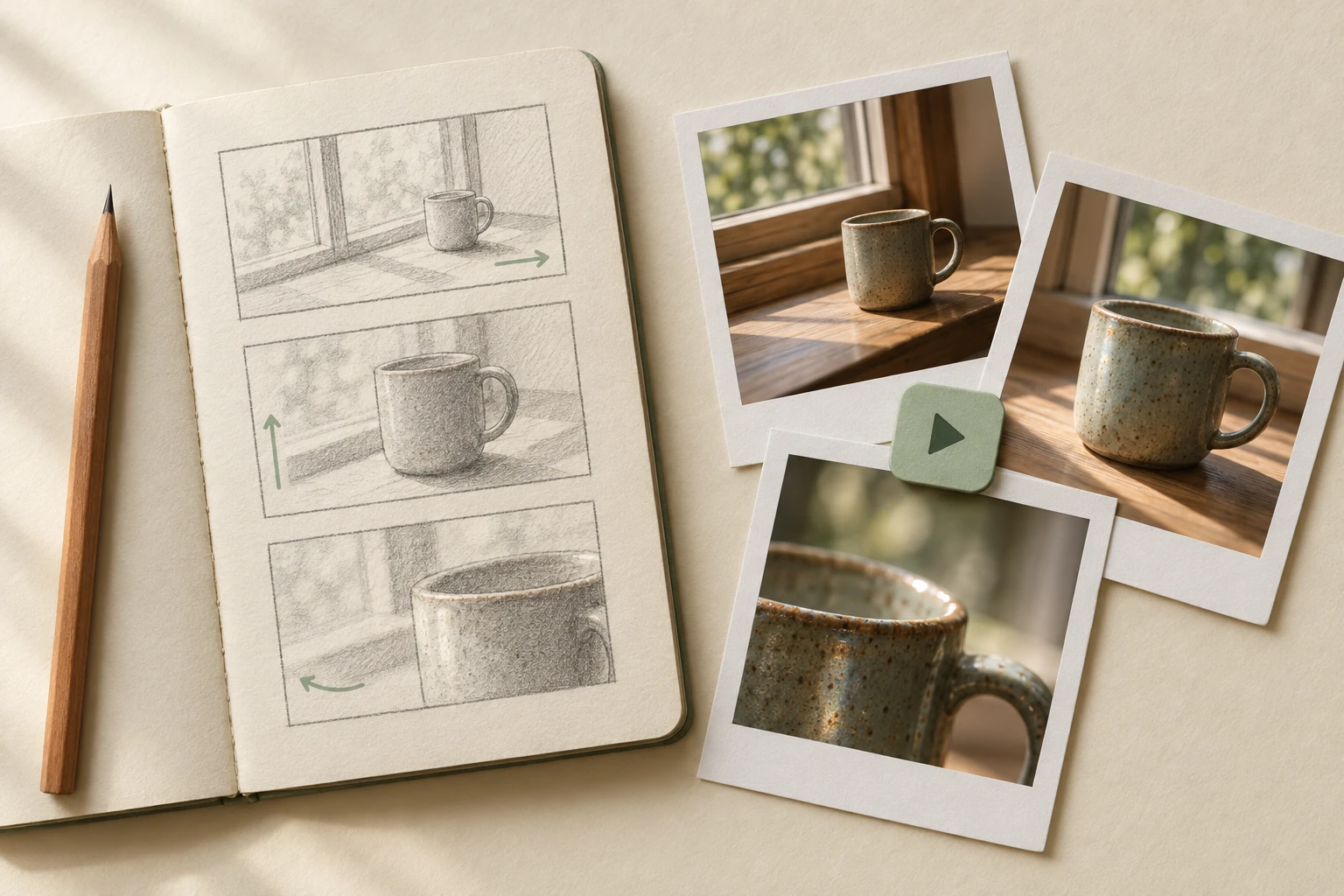
Tres tareas en una sola fotografía: lo escrito a la izquierda, los fotogramas a la derecha. El cuaderno es la parte que un chat puede rellenar: tamaño de plano, movimiento, lo que no debe cambiar. Las copias son la parte que tiene que producir otra cosa. Ilustración generada con IA para este artículo, no una captura de pantalla ni un resultado renderizado.
Casi todo el que hace la pregunta se refiere a la primera fila: un plano corto, a menudo a partir de la foto de un producto o de un retrato. Es también la fila en la que el traspaso es más fácil de acertar, porque un renderizador de imagen a vídeo acepta justo las dos cosas que un chat produce bien: una imagen fija y un brief escrito.
En qué es bueno de verdad el chat aquí
Escribir el brief no es un premio de consolación. Ahí se decide la mayoría de los clips malos, y un modelo de chat con tu material delante es bueno en cuatro cosas:
- Poner nombre a lo que no debe cambiar. «Mantén el asa a la derecha, mantén el esmalte, mantén el nivel de café» es una frase que de otro modo olvidarías escribir, y es la frase que impide que un producto se desvíe.
- Partir una idea en tiempos. Un plano de seis segundos con una acción y un movimiento de cámara sobrevive; uno de seis segundos con tres acciones no, y un chat escribirá encantado cualquiera de los dos hasta que le pidas la versión corta.
- Presupuestar el tiempo. Veinte segundos de narración son, más o menos, de 45 a 55 palabras habladas a un ritmo natural. Un chat puede llevar esa aritmética mientras reescribe.
- Hacer portable el brief. El mismo párrafo tiene que servir en el renderizador que uses la semana que viene. Un chat puede comprimirlo sin perder el anclaje de identidad.
También puede fabricar la imagen fija. La generación de imágenes de ChatGPT es una capacidad propia —mira qué cambió en Images 2.5—, así que quien no tenga una fotografía puede producir un fotograma de referencia en la misma conversación y pasar después ese fotograma a un renderizador. Es una cadena realmente útil, y es la que construye esta guía.
Lo que el chat no puede hacer es ver tu render. No mira la toma y te dice qué fotograma se rompió; el fallo lo describes tú. Todos los prompts de abajo están escritos para esa realidad: tú informas, él reescribe.
Un prompt no es el brief de un plano
«Haz un vídeo de mi producto» falla por un motivo aburrido: deja ocho decisiones en manos del renderizador, y el renderizador las toma todas de forma invisible. Un brief de plano las fija en un orden estable, y el orden importa más que las palabras.
| Casilla | Qué fija | Qué pasa si te la saltas |
|---|---|---|
| Origen | Si el fotograma es una imagen fija que aportas tú o una escena inventada a partir del texto | El renderizador inventa un producto que no es el tuyo |
| Anclaje de identidad | Los dos o tres detalles que deben sobrevivir: etiqueta, lado del asa, nivel de café | El fallo más común en imagen a vídeo: el sujeto cambia sin que nadie lo note |
| Acción | El único movimiento dentro del encuadre | Varios movimientos pequeños compiten y el clip parece inestable |
| Cámara | Acercarse, alejarse, panorámica, órbita, plano fijo y cuánto | El plano se mueve demasiado rápido para leerse, o no se mueve nada |
| Luz | Dirección, calidad y si cambia | El ambiente deriva entre tomas y las tomas dejan de encajar |
| Tiempo | La duración y qué pasa al principio y al final | El último fotograma es inservible, así que el clip no se puede cortar |
| Encuadre | La relación de aspecto y qué tiene que quedarse dentro de la zona segura | El asa o el rótulo queda recortado en el destino |
Siguen ocho briefs. Cada uno controla una sola propiedad, de modo que la diferencia entre dos tomas se puede rastrear hasta una frase. Los ocho usan el mismo sujeto —una taza de gres moteado en un alféizar de madera— porque comparar dos intentos solo es posible cuando el sujeto está fijado.
1. El brief de movimiento: una fuente, un movimiento
Anima esta foto de una taza de gres moteado sobre un alféizar de madera y conviértela en un plano de cuatro segundos. Mantén la taza exactamente como aparece: misma silueta, mismas motas del esmalte, asa a la derecha, mismo nivel de café dentro. Añade vapor que sube despacio desde la superficie y se curva un poco hacia la izquierda. Acerca la cámara alrededor de un diez por ciento durante los cuatro segundos: sin panorámica, sin órbita, sin alejar. La luz de la ventana se mantiene suave y fría; sin cambio de color, sin cambiar el fondo, sin objetos nuevos, sin manos, sin texto, sin logotipo.Esto controla la acción y el anclaje de identidad a la vez. Juégalo congelando el primer y el último fotograma: la taza debe ser la misma taza en los dos, y solo debe haber cambiado la distancia.
2. Solo cámara: nada se mueve dentro del encuadre
La misma imagen, el mismo momento: lo único que se mueve es la cámara. Empieza con el alféizar entero y la taza un poco a la derecha del centro, luego desplázate a la izquierda y ligeramente hacia abajo durante cuatro segundos, como si un operador se inclinara hacia delante para mirar la taza, y termina con la taza en el tercio izquierdo del encuadre. La taza no se mueve, el vapor mantiene su ritmo y la sombra de la rama sobre el alféizar no cambia de forma. Sin zoom, sin reenfoque, sin texto.Esto controla solo el comportamiento de la cámara. Si una toma hecha con el brief 1 se desvió, lanzar el brief 2 te dice si el fallo estaba en la cámara o en el sujeto.
3. Tres tiempos, un sujeto
Escribe un storyboard de tres tiempos para un clip de seis segundos de una taza de gres moteado en un alféizar de madera a las nueve de la mañana. Tiempo 1, de 0 a 2 segundos: plano general, la taza quieta, el vapor acaba de empezar, luz de ventana fría y plana. Tiempo 2, de 2 a 4 segundos: mismo encuadre, el vapor sube, el sol de la mañana entra por la izquierda y entibia el esmalte. Tiempo 3, de 4 a 6 segundos: vista más cercana de la misma taza, el vapor se curva, una sombra suave de rama se mueve por el alféizar. Para cada tiempo dame el tamaño de plano, qué se mueve, qué tiene que quedarse idéntico y una frase de dirección de movimiento que pueda pegar en una herramienta de imagen a vídeo. La forma de la taza, el esmalte, el lado del asa y el nivel de café tienen que ser idénticos en los tres tiempos.Esto controla la continuidad entre planos. La prueba es si el tiempo 3 sigue mostrando el mismo asa en el mismo lado: si un renderizador lo cambia, se arregla en el brief, no en el render.
4. El desglose que encaja en una duración
Convierte esta idea en un desglose de planos para un clip de producto vertical de quince segundos y devuélvelo como tabla en markdown con cinco columnas: número de plano, duración en segundos, tamaño de plano, qué pasa y qué está bloqueado. El sujeto es la misma taza de gres moteado sobre un alféizar de madera, la luz pasa de una mañana fría a un sol cálido y el encuadre vertical tiene que mantener el asa y la superficie del café visibles en todo momento. Cinco planos, con duraciones que sumen exactamente quince segundos y ninguno de menos de dos segundos. Después de la tabla, enumera los tres detalles que un renderizador tiene más probabilidades de romper y la frase que debería añadir a cada plano para protegerlos.Esto controla el presupuesto de tiempo y produce las salvaguardas en la misma pasada. Un desglose que suma 15 segundos es la diferencia entre un clip que puedes montar con música y un montón de fotogramas de sobra.
5. Una narración que encaja en el corte
Escribe una locución de quince segundos para el clip de la taza con un máximo de treinta y ocho palabras habladas, para que encaje a un ritmo natural. Repártela entre los cinco planos de la tabla de arriba y, para cada línea, dame el segundo de inicio y su número de palabras. Voz: tranquila, concreta, sin adjetivos sobre la calidad, sin signos de exclamación. Después dame el mismo guion como rótulos en pantalla de seis palabras como máximo cada uno y dime qué línea quitar primero si el render vuelve un segundo corto.Esto controla el ritmo y te da una salida. Pide el orden de recorte de forma explícita; sin él acortarás la línea equivocada mientras editas con el tiempo encima.
6. El brief de reparación para una toma fallida
Esto es lo que hizo mal la última toma: el asa de la taza se movió al lado izquierdo, el vapor se convirtió en una raya blanca sólida y el acercamiento se pasó, así que el borde quedó recortado a los cuatro segundos. Mi brief decía «mantén la taza exactamente como aparece», «el vapor sube despacio» y «acerca alrededor de un diez por ciento». Reescribe el brief para que cada fallo tenga su propia frase como respuesta, sin añadir ninguna instrucción nueva. Pon las correcciones en este orden: anclaje de identidad, comportamiento del vapor, distancia de cámara. Después dime qué única frase cambiar primero si la próxima toma solo puede arreglar uno de los tres.Esto controla la higiene de la revisión: un fallo, una frase, sin colar ideas nuevas. Añadir una cuarta instrucción mientras arreglas las tres primeras es cómo una toma empeora mientras parece más detallada.
7. El párrafo portable
Coge el brief aprobado de la taza y reescríbelo como un único párrafo que otro generador de vídeo pueda leer sin la conversación original. Tiene que decir, en este orden: cuál es la imagen de origen, qué no debe cambiar, la única acción, el movimiento de cámara, la luz, la duración, la relación de aspecto y qué no debe aparecer. Sin nombres de herramientas y con un máximo de ciento diez palabras. Después devuelve una segunda versión de sesenta palabras que siga conservando el anclaje de identidad y la acción.Esto controla el traspaso en sí, y es el prompt más útil de la página. Un brief que solo existe dentro de un chat no se puede reutilizar, comparar ni llevar a un renderizador que le vaya mejor al plano.
8. Variantes de encuadre a partir de un plano aprobado
A partir del brief aprobado de la taza en panorámico, produce dos variantes: una vertical 9:16 para una publicación social y una cuadrada 1:1 para un feed. Para cada variante, reformula solo lo que cambia: el encuadre, dónde queda la taza, cuánto aire se mantiene arriba y cuánto avanza la cámara. Mantén la luz, el vapor y el anclaje de identidad idénticos a los del brief panorámico. No cambies la duración.Esto controla la forma de la exportación. Reformular solo las diferencias evita que tres versiones de un plano se conviertan en tres planos que no tienen nada que ver.
El botón rellena el brief 1 en el compositor de la parte superior de esta página. Solo rellena: enviar es una acción aparte y no se genera nada hasta que continúes en Studio.
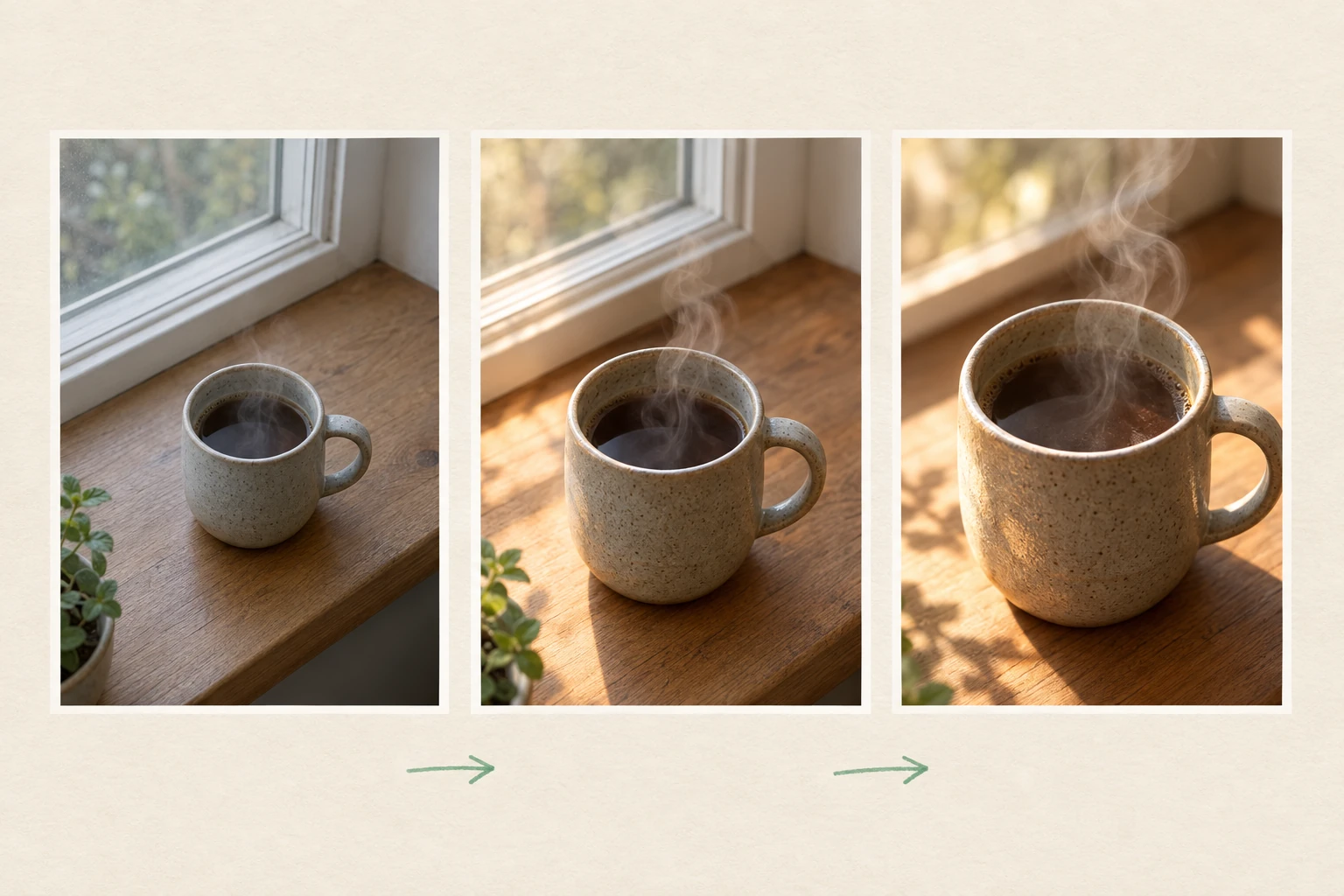
Un plano que aguanta: general y frío, luego cálido cuando entra el sol y después más cerca con la misma taza. Tres fotogramas, un sujeto, una dirección de cámara. Ilustración generada con IA para este artículo; los fotogramas muestran lo que un brief debe proteger, no lo que devolvió ningún renderizador concreto.
Dónde se tuerce
Nueve fallos cubren la mayoría de los clips malos que la gente achaca al modelo. Siete son errores de brief, lo cual es una buena noticia: un brief se edita en un minuto.
| Lo que ves | Por qué pasa | Arreglo |
|---|---|---|
| El producto cambia sin que nadie lo note: lado del asa, etiqueta, proporciones | El anclaje de identidad estaba implícito, no escrito | Nombra dos o tres detalles y repítelos en el brief de cada toma |
| El vapor, el humo o el pelo se convierten en una raya sólida | El brief describía un resultado, no un comportamiento | Describe la curva del movimiento: sube despacio, se curva a la izquierda, se afina arriba |
| La cámara se pasa y recorta el sujeto | «Acercar» no tenía distancia ni fotograma final | Da un porcentaje y una posición final: alrededor de un diez por ciento, la taza en el tercio izquierdo |
| Varias cosas se mueven a la vez y ninguna se entiende | Se pidieron dos acciones en una sola frase | Una acción por plano; pasa el resto al plano siguiente |
| El clip parece correcto, pero el último fotograma es inservible | Nadie escribió qué pasa al final | Fija el fotograma final y mantenlo medio segundo |
| Aparece texto en el encuadre: un precio, una palabra, una marca de agua | El brief dejó espacio vacío y el texto apareció en otra parte de la conversación | Añade «sin texto, sin logotipo, sin marca de agua» y deja el texto en pantalla para el montaje |
| La exportación vertical corta la cara o el asa | La relación de aspecto se decidió después del render | Decide el encuadre antes del brief y mantén al sujeto dentro de su parte central |
| Se esperaba una cabeza parlante de un generador de clips corriente | El trabajo era una de las otras tres filas de la tabla | Usa la ruta del avatar o del explicativo y presupuesta el coste de su cuenta |
| El chat describe pasos en lugar de devolver un archivo | No hay ningún renderizador conectado a la conversación | Instala un plugin o lleva el brief a una herramienta de imagen a vídeo; ver más abajo |
La novena fila es la que hace pensar a la gente que ha hecho algo mal. No es así: una conversación de texto no tiene renderizador hasta que se instala o se abre algo. La ayuda de plugins de OpenAI señala que instalar o usar un plugin concreto depende de tu plan, tu espacio de trabajo, tu rol y tu región, así que el plugin del que has leído puede que no esté disponible en tu cuenta.
Lo que no debes esperar, por ninguna de estas rutas
- Ningún tiempo de generación fijo. Ni un plugin ni un renderizador prometen que un clip termine en un número de segundos concreto.
- Ninguna especificación de salida fija. La duración, la resolución y el soporte de audio dependen de la herramienta que uses y, en el caso de un plugin, del propio servicio del proveedor.
- Ninguna cuenta de créditos que puedas dar por buena de oídas. Un plugin renderiza a través de la cuenta y los créditos del proveedor —el propio anuncio de Pika, por ejemplo, vincula las generaciones del plugin a créditos de Pika—, así que el coste pertenece al precio vigente de ese proveedor, no a ChatGPT.
- Ningún atajo de derechos. Un clip generado no te autoriza a usar un producto, una cara, un logotipo ni una pieza de música. Compruébalos aparte antes de publicar.
- Ningún sustituto de verlo. Alguien tiene que reproducir la toma y comprobar el producto, los bordes, el último fotograma y el audio.
Del brief al clip renderizado
Con el brief ya escrito, el renderizador es una decisión de herramienta, y dos rutas de Ottermind cubren los casos habituales:
- Image to Video — subes una imagen de referencia y describes el movimiento, la sensación de cámara, el ambiente y el formato. La propia página lo describe así: revisas cada toma y la refinas, que es exactamente para lo que sirve el brief de reparación de arriba. Úsala cuando ya tengas la imagen fija: la foto de un producto, un retrato, un material gráfico aprobado.
- Photo to Video AI Free — la variante centrada en fotos para el mismo trabajo, con una prueba gratuita que la página describe ahora como 60 créditos al registrarte y 20 créditos al día, y descargas sin marca de agua. Lee las condiciones de esa página antes de planificar con ellas; los límites cambian.
Dos cosas que conviene saber antes de enviar nada. Primera: este sitio no promete un tiempo de generación fijo, una resolución fija ni un coste fijo en créditos, y cualquier artículo que lo haga deberías tomarlo como la descripción de otro producto. Segunda: el brief que lleves tiene que ser la versión del prompt 7 —el párrafo portable—, no la transcripción del chat. Un renderizador lee el párrafo; no lee tu razonamiento.
Si la imagen fija todavía no existe, hazla primero: la generación de imágenes de ChatGPT puede producir el fotograma, y los patrones de prompts de imagen de ChatGPT cubren las decisiones de iluminación y de referencia que hacen que ese fotograma sirva como fuente. Si prefieres partir de una imagen fija en la que ya confías, los patrones de prompts para imagen a vídeo profundizan en el lenguaje de cámara, y reels sin cara cubre qué hacer con los clips cuando ya tienes cinco que encajan.
Preguntas que merece la pena responder
¿ChatGPT sigue teniendo Sora?
No. El centro de ayuda de OpenAI indica que las experiencias web y de app de Sora se retiraron el 26 de abril de 2026, y la API de Sora el 24 de septiembre de 2026. El contenido existente se podía exportar desde sora.chatgpt.com/sunset, y los créditos comprados de ChatGPT o Sora se pueden seguir usando en Codex.
¿Puede ChatGPT hacer un vídeo a partir de una foto?
No renderizarlo él solo. Puede leer la foto, escribir el brief de movimiento y mantener ordenados los detalles de identidad, y después un renderizador convierte la foto y ese brief en un clip. En este sitio, ese paso es Image to Video.
¿Puedo hacerlo gratis?
En parte, y no en un solo sitio. La parte del chat —el guion, el desglose, el brief— forma parte del plan de ChatGPT que ya uses. La parte del render es donde viven las cuotas gratuitas, y cada una tiene sus condiciones: el plan gratuito de un plugin es del proveedor, y la prueba de un renderizador es de ese renderizador. Lee la página actual antes de fiarte de una cifra.
¿Hace falta un plugin?
No. La ruta del plugin mantiene todo dentro de una conversación, lo cual es cómodo cuando el material ya está ahí. Llevar el brief a una herramienta dedicada de imagen a vídeo suele encajar mejor cuando tienes una imagen de referencia y quieres comparar tomas del mismo plano, y funciona cuando un plugin no está disponible en tu plan o en tu región.
El resumen honesto: el chat escribe, otra cosa renderiza. Escribe el brief con el anclaje de identidad y el fotograma final dentro, mantenlo portable y juzga cada toma contra los mismos dos o tres detalles. Esa secuencia es lo que separa un clip que parece tu producto de uno que solo se le parece.
