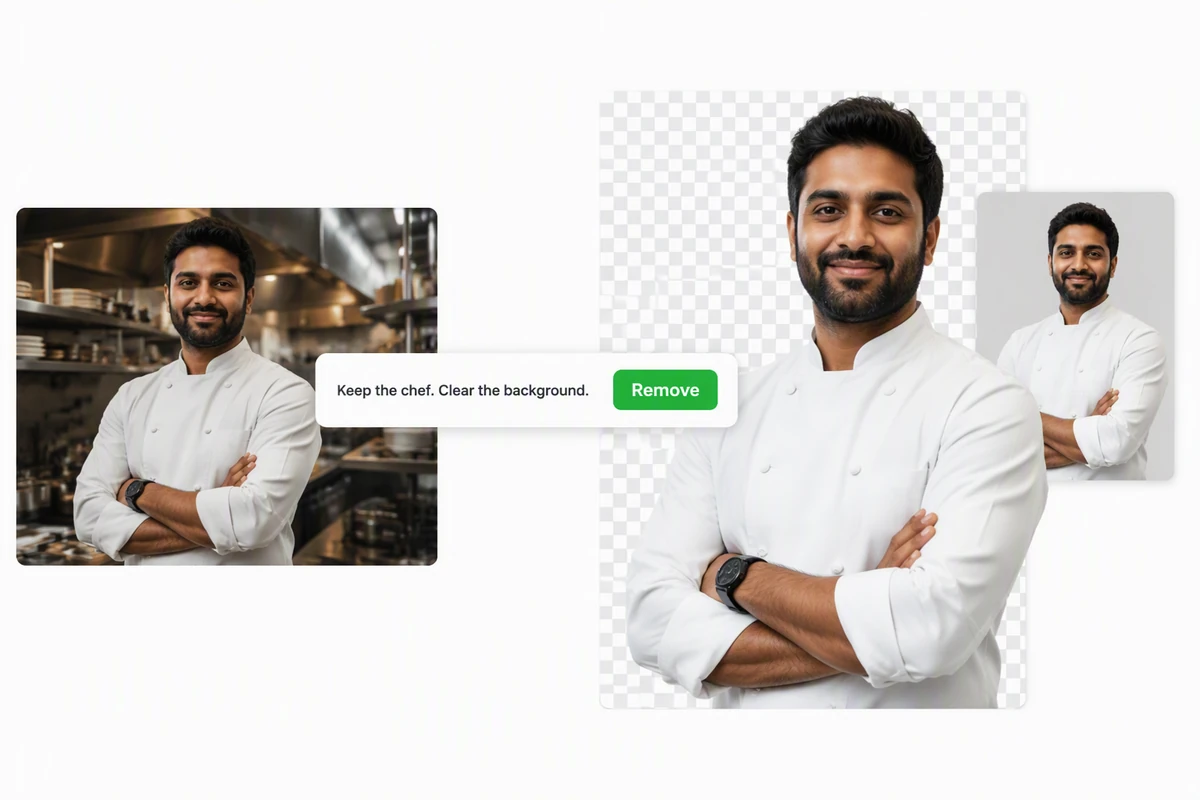
اعزل الشخص المتحرك
يفصل مثال الطاهي الزي الأبيض والشعر الداكن والذراعين المتقاطعتين والساعة عن مطبخ مطعم مزدحم. صِف الشخص بوصفه العنصر الرئيسي، ثم افحص الشعر والأكمام واليدين وأي ضبابية حركة إطارًا بإطار بدلًا من اعتماد معاينة الخلفية المربعة وحدها.
ارفع ملف GIF متحركًا، وصِف العنصر الذي تريد الاحتفاظ به، وأزل المشهد المشتت مع الحفاظ على الحركة والتكرار وتفاصيل الحواف المهمة.












يستهدف مزيل خلفية GIF المشهد عبر الرسوم المتحركة، لكن المراجعة يجب ألا تقتصر على الإطار الأول. تحقق من ثبات الشعر والفراء والقماش والأسلاك والفتحات الضيقة طوال التكرار. عاين خلفيات متباينة لكشف هالات الشفافية المفهرسة والألوان المطفية والحواف المقصوصة والوميض أو عودة رقع الخلفية.
يفصل مثال الطاهي الزي الأبيض والشعر الداكن والذراعين المتقاطعتين والساعة عن مطبخ مطعم مزدحم. صِف الشخص بوصفه العنصر الرئيسي، ثم افحص الشعر والأكمام واليدين وأي ضبابية حركة إطارًا بإطار بدلًا من اعتماد معاينة الخلفية المربعة وحدها.
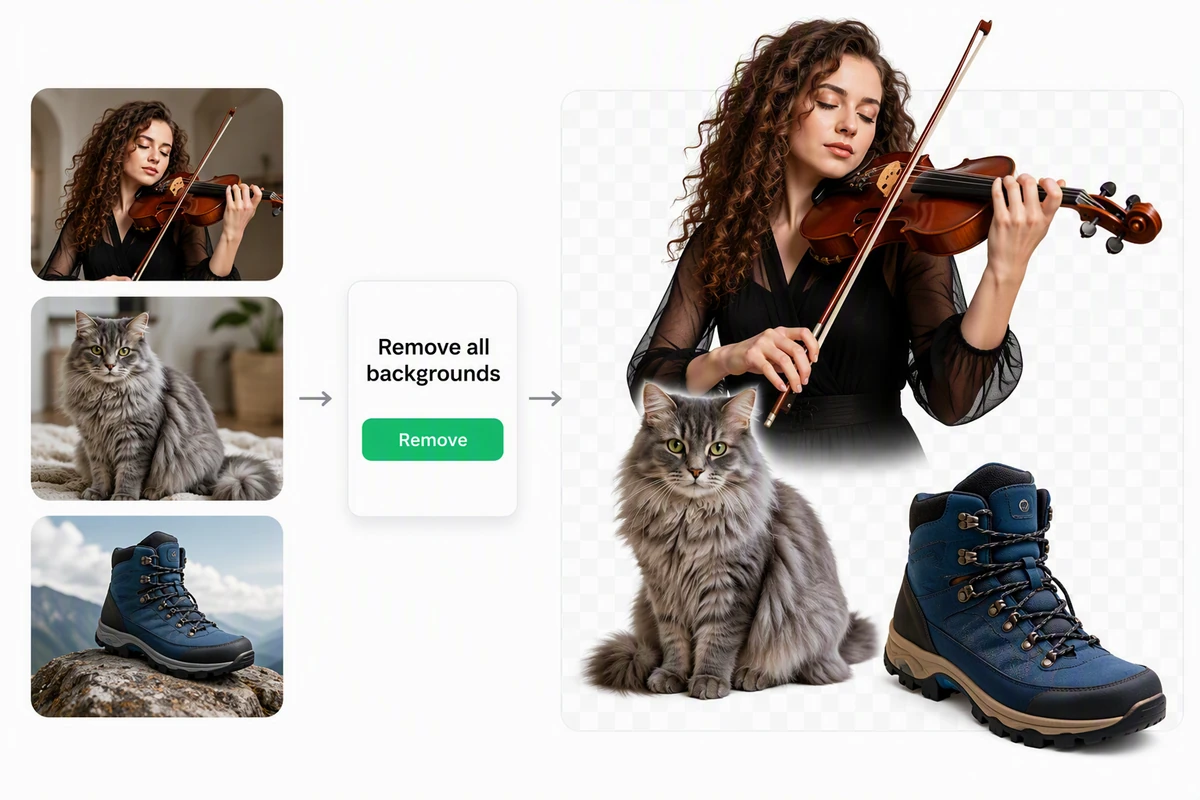
تختبر عازفة كمان وقطة طويلة الشعر وحذاء للمشي الشعر المجعد والفراء والأوتار والأربطة وحدود المنتجات الصلبة. استخدم توليد الصور بالذكاء الاصطناعي للأعمال المرتبطة بالصور الثابتة، لكن قيّم الصورة المتحركة المفرغة وفق ثبات الحواف بمرور الوقت، إلى جانب نظافة الصورة الظلية الواحدة.
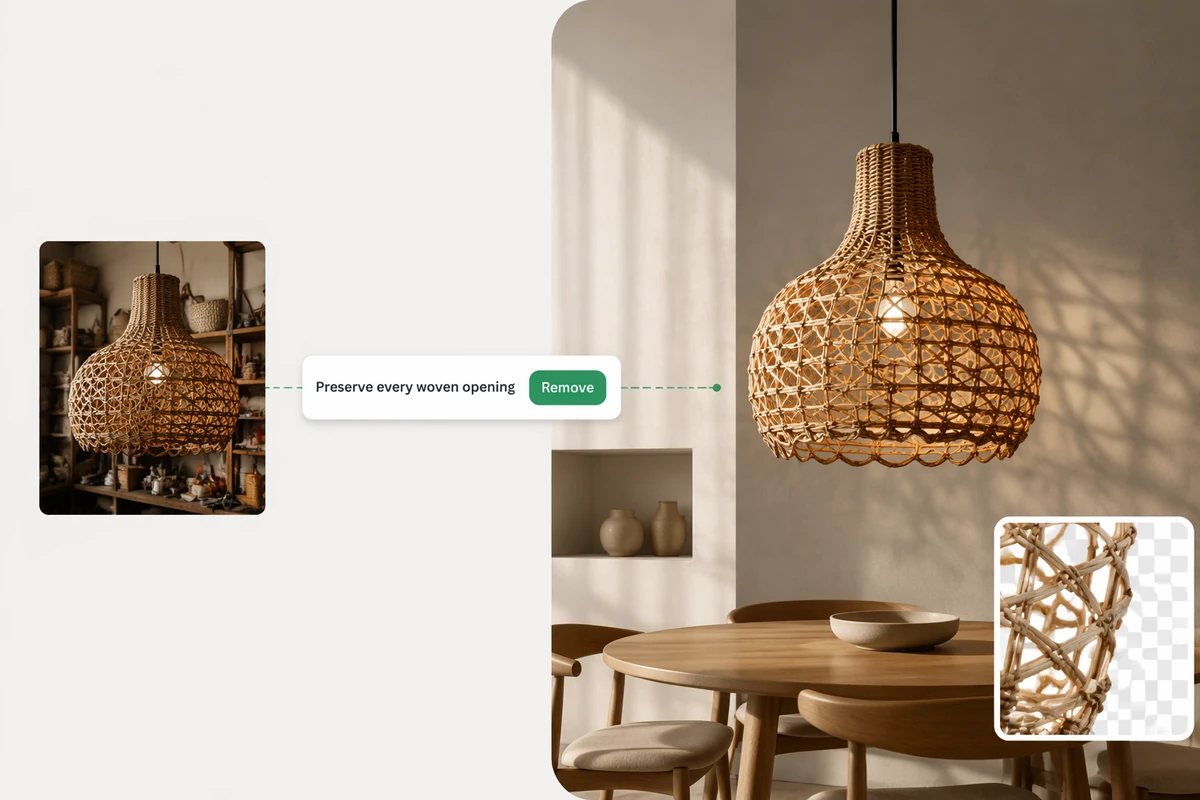
يعتمد المصباح المصنوع من الخوص على بقاء الفجوات المفتوحة شفافة من دون محو الخيوط الرفيعة. بعد الإزالة، ضع العنصر فوق المشهد المقصود وافحص النسيج بالحجم الكامل. مطابقة الضوء والظل قرار منفصل في عملية التركيب وليست دليلًا على دقة القناع.
الخطوة 01
اختر رسمًا متحركًا مسموحًا لك بتعديله. حدد العنصر الأمامي والخلفية المطلوب إزالتها وأي تفاصيل دقيقة أو انعكاسات أو ضبابية حركة تتطلب الحفاظ عليها بعناية.
الخطوة 02
صِف ما يجب أن يبقى في كل إطار وما إذا كانت خلفية المصدر موحدة أو متنوعة أو متحركة. أنشئ النتيجة، ثم عاين التكرار بالكامل قبل التنزيل.
الخطوة 03
تحقق على الخلفيات الفاتحة والداكنة وخلفية الوجهة النهائية من الهالات والحواف المقصوصة والإطارات المتكررة والوميض وتغييرات التوقيت. اطلب تصحيحًا محددًا عند وجود خلل في منطقة أو إطار.
صِف مخاطر الحركة والحواف من دون التعامل مع المصدر كأنه إطار ثابت.
احتفظ بملف GIF الأصلي بجوار النتائج لتسهيل مقارنة التوقيت والوضعية والتأطير وتفاصيل العنصر.
حدد هالة أو تفصيلًا مقصوصًا أو إطارًا غير ثابت من دون إعادة بناء طلب الإزالة من الذاكرة.
خطط لأصل ثابت مرافق عبر توليد الصور بالذكاء الاصطناعي مع إبقاء العنصر والوجهة نفسيهما ضمن السياق.
راجع التكرار على خلفيات وأحجام لوحة سيظهر عليها الملصق أو الطبقة أو أصل المنتج.
انقل المصدر وتعليمات الإزالة وملاحظات الحواف المعيبة والنسخة المعتمدة معًا إلى خطوة الإنتاج التالية.
يزيل المشهد من ملف GIF متحرك ليظهر العنصر أمام خلفية شفافة أو بديلة. راجع التكرار بالكامل، إذ قد يخفي إطار الغلاف النظيف وميضًا أو قصًا أو عيوبًا في الخلفية لاحقًا.
يدعم GIF89a مؤشر لون شفافًا واحدًا، لا شفافية ألفا سلسة. لذلك قد تبدو الظلال الناعمة والشعر والدخان والحواف المموهة بالحركة مسننة أو مطفية. عاين التصدير على عدة خلفيات واختر تنسيق وجهة آخر عندما تكون الشفافية الجزئية السلسة ضرورية.
قد تُدمج وحدات بكسل المصدر مع لون مطفي أو تُقرّب عبر التنقيط قبل التصدير، فتظهر الحافة على خلفية أخرى. اختبر أسطحًا متباينة، وافحص ألوان الحافة الأصلية، واطلب قناعًا أنظف أو لونًا مطفيًا مناسبًا للموضع النهائي.
افحص القناع خلال التكرار بالكامل وسجّل الإطارات الدقيقة التي تقفز فيها الحافة أو تعود فيها رقعة من الخلفية. وللعمل على مصادر حركية خارج GIF، يشرح تحويل الصور إلى فيديو وتحويل الصور إلى فيديو بالذكاء الاصطناعي مجانًا سيرَي عمل منفصلين للرسوم المتحركة.
يتطلب الشعر الناعم والفراء والقماش الشفاف والدخان والانعكاسات والأسلاك والأشياء المنسوجة والحركة السريعة وألوان المقدمة القريبة من الخلفية أكبر قدر من التدقيق عادةً. صِف هذه المخاطر بوضوح، ثم راجع الصورة الظلية والفتحات الداخلية بدلًا من الوثوق بمعاينة صغيرة.
نعم، لكن الإزالة وتصميم المشهد قراران منفصلان. تحقق أولًا من العنصر الشفاف، ثم طابق المقياس والمنظور والضوء والظل في التكوين الجديد. لا تستخدم تحويل الصور إلى فيديو أو سير عمل مولّد الفيديو بالذكاء الاصطناعي الأوسع إلا بعد اعتماد الصورة المفرغة.
ارفع رسمًا متحركًا مسموحًا به، وحدد العنصر المتحرك والحواف الدقيقة، وراجع كل إطار على خلفيات متباينة، ثم حسّن أي هالة أو قص أو وميض أو خطأ في التكرار.
إزالة الخلفية


