






تغيير حجم الصورة أونلاين بدقة البكسل

ارفع الصورة، وأدخل أبعاد البكسل المطلوبة بدقة، وثبّت نسبة العرض إلى الارتفاع لتجنّب التشويه، ثم أرسل طلب تغيير الحجم إلى Ottermind Studio. قارن النتيجة قبل التصدير.

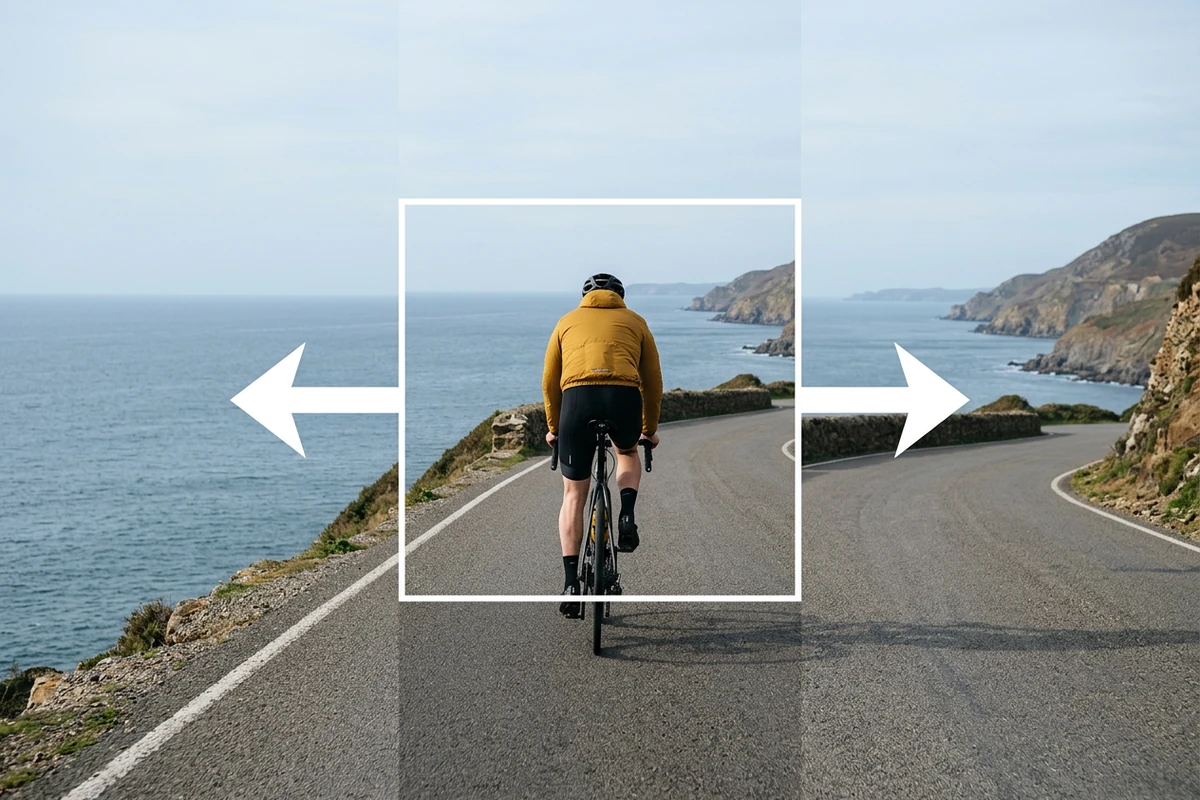
راكب دراجة بسترة صفراء داخل إطار أبيض يمثّل القصّ الأصلي، مع أسهم تشير إلى الطريق الساحلي والبحر بعد توسيع المشهد.
Claude
GitHub
Google
Linear
Microsoft
Monday
Netlify
Notion
OpenAI
Sentry
Slack
Stripe
Supabase
Claude
GitHub
Google
Linear
Microsoft
Monday
Netlify
Notion
OpenAI
Sentry
Slack
Stripe
Supabase

غيّر المقاس حسب الوجهة الفعلية، لا حسب اسم قالب جاهز

تكتفي معظم أدوات تغيير حجم الصور أونلاين بعدد قليل من القصّات الجاهزة، أو تسمح لك بشدّ الصورة إلى أي شكل. والمشكلة هي التشويه: حشر صورة أفقية داخل مربع يضغط الوجوه ويفسد التكوين. أما أداة تغيير حجم الصور بالذكاء الاصطناعي فتبدأ من أبعاد البكسل الدقيقة التي تحتاجها وتحافظ على نسبة العرض إلى الارتفاع، لتأتي النتيجة مطابقة لتصميمك. في Ottermind، حدّد أولًا وجهة الصورة — موقع ويب أو مرفق بريد أو منشور على وسائل التواصل أو طباعة — ثم اكتب الأبعاد قبل إرسال الطلب إلى Studio. وإذا احتاجت النتيجة بعد ذلك إلى وضوح أعلى، فتابع باستخدام محوّل الصور إلى HD كخطوة منفصلة.

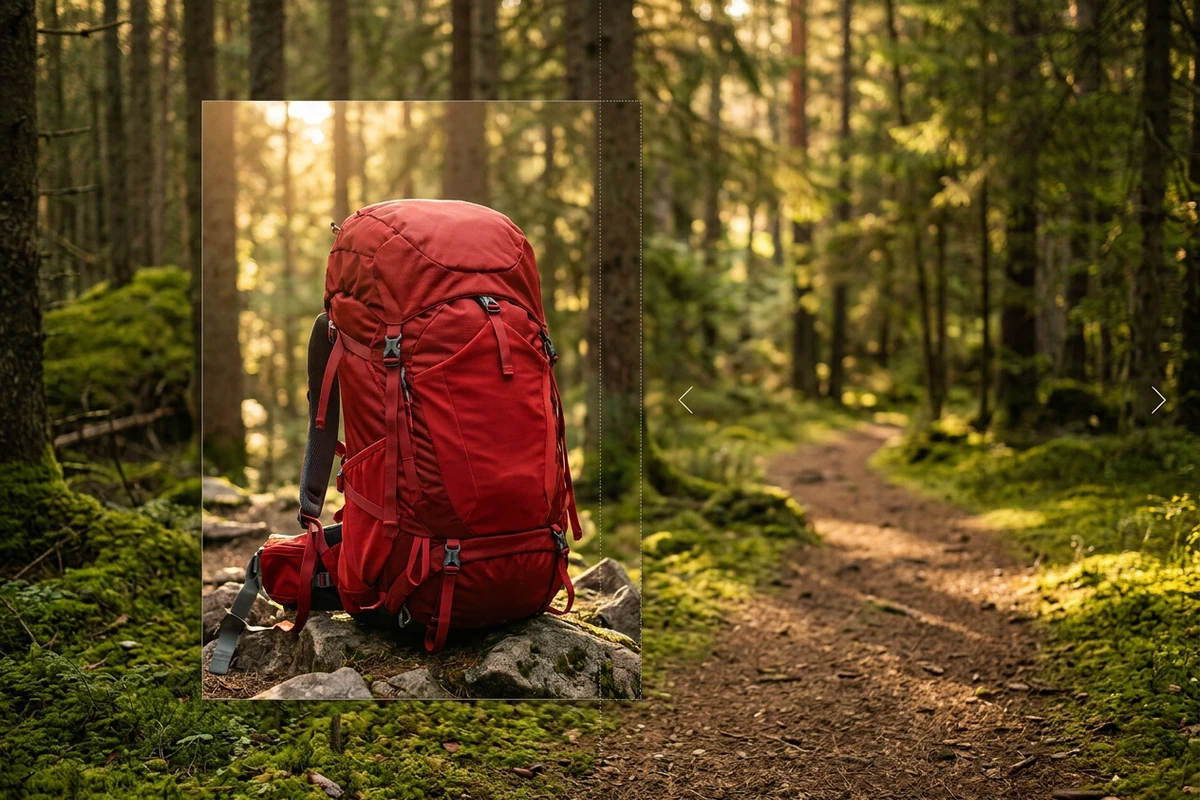
حقيبة ظهر حمراء للرحلات داخل إطار أصلي، يحيط بها مسار غابة موسّع مع أسهم متجهة إلى الخارج عند الأطراف.

حدّد الأبعاد بدقة قبل تغيير الحجم

القوالب العامة اختصار يسبّب التشويه في كثير من الأحيان. اكتب العرض والارتفاع المستهدفين بالبكسل، وثبّت نسبة الأبعاد، فيعرف Studio بالضبط ما المطلوب إنتاجه. أما للطباعة، فابدأ من الدقة المستهدفة (DPI) والمقاس الفعلي: طباعة A4 بدقة 300 DPI تحتاج عددًا من البكسلات يختلف تمامًا عن لافتة ويب بدقة 72 DPI. افحص النتيجة بحجم العرض أو الطباعة المقصود قبل التصدير.
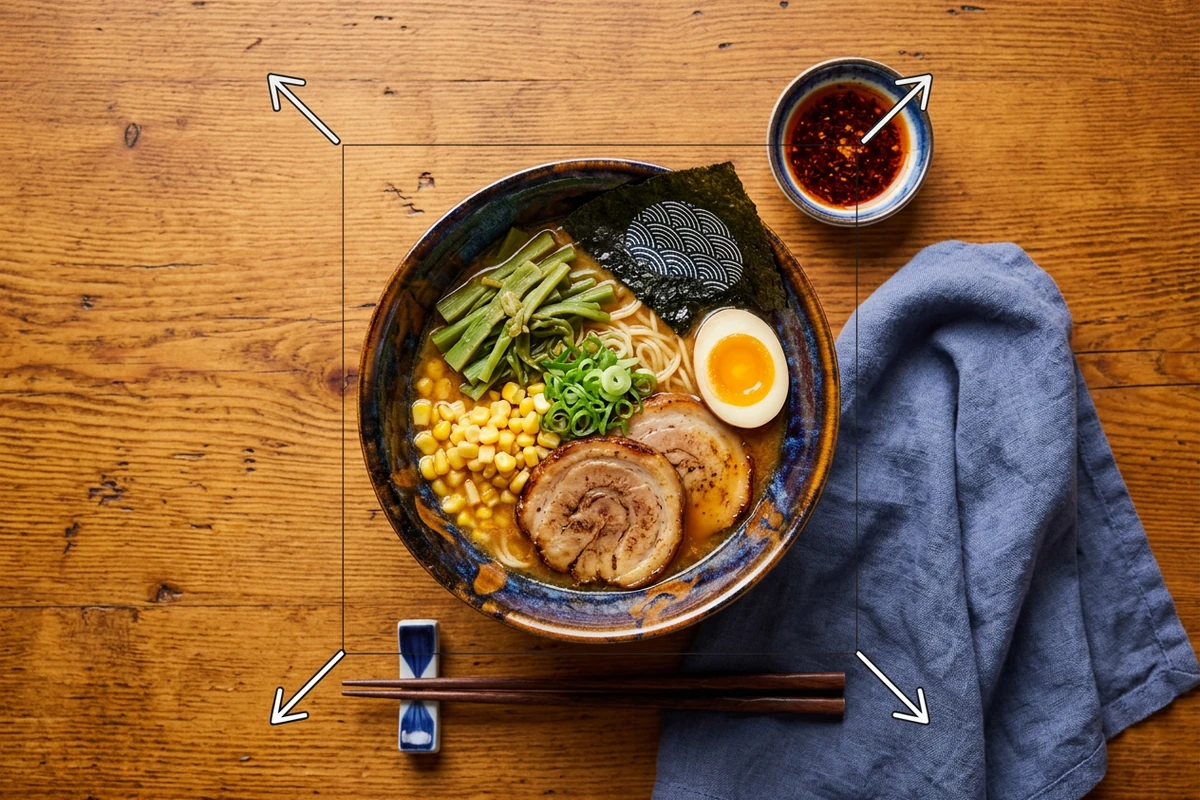
وعاء رامن مصوَّر من الأعلى على طاولة خشبية، مع أسهم في الزوايا توضّح توسيع المساحة من كل الجهات.

حافظ على الجودة أثناء تغيير الحجم

التصغير دون مراجعة قد يُظهر حوافًا متعرّجة أو ناعمة أكثر من اللازم، خصوصًا في الصور التي تحتوي على نص صغير أو خطوط رفيعة أو نقوش كثيفة. بعد تنفيذ الطلب، قارن الأصل بالنتيجة بمستوى التكبير نفسه. وإذا بدت الحواف في منطقة تفصيلية باهتة، فاطلب تعديلًا محددًا لتلك المنطقة. أما الصور التي تحتاج فعلًا إلى تحسين يتجاوز تغيير الحجم، فاستخدم لها محوّل الصور إلى HD كخطوة منفصلة.

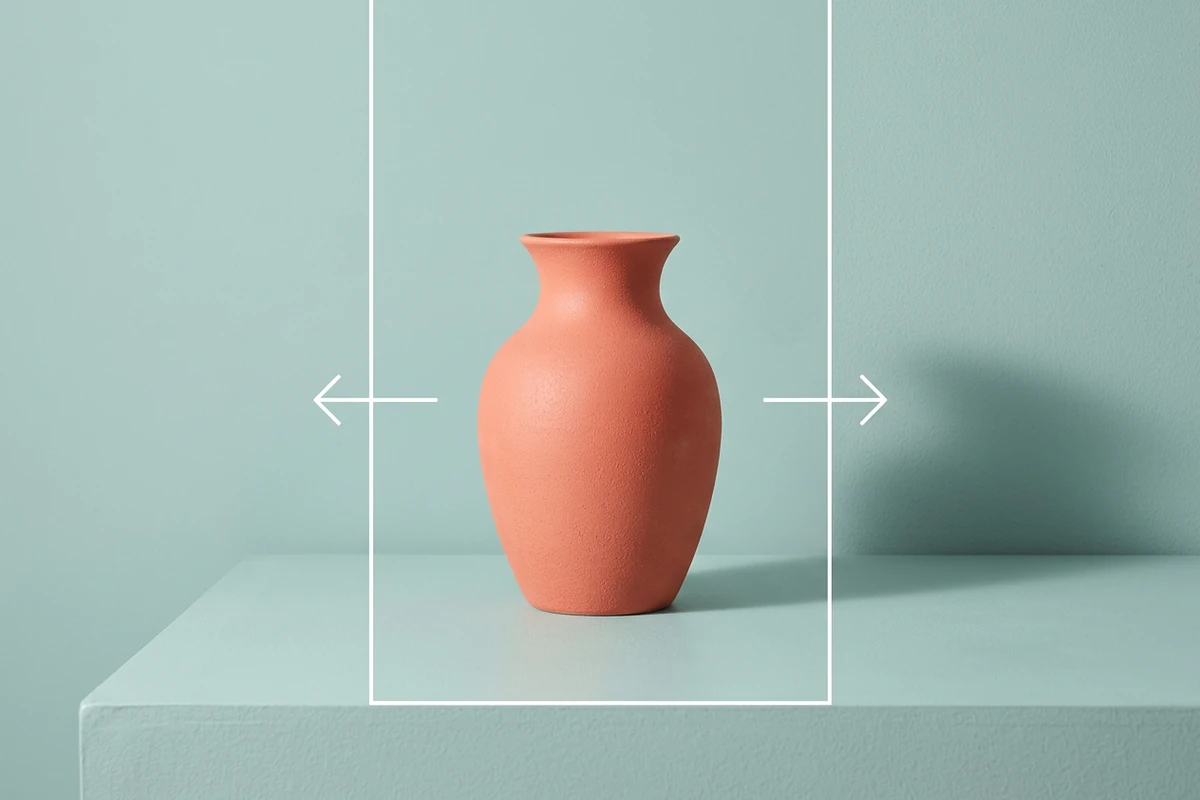
مزهرية بلون المرجان في منتصف خلفية استوديو فيروزية أعرض، مع أسهم تحدد المساحة المضافة على الجانبين.

من المتصفح مباشرة، دون رفع صورك إلى جهات أخرى

عند تغيير حجم الصورة أونلاين، يهمّ المسار الذي يسلكه الملف. إرسال الصور إلى خادم طرف ثالث يضيف خطوة تمسّ الخصوصية لا ينتبه لها كثيرون. يعالج Ottermind طلب تغيير الحجم ويقدّم لك نتيجة تراجعها قبل اعتمادها. أبقِ الصورة الأصلية على جهازك، وشارك الطلب فقط مع Studio.

ما الذي يمكنك فعله مع Ottermind

ضبط مقاس الصور لوسائل التواصل

حدّد الأبعاد الدقيقة لإنستغرام (1080 × 1350) أو X (1600 × 900) أو غلاف LinkedIn (1584 × 396) أو الصورة المصغّرة في YouTube (1280 × 720) دون تشويه الوجوه أو النصوص. وبعد تغيير الحجم، أضف الفلاتر أو الأنماط باستخدام تأثيرات الصور.

تهيئة الصور لصفحات ويب أسرع

حدّد العرض والارتفاع لصورة رأس مدونة أو صورة مصغّرة لمنتج. صغّر الصورة إلى عدد بكسلات يحافظ على سرعة الصفحة دون أن يفقد التصميم مظهره المقصود.

إبقاء الصور ضمن حدود المرفقات والبوابات الإلكترونية

حدّد أبعادًا تناسب مرفق بريد يبقى ضمن حدّ 25 ميغابايت في Gmail، أو صورة تُرفع إلى بوابة إلكترونية تشترط مقاسًا معيّنًا. غيّر الحجم قبل الضغط ليصبح انخفاض الجودة الناتج عن الضغط أقل وضوحًا.

تجهيز صورة للطباعة

حدّد أبعاد البكسل الدقيقة لهدف الطباعة — مثل 2550 × 3300 بكسل بدقة 300 DPI لمقاس A4 — وافحص النتيجة بحجم الطباعة المقصود قبل إرسالها للإنتاج. وإذا احتاجت الطباعة الكبيرة إلى وضوح أعلى، فتابع باستخدام محوّل الصور إلى HD.

كيف تغيّر حجم الصورة أونلاين بدقة

الخطوة 01

ارفع الصورة وحدّد الأبعاد

ارفع الصورة التي تريد تغيير حجمها. اكتب العرض والارتفاع بالبكسل بدقة، وفعّل تثبيت نسبة الأبعاد، ودوّن صيغة الإخراج وجودته إذا كانت تهمّ الوجهة.

الخطوة 02

أرسل الطلب إلى Studio

أرسل الصورة وطلب الأبعاد إلى Studio. ينفّذ Studio تغيير الحجم وفق القيم المحددة، وتصلك النتيجة كمعاينة يمكنك فحصها قبل التصدير.

الخطوة 03

راجع النتيجة بحجم الإخراج

اعرض النتيجة بتكبير 100% أو بحجم العرض المقصود. افحص الحواف والنصوص والنقوش والحدّة العامة. واطلب تعديل أي تفصيل تشوّه أو فقد حدّته بسبب تغيير الحجم.

لماذا يختار صناع المحتوى Ottermind

السياق يبقى معك

صيغ الإخراج المفضلة لديك، ومقاسات الطباعة والويب المعتادة، وملاحظات المراجعة، تبقى منظّمة داخل المشروع نفسه لعمليات تغيير الحجم القادمة.

طلبات أبعاد دقيقة

اكتب العرض والارتفاع بالبكسل، وشرط نسبة الأبعاد، والوجهة المقصودة، بدل أن تطلب بشكل مبهم «صورة أصغر».

تعديل مركّز بعد تغيير الحجم

ثبّت الأبعاد المعتمدة قبل تغيير الصيغة أو إضافة نمط أو التصدير. هكذا يصبح اكتشاف التعديلات غير المقصودة والتراجع عنها أسهل.

حدود جودة واضحة

التكبير إلى ما يتجاوز الأبعاد الأصلية يضيف بكسلات تقديرية. والطلب المسؤول يوضّح متى سيسبّب التكبير نعومة ظاهرة بدل أن يخفي ذلك.

مراجعة واضحة في Studio

افحص النتيجة بحجم الإخراج المقصود واعتمدها قبل التصدير. وارفض أي تغيير في الجودة لا يطابق طلب الأبعاد.

الأسئلة الشائعة

ماذا يعني تغيير حجم الصورة أونلاين؟

تغيير حجم الصورة أونلاين يعني تعديل أبعادها بالبكسل — العرض والارتفاع — داخل المتصفح مباشرة دون تثبيت أي برنامج. ترفع الملف، وتحدّد المقاس المستهدف، ثم تنزّل النتيجة. في Ottermind يُرسَل طلب تغيير الحجم إلى Studio، فينفّذه ويقدّم معاينة تفحصها قبل التصدير.

ما الفرق بين تغيير أبعاد الصورة وتقليل حجم الملف؟

تغيير الأبعاد يعدّل عدد البكسلات في العرض والارتفاع، أما الضغط فيقلّل حجم الملف (بالكيلوبايت أو الميغابايت) دون تغيير الأبعاد. يمكنك تحويل صورة من 4000 × 3000 بكسل إلى 1200 × 900 بكسل (بكسلات أقل)، ثم ضغط الملف بشكل منفصل ليصبح أصغر. كثير من الأدوات أونلاين تخلط بين العمليتين، ما يسبّب فقدانًا في الجودة يصعب تحديد سببه.

ما نسبة العرض إلى الارتفاع ولماذا تهمّ؟

نسبة العرض إلى الارتفاع هي العلاقة التناسبية بين عرض الصورة وارتفاعها. صورة أفقية بنسبة 3:2 (مثل 1500 × 1000 بكسل) تحتفظ بهذه النسبة عند تغيير حجمها: فمقاس 1200 × 800 بكسل ما زال 3:2. تثبيت النسبة يمنع الأداة من شدّ الصورة أو ضغطها إلى شكل مختلف. ومعظم مشكلات عدم تطابق التصميم — وجوه مضغوطة أو نصوص ممدودة — سببها تجاهل نسبة الأبعاد.

هل يؤدي تغيير حجم الصورة إلى خفض جودتها؟

تصغير صورة كبيرة إلى أبعاد أصغر يحافظ عادةً على الجودة أو يحسّنها. أما التكبير إلى ما يتجاوز الأبعاد الأصلية فيتطلب من الأداة تقدير البكسلات الناقصة، ما قد يسبّب ضبابية أو تشوّهات. يتيح لك طلب Ottermind أن توضّح ما إذا كان التكبير مقصودًا أم خطأً. ولمشكلات الجودة التي تتجاوز تغيير الحجم، استخدم إصلاح الصور الضبابية أو محوّل الصور إلى HD كخطوات منفصلة.

ما صيغ الملفات المدعومة؟

يقبل مسار تغيير الحجم في Ottermind ملفات JPG وPNG وWebP. الإخراج بصيغة JPG افتراضيًا، إلا إذا احتجت إلى PNG للشفافية أو حدّدت WebP لتحسين الويب. ويمكنك ذكر صيغة الإخراج صراحةً في الطلب.

ماذا أفعل بالصورة بعد تغيير حجمها؟

احتفظ بالصورة المعتمدة وطلب الأبعاد وملاحظات المراجعة معًا داخل المشروع، ثم صدّرها بالصيغة التي تتطلبها الوجهة. وإذا احتاجت الصورة إلى تحسين في الجودة قبل الطباعة أو العرض على شاشة أكبر، فتابع باستخدام محوّل الصور إلى HD كخطوة منفصلة. ولتغيير النمط، استخدم تأثيرات الصور.

اكتشف المزيد

المزيد من المدونة

غيّر حجم صورتك إلى الأبعاد الدقيقة التي تحتاجها

ارفع صورتك، وحدّد العرض والارتفاع المستهدفين بالبكسل، وثبّت نسبة الأبعاد، ثم أرسل طلب تغيير الحجم إلى Studio. قارن النتيجة بحجم العرض المقصود قبل التصدير.

غيّر الحجم في Studio


