مولّد الرسوم البيانية بالذكاء الاصطناعي

ارفع البيانات وحدّد المقارنة التي تريد إظهارها. ينشئ Ottermind رسماً بمحاور موسومة، ويكتب الخلاصة في جملة، ويُبقي صفوف المصدر في متناولك لتتحقق من الإجماليات قبل المشاركة.

رسم يمكن التحقق منه، لا مجرد رسم للتحميل

معظم أدوات الرسوم العاملة بالذكاء الاصطناعي تتوقف حين تبدو الصورة معقولة. ما يهمّنا هنا هو العمل المحيط بالرسم: أحضر جدول بيانات أو تصدير CSV أو بيانات ملصقة، وحدّد المقارنة المطلوبة، فيعيد Ottermind رسماً بمحاور موسومة وخلاصة مكتوبة. تبقى الصفوف داخل المشروع، فتتحقق من الإجماليات قبل أن يدخل الرسم عرضاً تقديمياً أو مولّد تقارير بالذكاء الاصطناعي.

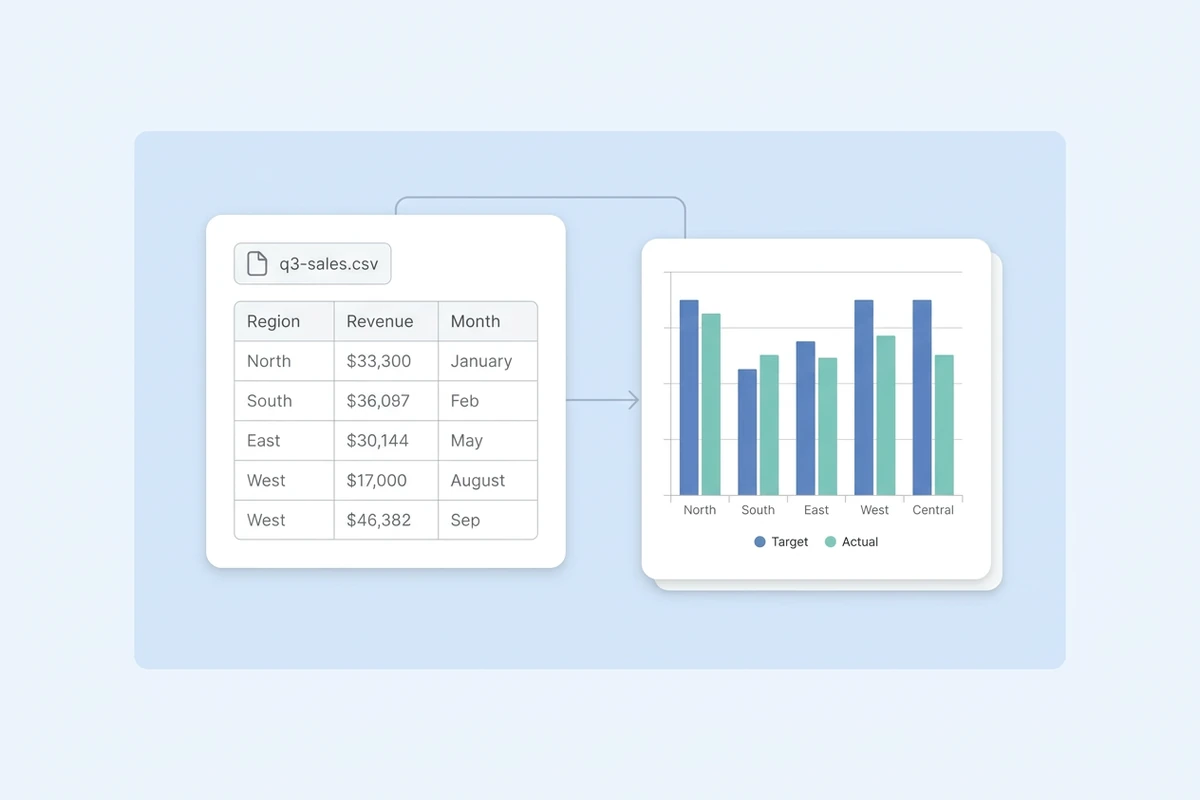
بطاقة ملف باسم q3-sales.csv فوق معاينة جدول، وسهم رفيع يصل إلى رسم أعمدة مجمّع حسب المنطقة.

ابدأ من الملف الذي لديك

الطلبات الحقيقية تبدأ عادةً بتصدير مبيعات، أو بيانات استبيان خام، أو جدول ملصق في بريد. ارفع الملف أو ألصق الصفوف، وحدّد ما يحتاج القارئ إلى رؤيته، فتأتي المسودة الأولى رسماً موسوماً لا لوحة فارغة. وإن كانت الأرقام محبوسة في ملف PDF، يستخرجها ملخّص PDF أولاً ثم ترسم الجدول النظيف.
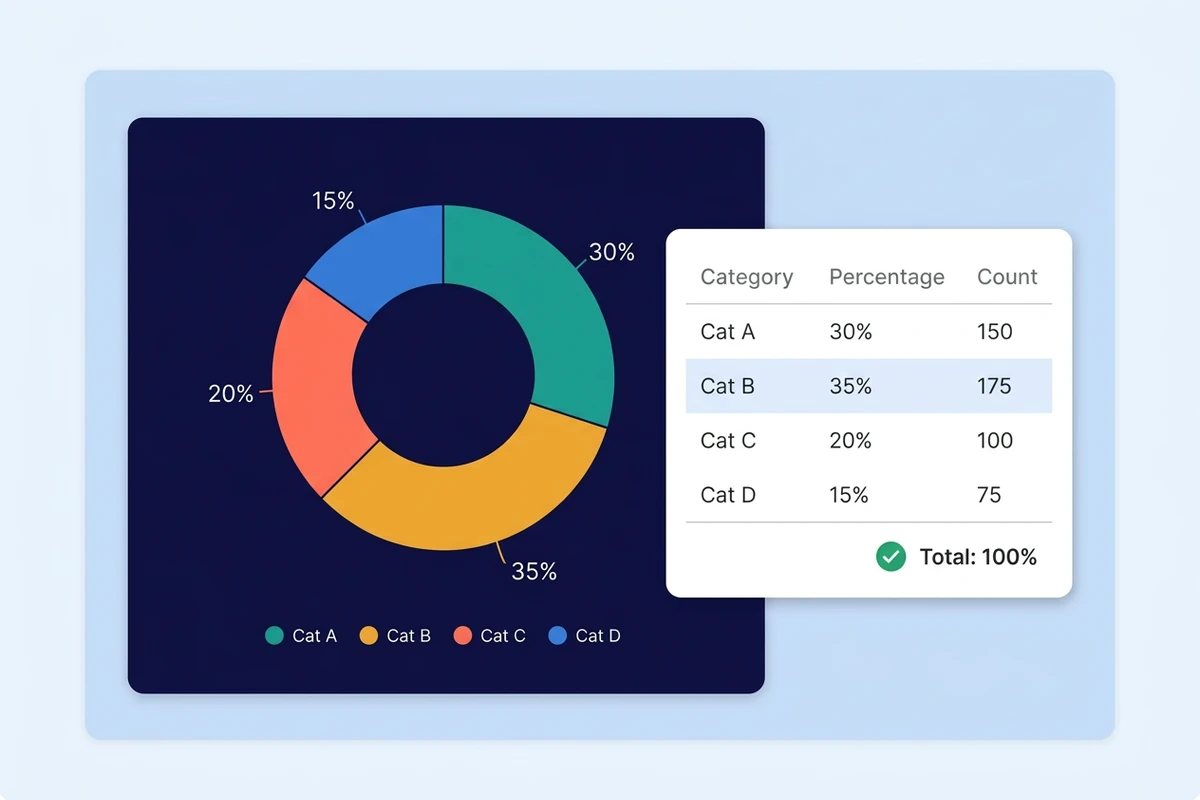
بطاقة كحلية تضم رسم حلقة من أربعة قطاعات، وبجانبها بطاقة بيضاء تسرد الفئات والنسب والأعداد نفسها، أحد الصفوف مميّز مع علامة تحقّق وإجمالي مئة بالمئة.

تحقّق من الإجماليات قبل التسليم

قد يبدو الرسم صحيحاً ولا تتطابق الأرقام. ضع صفوف المصدر بجانب النتيجة، وافحص ثلاثة أمور: هل تطابق الإجماليات الجدول، وهل يبدأ المحور من نقطة صادقة، وهل يذكر العنوان الوحدة والفترة. وإن جاءت الأرقام من مستودع بيانات لا من ملف، يحفظ مسار من SQL إلى تقرير الاستعلام والنص في المكان نفسه.

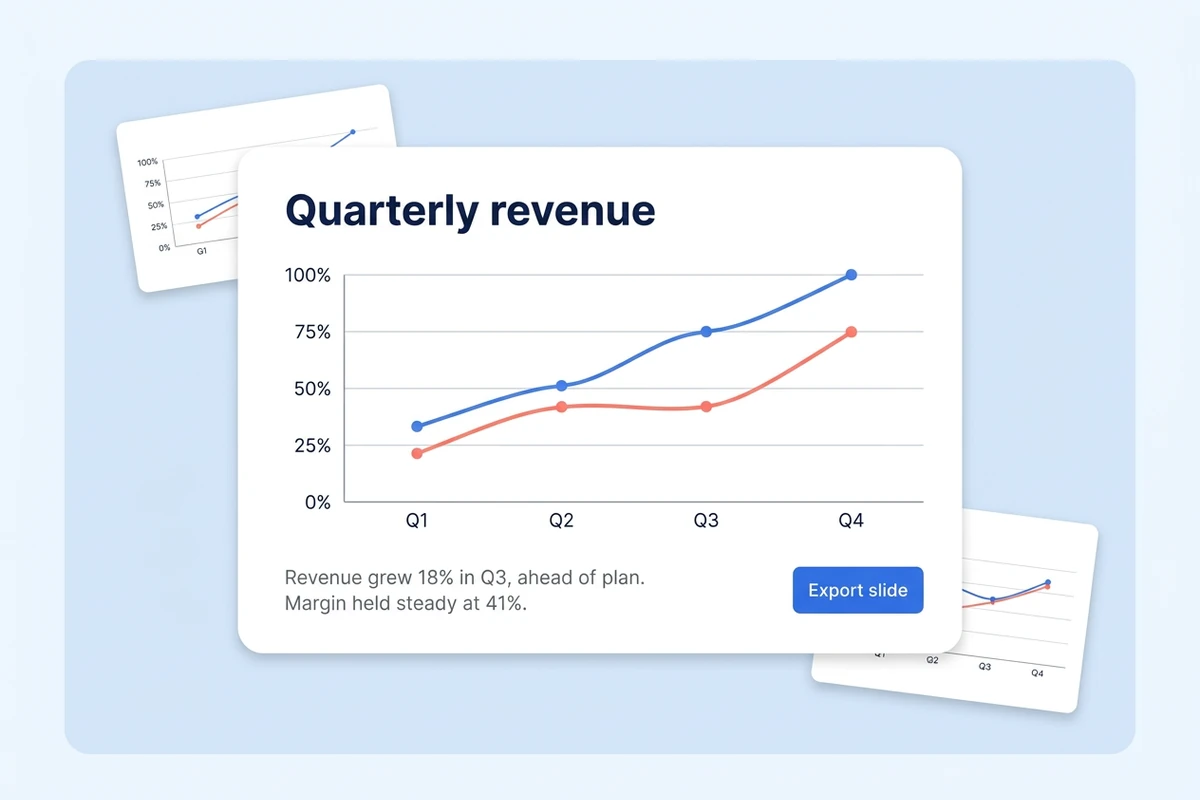
بطاقة شريحة تضم رسماً خطياً لإيرادات الربع وسطرَي خلاصة وزر تصدير، وخلفها شريحتان مصغّرتان.

انقل الرسم إلى التحديث

الرسم يوجد غالباً من أجل شريحة واحدة أو تقرير أسبوعي أو قسم في مستند. اطلب الخلاصة في الطلب نفسه، أي ما الذي تحرّك ولماذا يهم، ثم انقل الصورة والجملة معاً إلى المستند بدل إعادة كتابتهما يدوياً في الليلة السابقة.

ما يمكنك فعله مع Ottermind

تحديث أسبوعي لمديرك

حوّل تصدير المؤشرات إلى رسم اتجاه يُظهر الأسبوع الذي تغيّر، مع بقاء الإجماليات ظاهرة حتى يتحقق المدير من الرقم قبل تمريره.

رسم لمجلس الإدارة

ارسم الإيرادات مقابل التكاليف من الملف المالي، واكتب الجملة التي تظهر بجانبه وتجيب عن أول سؤال يطرحه المستثمرون.

نتائج استبيان في التعليم أو البحث

أظهر أعداد الإجابات حسب الخيار، وأبقِ الأعداد بجانب الأعمدة، وأشر إلى الفئة التي أجابت بشكل مختلف قبل نقل النتائج إلى المادة أو الورقة.

مقارنة قنوات التسويق

اجمع الإنفاق والتحويلات لكل قناة في عرض واحد، ثم انقل الرسم وخلاصته إلى التحديث التالي بدل إعادة بنائه كل اثنين. كيفية جدولة تقارير المشروع الأسبوعية باستخدام Ottermind يشرح هذه الدورة.

كيف تصنع رسماً بالذكاء الاصطناعي في ثلاث خطوات

من جدول خام إلى رسم يمكنك الدفاع عنه في ثلاث خطوات، مع إبقاء خطوة التحقق داخل المسار.

1

ارفع ملف CSV أو ورقة Excel أو جدولاً ملصقاً، ثم حدّد المقارنة والجمهور والفترة. الطلب الغامض ينتج رسماً جميلاً لا يحتاجه أحد.

2

اطلب الشكل الذي تتطلبه المقارنة: أعمدة للترتيب، وخطوطاً للتغيّر الزمني، وحلقة واحدة فقط حين تكون الأجزاء كلاً واحداً. تأكد من عودة المحاور بوحداتها.

3

قارن الرسم بصفوف المصدر، وأصلح وحدة ناقصة أو نقطة بداية مضللة، ثم انقل الرسم والخلاصة إلى الشريحة أو التقرير المقصود.

أنشئ رسماً في Studio

لماذا يختار صناع المحتوى Ottermind

وجود البيانات والرسم والنص المحيط به في مشروع واحد هو ما يتيح مقارنة بعضها ببعض.

البيانات تبقى في المشروع

الملف المرفوع والرسم الناتج عنه والنص المحيط به في مكان واحد، فتقارن الصورة بصفوف المصدر قبل التسليم.

مهمة واحدة بخطوات متصلة

قراءة الصفوف واختيار الرسم وكتابة الخلاصة تسير كمراحل متصلة، لا كثلاثة أوامر تحتاج إلى شرح من جديد في كل مرة.

تعديل بالمحادثة

تغيير نوع الرسم أو تقصير الوسم أو إضافة سلسلة ثانية يُطلب بلغة عادية، وترى النسخة المعدّلة إلى جانب السابقة.

الخلاصة تأتي مع الرسم

يأتي الرسم بجملة يمكن قولها بصوت مسموع، وإن احتاج النص المحيط إلى اختصار شدّدت مولّد الملخص التنفيذي الصياغة.

العمل مرئي والقرار لك

تظهر خطوات الوكيل أثناء التنفيذ، وتبقى الإجراءات المهمة مثل الإرسال أو النشر بحاجة إلى موافقتك.

قابل لإعادة الاستخدام في الدورة التالية

يُبقي الرسم الأسبوعي أو الشهري طلبه وقواعد وسومه في المشروع، فتبدأ الفترة التالية من النسخة السابقة.

الأسئلة الشائعة

كيف يحوّل مولّد الرسوم البيانية بياناتي إلى رسم؟

ترفع جدول بيانات أو ملف CSV أو بيانات ملصقة، وتصف المقارنة المطلوبة. يقرأ الوكيل الصفوف، وينشئ رسماً بمحاور موسومة، ويكتب خلاصة قصيرة تستطيع مقارنتها بالمصدر قبل الاستخدام.

هل يعمل مباشرة مع ملفات Excel أو CSV؟

نعم، بالملف الذي لديك أو بلصق الصفوف في الطلب. وإن كانت الأرقام من استبيان، تنظّم أداة أبحاث السوق الإجابات أولاً، وتُستخرج أرقام ملفات PDF قبل الرسم.

أي نوع من الرسوم أختار؟

ما تتطلبه المقارنة: أعمدة للترتيب، وخطوط للتغيّر الزمني، وأعمدة مكدّسة لأجزاء الكل، وحلقة فقط حين تكون الأجزاء كلاً واحداً. المخططات الانسيابية والخرائط الذهنية ورسوم الدوال عمل مختلف.

هل الأرقام في الرسم صحيحة؟

تعامل معه كمسودة. أبقِ صفوف المصدر قريبة، وتأكد من مطابقة الإجماليات، وراجع نقطة بداية المحور، وتحقّق من ذكر العنوان للوحدة والفترة.

هل يمكن استخدام الرسم في العرض التقديمي أو التقرير؟

نعم. اطلب الرسم والخلاصة في الطلب نفسه، وانقلهما معاً إلى الشريحة أو قسم التقرير حتى يصل الصورة والنص معاً.

هل أستطيع التجربة دون حساب؟

النسخة العامة متاحة دون تسجيل الدخول لعدد محدود من الجولات المجانية. وقد تنطبق أرصدة الحساب والخيارات المتقدمة عند الانتقال إلى العمل الفعلي.

المزيد من أدوات الصور بالذكاء الاصطناعي

المزيد من مقالات الصور

حوّل بياناتك إلى رسم تثق به

أحضر الجدول والسؤال. أنشئ الرسم، واكتب الخلاصة، وقارن الإجماليات بصفوف المصدر قبل التحديث.

أنشئ رسماً في Studio