YouTube 缩略图制作工具

把视频创意、原始画面或喜欢的参考风格,变成一张醒目的 YouTube 缩略图。先生成一个版本,再探索不同风格,用 Ottermind 做出符合视频故事的封面。
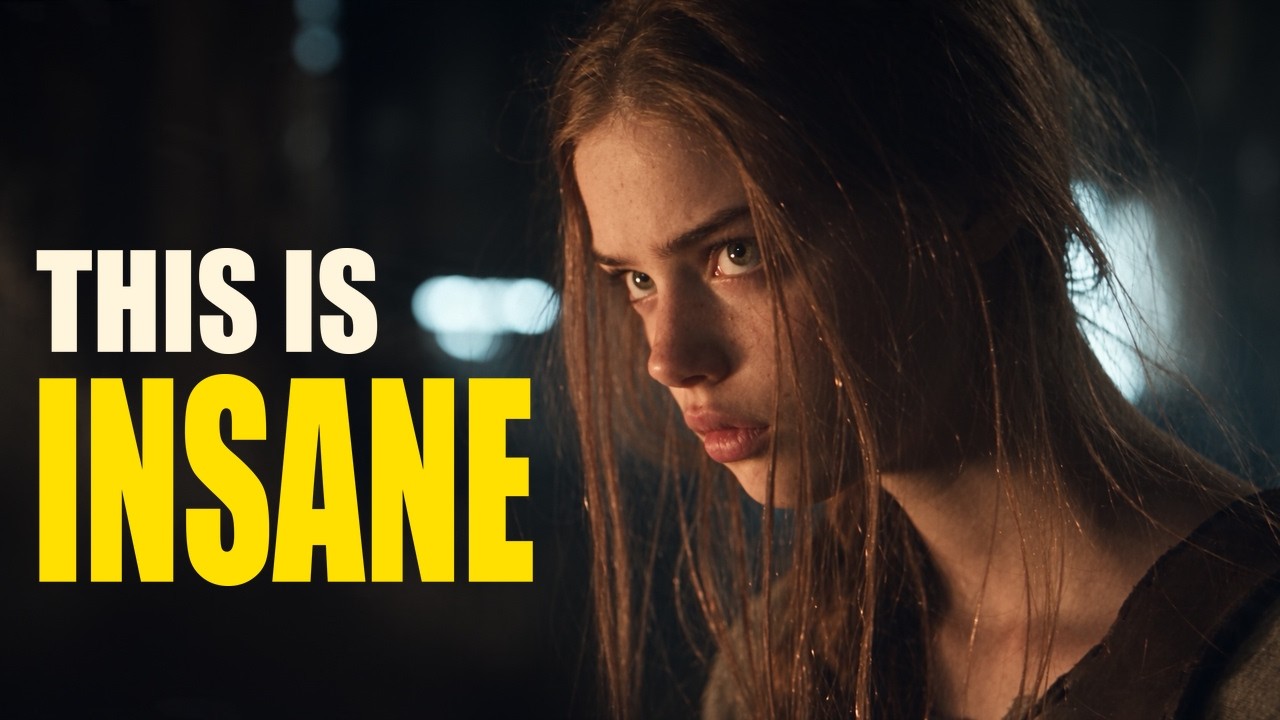
描述你的缩略图

按你的方式
制作 YouTube 缩略图

无论从一个简单创意、自己的照片,还是新的视觉风格开始,Ottermind 都能帮你把视频缩略图做出来。
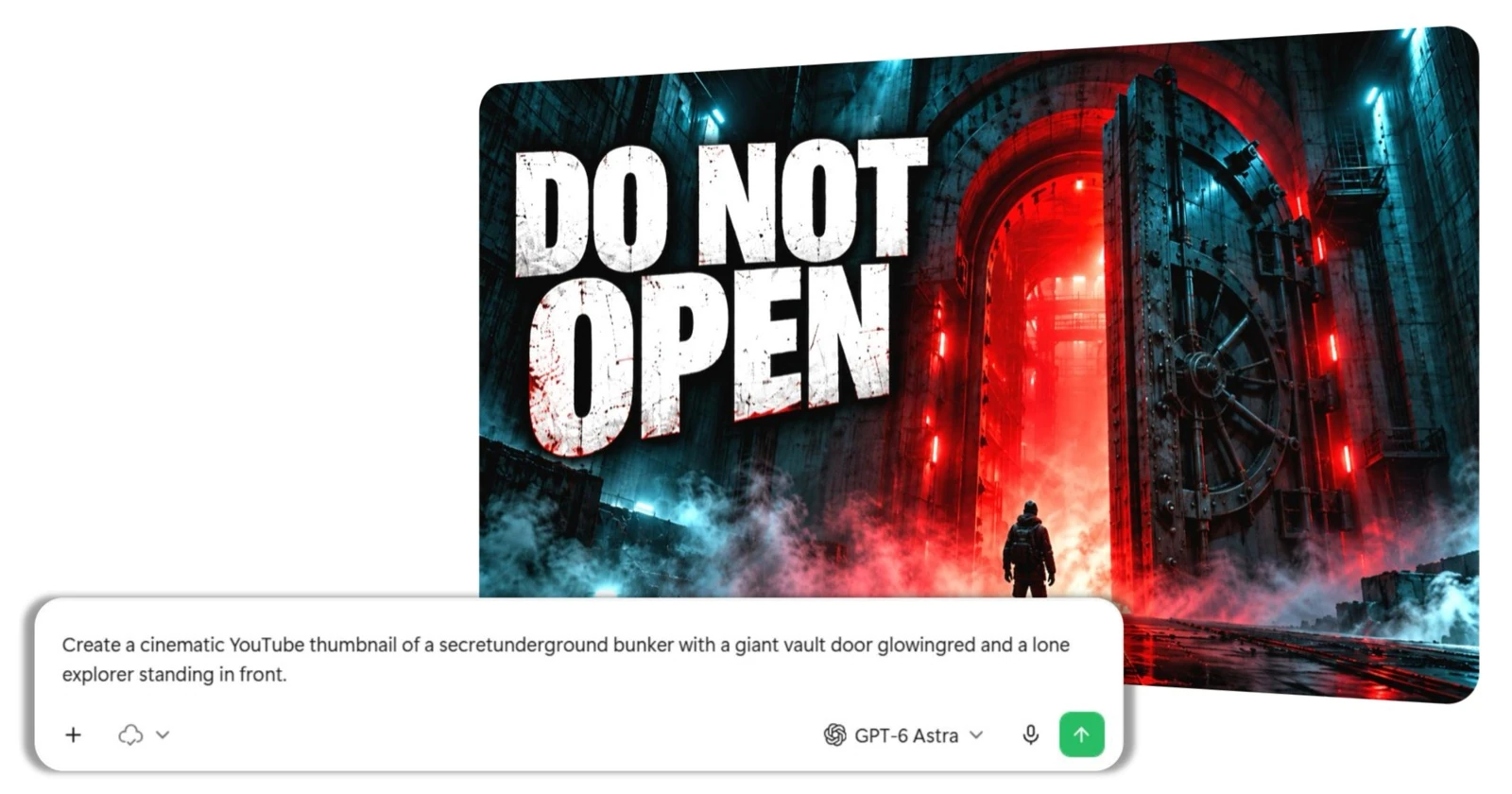
一段简单的文字提示变成电影感地下掩体缩略图:发光的红色保险库门上写着“不要打开”。

把一个想法变成吸睛缩略图

有视频创意却没有图片?说清楚你脑中的画面。从戏剧化场景到醒目标题,AI 会把文字变成一张能讲好故事的 YouTube 缩略图。 可以用 AI 图像编辑器 继续细化最终画面。
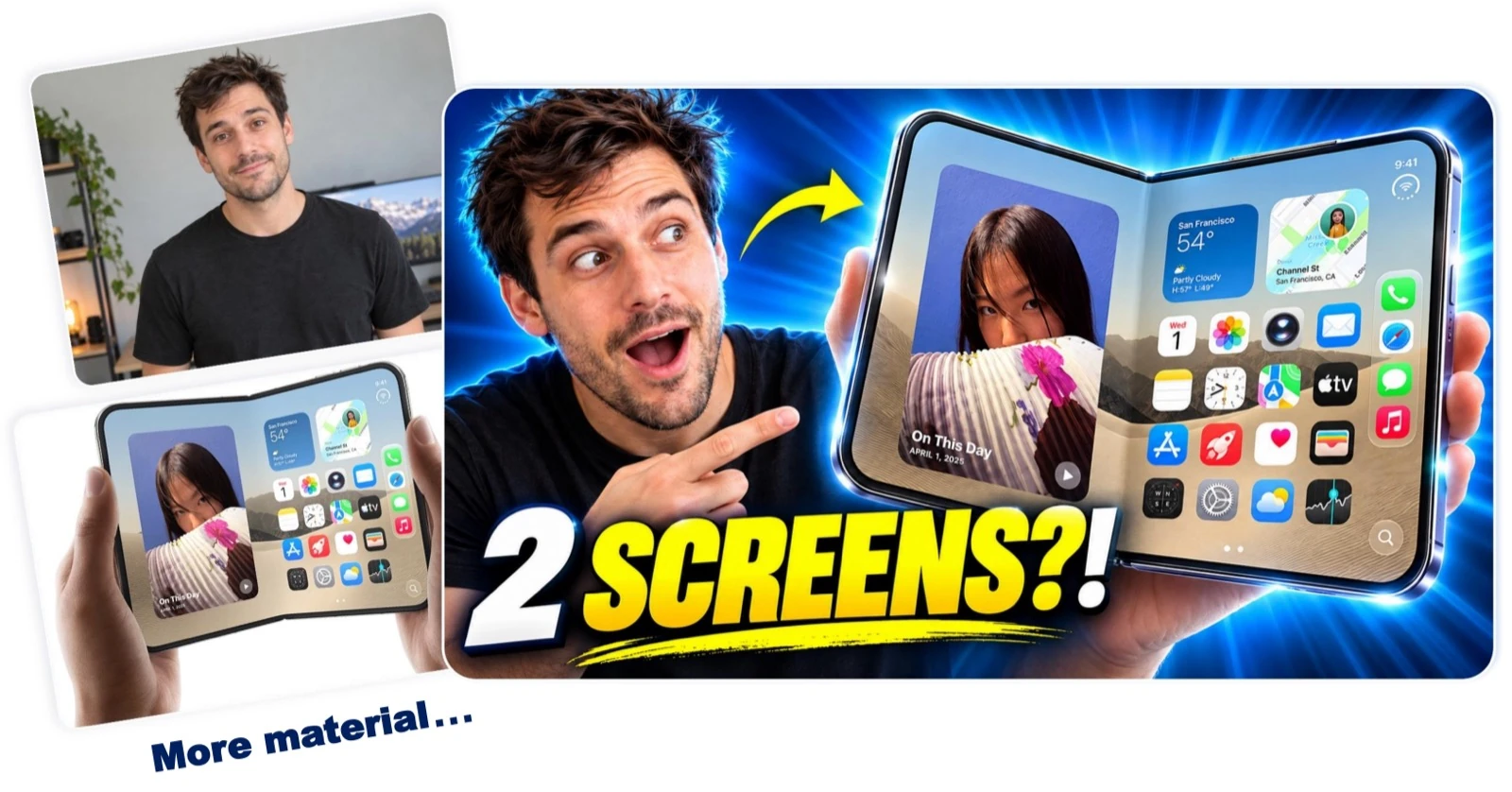
创作者肖像和折叠屏 iPhone Duo 产品图合成科技评测缩略图,标题为“两个屏幕?!”

把照片变成更出彩的缩略图

已经有照片或视频截图?上传创作者肖像、产品图或其他素材,让 AI 把它们组合成一张精致的 YouTube 缩略图:主体清楚、构图有冲击力、文字易读。
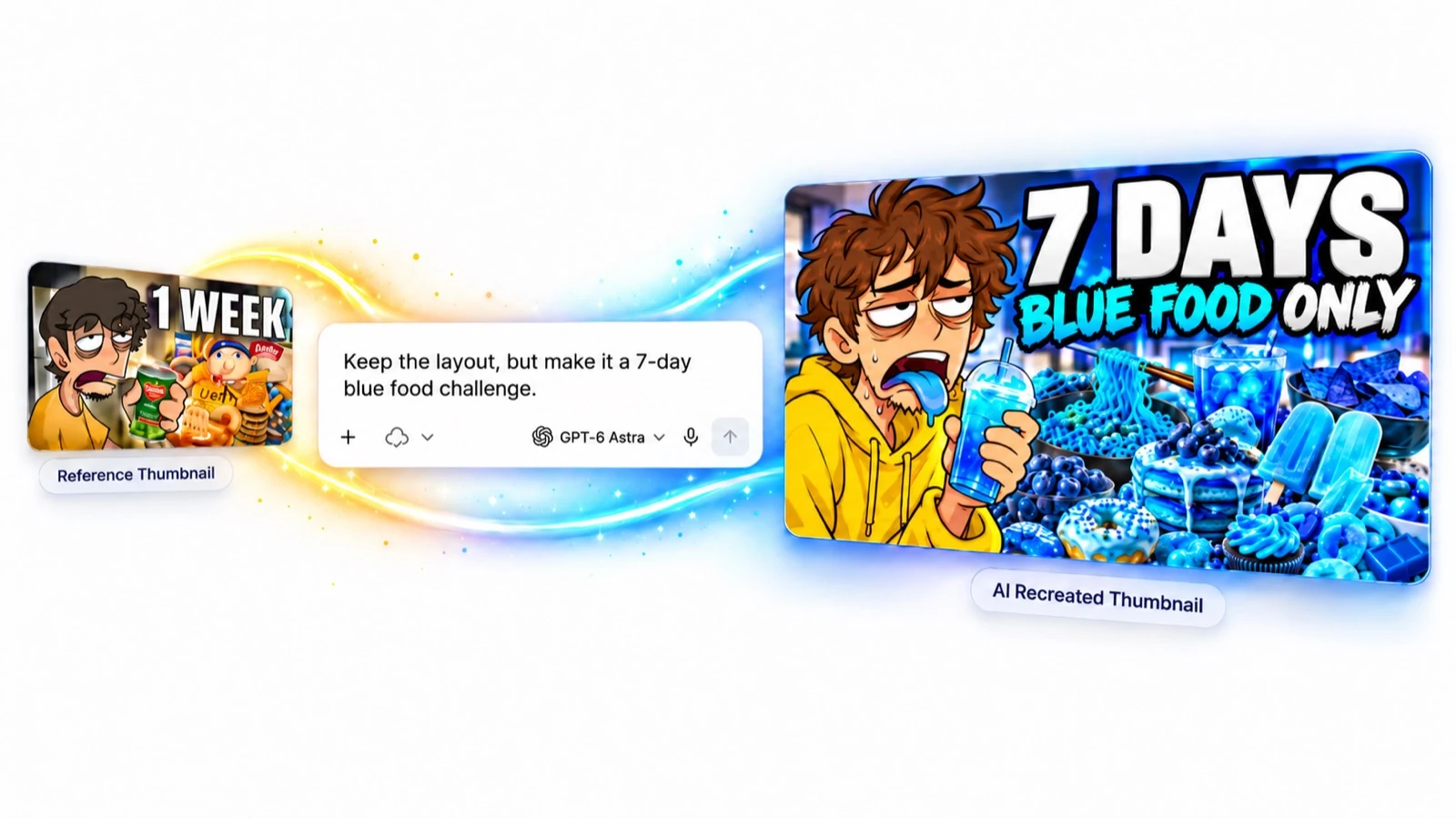
美食挑战缩略图被改造成原创版本,标题为“7 天——只吃蓝色食物”。

参考喜欢的缩略图,做出自己的版本

看到一张很有吸引力的缩略图?把它当作灵感来源,告诉 AI 想改哪些地方。保留相近的构图或视觉气质,同时换成自己的主体、颜色和创意。
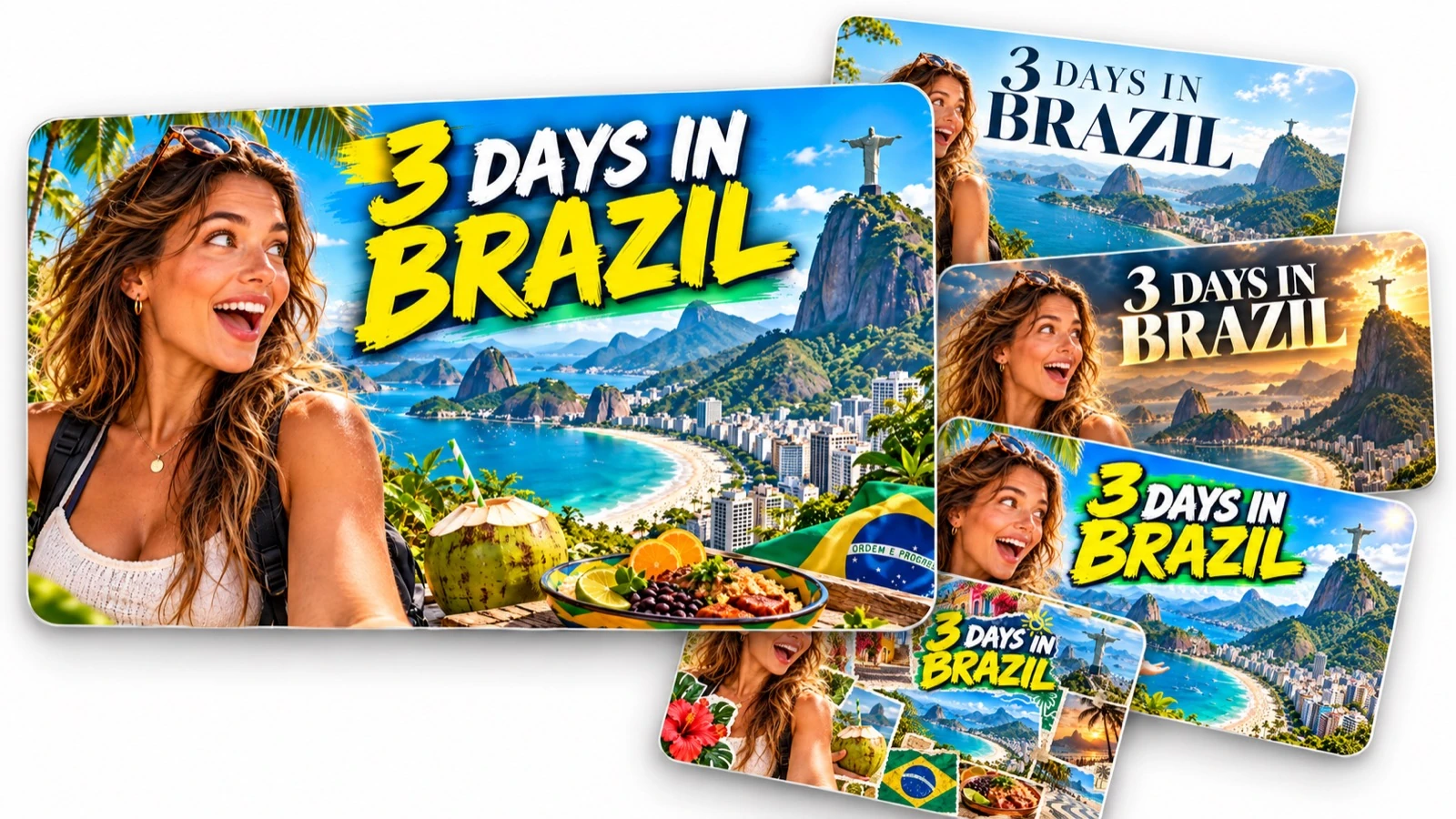
一张“巴西 3 天”旅行缩略图被转换成四种不同的视觉风格。

同一个视频,尝试多种缩略图风格

为什么只停在第一个设计?为同一个视频尝试电影感、强视觉、剪贴簿或极简风格,比较不同方向,找到最适合内容的版本。

把你能想到的
都做出来。

从最初的想法到完成封面,用四个清晰步骤制作 YouTube 缩略图,不需要复杂的设计流程。
添加创意和图片

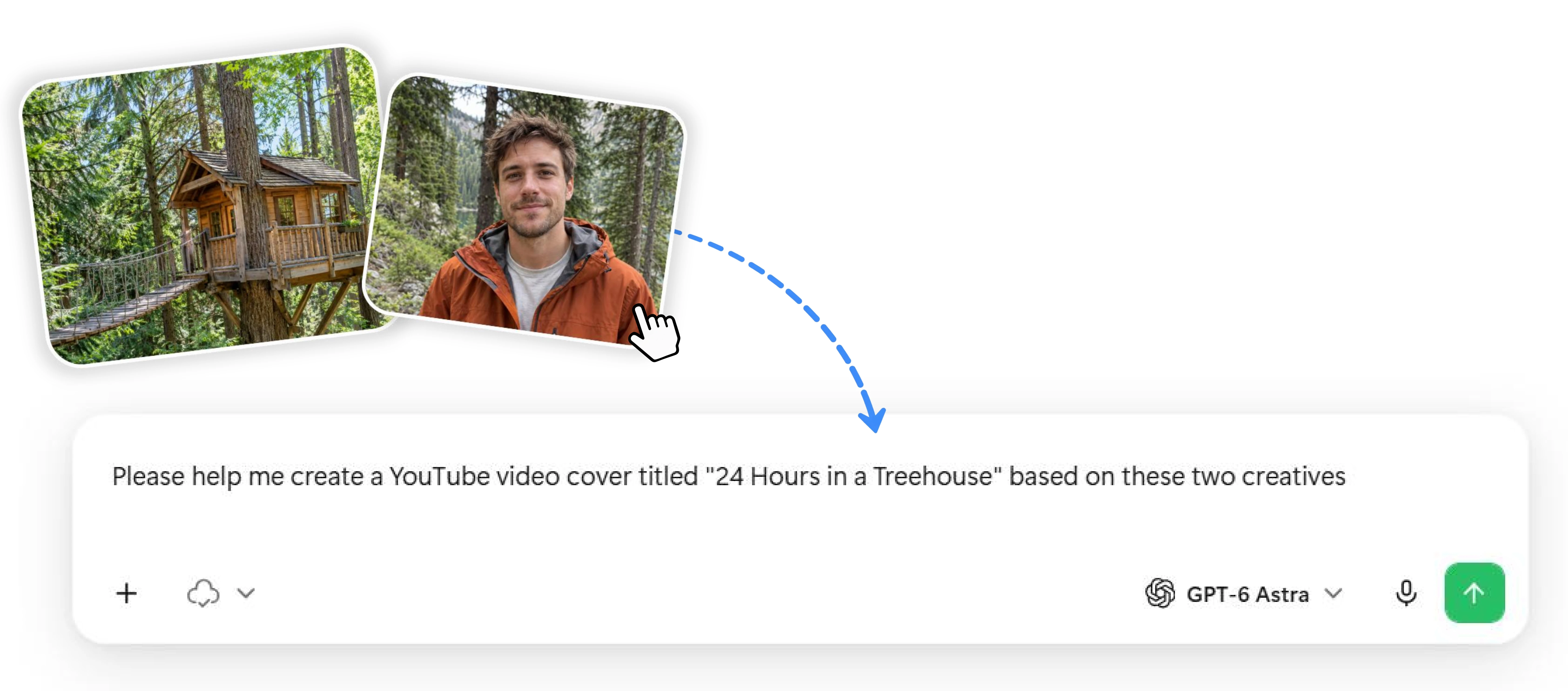
第一步: 添加创意和图片

先用几句话描述视频。上传照片、截图或参考图,帮助 Ottermind 理解你想做的画面。
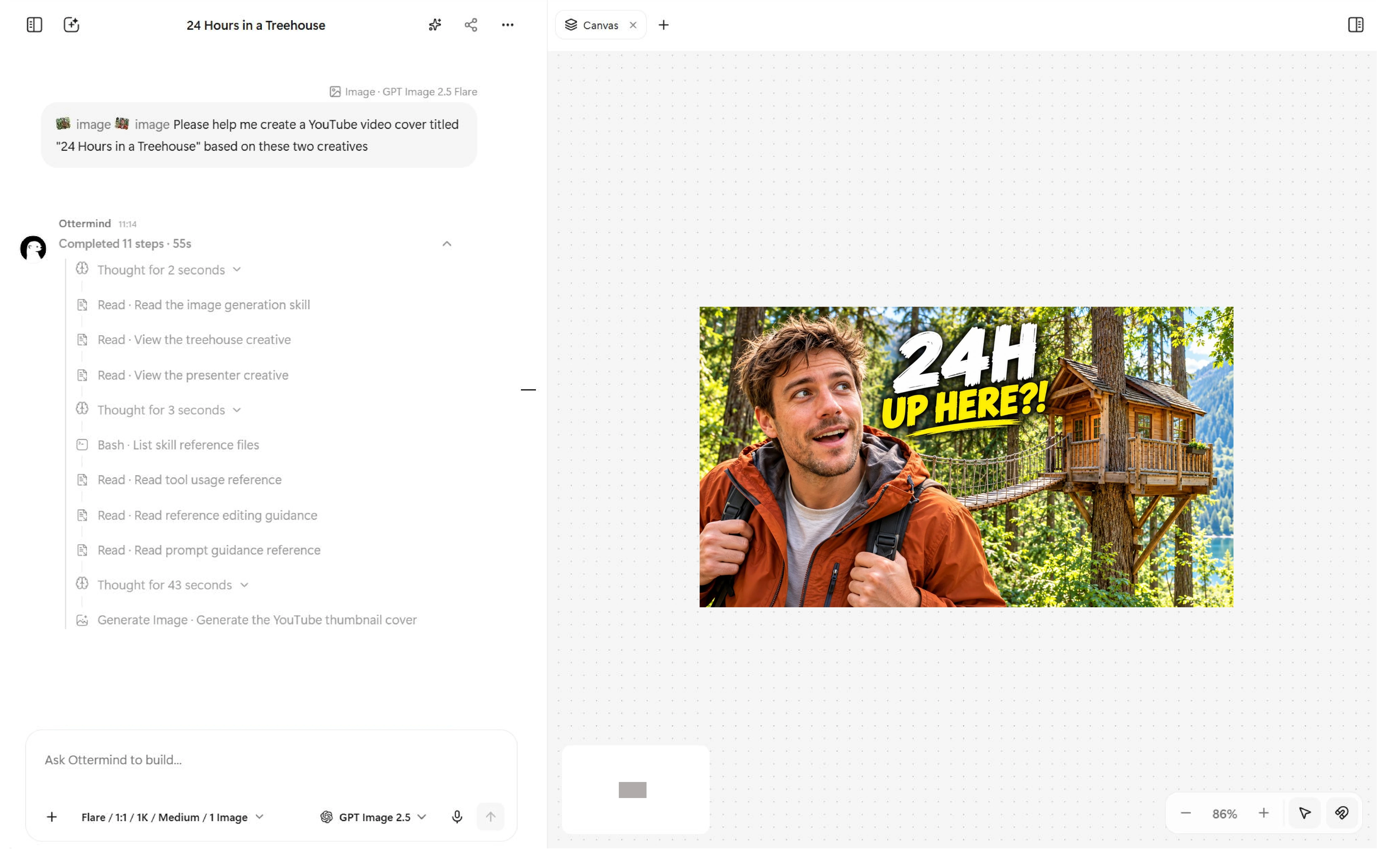
生成第一张缩略图

第二步: 生成第一张缩略图

让 Ottermind 把提示词和图片组合成完整的 YouTube 缩略图,把主体、背景和标题放进同一张设计里。
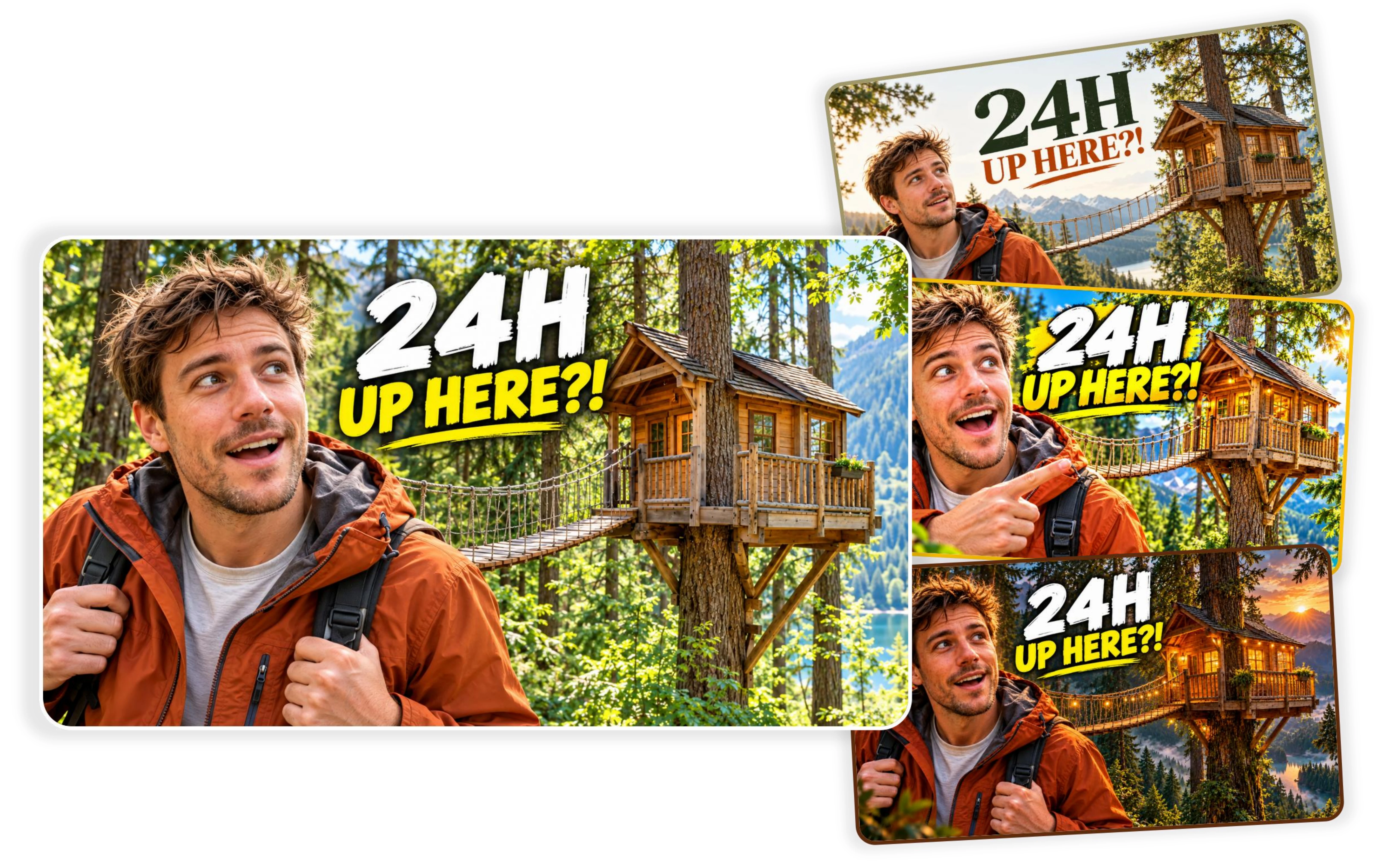
探索不同风格

第三步: 探索不同风格

为同一张缩略图尝试新的视觉方向。可以换成电影感、更大胆的视觉或极简设计,直到找到合适的风格。
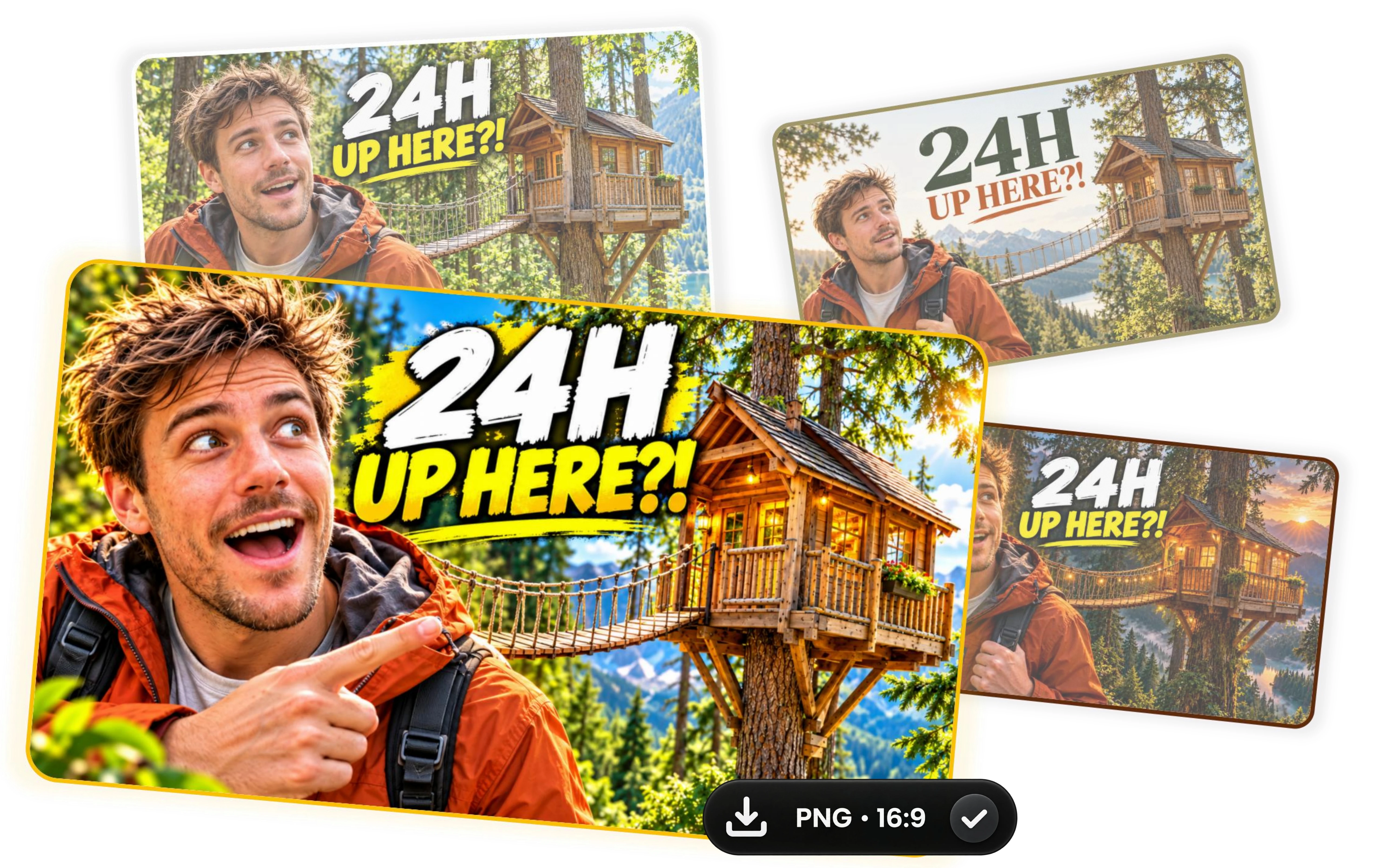
选择并下载

第四步: 选择并下载

选出最喜欢的版本,下载完成的缩略图,用在下一条 YouTube 视频上。

缩略图灵感
来自 Ottermind 视频

浏览 Ottermind YouTube 频道的缩略图,看看不同视频主题如何通过视觉、构图和标题呈现出来。
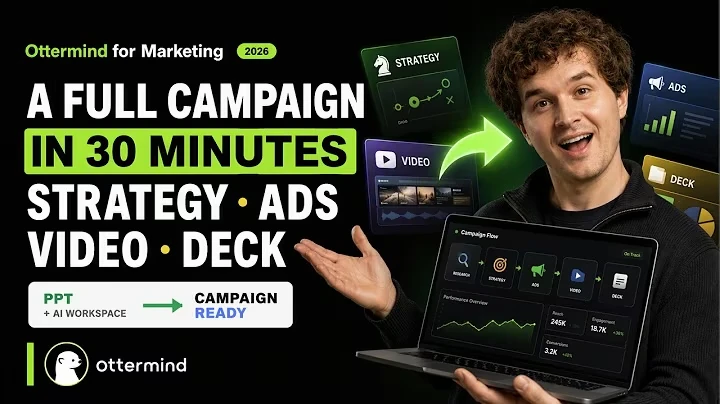
30 分钟完成一整套营销活动:策略、广告、视频与提案 — Ottermind YouTube 视频
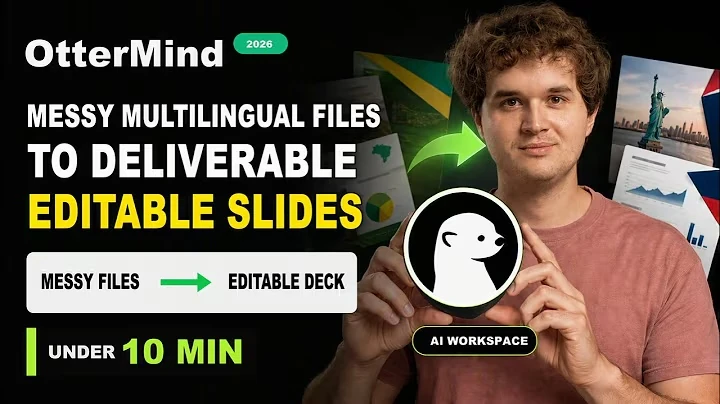
AI Agent 把英文路演稿变成投资人提案 — Ottermind YouTube 视频
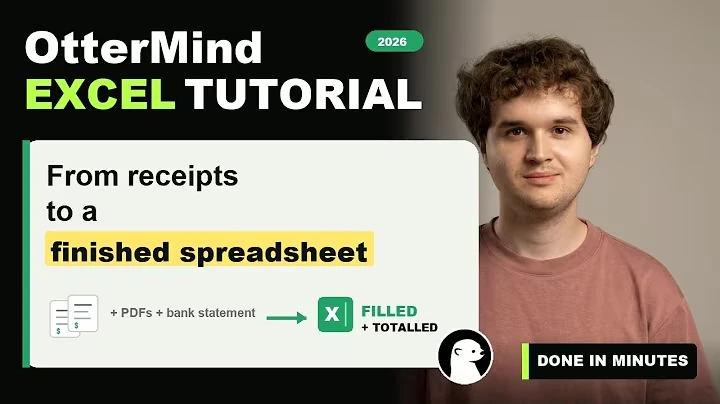
用 AI 把收据整理成完整的 Excel 费用报告 — Ottermind YouTube 视频
Ottermind 入门教程:把想法变成实际工作 — Ottermind YouTube 视频
用 AI 把 3 小时的周度运营备忘录压缩到 25 分钟 — Ottermind YouTube 视频
探索我们的 YouTube 频道

常见问题

什么是 AI YouTube 缩略图制作工具?

它是一种用文字提示、上传图片或视觉参考来制作视频缩略图的工具。你只要描述创意,AI 就能帮你完成视觉方案,不必手动设计每个细节。

如何用 AI 制作 YouTube 缩略图?

先描述视频并上传需要使用的图片。生成第一张缩略图,尝试不同风格,再不断调整,直到满意后下载喜欢的版本。

不上传图片也能做缩略图吗?

可以。只用文字提示就能开始。描述视频主题、想象中的场景和想放上的标题,AI 可以据此生成原创缩略图。

可以使用自己的照片或视频截图吗?

可以。上传创作者肖像、产品照片、视频画面或其他图片,为设计提供参考,这样更容易围绕视频中的人物和主体完成封面。

可以用参考图重新制作缩略图吗?

可以。上传喜欢的缩略图并说明想修改的地方。可以借鉴构图或视觉风格,但最终使用自己的主体、颜色和文字完成原创设计。

同一个视频可以生成不同风格吗?

可以。保持视频主题不变,尝试电影感、醒目、极简等不同方向,比较结果后选择最适合内容的一张。 也可以继续使用 AI 图像编辑器。

准备好制作下一张 YouTube 缩略图了吗?

从一个创意、一张照片或喜欢的参考图开始,把它变成让视频更有吸引力的缩略图。

制作我的缩略图