提示词指南
补间:关键帧、间距与中间帧
补间就是你已经定好的两个姿势之间的那些帧。输入框里已经填好本页开头的间距提示词,你可以先读一遍、改一改,再决定是否发送。
可选
JPG / PNG / WebP
这是 Ottermind 的输入框,不是 Dreamina 的界面。提示词已经填好;发送是另一个动作,会接着进入 Studio。
2026年11月12日 · 约 10 分钟
补间(tweening)指的是你已经定好的两帧之间的那部分工作。 定义动作的那些姿势是关键帧,观众在两者之间看到的一切都是补间。这些帧总得有人来提供——坐在桌前的动画师、对属性做插值的动画工具,或者今天被明确告知该发生什么的视频模型。如果你说不出第一帧和最后一帧是什么样,就没有东西可补,结果读起来只会是漂移,而不是运动。
当一段运动有起点也有终点、而问题正出在中间这段空隙时,就该用补间:产品要横穿整个布景又不许被碰到,镜头推进要有重量感而不是一路滑过去,五秒的循环必须收回它开场时那个姿势。反过来,当“切”本身就是目的时就别用——一个瞬间到位的动作、一个硬匹配剪辑、一次刻意的姿势跳变,一旦被你抹平就失去了力道。
本文的准备方式: 文中查到的页面均于 2026 年 11 月 12 日核对:Dreamina 的补间说明页与它的 Multiframes 指南、纽约电影学院(New York Film Academy)讲述迪士尼十二原则的页面(用于姿势对姿势与弧线)、MDN 的缓动函数参考(用于下文中引用的 cubic-bézier 数值),以及 RIFE(ECCV 2022)帧插值仓库(用于插值倍率与失效模式)。关于 Ottermind 图生视频流程的描述来自 Ottermind 自己的工具页。这是一份操作说明,不是实测基准:本文没有在 Ottermind 里跑过任何生成,也没有把任何输出当作测试结果。封面与配图是 AI 生成的插图;帧间距示意图依据文中给出的算术绘制。文中出现的每个数字,要么引自上述来源,要么由它在屏幕上如何测量来定义。
补间是什么:把它拆成几个决定
姿势对姿势(pose-to-pose)动画先定下关键姿势,再回头填补空隙;与之相对的是逐帧推进(straight-ahead),每一帧都按顺序画出来。纽约电影学院对迪士尼原则的概述就是这样描述姿势对姿势法的:先关键帧,再中间帧。补间就是后半段。它不是一种风格,也不是一种情绪,而是一个有可测输出的排布问题。
填进去的帧究竟读作运动还是读作幻灯片,由四个属性决定。
| 属性 | 怎么量 | 补对了的补间 | 它解释的失败 |
|---|---|---|---|
| 间距 | 运动元素相邻两个位置之间的距离;用后一个间隔除以前一个 | 比值在整段运动里变化——间距向中段变大,再向结尾收窄 | 比值处处卡在 1.0 附近:匀速,也就是“贴纸被拖着走”的样子 |
| 弧线 | 主体路径与“起点连到终点的直线”之间的最大距离,按这条直线的长度占比计 | 被抛出、被抡起或被提起的物体,会离那条直线向外鼓 | 本该走弧线的动作走了笔直的线,或者路径在中途折了个角 |
| 停顿(hold) | 开头和结尾各有几帧与相邻帧完全相同 | 两端各有两帧以上的静止,片段因此可以被剪断或循环 | 第一帧上运动已经在跑:片段接缝处出现可见的跳变 |
| 峰值速度 | 最快的相邻帧位移除以全片平均值 | 有加速与减速的运动大于 1.0,因为中段比两端快 | 你要求重量感,结果正好是 1.0:你拿到的是插值,不是动画 |
这四个都不是美院式的抽象概念。每一个都是你能在几分钟内从一串帧里量出来的数,而且每一个都在告诉你该改哪句指令,而不是“换个更好的提示词再试一次”。
帧数是这四个属性底下的底线。24 帧每秒时,四秒的运动是 96 帧;60 fps 时是 240 帧,而这 240 个状态每一个都得说得通。这也是短片段比长片段补得稳的原因:同样的运动方向指令,能偏出去的空间更小。
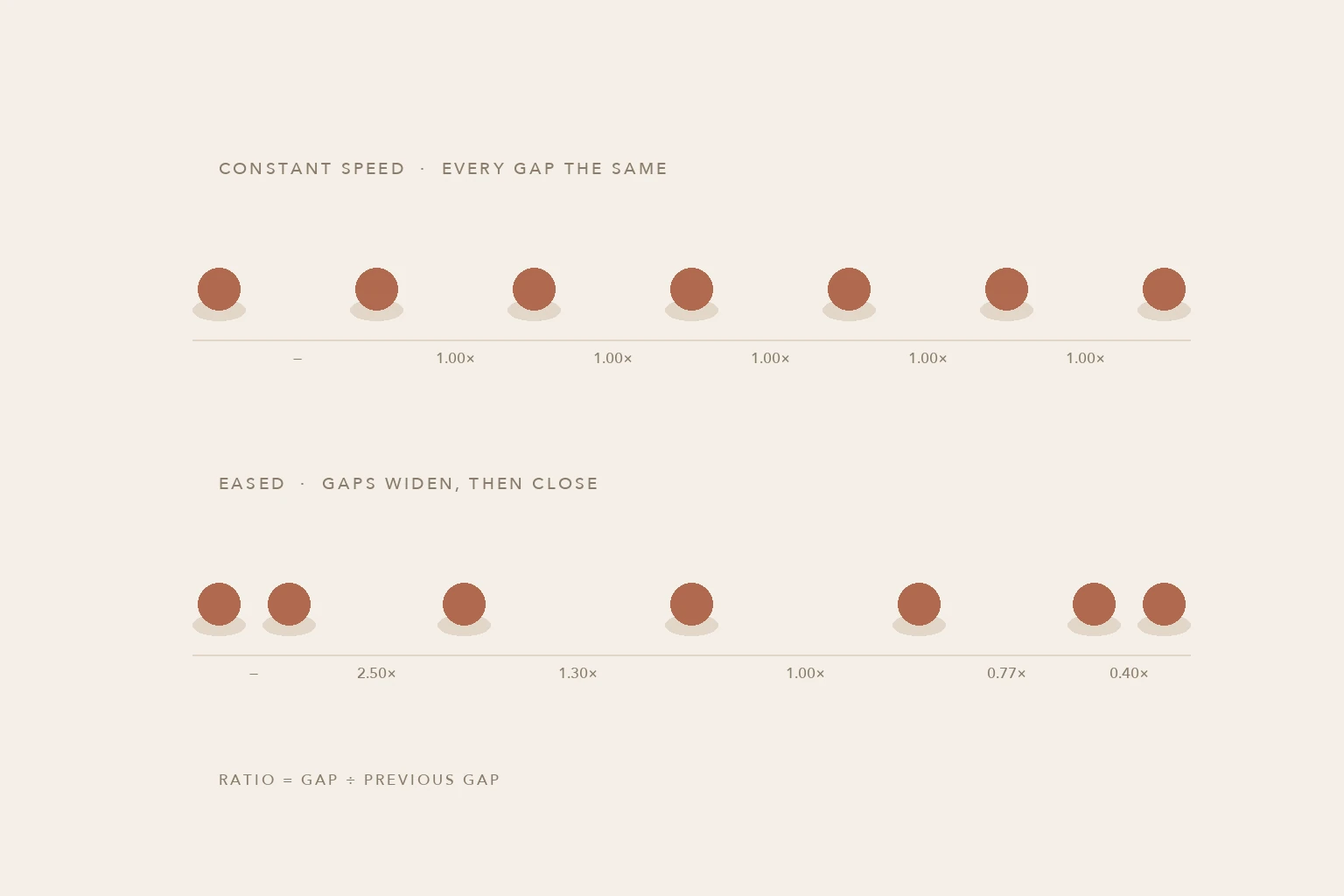
间距,依据文中给出的算术绘制,而不是模型输出:同一段行程上的七个位置,一次匀速,一次走 smoothstep 缓动。每个间隔下面是这个间隔除以前一个间隔的商。比值始终不变,补间看上去就像一张贴纸被拖着划过画面;比值先升后降,才是你写下“缓动到停”时真正在向模型索取的东西。
现在由谁来填中间帧
四种安排,几乎涵盖了你实际会做的所有补间。
人在两个关键帧之间。 这仍是基准情形:关键帧画好,中间帧照着它们的体积与线稿画出来,间距由动画师手动控制。
把两个关键帧交给视频模型。 你提供起始帧和结束帧,然后要求它补出过渡。这是软件层面最接近经典补间的做法,也是控制最紧的一种安排,因为两端都钉死了。
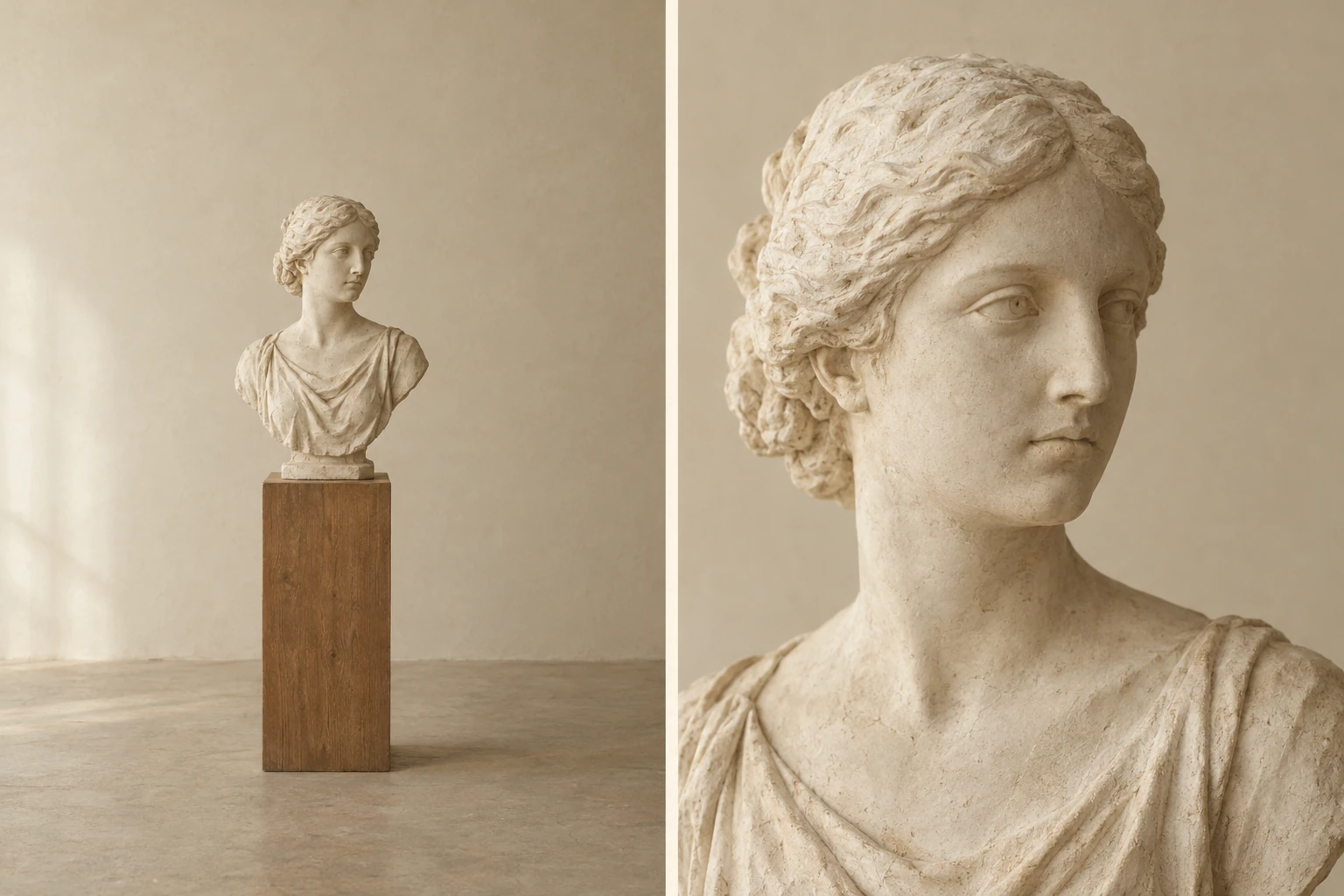
两个关键帧,一段补间。左:起始帧。右:结束帧,同一主体、同一角度、同一光线。两者之间的一切都要模型自己编,这也是为什么钉死两端是控制补间最省力的办法。本文用图像模型生成的概念图;它画的是双关键帧镜头该有的样子,不是从某次生成里抽出来的一对帧。
在围绕某个工具做计划之前,先确认它真的有两个输入口——一个只有一个附件位的图生视频界面做不了双关键帧补间,不管宣传语怎么叫。
一个关键帧加一段描述出来的运动。 Ottermind 的图生视频流程接收一张参考图和一段文字指令:主体运动、环境动态、镜头行为、节奏,以及最终要停在哪一帧。参考图提供第一个状态和影调,你的提示词提供补间,包括它该在哪里停稳。今天大多数人说“AI 补间”指的是这种安排,也是措辞最要紧的一种。
一次给多个关键帧。 有些工具接受一串关键帧,而不是一对。Dreamina 的 Multiframes 文档(2026 年 11 月 12 日核对)描述的是上传 2–10 帧,为每帧指定 1–6 秒的时长,再拼成一条长镜头。当补间其实是一串动作时这很好用,同时也提醒你:五段动作的序列是五次补间,不是一次。
缓动(easing),是大多数提示词漏掉的那条指令
带加速与减速的运动起步慢,然后加速,最后减速。匀速运动没有这些。如果你的提示词只说了终点,通常得到的东西会接近匀速,然后你要花三次重渲染去调那个感觉,却始终没说出原因。
这些曲线名背后有确切数值,所以值得用,而不是躲开。MDN 的缓动参考(2026 年 11 月 12 日核对)给出:ease-in 是 cubic-bezier(0.42, 0, 1, 1),ease-out 是 cubic-bezier(0, 0, 0.58, 1),ease-in-out 是 cubic-bezier(0.42, 0, 0.58, 1)。你可以把这些数字直接粘进提示词,也可以把它们换成下面表里的大白话——大多数视频模型对大白话反应更好,而你选的仍然是那条曲线。
| 这段运动该是什么感觉 | 能带出这种感觉的说法 | 对应的曲线 |
|---|---|---|
| 一个重物开始滑动 | 起步几乎不动,中段逐渐加速,到结尾仍在移动 | ease-in |
| 某样东西抵达并停稳 | 带速度进入,最后三分之一减速,彻底停住 | ease-out |
| 带柔和落点的镜头推进 | 起步慢,中段快,轻轻停住 | ease-in-out |
| 一台机器或一条传送带 | 匀速,没有加速,没有停稳 | linear |
| 一次弹跳或一次撞击 | 向下加速,触地即停,小幅回弹,然后静止 | 下落用 ease-in,触地时加停顿 |
两个习惯能挡掉大多数缓动失败。一是说清速度变化的形状(“起步几乎不动”“最后三分之一减速”),而不是扔形容词(“顺滑”“电影感”);二是说清速度在第几帧、哪个时刻变,而不只是给总时长。知道开头还静着、中段才快的模型,手里有东西可以插值;只被告知“慢”的模型,手里只有一个情绪。
五条提示词,每条只改一个变量
以下几条是按“一张图加一段指令”的流程写的。每条只改上面表里的一个属性,不碰其余,这样结果会告诉你哪句指令起了作用。主体可以换,结构性的话留着。
1. 间距与缓动
控制的是:加速曲线,也就是整段运动中间距的比值变化。
把附上的这张产品照片做成一个连续镜头。镜头缓慢推近:开头几乎不动,到片段中段逐渐提速,最后在收尾的构图上缓下来停住。加速要平滑连续——不要突然变速,中段不要停顿,结尾也不要急停。看位置之间的间隔,不要只看总位移。如果每秒走过的距离都一样,那句关于加速的指令就被忽略了,你拿到的是匀速推进。
2. 弧线
控制的是:路径,也就是主体走直线,还是从直线上鼓出去。
镜头锁死不动。让纸飞机从左下角沿一条向上鼓起的平滑曲线,飞向右上角。机身顺着弧线倾斜,并保持这个倾角,直到飞出画面。它从画外飞入,也从画外飞出,不要在画面里起飞或停住。量一下弧高:从飞机入画的位置到出画的位置连一条直线,看路径离这条线最远差多少。如果路径是直的,说明关于弧线的那句指令输给了模型“把东西从 A 挪到 B”的默认做法。
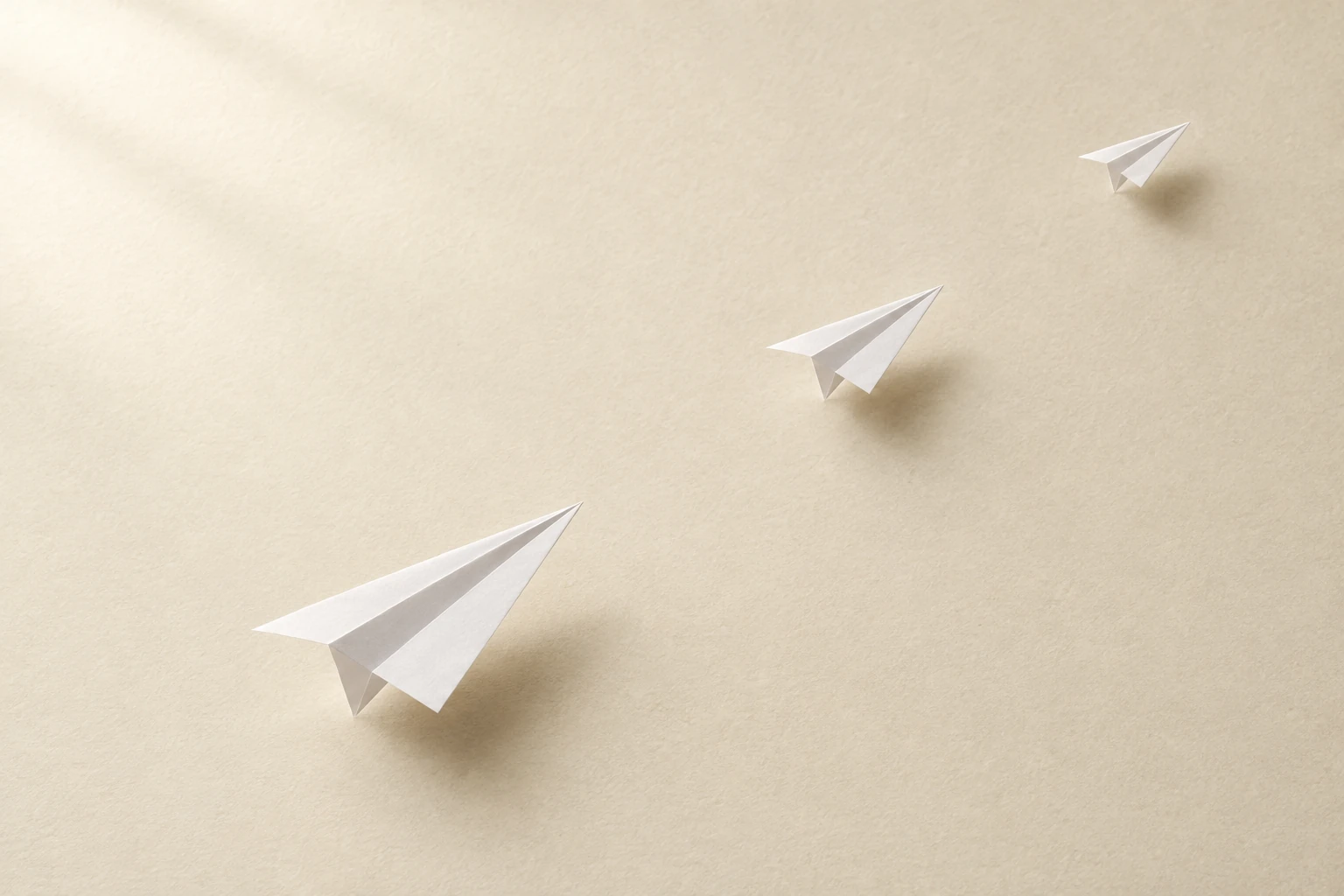
一个主体,三个瞬间,一条路径。大小的变化告诉你这条路径正在远离镜头,而几个印迹之间的距离,就是间距决定显形的地方。本文生成的概念图;它画的是两个关键帧之间那条路径的概念,不是一次实测生成。
3. 结尾停顿
控制的是:两端各有几帧静止,也就是这段素材能不能循环、能不能干净地剪断。
开场的这一拍,第一帧完全静止不动,之后让热气开始向左上方飘。最后一拍,热气沉下来,画面回到开头那个静止的姿势,这样片段循环时不会跳。拿第一帧和最后一帧对比。如果在取景或主体位置上有差别,循环就会跳;如果第一帧上运动已经起来了,那它就会在切入的地方跳。
4. 形变许可范围
控制的是:哪些像素可以变,也就是参考图里有多少内容允许模型重新编。
只让我点名的东西动:亚麻背景轻轻晃动,像有扇窗开着。瓶子、它的标签、玻璃上的高光和它投下的影子,全部保持参考照片里的样子——同样的形状,同样的字形,同样的位置。不要重画标签,也不要在画面任何地方加新文字。大多数“AI 融化”的抱怨,靠这条提示词就能缓解,因为它把一个含糊的期望(“保持一致性”)换成了“哪些东西不许动”的清单。预期是它减少形变,而不是消灭形变:文字和细密纹样在长片段里照样会漂。
5. 镜头与主体
控制的是:这段运动属于镜头,还是属于画面里的东西。
镜头架在三脚架上,与视线同高,全程不动。主体是那只陶瓷马克杯;只有热气和沿杯口移动的那道高光在变。不推不拉,不变焦,没有视差,没有手持晃动,背景停在原地。一条提示词里放两种运动会互相抵消。直接说清允许动的是哪一个,比在一句已经要求推进的提示词末尾再加一句“不要有镜头运动”要快。
这个按钮会把第一条提示词填进本页顶部的输入框。它只是填进去:什么都没发出去,在你到 Studio 里继续之前也不会生成任何东西。这层分离是刻意的,因为这几条提示词里的主体都是占位的——在花掉一次生成之前,先换成你手上参考图里真实的东西。
AI 补间会错在哪
下面这些失败是生成中间帧特有的,所以值得在那些更熟悉的技法问题之前先查。
| 你看到的 | 实际发生的 | 能修好它的话 |
|---|---|---|
| 主体融化、弯折,或多长出一只把手 | 模型在凭空造新帧,而不是对参考图做插值,形变许可范围也从没说过 | 点名不许变的东西:形状、标签、字形、位置。把片段缩短,让它没有空间漂 |
| 细密纹样和脸在原地沸腾、闪烁 | 时间上的不稳定:单看每一帧都说得通,跟相邻帧却对不上 | 减小运动幅度,把画面里过密的纹理拿掉,或者把一段长运动拆成两段短的 |
| 从第一帧到最后一帧,运动是均匀铺开的 | 默认走了线性插值;没有要求缓动 | 说清速度怎么变、在哪变,而不只是说终点 |
| 补间冲过了终点又弹回来 | 模型把“抵达”当成了撞击,而不是停稳 | 要求它停住,并要求最后一拍静止;在停稳的地方剪断 |
| 镜头本该锁死,整个画面却在漂 | 镜头运动和主体运动都留成了开口 | 写下“镜头固定在三脚架上”,并且放在主体描述之前,而不是之后 |
| 手、翅膀或轮子转过了一个不可能的角度 | 补间穿过了一个模型没有参照的姿态 | 在这个不可能的姿态处把运动断开,两半分别做补间 |
| 循环在接缝处跳一下 | 没有结尾停顿,模型让运动一直跑出了最后一帧 | 把停顿明确写出来,循环之前先对比第一帧和最后一帧 |
补间既不是插值,也不是变形
在工具的宣传语里,这三个词经常混着用。它们回答的是不同的问题。
帧插值在两张已经存在的帧之间补内容,用来提高帧率,或者把一段镜头放慢。它从像素估计运动,而不是凭空造一个场景。RIFE 项目(ECCV 2022,2026 年 11 月 12 日核对)是对这套方法最清楚的技术描述:它在一对图像之间的任意时间步上做插值,并给出 2X、4X、16X 的倍率。因为输入的帧是真实的,插值加不进任何原本不在其中的东西——而且它在遮挡处会明显地失败:一个物体从另一个前面经过时,会出现那些被人算在“AI 平滑”头上的扭曲边缘和残影。如果你的问题是现成素材在抖,你要的就是这一类工具;如果你的问题是运动中段根本不存在,那你需要的是补间。
**变形(morphing)**是刻意把一样东西变成另一样:一张脸变成一片风景,一个产品变成它的下一代。它不是缓动做得更好的补间。补间在整段运动中保住主体的同一性,把形状当作固定的;变形则有意消解这种同一性,而这正是为什么当标签、人脸或标志必须保持可辨识时,变形是个错的选择。如果需求写的是“A 变成 B”,那你描述的就是变形,哪怕你用了补间这个词。
动态图形工具里的关键帧动画又是另一回事。在那里,软件在你设的关键帧之间对数字做插值——位置、缩放、不透明度——像素随之确定地变化。这就是为什么 3D 或 2D 合成软件能给你对间距的精确控制,而 AI 模型给你的是对你那句指令的一种理解。当元素是你自己手里的图形时,用合成软件;当帧本身必须被生成出来时,用视频模型。
一个可用的顺序
- 先把两端定死。 在写别的之前,先用文字把第一帧和最后一帧描述出来。如果说不出来,这个镜头还没准备好做补间。
- 判断问题出在四个属性里的哪一个。 间距、弧线、停顿,还是镜头与主体。每次只改一个;一条想修好所有问题的提示词,什么也告诉不了你。
- 把主体写成一张“不许变”的清单。 标签、几何形状、标志、颜色、影子。这是防融化最便宜的保险。
- 先生成短的,再延长。 两秒就能读懂的运动会,比六秒却会漂的更有价值;更长的序列,可以用已经跑通的几条镜头拼起来。
- 先量,再判断。 数帧,比对首尾两帧,检查间隔比值。只有真的去看了,“感觉不对”才会变成“间距比值是平的”。
当补间只是让一张静帧活起来时,参考图和提示词一样要紧。如果你需要一张更干净的起始图,可以先用 AI 图像生成做出来,再把那一帧当作参考。如果这段补间只是更长剪辑里的一个镜头,Seedance 视频案例讲的是多镜头序列怎么组装,图生视频提示词教程则覆盖了本文预设的那套运动词汇。
值得回答的几个补间问题
补间和动态图形是一回事吗?
不是。动态图形是一门专业——为屏幕而动起来的字体与图形——它通常靠关键帧插值来实现。补间则是“把两个关键帧之间的帧补上”这个具体动作。一条动态图形的片头可以包含很多次补间,而一个手绘角色镜头也可以完全不含补间,只要每一帧都是逐帧画出来的。
中间帧需要多少帧?
够让这段运动在你交付的帧率下被读懂就行。24 fps 时,四秒的运动是 96 帧;慢的运动比快的运动需要更多帧,才不会看出台阶感。实际做的时候,限制不在帧数,而在模型:先要一段更短的,确认运动对了,再往外延,而不是硬撑着把一段长补间维持住。
AI 能自动补出两张图之间的中间帧吗?
只有当工具给出两个关键帧输入时才行。很多图生视频界面只收一张参考图加一段文字指令,那是一个关键帧的补间:结尾由模型来选。在规划双关键帧镜头之前先看清输入口;如果你只有一个位置,那就把结尾描述得精确些——“停在左侧的四分之三侧面”比“平滑移动”管用得多。
为什么我的补间看起来像在滑?
因为间距比值是平的。主体在按恒定速率移动,两端都没有加速与减速,看上去就像一张贴纸被拖着划过静态图片。把加速说出来,把速度在哪变说出来,并且去检查运动的中段,而不是首尾。
帧率会改变补间吗?
会改变补间要做多少活。同样的四秒运动,24 fps 是 96 帧,60 fps 是 240 帧,帧数一多,细微的不一致就更容易被看出来。插值可以提高你现有素材的帧率,但它修不好一段运动本身就错的补间——先把运动修对,再考虑帧率。
拿一张你自己的帧试试
补间对“具体”的回报,比对“长”的回报大。拿一张主体清楚的静帧,用各一句话写下起点和终点,然后挑一个你想改的属性,只改它。Ottermind 的图生视频流程会把你的参考图和运动方向带进 Studio,你可以在那里换一句指令重渲染,拿同一条参考帧去比几次成片。
如果你还在挑模型而不是在挑运动,AI 视频生成器对比讲的是它们之间差在哪,不出镜的短视频工作流则说明两秒的补间在一段更长的剪辑里处在什么位置。
