GPT Image 2.6 新功能:GIF 动图、SVG 矢量图与精准编辑
描述想要的图片,或上传参考图,然后在 Ottermind Studio 继续创作。
可选图片
JPG / PNG / WebP
2026年11月4日 · 约 6 分钟
GPT Image 2.6 不再只输出静态图片:它支持生成 GIF 动画、输出 SVG 矢量图、根据标注编辑局部,并调整生成前的规划复杂度。 OpenAI 于 2026 年 11 月 4 日发布了 Sunburst 和 Flare。
对于创作者,更值得关注的是这些功能能交付什么:社交媒体需要的小循环、网页里可以改色的矢量插图,或已确认素材上的一次局部修改。本文依据官方文档介绍功能,并提供创作思路,不把厂商样例当作独立实测。
GPT Image 2.6 带来了什么?
| 新功能 | 能交付什么 | 适合先试的任务 |
|---|---|---|
| GIF 动画 | 一段可循环的小动作 | 角色提起再放下灯笼 |
| SVG 输出 | 可编辑形状和颜色的矢量图 | 网页或演示文稿插图 |
| 标注编辑 | 根据位置标记修改图片 | 把指定花瓶改成蓝色 |
| 复杂度控制 | 调整生成前的规划程度 | 对比简单修改与复杂构图 |
先选输出格式,再写创作要求。GIF 和 SVG 改变的是交付物,标注与复杂度帮助你控制制作过程。
1. 用提示词生成循环 GIF
第一次尝试 GIF,建议只安排一个容易辨认的动作。确定角色、动作和回到起点的方式,例如招手、提灯或花朵开合。不要一开始就加入多个镜头和场景切换。
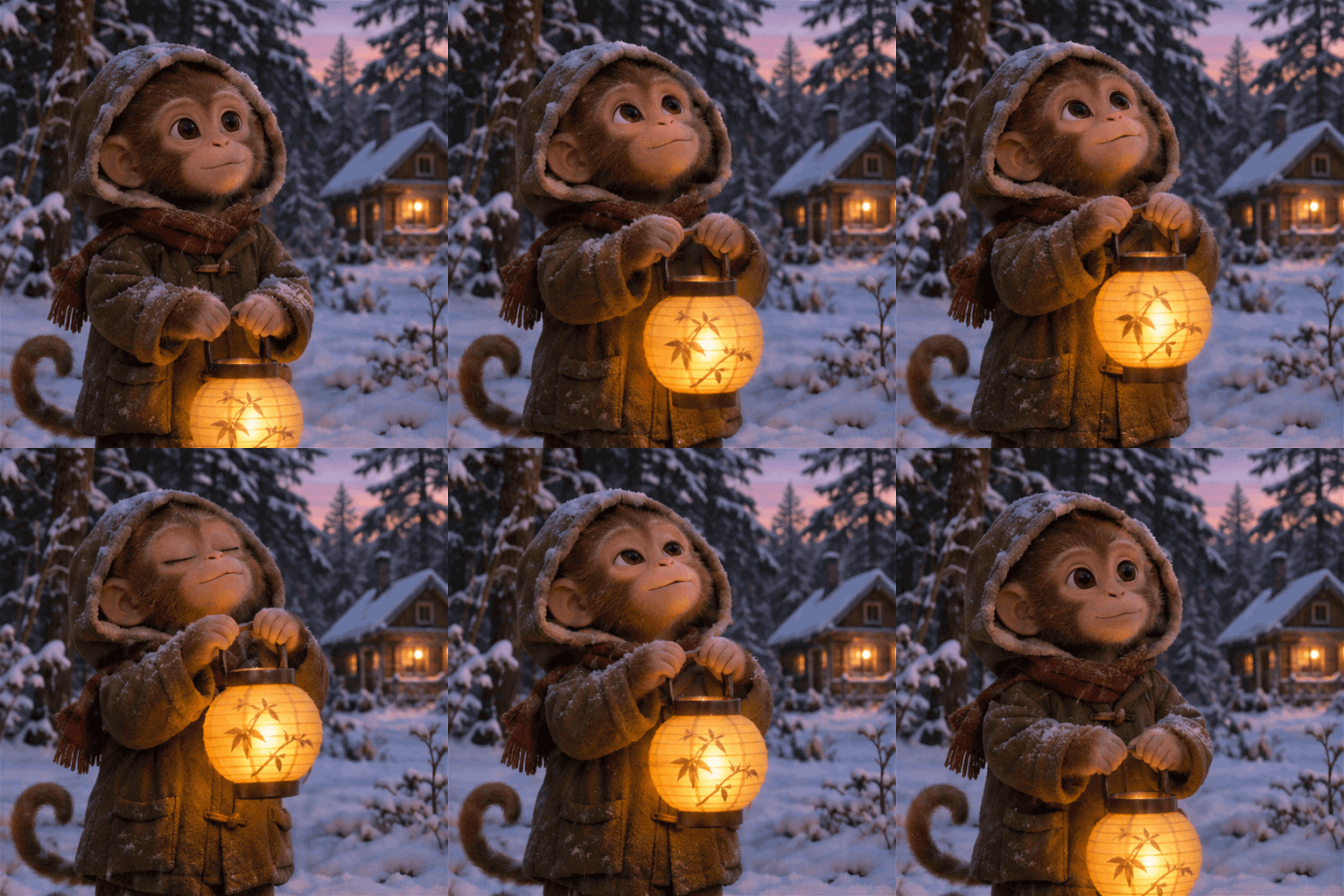
OpenAI 发布的 Sunburst 示例:共 9 帧,每帧 200 毫秒,循环时长为 1.8 秒。 OpenAI 官方文档 · 打开 GIF 原文件
描述动作,而不只是场景
上面的动画保持同一个角色和场景,通过一个连续动作形成循环。提示词不仅要交代画面里有什么,也要说明怎么动。可以试试这样的变体:
生成一段短循环 GIF:一只穿连帽冬衣的可爱猴子站在雪地木屋前,慢慢提起发光的灯笼,眨一下眼,再把灯笼放回起始位置。保持角色外形、衣服、木屋和光线一致。固定镜头,动作连续,不加文字,不切换场景。使用图片生成 API 时,将 output_format 设为 "gif"。
| 参数 | 用途 | 范围与默认值 |
|---|---|---|
frame_count | 帧数 | 2–64;默认 9 |
frame_duration_ms | 每帧停留时间 | 20–2000 毫秒;默认 200 毫秒 |
size | 每帧尺寸 | auto,或符合要求的 16 倍数尺寸 |
9 帧 × 200 毫秒,名义循环时长就是 1.8 秒。在每帧时长不变的情况下加帧,会延长动画,不等于一定更流畅。帧数和尺寸还需满足请求的总像素预算。GIF 属于生成接口的输出,不是编辑接口的输出,也不支持流式返回。
按实际发布尺寸检查循环
重点检查末帧接回首帧时是否跳动:手臂有没有突然移位,灯笼有没有变形,有没有凭空多出物体。再按实际发布尺寸查看。想先在 Ottermind 准备视觉方向,可以从静态概念图开始:
2. 生成可以继续修改的 SVG
如果生成后还要进设计软件改色、缩放或调整元素,SVG 更值得关注。它交付的是可检查的矢量形状,而不仅是一张位图。建议先做简单图标或小插图,不要把整套品牌设计塞进一个任务。
下面两个官方样例采用相同的面包店主题,但构图不同。可以打开原始 SVG,查看文件结构。


OpenAI 的 Field & Flour 示例,依次为 Flare 和 Sunburst。页面预览由公开矢量原文件渲染。 查看 Flare SVG · 查看 Sunburst SVG
如果想制作自己的无文字版本,可以这样描述:
为一家面包店生成静态 SVG 插图:一只金黄色面包,两侧各有一支麦穗。使用简洁的封闭形状、奶油色和炭灰色,并以金色点缀。留出空白,确保缩小后仍清楚。不要文字、渐变、照片或装饰背景。明确请求矢量格式
在 POST /v1/images/generations 中设置 output_format="svg",并使用 n=1。输出为静态矢量内容,不包含脚本、外部资源或内嵌位图。SVG 不支持流式返回,也不是图片编辑接口的输出格式。API 会先生成参考图,再据此编写矢量文档。
同时检查外观和可编辑性
把文件放进常用设计软件,实际试着改一种颜色、放大图形、删除一个装饰元素。检查小尺寸下的轮廓、形状能否方便选中、线条粗细和留白是否合适。预览好看,不代表路径已经适合直接交付;发布前仍可能需要清理。
| 检查操作 | 关注什么 |
|---|---|
| 缩小到图标尺寸 | 轮廓清楚,细节不过密 |
| 修改一种颜色 | 形状方便选中与改色 |
| 放大到幻灯片尺寸 | 边缘清晰,线条粗细合适 |
| 放入实际页面 | 留白与背景符合预期 |
3. 用标注说明要修改的位置
标注负责说明改哪里,文字负责交代改什么、保留什么。画面中有多个相似物体时,这比反复描述位置更直接。
markup 是与第一张输入图对齐的透明 PNG。处理方向信息后,两张图的宽高必须一致,标注层中也必须包含透明像素,且不能与 mask 同时使用。发布说明涵盖支持该功能的 2.5 和 2.6 模型。
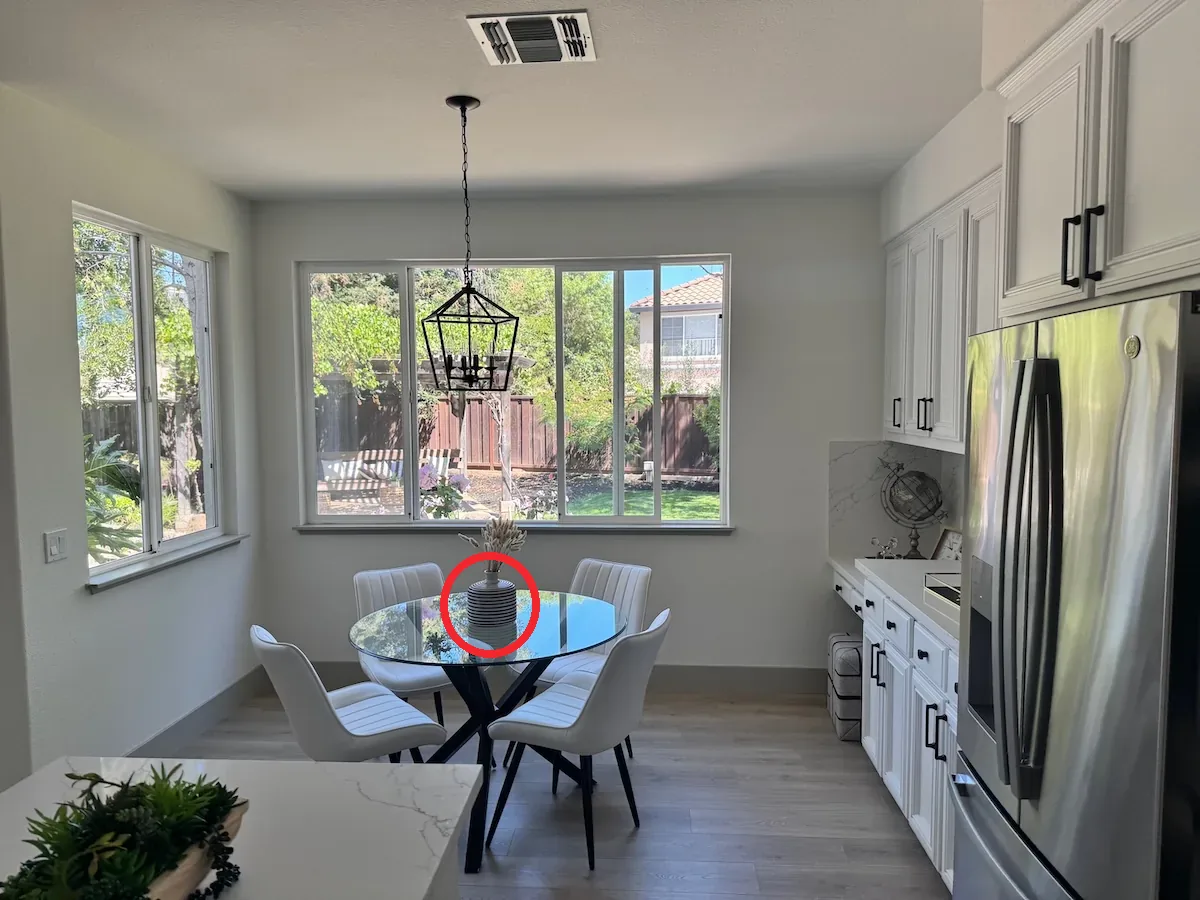
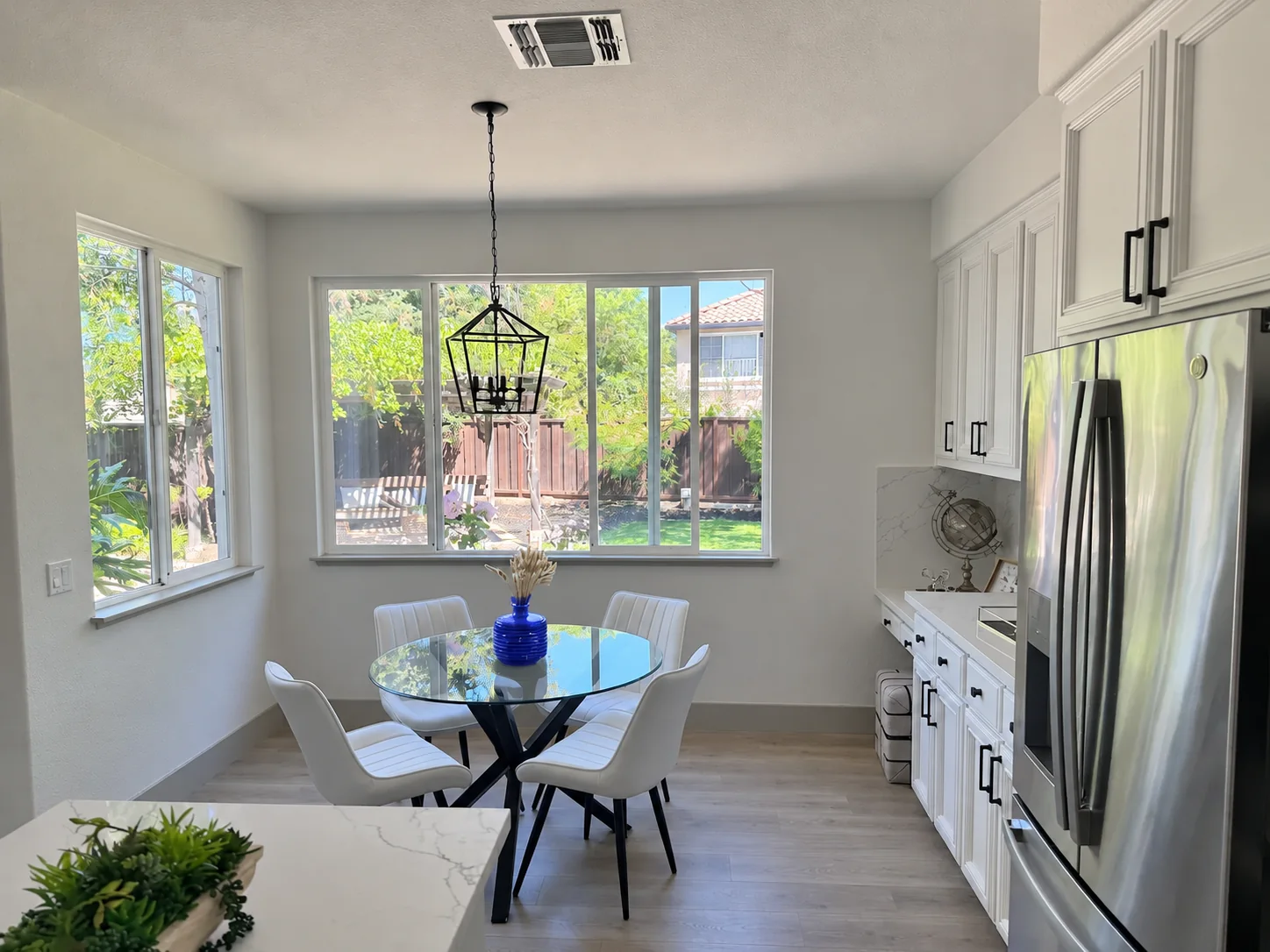
OpenAI 官方标注编辑示例:先展示圈出花瓶的输入,再展示 Flare 的结果。花瓶变蓝,红圈被移除。 OpenAI 官方文档
只把圈出的花瓶改成钴蓝色。保留花瓶轮廓、干花枝和周围厨房环境,最终图片中不要留下标注。将花瓶轮廓、干花枝和附近家具与原图逐项对照。标注能让要求更明确,但不能代替结果检查。如果重要细节发生变化,回到已确认的原图,再缩小修改范围。
4. 分开调整复杂度与画质
complexity 调整生成前的规划程度,quality 调整渲染画质。复杂度可选 low、medium 和 high,默认是 high。更高的复杂度可能增加等待时间,也可能带来不希望出现的改动。
可以用简单背景修改测试较低复杂度,再用空间关系更复杂的场景测试较高设置,其他参数和输入保持一致。若任务只是给花瓶换色,判断标准就是换色准确、关键细节保留,而不是画面变得更繁复。
如何选择模型和输出格式?
OpenAI 将 Sunburst 定位于细节要求较高的视觉工作,将 Flare 定位于快速迭代。可以据此选择起点,但不要把定位当成每个任务都成立的效果保证。
| 需求 | 起点 | 交付前检查 |
|---|---|---|
| 短循环动作 | GIF | 循环接缝、角色稳定性 |
| 需要缩放改色的图形 | SVG | 路径结构、小尺寸可读性 |
| 局部修改 | 标注编辑 | 关键细节和背景 |
| 静态营销素材 | 位图 | 裁切、文字、产品外形与构图 |
在 Ottermind 开始下一次创作
在上方输入框写下想法,按需添加参考图,然后进入 Ottermind Studio 继续创作。保留原始素材,每次集中修改一项,便于判断结果是否达到要求。
进入 Ottermind 图片工作区 · 图片转视频工作流 · 图片编辑指南
常见问题
GPT Image 2.6 能生成 GIF 和 SVG 吗?
可以,两者都是生成接口记录的输出格式。GIF 适合短循环,SVG 适合静态矢量图形;它们都不是图片编辑接口的输出格式。
标注编辑是 2.6 独有的吗?
不是。官方说明包含支持该功能的 2.5 和 2.6 模型。应区分这一共享编辑控制,以及 2.6 发布时推出的 GIF、SVG 输出。
费用怎么算?
Sunburst 和 Flare 模型页列出的价格为:每百万文本输入 token 5 美元、图片输入 token 8 美元、图片输出 token 30 美元,缓存输入另有费率。SVG 还涉及矢量文档编写成本。应按实际用量估算,不能把所有请求都当成固定单张价格。
这些示例来自哪里?
动图、矢量预览和编辑对照来自 OpenAI 公开文档,每处都附有来源。它们是厂商展示,不是 Ottermind 独立实测。封面是使用 Image 2.5 制作的编辑配图。