提示词指南
设计智能体(Design Agent):它是什么、做不到什么,以及需求该怎么提
设计智能体接的是一份 brief:先自己定版式,再在对话里一版一版改。下面是 Ottermind 的图片入口,已经填好本页的第一份 brief——可以直接读、改,或者发送。
可选
JPG / PNG / WebP
这是 Ottermind 自己的输入框,不是别家工具的界面。提示词已经填好;发送是另一个动作,之后在 Studio 里继续。
2026年11月16日 · 11 分钟阅读
设计智能体是这样一种 AI 工具:你把一份设计需求交给它,它自己连着做出一串设计决定,而当你回话时,它会把结果改掉。 三条属性必须同时成立:它跨好几步行动,而不是每走一步都先请示;它用日常语言工作;它在多轮里改同一件东西。一个只会把一句提示词变成一张图的模型,不管落地页怎么措辞,都不是设计智能体。
最常见的错误不是选错了工具,而是拿选对的工具当老虎机使。 一句话,没有格式清单,没有字体系统,也不区分哪些参考图是要照抄的、哪些只是借个调子——结果和别人的 AI 海报长一个样,你失望一次;等这份“设计”以一张压平了、谁也改不动的 JPG 交到你手上,你再失望一次。需求写得多具体,它就只能多具体;它的管线产出什么形态的东西,它就只能还你什么形态的东西。而这两件事,都得由你在第一次生成之前定下来。
如果你今天只想要一张图,本页顶部的输入框就是 Ottermind 自己的出图入口:写需求、挂参考图,然后进 Studio 接着做。这篇讲的是在那一步之前的事——先弄清你面对的是哪一种设计智能体,以及你该预期从它那里拿到什么。
本文的准备方式: 文中的定义与产品说法于 2026 年 11 月 16 日核对:IMG.LY 的设计智能体说明(2026 年 3 月 30 日发布)、Figma 的 Figma agent 发布公告(2026 年 5 月 20 日发布)、LangChain 的 Content Studio 复盘,以及 Lovart 的官方文档——这一份记录在我们的 Lovart 评测里(2026 年 11 月 6 日核对)。本文没有对任何智能体做基准测试:我们没跑过并排的输出对比,下面也没有任何内容被当成实测结果。封面与文中两张照片是为本文生成的 AI 插图;界面那一张是 Ottermind 图像页的真实截图。这份指南由 Ottermind 发布,文末链接的是我们自己的出图流程。
设计智能体和图像生成器,差在哪
目前公开的说法里,IMG.LY 给出的工作定义写得最清楚,而作者自己说得很明白:这个领域还没有标准。词出现得早,厂商用得很松。那三条检验仍然值得用,因为它按工具实际能做什么来分,不按它自称什么来分。
| 属性 | 实际意味着什么 |
|---|---|
| 多步自主 | 版面、层级、图放在哪,都由它自己决定,而不是执行一条指令 |
| 对话界面 | 用文字接需求,能反问缺了什么,也会说明自己改了什么 |
| 迭代闭环 | 后一句指令改的是同一件东西,而不是另起一件 |
| 你手上是哪一类 | 它能做什么 | 它做不到什么 |
|---|---|---|
| AI 图像生成器 | 接一句提示词,一条指令出一张图 | 没有多步计划,没有可编辑版面;要改就得从头来 |
| 设计工具里的 AI 功能 | 在设计软件里加速某一类具体编辑 | 不规划整个任务,也不会把需求记在一整个会话里 |
| 设计智能体 | 规划好几步,记住需求,反复改同一件东西 | 可编辑性和导出格式,取决于具体是哪个工具 |
失望大多从最后一行开始。那句“取决于工具”扛的活很多:一个在聊天窗口里规划全套物料、然后调一次图像模型的智能体,交回来的是图片,不是版面。先看导出清单,再看功能清单。
这个词至少指四种不同的东西
2026 年 11 月去搜“设计智能体”,第一屏混着几个彼此毫不相干的品类:
- AI 设计公司 —— 在人做的工作室里用 AI 的服务公司。是生意,不是工具。
- 设计自动化 —— 套模板批量生产。快、稳,但读不懂一份含糊的需求。
- 模型套壳 —— 替图像模型写更好提示词的聊天框。有用,但产出仍然是一轮一张图。
- 真正的设计智能体 —— 具备上面那三条属性的工具,嵌在画布、工作区或编辑器里。
结果里有一家自称“全球第一个 AI 设计智能体”;同一屏上还有一家印刷设计店、一个设计公司的账号,和一个毫不相干的 .dev 站点。如果你是在判断要不要买,品类标签几乎什么都告诉不了你。导出菜单告诉你的更多。
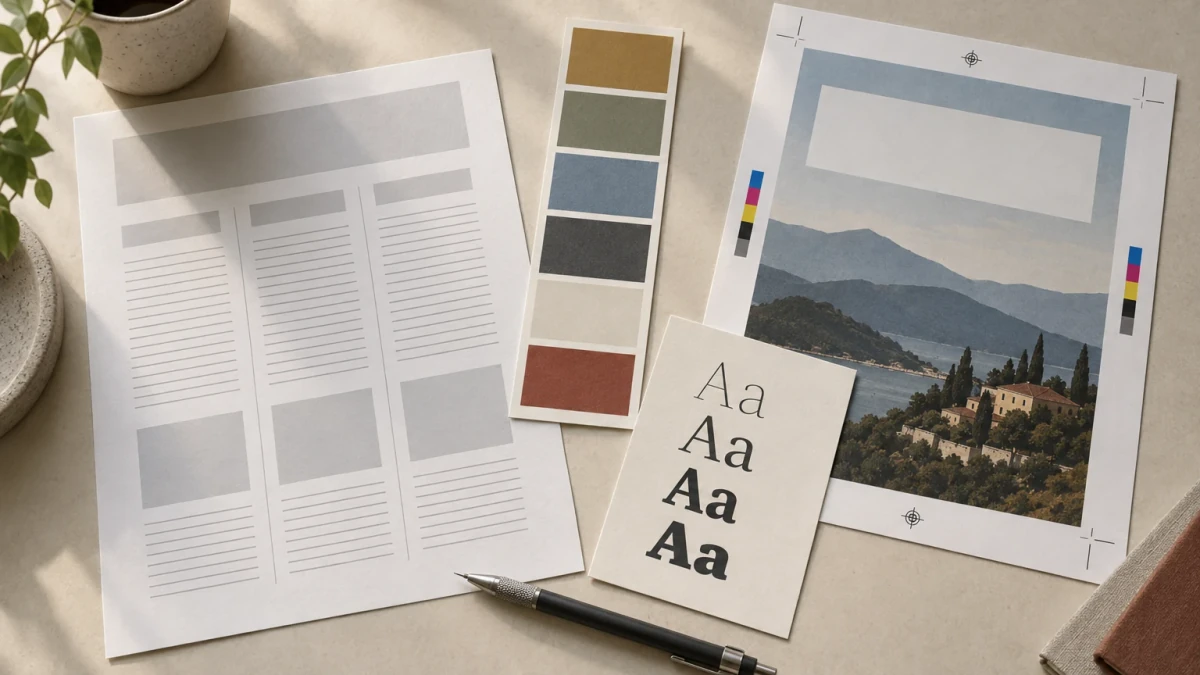
要给一个设计智能体写清需求,你得提供这些:范围、参考图的取舍、字体与颜色的规范,还有已经写好的文案。为本文生成的 AI 照片;这些纸是道具,不是能下载的模板。
2026 年,设计智能体的三种形态
现在几乎每个产品都落在这三种形态里。它们出错的方式不同,交回来的东西也不同。
1. 画布里的智能体。 Figma 的智能体就住在文件里:从任意图层起步,能同时跑好几条提示词,调用你已经有的组件和 token,还能跨画板批量修改。Figma 在 2026 年 5 月 20 日发了公告,讲的是分阶段的 beta:Professional、Organization 和 Enterprise 套餐给 Full 席位;Collab 与 Dev 席位只在草稿里;Starter、Education 和 Government 套餐发布时不包含;beta 期间不扣额度。Lovart 的画布智能体是同一个前提的反向做法——素材落到一张无限画布上,并且一直可选中,官方文档写明了导出 PNG、SVG、PSD、PPTX 与 MP4。
强项是上下文:你那套规范就摆在它眼前。弱项是它默认你已经有了一套规范,而且谁能用得上,由席位和套餐决定。
2. 工作区里的智能体。 LangChain 的 Content Studio 跑在 Slack 里:有人说清要什么物料、附上材料,智能体带着几个子智能体走一遍计划,显示进度,并且在任何东西发出去之前先要你批准。他们公布的数字具体得少见:超过 3,000 份物料、超过 80 份幻灯片;经过一轮优化之后,单个请求的模型花费中位数在 50 美分上下;每份物料都是用代码写出来的,不是渲染成图片。他们也老实说了上一版是怎么失败的:第一版产出刚拿到时的反应很差,补救办法是花四个月,把设计团队的判断一点点教给它。
强项是重复的、贴着品牌规范的工作能上量。弱项是审美必须被写成文字并且持续维护,而一个跑得久的智能体需要一道人工关卡,不是一个发送键。
3. 套了一层智能体的图像生成器。 个人买家在“设计智能体”这个名字下遇到的,多半是这一种:一个聊天界面,先规划几条提示词,再调图像模型,回来几版变体。用来快速探方向,是真有用。它不是排版工具,你下载到的东西,是一张设计的照片。
| 形态 | 你给它什么,它回你什么 | 它在哪里断掉 |
|---|---|---|
| 画布里的智能体 | 一份需求,加上你的文件或设计系统 → 同一张画布上可编辑的画板 | 空的设计系统进去,出来的是通用组件 |
| 工作区里的智能体 | 一条消息、附件和品牌规则 → 成品文件,通常以代码生成 | 需要审批关卡;规则会随着模型变强而过时 |
| 套了一层智能体的生成器 | 一条提示词和几张参考图 → 同一张渲染图的几个变体 | 没有图层,没有印刷规格,控制不了字体 |
动笔写需求之前,先做五项检查
大约五分钟,就能把一套真流程和一个演示分清楚。在你投入一个下午之前,先做这几件事。
| 查什么 | 怎么做 | 失败的信号 |
|---|---|---|
| 你实际拿到什么 | 把结果导出,用你自己的编辑器打开 | 一张压平的图;文字是像素,不是文字 |
| 守不守得住一套规范 | 先要三份同一品牌的物料,第二天再要第四份 | 几份之间的色板、字号或页边距各自跑偏 |
| 会不会先规划 | 在批准任何东西之前问一句“你打算改哪些地方” | 它先改,然后从不解释 |
| 记不记得住 | 到第五轮,把第一轮说过的一条约束重说一遍,看它怎么反应 | 那条约束两轮之前就被悄悄丢掉了 |
| 懂不懂生产 | 问它尺寸、色彩模式、出血和字体名 | 一口咬定“可直接印刷”,背后没有任何规格 |
第一项和最后一项,正是大家会跳过的。一个把生产问题答得含糊的设计智能体,其实是在交代自己的身份:一台词汇量不错的渲染器。
六条需求,每条只改一个决定
下面这几条,是写给那种既收文字、也收参考图和一套规范的系统。每条只改一个决定,其余不碰,这样结果会告诉你是哪句话起了作用。产品和文案换成你自己的,结构留着。
1. 要的是活儿,不是一张图
控制的是:交付物清单和格式。你没说过的范围,它没本事自己编出来。
为一家小陶瓷工作室的秋季系列做一套三件式发布物料:一张 1080 × 1350 的 Instagram 信息流帖、一条 1080 × 1920 的快拍,外加一张 A5 明信片。三件用同一张产品照、同一个大标题、同样的三种颜色。动手生成之前,先列出你要做的这三个格式,以及产品照在每一个里落在什么位置。不要加别的物料。如果三个文件回来时裁切各不相同、标题字号也各不相同,说明它把每一件都当成了新任务。把“这是一套”重说一遍,再去核对那些本该共用的元素。
2. 借什么,不借什么
控制的是:参考图的取舍——哪些特质照搬,哪些明确不搬。
附上的两张照片只按下面的用法使用。A 图定光:柔和的侧光、暖调阴影、不加补光。B 图定色板:它上面那五个色块就是全部的色彩范围。不要照搬 A 图的构图、道具和背景,也不要照搬 B 图的版式。我在这里没点名的部分,留给我后面再定。大多数“做成这种感觉”的失败,都源于一张没有拆开的参考图。情绪板不是一条指令,它是五条互相打架的指令,直到你把它们拆开。
3. 你手上本来就有的那套规范
控制的是:让一整套东西看起来像一个品牌、而不是三次运气的那套规则。
把这套规范应用到每一个元素上:大标题 64/68,用一个中等字重的 grotesque 字体;正文 22/32;只用一个强调色,就是 #B4552D;四边留 48 px 页边距;12 栏网格,文字压在前五栏里;标志组合放在左下角,四周留 24 px 净空;任何情况下都不把文字压在产品上。如果某条规则和某个格式打架,保住规则,然后告诉我你让步的是哪一条。最后那句比看上去要紧。少了它,智能体会悄悄替你把冲突解决掉,等到三份物料之后你才发现标志正压在产品上。
4. 文案是你给的,不是它画的
控制的是:字形的忠实度,以及文字改不改得动。
以下每一个字都是终稿文案,请当作可编辑的活文字排出来:大标题“手工做的,一年只做两季。”;副标题“秋季系列,12 件。”;页脚“studio.example —— 十一月发货。”。不要生成、翻译、删减、扩写或自创任何别的字。不要把字画进图里。如果有哪一行放不下,把字号调小并告诉我——不要砍句子。这是这一组里最值钱的一条。生成的字形属于那种一眼就被看见、永远不被原谅的失败;而把字画进图里,正是这份“设计”后来谁也改不了的原因。
5. 只准有一个变量的几个方案
控制的是:探索。三个方向,每个只差一处,其余全部钉死。
做三个方向,每个只在一个决定上不同:(A) 照片满版出血,文字反白压在底部;(B) 照片放进右侧一个 3:4 的窗口,文字块落在左侧的米白实色上;(C) 照片裁成圆形,四周一圈宽的米白边框。三个方向的字号、色板、网格、页边距和文案完全一致。别的都不许变。如果这三个方案连颜色或标题字号也跟着变,你就说不清自己到底在对哪一处不同起反应——评审时下一个人也一样说不清。
6. 审批关卡与交付清单
控制的是:你给它多少自主权,以及最后你要它交什么。
动手之前,先回我一屏计划:物料清单、字号、标志放在哪里,以及你有什么拿不准的地方。等我点头。我说“开始”之后,只做那三个格式。做完给我图层清单、所有文字是否可编辑、精确的像素尺寸、色彩模式,和字体名。如果这几项里有哪一项这个工具给不了,直接点名缺的那一项,然后停下。能把交付清单上那五个问题全答上来的,是一套流程。只答得出两个的,是预览。
为什么出来的东西长得像所有人的
那种一眼能认出的“通用 AI 设计”质感,是有名字的。LangChain 的工程师把这种质感描述成模型在向熟悉的套路靠拢——精致、合格、彼此可以互换——并引了 Anthropic 的说法:分布收敛(distributional convergence)。他们的文章还借了 Stripe 的 Katie Dill 一句提醒:只留下外观、丢掉背后那点思考的仿制品,她管这个叫“僵尸 UI”。
实际该得出的结论不是“AI 不会设计”,而是:一个没有你观点的智能体,会自己补一个观点上来,而那个观点是它训练过的一切的平均值。补救办法一点也不体面:两个你自己作品的例子、三件你不肯做的事、一句说明这件东西是给谁看的。这些属于需求,不属于事后的评论。
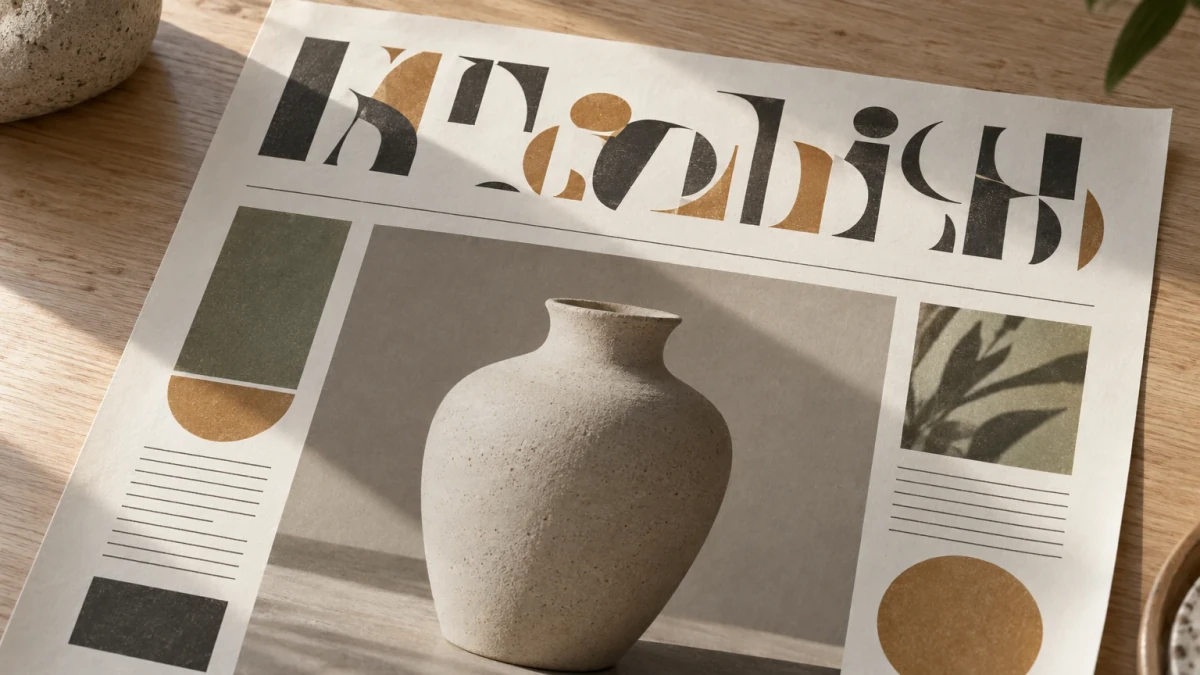
这篇反复回到的那个失败:版面是合格的,页边距是对的,而那个大标题不是一个句子。为说明这种失败而生成的 AI 插图;它不是截图,也不是任何竞品的输出。
你实际会撞上的几种失败
| 症状 | 通常的原因 | 怎么修 |
|---|---|---|
| 长得像别的 AI 海报 | 没有观点,也没有自己的参考 | 加两个自己的例子和三条禁令 |
| 大标题漂亮但不知所云 | 模型在画字母,不是在排字 | 你来给文案;要求用活文字 |
| 一整套东西各走各的 | 那套规范只活在你脑子里 | 把字号、色板和网格贴进需求里 |
| 很响,但响错了地方 | 它优化的是对比度,不是阅读顺序 | 明确写出观众必须第一眼看到的那个元素 |
| 这份“设计”是一张压平的 JPG | 管线到最后一步把它栅格化了 | 在批准之前先要图层 |
| 印厂退文件 | RGB、没出血,或者像素太少 | 要印刷规格,然后自己核一遍 |
| 智能体改了你没让它改的地方 | 有自主权,没有关卡 | 加一道审批,改动一次只改一处 |
还有一种失败值得单列一行,因为它在事情做到很晚之前都是隐形的:智能体可以做出一套看上去像回事、法律上却用不了的品牌系统。一个和已有标志很像的生成字标、一组对比度不达标的配色、一款超出授权范围的字体——这些都不会在缩略图评审里露出来。
风格和手艺,不是同一样交付物
这是大多数“设计智能体”页面都含糊过去的一条界线,值得说直白点。
智能体给你的,是一串设计决定渲染出来的样子:构图、层级、色板、情绪,以及几个可以挑的变体。这是实打实的价值,也正是过去要花掉一个下午去试探的那部分。
手艺要的仍然是执行:靠眼睛而不是靠数学居中的对齐、在真正字体上做字距与字偶、跨页都站得住的基线网格、印前准备(出血、裁切、分色、总墨量)、给任何要放大到建筑外墙的东西留一份矢量母版、给最终输出的那台机器备好字体授权、对着实际背景核对比度比值,以及对任何像已有标志的东西做一遍法务审查。
设计智能体能帮上的是第一份清单。它不会因为画出一张更漂亮的图,就把第二份清单也交掉。某个具体工具能不能导出可编辑图层、内嵌字体或者可印刷的 PDF,是那个工具在你核查那一天的状态——在你亲手打开导出之前,把每一条说法都当成未经验证。就我们而言,本文点名的这些工具,图层级导出和印前准备我们都没有验证过。
说到这儿,你该先做什么
读到这儿,剩下的事不复杂:
- 先定你要的交付物是哪一种:一张让你先看个感觉的图,还是一个别人还能改的文件。
- 在交给它真活儿之前,把上面那五项检查问一遍。
- 按这个顺序写那六条需求——范围、参考、规范、文案、变体、关卡。
- 第一版产出对着规范看,而不是对着你此刻的口味看。
- 到那时再谈生产,而且只在导出文件摊在你眼前的时候谈。
这条流程里出图那一段,Ottermind 的图像页是同一个逻辑的文生图入口:描述这件东西,如果调子必须钉死,就挂一张参考图,然后一直在 Studio 里改,而不是每次从一句空提示词重开。上面那个输入框就是这一页的输入区,已经预填了本文的第一条需求。任何东西跑起来之前,Studio 会把模型和要扣的额度显示出来;你能下载到什么取决于你的账号——这里我们不会承诺一个固定的输出格式,因为那一页的工具本身也不作这个承诺。
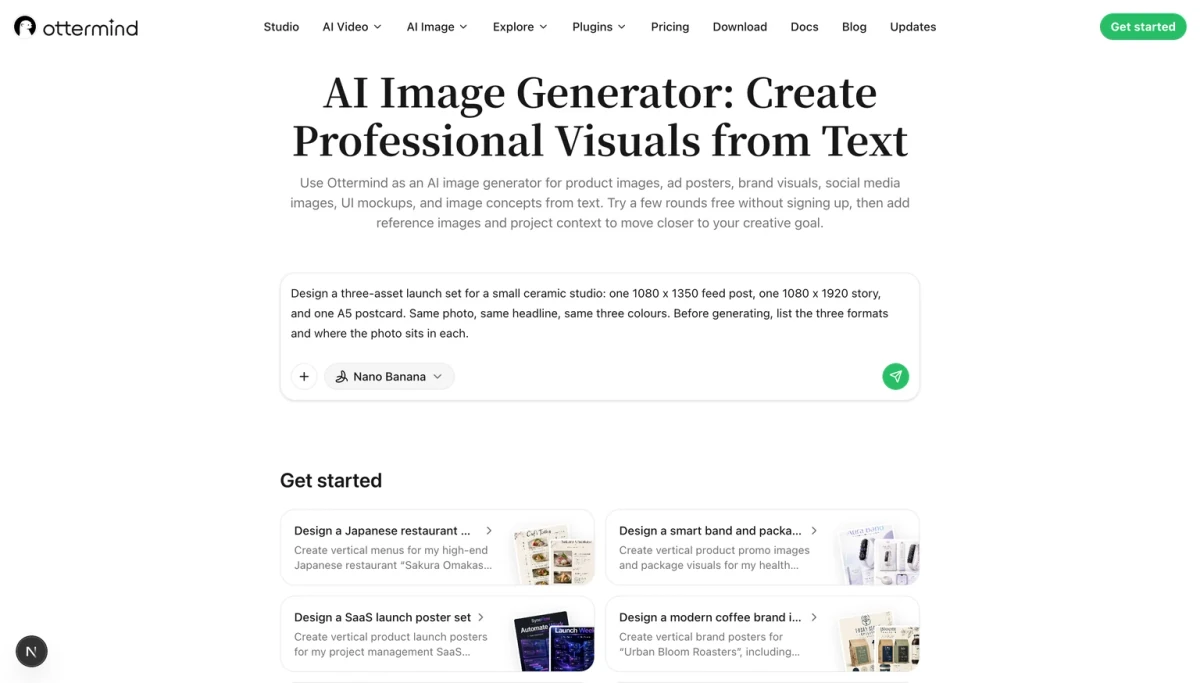
2026 年 11 月 16 日真实的 Ottermind 界面:图像页的输入框,里面是这条起步需求。真实截图,不是插图。发送是另一个动作,之后在 Studio 里继续。
延伸阅读
- 什么是 AI 智能体? —— 让“能动性”真正成立的那个循环、那些工具与那些护栏
- 什么是 agentic AI? —— 各家厂商怎么定义这个品类
- AI 智能体架构 —— 规划、记忆与工具边界,一处讲完
- AI 智能体的上下文工程 —— 为什么真正的活是写需求,而不是写提示词
- 人在环路中 —— 审批关卡该放在哪一步
- Lovart AI 评测 —— 一个画布型设计智能体,它的积分和导出,2026 年 11 月 6 日核对
- 海报创意 —— 值得写进需求里的那些格式与版式
- 荷兰角与补间 —— 两篇指南,各讲一个镜头决定或一个运动决定如何改变整体结果
