Gerador de letra cursiva com IA

Transforme qualquer texto em um visual manuscrito com traços naturais de tinta. Escolha o estilo, a textura, a cor e a composição. Deixe as letras sozinhas ou combine-as com símbolos, gráficos e cenas completas em qualquer projeto.

O que você quer transformar em letra cursiva?

Do texto manuscrito ao visual completo

Comece pelo traço, adicione um símbolo, integre gráficos ou coloque as palavras em uma cena verossímil. Os exemplos mostram possibilidades, não limites.

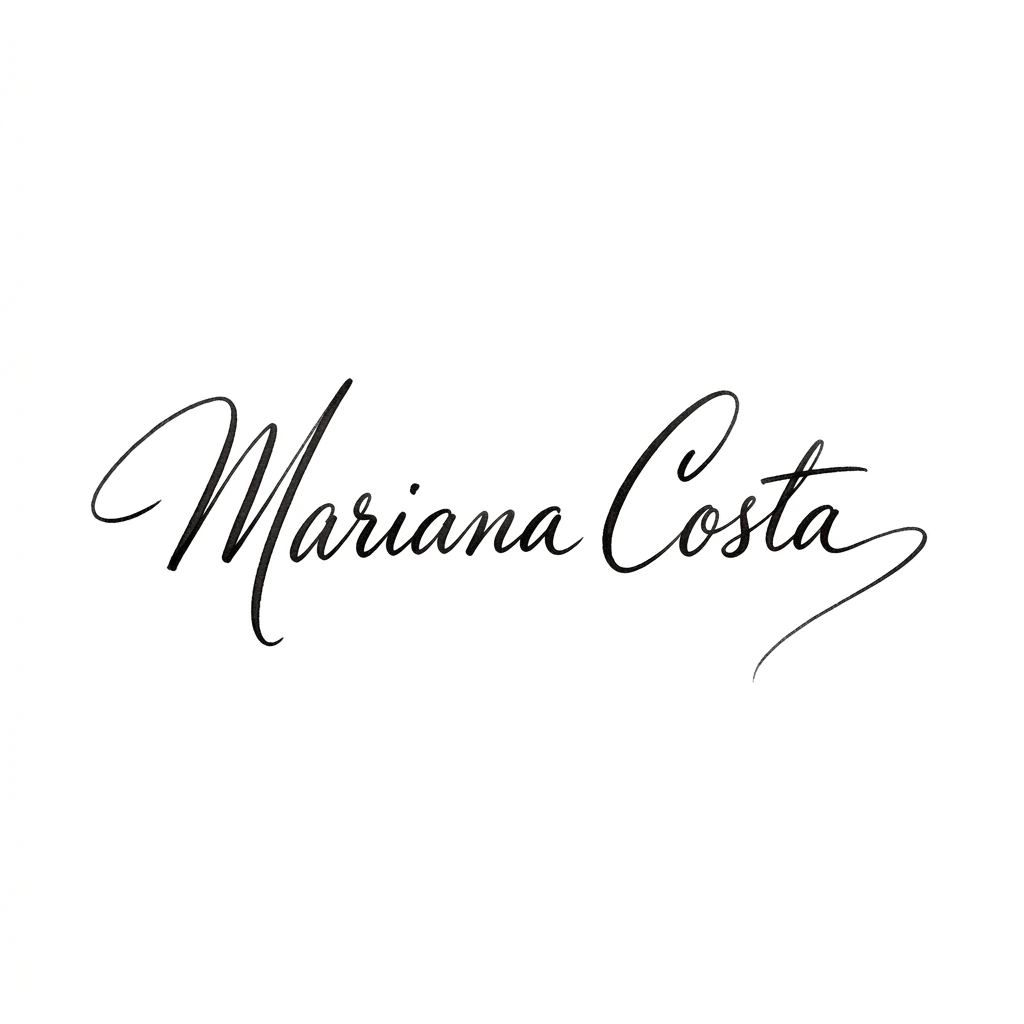
Nome Mariana Costa em assinatura cursiva preta com traços fluidos sobre fundo branco

01

Comece pela escrita: uma assinatura

Comece pelo próprio texto e molde ritmo, pressão e acabamento em uma marca manuscrita. Uma assinatura é apenas um exemplo de como um traço limpo pode dar personalidade a qualquer nome ou frase antes que você acrescente símbolos ou uma cena.

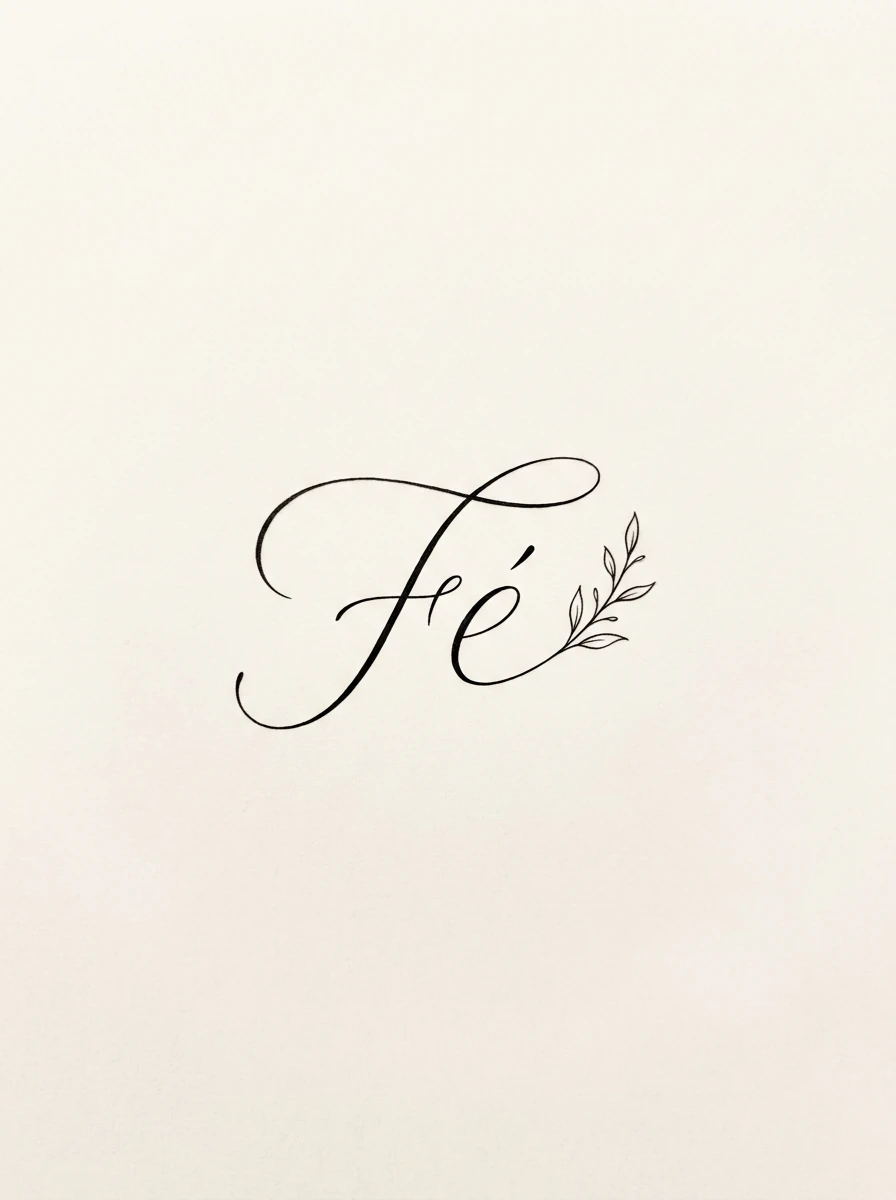
Palavra Fé em lettering cursivo preto com um pequeno ramo botânico

02

Adicione um símbolo simples: lettering de tatuagem

Quando as letras já funcionarem sozinhas, acrescente um símbolo discreto para reforçar o significado. Um conceito de tatuagem mostra como um pequeno motivo pode apoiar as palavras sem dominar a composição; use o Design gráfico com IA para desenvolver o layout ao redor.

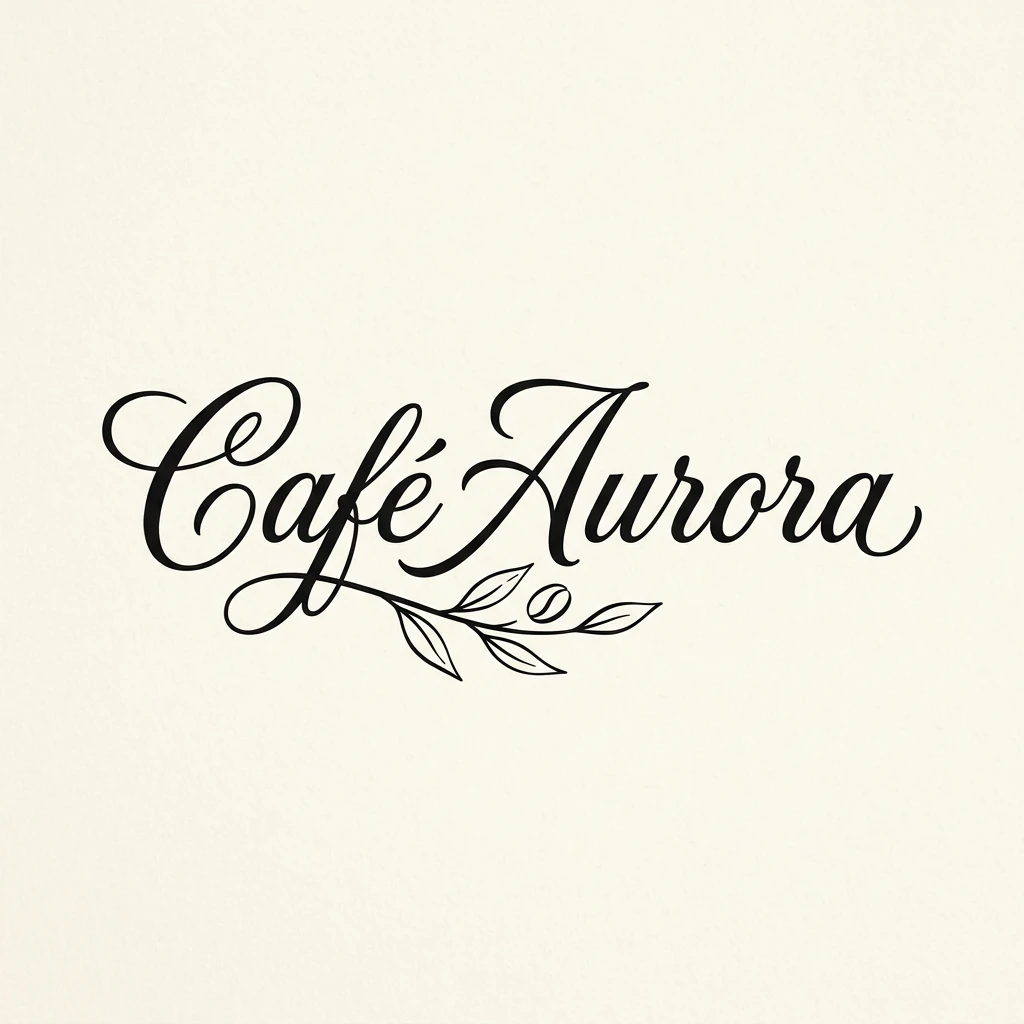
Logo Café Aurora em lettering cursivo preto com ramo e grão de café

03

Integre gráficos: um logo de marca

Leve o lettering adiante combinando a palavra manuscrita com um ícone, uma forma ou um elemento de marca em um único sistema visual. Um logo é apenas uma possibilidade; compare outras direções de identidade com o Gerador de Logos com IA.

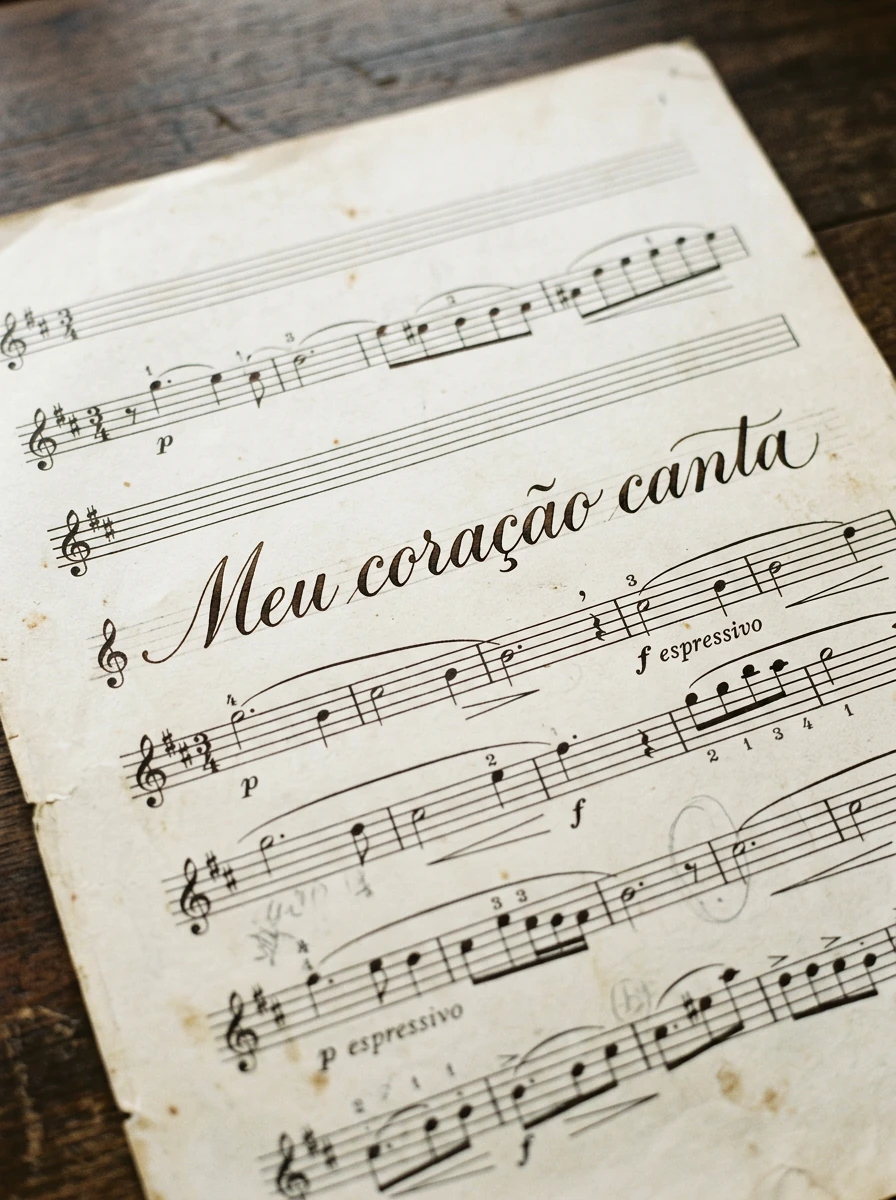
Verso Meu coração canta em escrita cursiva sobre uma partitura envelhecida

04

Crie uma cena completa: letras manuscritas

Coloque as palavras em uma cena com papel, pautas, notas, textura e atmosfera. Um manuscrito musical mostra como o lettering pode fazer parte de um mundo visual convincente, em que os materiais ao redor também ajudam a construir o clima.

Como criar um visual manuscrito com IA

Passo 01

Comece pelo texto

Digite o nome, a palavra, a frase ou o verso exatamente como deve aparecer. Na primeira tentativa, concentre-se nas letras e no ritmo natural dos traços.

Passo 02

Defina a direção visual

Descreva a sensação da caneta ou do pincel, a pressão, o clima, a cor, o espaço e o uso. Decida se o lettering ficará sozinho ou ganhará símbolos, gráficos ou uma cena.

Passo 03

Refine uma camada por vez

Confira o texto primeiro e depois ajuste espaçamento, traços, símbolos, elementos gráficos ou a composição da cena, uma mudança de cada vez.

Passo 04

Leve o visual ao projeto

Escolha a direção que funciona e confira no Studio as opções de salvamento e exportação disponíveis antes de usar o design em um projeto pessoal ou criativo.
Do texto manuscrito ao visual completo

Estilo antes da fonte

Defina se os traços devem parecer elegantes, soltos, marcantes, discretos ou naturais; a direção visual vai além de escolher um preset.

Texto e símbolos em equilíbrio

Adicione um pequeno motivo quando ele reforçar a ideia, mantendo o lettering legível e central.

Uma progressão visual clara

Passe de uma marca manuscrita independente para símbolos, elementos gráficos ou uma cena completa conforme o projeto pedir.

Refinamento por camadas

Ajuste letras, espaçamento, cor, símbolos, gráficos ou composição sem reconstruir toda a direção.

Uma composição completa

Coloque as palavras em um ambiente coordenado com materiais, fundo e detalhes de apoio. Faça ajustes visuais pontuais no Studio sem reconstruir toda a direção, ou use o Editor de imagens com IA para uma revisão localizada.

Continuidade no Ottermind Studio

Abra a direção escolhida no Ottermind Studio para comparar versões, revisar detalhes e desenvolver novas peças a partir da mesma ideia.

Perguntas frequentes

O que é um gerador de letra cursiva com IA?

É uma ferramenta que transforma um texto e uma direção visual em uma imagem de lettering manuscrito. No Ottermind, você também pode combinar as letras com símbolos, ilustrações, fundos e diferentes composições, em vez de apenas trocar os caracteres por uma fonte cursiva.

Como transformar um texto comum em letra cursiva?

Digite o texto exatamente como deve aparecer e descreva o resultado: tipo de traço, cor da tinta, fundo, nível de floreio e uso pretendido. Para um resultado mais controlado, mantenha a frase curta e peça que a grafia original seja preservada.

Posso criar uma assinatura com o meu nome?

Sim. Informe seu nome e diga se prefere uma assinatura discreta, elegante, expressiva ou profissional. Depois, confira cada letra e refine o espaçamento e os traços até chegar a uma proposta que represente você.

Dá para criar lettering cursivo para tatuagem com desenhos?

Sim. Você pode combinar uma palavra ou frase breve com ramos, flores, estrelas ou outros símbolos para explorar um conceito de tattoo flash. Para desenvolver a composição ao redor do lettering, continue no Design gráfico com IA.

O gerador serve para criar um logo manuscrito?

Sim. Use o nome da marca como ponto de partida e descreva personalidade, espessura do traço, cores e símbolo. O resultado funciona como uma direção visual que deve ser revisada antes do uso final; você pode explorar outras rotas no Gerador de Logos com IA.

Posso editar o lettering depois de gerar?

Sim. Continue no Ottermind Studio para ajustar traços, espaços, cores, enquadramento e elementos da composição. Para alterações visuais mais pontuais, use o Editor de imagens com IA.

Posso baixar o design em letra cursiva?

As opções de download e exportação dependem do fluxo e do formato disponíveis no Ottermind Studio. Quando o design estiver pronto, consulte as opções exibidas para escolher a saída adequada ao seu projeto.

Posso usar o resultado em um projeto comercial?

O uso comercial depende dos termos aplicáveis do Ottermind, do seu tipo de conta ou fluxo e de eventuais elementos de terceiros presentes no design. Revise essas condições antes de aplicar o resultado em marca, publicidade, produto ou revenda.

Descubra mais

Mais no blog

Crie um visual manuscrito no Ottermind

Leve qualquer texto, direção visual e contexto de uso ao Studio. Comece pelos traços e acrescente a camada de símbolos, gráficos ou detalhes de cena que combina com seu projeto.

Criar design em letra cursiva