GPT Image 2.6: GIFs, SVGs e mais controle na edição
Descreva sua ideia ou envie uma referência para continuar no Ottermind Studio.
Imagem opcional
JPG / PNG / WebP
4 de nov. de 2026 · 6 min de leitura
O GPT Image 2.6 amplia o trabalho para além da imagem estática: permite gerar GIFs animados e gráficos SVG, orientar alterações com marcações e controlar o planejamento da composição. A OpenAI lançou Sunburst e Flare em 4 de novembro de 2026.
Para quem produz conteúdo, a novidade está no arquivo que sai no final: um loop para redes sociais, uma ilustração vetorial para o site ou uma edição pontual numa foto já aprovada. Este guia explica os recursos documentados e propõe formas de avaliá-los; não apresenta um teste independente de desempenho.
O que mudou no GPT Image 2.6?
| Recurso | O que entrega | Primeiro projeto |
|---|---|---|
| GIF animado | Um movimento curto em loop | Personagem levantando uma lanterna |
| SVG | Formas e cores editáveis | Ilustração para site ou apresentação |
| Edição com marcações | Alteração indicada visualmente | Mudar a cor de um vaso |
| Complexidade | Mais ou menos planejamento | Comparar um ajuste simples com uma cena detalhada |
Escolha primeiro o formato de entrega. Depois escreva um briefing adequado a ele. GIF e SVG mudam o resultado final; marcações e complexidade ajudam a orientar a criação.
1. Crie GIFs animados a partir de um prompt
Um GIF funciona melhor quando a ação é fácil de entender. Escolha um personagem, um movimento e um retorno claro à posição inicial. Um aceno ou uma lanterna que sobe e desce é um bom ponto de partida; uma sequência cheia de cortes exige outra abordagem.
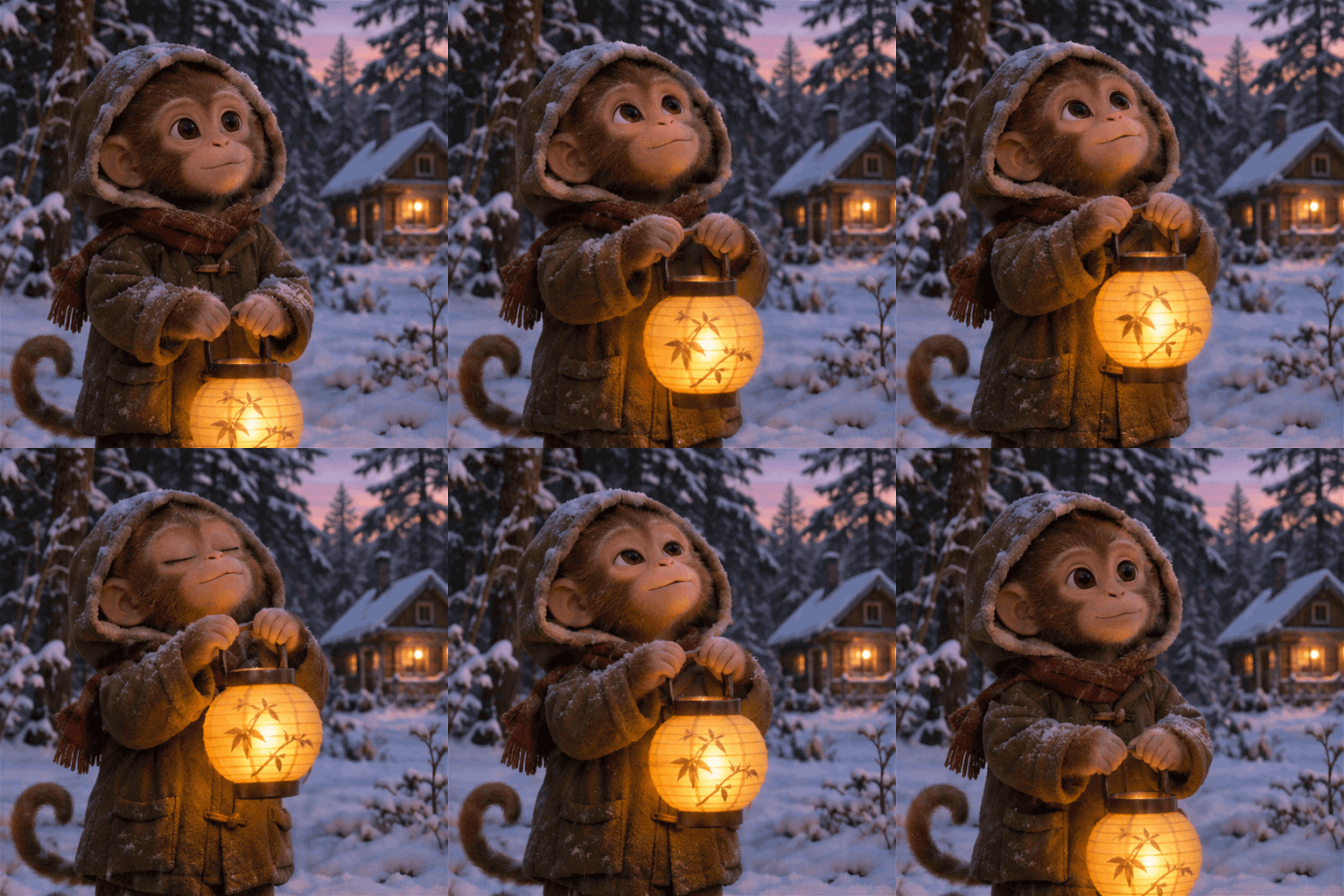
Exemplo publicado pela OpenAI, gerado com Sunburst: nove quadros de 200 ms, num ciclo de 1,8 segundo. Documentação da OpenAI · Abrir GIF
Descreva o movimento, não só a cena
No exemplo, o personagem e o cenário permanecem reconhecíveis enquanto a ação se repete. Descreva o movimento, e não apenas a aparência da cena. Para experimentar uma variação:
Crie um GIF curto em loop de um macaco simpático, de casaco com capuz, em frente a uma cabana na neve. Ele levanta devagar uma lanterna acesa, pisca e a abaixa até a posição inicial. Mantenha personagem, roupa, cenário e iluminação consistentes. Câmera fixa, uma ação contínua, sem texto nem cortes.Na API de geração, use output_format="gif".
| Parâmetro | Função | Intervalo e padrão |
|---|---|---|
frame_count | Quantidade de quadros | 2–64; padrão 9 |
frame_duration_ms | Duração de cada quadro | 20–2000 ms; padrão 200 ms |
size | Tamanho de cada quadro | auto ou dimensões aceitas, múltiplas de 16 |
Nove quadros de 200 ms formam um ciclo nominal de 1,8 segundo. Mais quadros com a mesma duração alongam o ciclo; não garantem movimento mais suave. O pedido precisa respeitar o limite total de pixels. GIF é uma saída do endpoint de geração, não do endpoint de edição, e não aceita streaming.
Confira o loop no tamanho de publicação
Confira principalmente a passagem do último quadro para o primeiro: o braço dá um salto? A lanterna muda de forma? Aparece algum objeto novo? Veja também o arquivo no tamanho em que será publicado. Para preparar a direção visual no Ottermind, você pode começar por uma imagem estática:
2. Gere SVGs que você pode ajustar depois
SVG é interessante quando você precisa continuar trabalhando no desenho. Em vez de apenas pixels, há formas que podem ser examinadas e ajustadas num editor vetorial. Um ícone ou uma pequena ilustração costuma ser uma primeira tarefa mais útil do que uma identidade visual inteira.
Os exemplos abaixo exploram o mesmo tema de padaria em duas composições. Abra os arquivos originais para verificar a estrutura.


Exemplos Field & Flour publicados pela OpenAI: primeiro Flare, depois Sunburst. As prévias foram renderizadas a partir dos SVGs originais. Abrir SVG do Flare · Abrir SVG do Sunburst
Para criar sua própria variação, sem texto, experimente:
Crie uma ilustração vetorial SVG estática para uma padaria: um pão dourado entre dois ramos de trigo. Use formas fechadas simples, tons de creme e carvão e um único destaque dourado. Deixe espaço livre e preserve a leitura em tamanho pequeno. Sem letras, degradês, fotos ou cenário decorativo.Peça o formato vetorial de verdade
Em POST /v1/images/generations, defina output_format="svg" e n=1. A saída vetorial é estática e não inclui scripts, recursos externos ou imagens raster incorporadas. SVG não aceita streaming e não é um formato de saída do endpoint de edição. A API cria uma imagem de referência e depois produz o documento vetorial.
Avalie a edição, além da aparência
Abra o SVG na ferramenta de design que você já usa. Tente trocar uma cor, ampliar a ilustração e remover um elemento. Essas ações mostram se o arquivo é prático, além de bonito. Confira a silhueta em tamanho de ícone, a seleção das formas, a espessura dos traços e o espaço ao redor. Pode ser necessário limpar caminhos antes de publicar.
| O que testar | O que observar |
|---|---|
| Ver em tamanho de ícone | Silhueta clara, sem excesso de detalhes |
| Trocar uma cor | Formas fáceis de selecionar |
| Ampliar para uma apresentação | Bordas limpas e traços adequados |
| Inserir na página | Espaçamento e fundo corretos |
3. Mostre onde editar com marcações
As marcações ajudam a indicar onde alterar. O texto deve explicar o que mudar e o que preservar. Isso evita descrições longas quando há vários objetos parecidos.
A camada de marcação é um PNG com transparência, alinhado à primeira imagem de entrada. As dimensões devem coincidir após a orientação da imagem. Não é possível combinar markup com mask. O recurso está documentado para modelos 2.5 e 2.6 compatíveis.
Documentação da OpenAI · Notas da versão
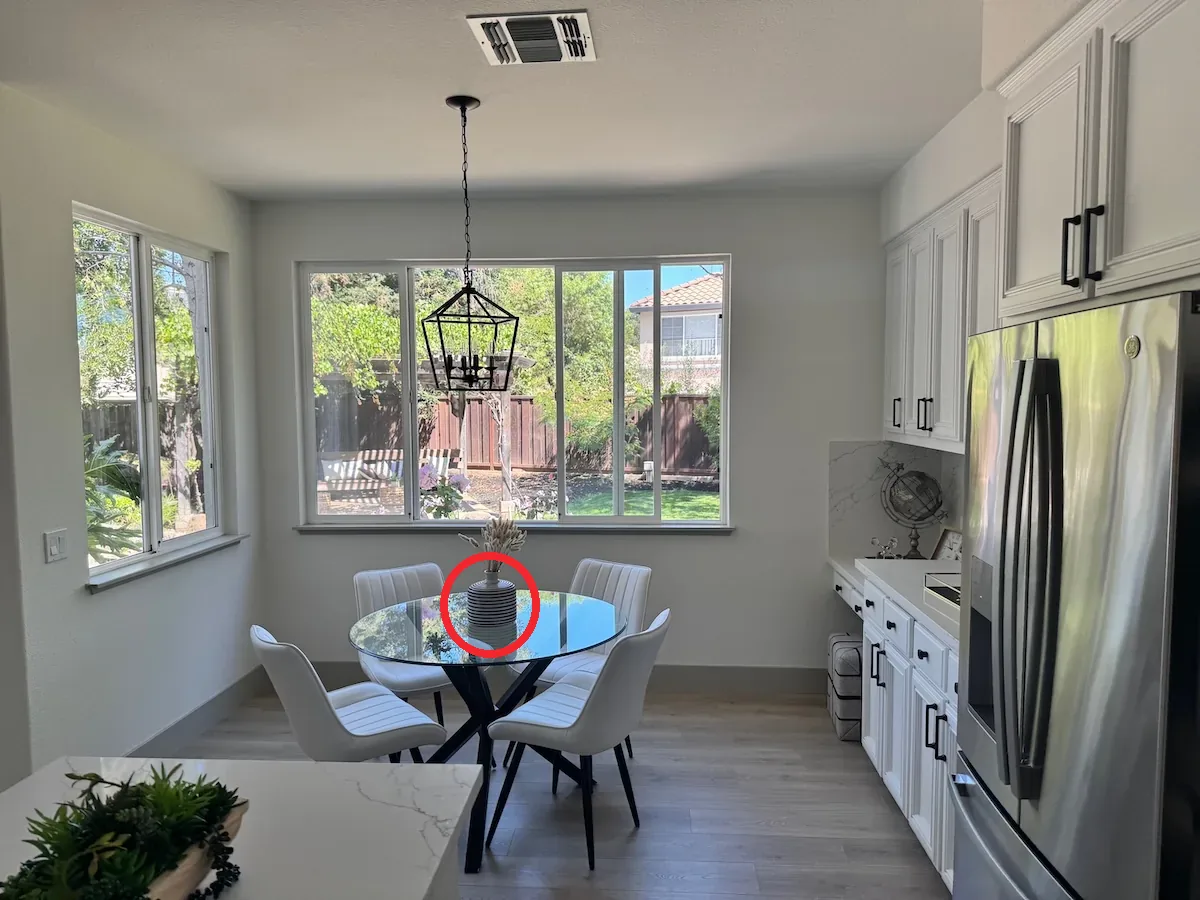
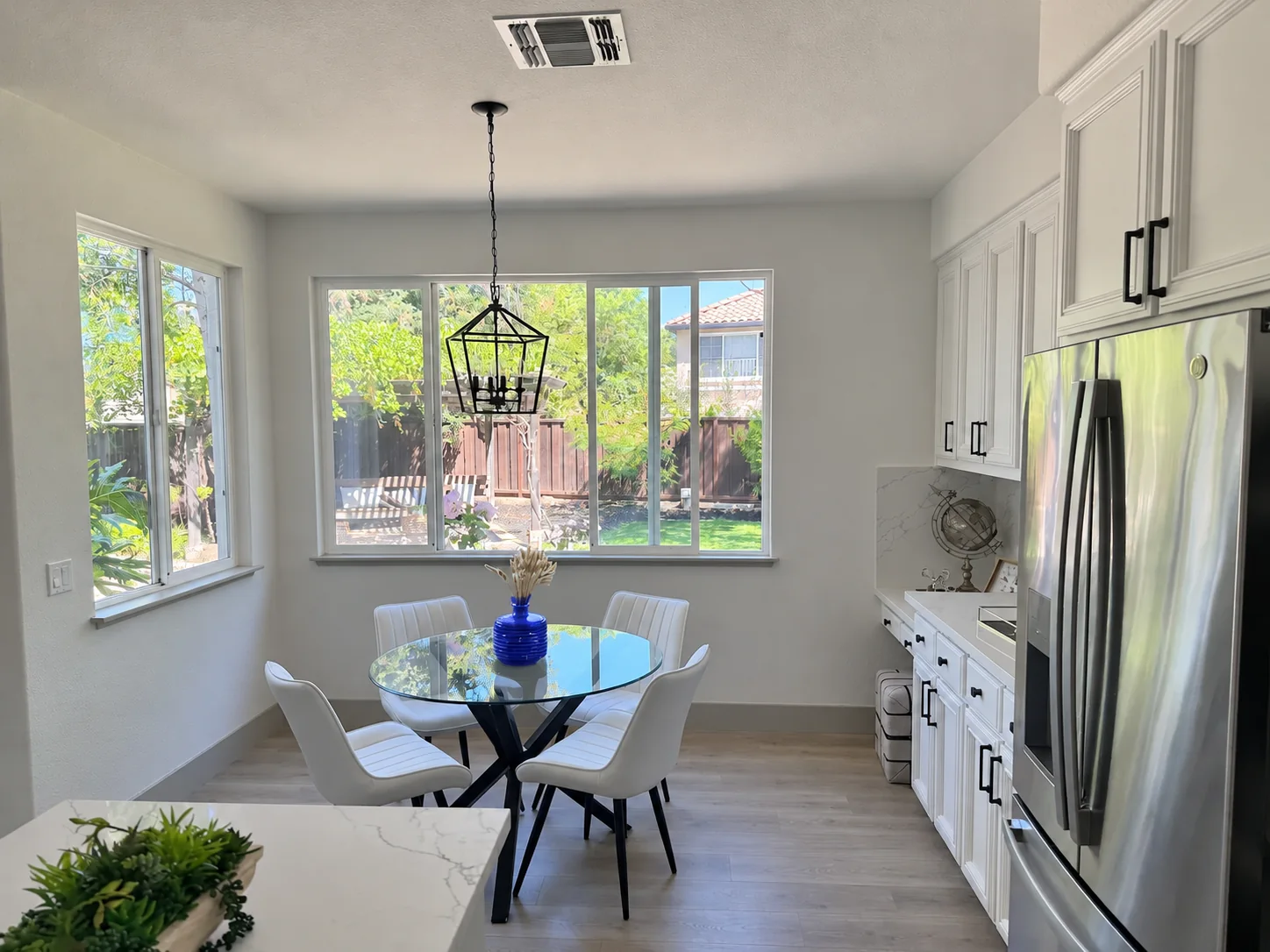
Exemplo oficial: entrada com o vaso circulado, seguida do resultado do Flare. O vaso fica azul e o círculo desaparece. Documentação da OpenAI
Mude para azul-cobalto apenas o vaso marcado pelo círculo. Preserve o contorno, as hastes secas e a cozinha ao redor. A imagem final não deve conter a marcação.Compare o contorno do vaso, as hastes e os móveis com a imagem original. A marcação esclarece a intenção, mas não dispensa a revisão. Se um detalhe importante mudar, volte à imagem aprovada e restrinja melhor a instrução.
4. Ajuste a complexidade sem confundir com qualidade
complexity controla o planejamento; quality controla a renderização. Há três níveis: low, medium e high, sendo high o padrão. Um nível maior pode aumentar a latência ou trazer alterações indesejadas.
Para comparar, mantenha fonte e demais parâmetros iguais. Teste menor complexidade numa troca de fundo e maior complexidade numa cena com relações espaciais mais difíceis. Se a tarefa é mudar a cor de um vaso, o critério é fazer isso preservando o restante, e não adicionar detalhes.
Qual modelo e formato escolher?
A OpenAI posiciona Sunburst para trabalhos visuais detalhados e Flare para iterações rápidas. Use essa indicação como ponto de partida, não como garantia de superioridade.
| Entrega | Formato ou recurso | O que revisar |
|---|---|---|
| Movimento repetido | GIF | Emenda do loop e estabilidade |
| Desenho para redimensionar | SVG | Caminhos e leitura em tamanho pequeno |
| Ajuste localizado | Marcações | Detalhes preservados e fundo |
| Arte de campanha estática | Imagem raster | Corte, texto, identidade e composição |
Modelo Sunburst · Modelo Flare
Comece seu próximo projeto no Ottermind
Descreva sua ideia no campo acima, acrescente uma referência quando necessário e continue no Ottermind Studio. Guarde o original e faça uma alteração por vez. Assim fica mais fácil decidir se o resultado está pronto.
Criar imagens no Ottermind · Transformar imagem em vídeo · Guia de edição de imagens
Perguntas frequentes
O GPT Image 2.6 gera GIF e SVG?
Sim. Ambos são formatos documentados no endpoint de geração. GIF serve para loops curtos; SVG, para gráficos vetoriais estáticos. Eles não são saídas do endpoint de edição.
As marcações são exclusivas da versão 2.6?
Não. A documentação inclui modelos 2.5 e 2.6 compatíveis. É importante separar esse controle compartilhado das saídas GIF e SVG apresentadas com a versão 2.6.
Quanto custa?
As páginas de Sunburst e Flare informam US$ 5 por milhão de tokens de texto de entrada, US$ 8 por milhão de tokens de imagem de entrada e US$ 30 por milhão de tokens de imagem de saída. Há tarifas próprias para entradas em cache. SVG também envolve a autoria do documento. Confira o consumo real; não há um preço único para toda imagem.
De onde vêm os exemplos?
O GIF, as prévias vetoriais e a comparação de edição vêm da documentação pública da OpenAI, indicada junto às imagens. São demonstrações do fornecedor, não testes independentes do Ottermind. A capa é uma ilustração editorial criada com Image 2.5.