캡처 화면과 포스터도 읽는 순서 그대로
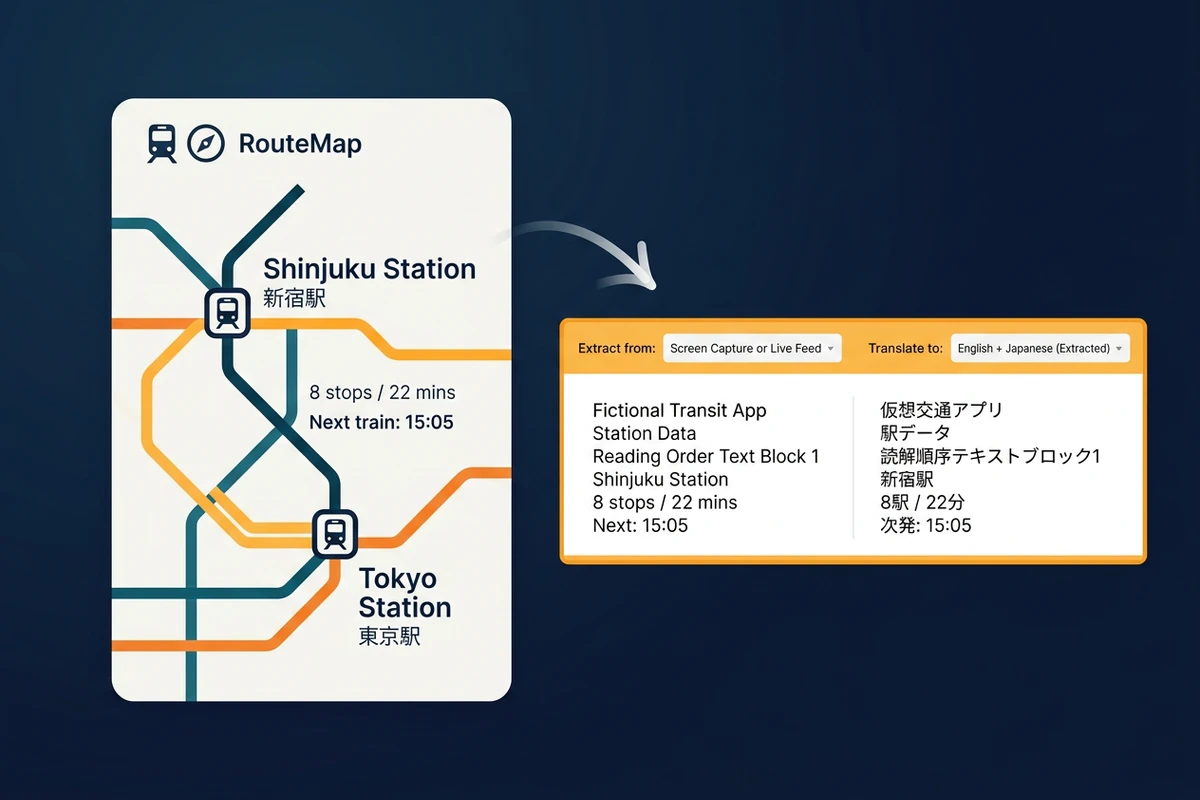
캡처 화면에는 제목, 메뉴, 버튼, 각종 인터페이스 요소가 뒤섞여 있어 본문과 메뉴 글자가 한데 섞이기 쉽습니다. 원하는 읽는 순서를 설명하고, 내비게이션 요소를 필요한 본문과 분리해 달라고 요청하세요. 복사하기 전에 줄바꿈, URL, 숫자, 문장 부호를 확인합니다. 이미지 안의 글자 자체를 고치는 것이 다음 단계라면 이미지 텍스트 편집기를 사용하세요.
사진, 캡처 화면, 스캔본, 메모 속 글자를 편집 가능한 초안으로 바꾸고, 확인하고 정리한 뒤 Ottermind Studio로 이어 가세요.
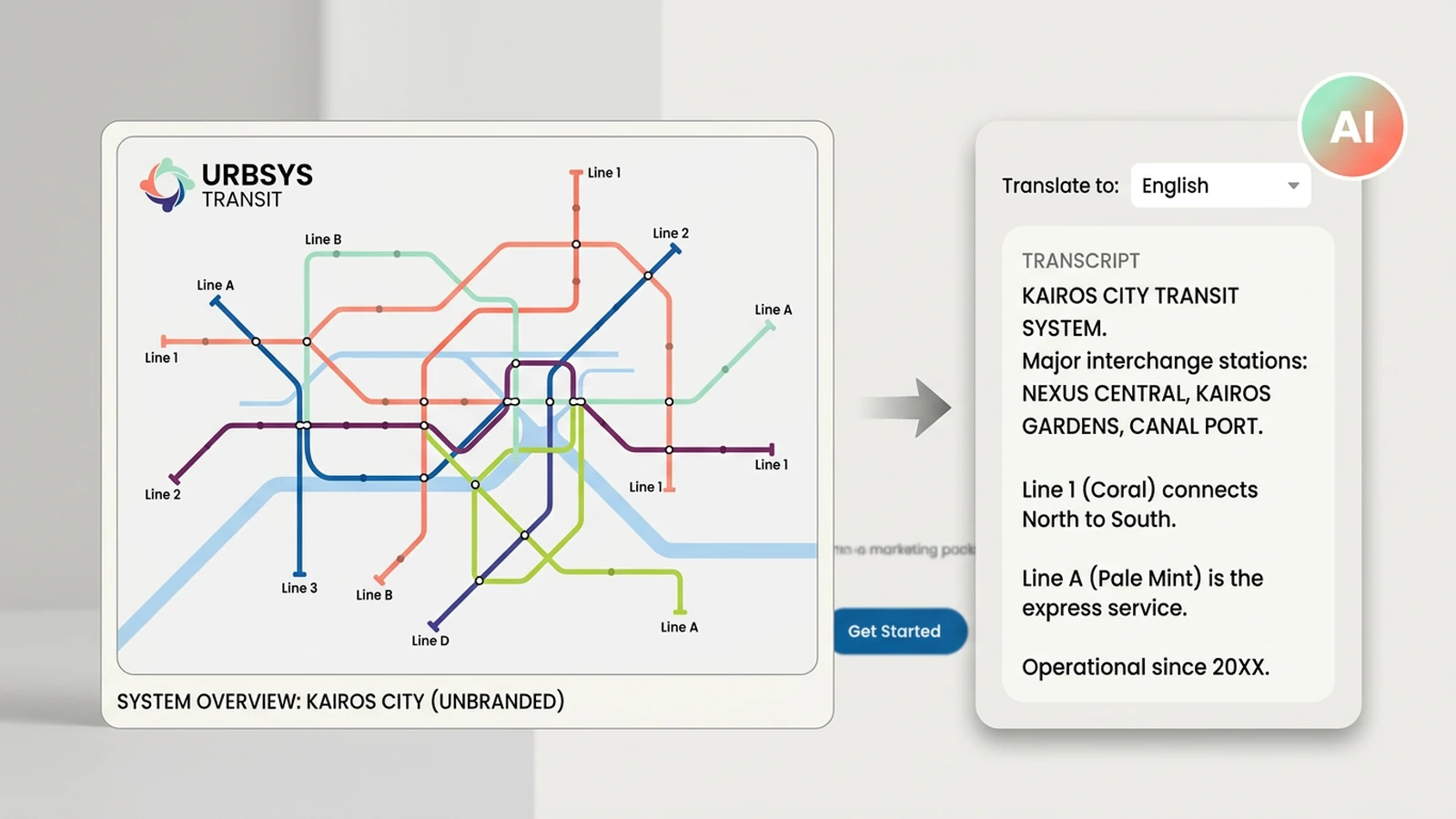
이미지에서 글자를 추출하는 일은 결과를 검토할 수 있을 때 비로소 쓸모가 있습니다. 원본 이미지를 올리고 순서를 지켜야 할 부분을 알려 주세요. 흐리거나 가려지거나 손상된 부분의 글자는 몰래 추측하지 말고 따로 표시해 달라고 요청하면 됩니다. Ottermind는 원본 이미지, 추출한 텍스트, 이후의 판단을 한곳에 모아 두기 때문에 사진 한 장을 검색 가능한 메모, 깔끔한 표, 바로 작업할 문서로 바꿀 수 있습니다. 추출한 텍스트를 번역해야 한다면 이미지 번역기로 이어 가세요.
캡처 화면에는 제목, 메뉴, 버튼, 각종 인터페이스 요소가 뒤섞여 있어 본문과 메뉴 글자가 한데 섞이기 쉽습니다. 원하는 읽는 순서를 설명하고, 내비게이션 요소를 필요한 본문과 분리해 달라고 요청하세요. 복사하기 전에 줄바꿈, URL, 숫자, 문장 부호를 확인합니다. 이미지 안의 글자 자체를 고치는 것이 다음 단계라면 이미지 텍스트 편집기를 사용하세요.
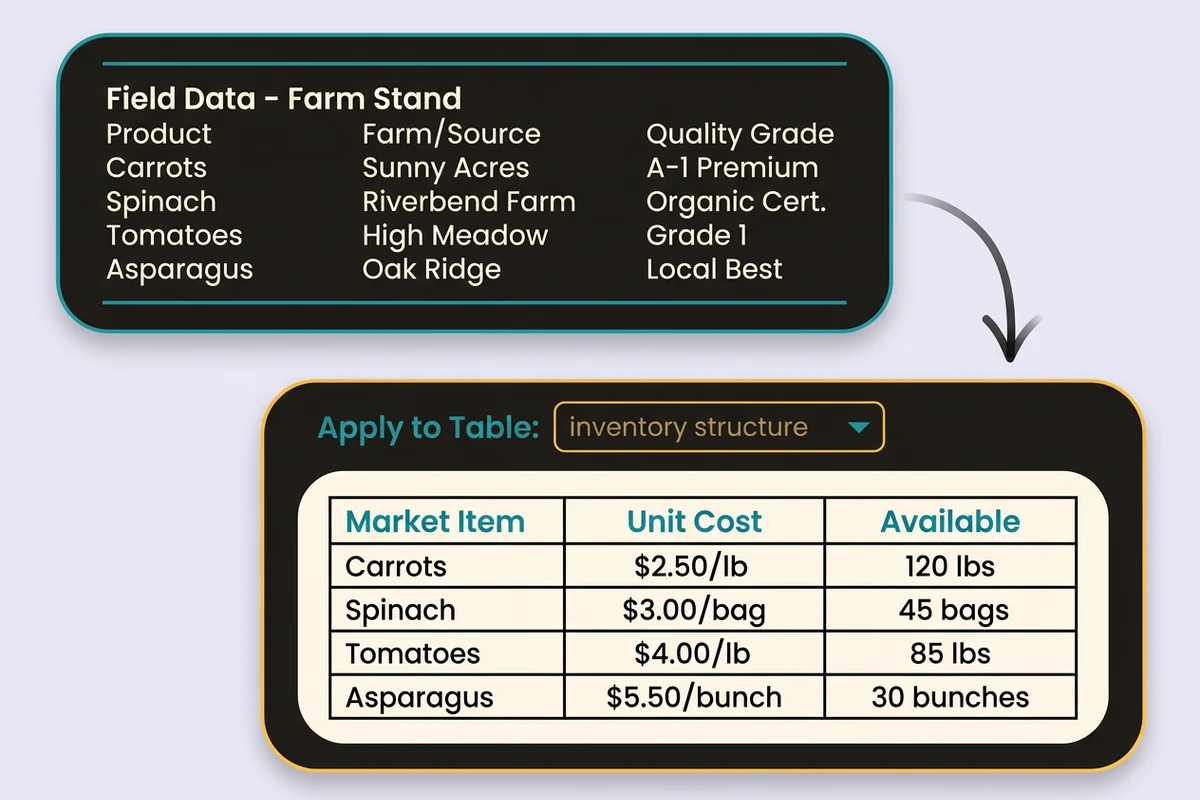
촬영한 영수증, 청구서, 재고표는 글자 인식만으로는 부족하고, 열과 행이 어긋나는 문제가 가장 흔합니다. 열 경계, 행 간의 관계, 통화 기호, 비어 있는 값을 유지해 달라고 요청하세요. 구조화한 텍스트를 보고서나 스프레드시트로 옮기기 전에 합계와 번호를 원본과 대조합니다. 스캔본의 해상도가 낮다면 먼저 HD 사진 변환기로 원본을 키울 수 있습니다.
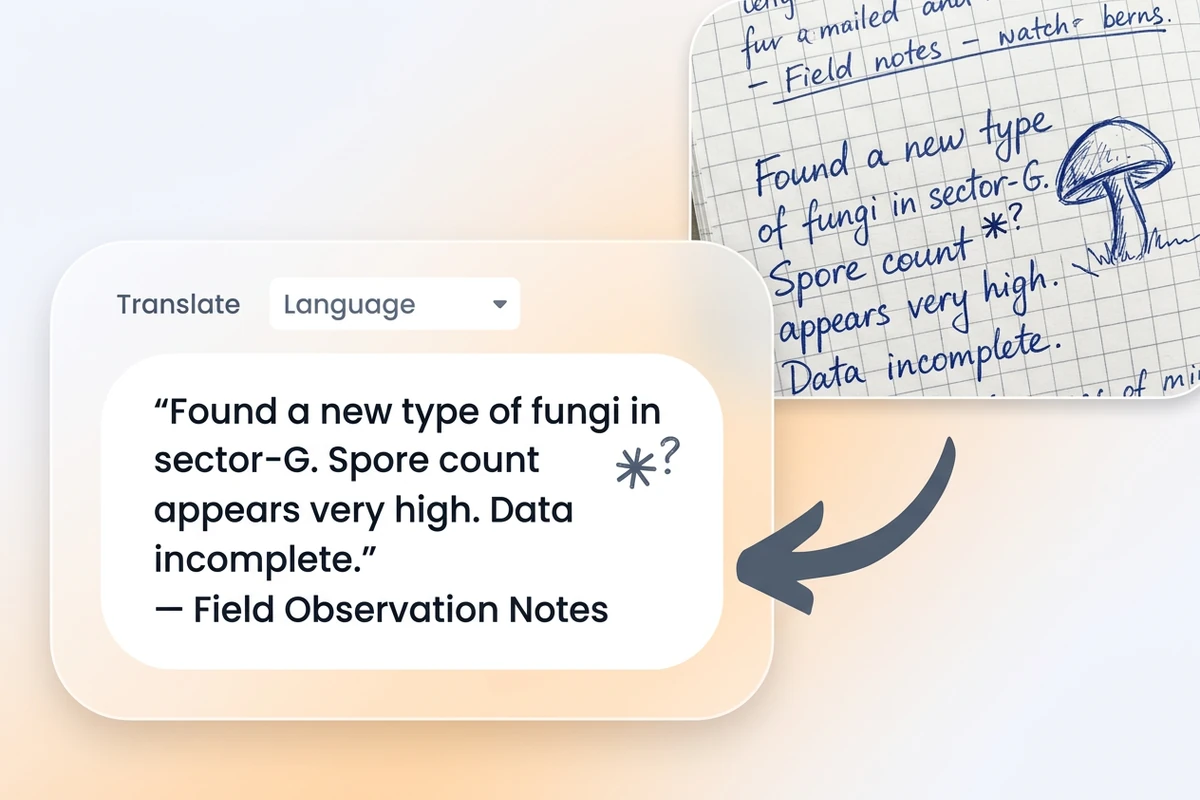
손글씨 메모나 그림자가 진 스캔본에는 정말로 판별하기 어려운 글자가 있습니다. 쓴 사람의 표현을 그대로 살리고, 확실하지 않은 글자는 표시하고, 확인할 수 있도록 원본의 해당 부분을 함께 남겨 달라고 요청하세요. 텍스트가 정확해지면 Studio에서 요약하거나 태그를 달거나 할 일을 배정할 수 있습니다. AI 노트 테이커는 메모를 후속 작업 목록으로 정리하는 데 도움이 됩니다.
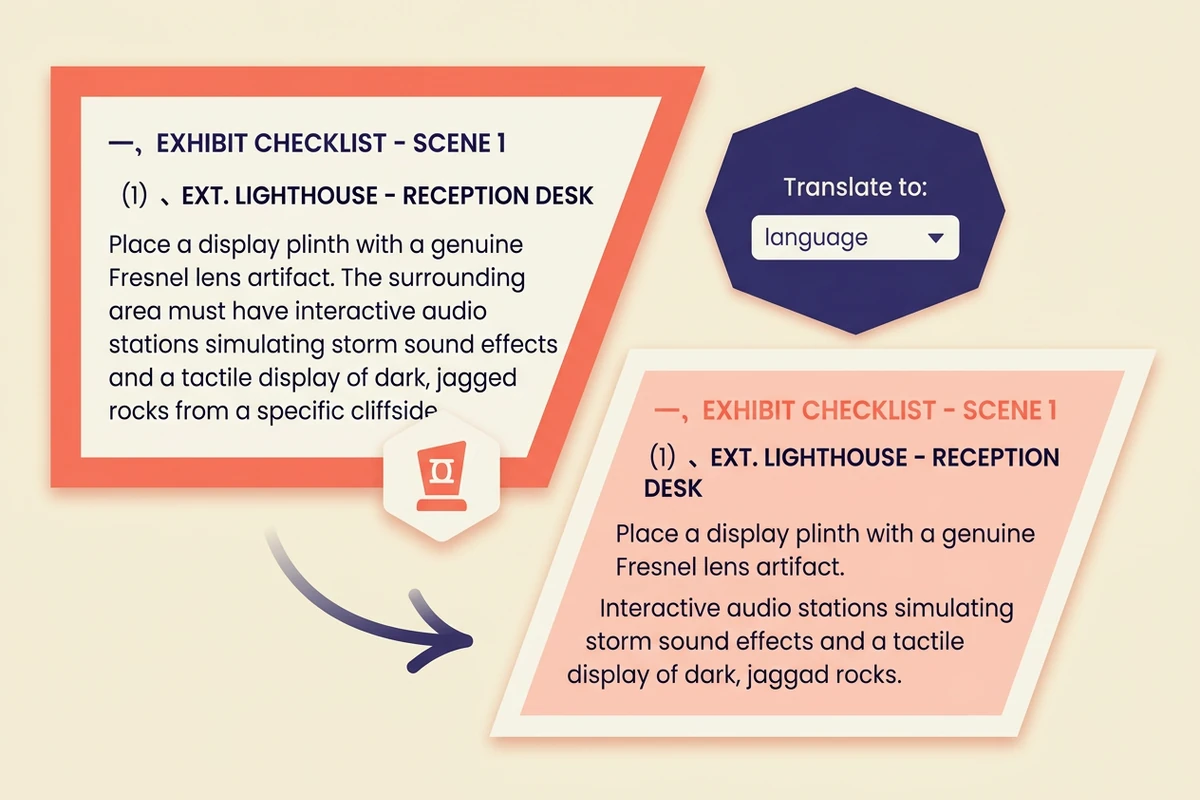
스캔한 대본이나 PDF 이미지에서 제목, 문단, 본문을 읽는 순서대로 추출합니다. 편집 가능한 초안으로 바꾸기 전에 이름, 문장 부호, 줄바꿈을 대조하세요. 분량이 긴 문서라면 PDF 요약 도구로 이어 갈 수 있습니다.
중요한 내용을 지킬 수 있도록 OCR 워크플로에 충분한 맥락을 주세요.
사진, 캡처 화면, 스캔본, 메모를 올립니다. 언어, 페이지 방향, 잘리거나 그림자가 지거나 읽기 어려운 부분을 알려 주세요.
문단, 제목, 읽는 순서, 표의 열을 유지해 달라고 요청하고, 어떤 이름, 숫자, 날짜, 기호를 정확히 확인해야 하는지 알려 주세요.
추출한 텍스트를 원본과 원래 크기, 확대 화면에서 각각 대조하세요. 불확실한 글자, 합계, URL, 줄바꿈을 정리한 뒤 공유하거나 요약합니다.
쓸모 있는 OCR 결과는 읽기 쉽고, 원본을 추적할 수 있으며, 다음 작업에 바로 쓸 수 있습니다.
실제 잘린 범위, 방향, 이미지 품질을 기준으로 추출합니다.
추출 전에 문단, 제목, 행, 필드를 정합니다.
애매한 글자는 위험한 추측으로 감추지 않고 표시합니다.
이미지, 추출 텍스트, 검토 메모를 함께 보관합니다.
추출한 텍스트를 메모, 할 일, 후속 작업으로 바꿉니다.
확인을 마친 내용을 더 넓은 Ottermind 작업 공간으로 가져갑니다.
사진, 캡처 화면, 스캔본, 손글씨에 보이는 글자를 편집 가능한 텍스트로 바꿔 줍니다. 읽는 순서나 표 구조도 정리해 주므로 다시 쓰기 전에 결과를 검토할 수 있습니다.
가지고 있는 가장 선명한 원본을 사용하세요. 글자에 초점이 맞고 빛 반사, 그림자, 원근 왜곡이 적을수록 좋습니다. 캡처 화면, 문서 스캔본, 영수증, 라벨, 손글씨 메모 모두 좋은 출발점입니다.
이름, 날짜, 가격, URL, 일련번호처럼 정확해야 하는 내용을 워크플로에 먼저 알려 주세요. 불확실한 글자를 표시해 달라고 요청한 뒤, 해당 부분을 최종 읽기 크기에서 원본과 대조하면 됩니다.
행과 열이 읽을 수 있는 상태라면 표를 다시 구성하도록 도울 수 있습니다. 열의 순서를 알려 주고 합계, 통화 기호, 빈 칸을 확인하세요. 시각적인 레이아웃이 일반 텍스트로 완벽하게 옮겨지지 않을 수 있습니다. 학습 자료라면 텍스트를 확인한 뒤 학습 가이드 생성기로 이어 가세요.
손글씨, 곡면 라벨, 빛 반사, 낮은 대비는 글자를 애매하게 만듭니다. 원본의 해당 부분을 결과 옆에 두고, 불확실한 글자 표시를 요청하고, 중요한 단어와 숫자를 확인하기 전까지는 결과를 초안으로 다루세요.
확인한 결과를 검색 가능한 메모, 구조화된 기록, 요약 자료, 후속 작업으로 활용하세요. 추출한 내용을 정리하거나 분석하거나 함께 작업해야 할 때는 Ottermind Studio에서 이어 가면 됩니다.
원본을 설명하고 중요한 세부 정보를 지킨 뒤, 확인을 마친 이미지 텍스트 결과를 Ottermind Studio로 가져가세요.
Studio에서 텍스트 추출






