モデルガイド
ChatGPT Images 2.5の新機能と、最初に試したい画像制作
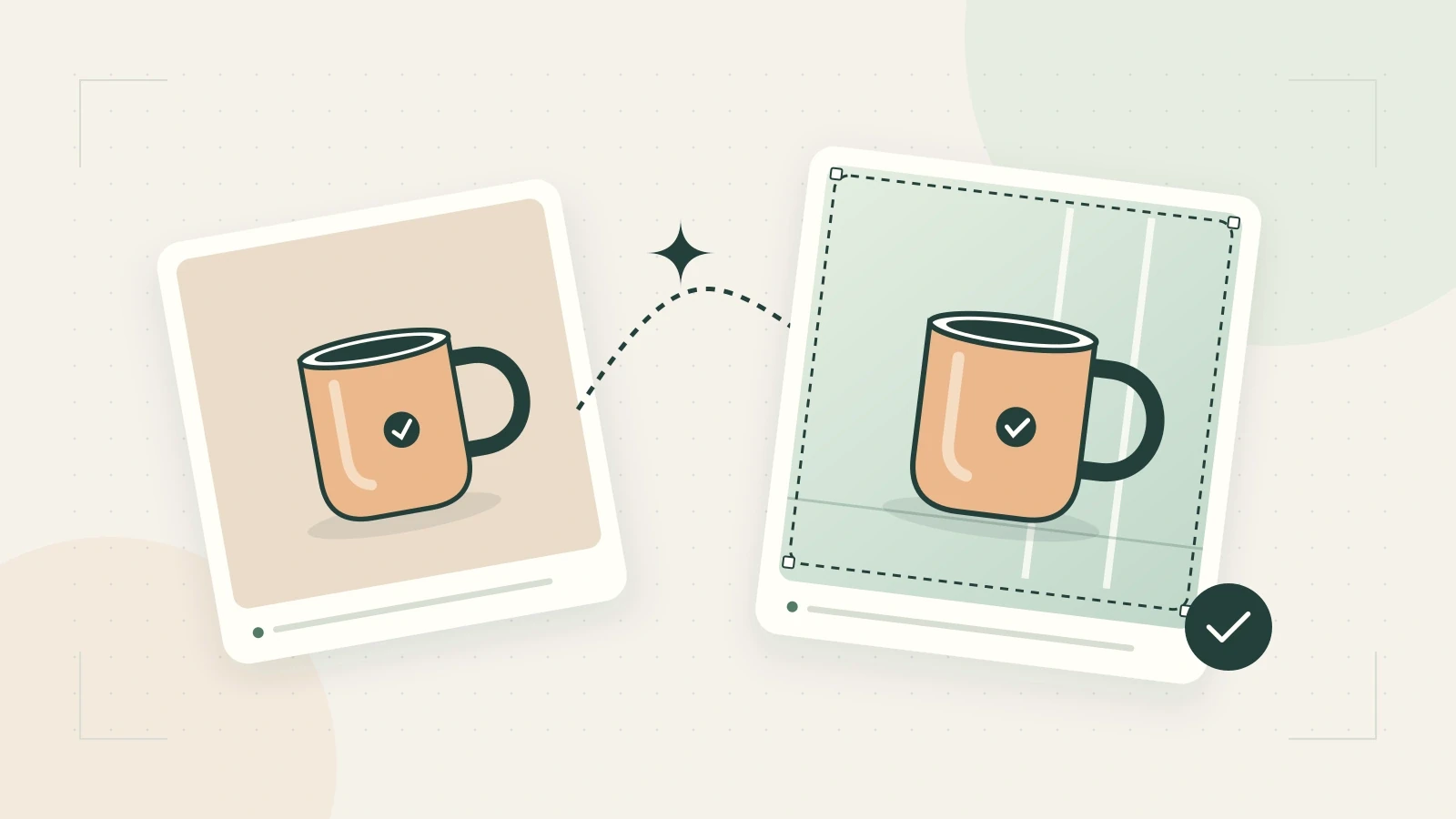
ChatGPT Images 2.5は、OpenAIが2026年9月8日に発表した画像生成・編集のアップデートです。細部の表現、参照画像の被写体の維持、繰り返し編集が改善され、ChatGPTにも新しい制作機能が加わりました。マーケティングやコンテンツ制作で試すなら、既存の画像を明確な要件に沿って変更し、元画像と比較する小さな課題から始めると判断しやすくなります。
出典: 公式資料 1. 確認日:2026年9月11日。
公開日と改善内容は公式発表に基づきます。以下の評価シートは独自に提案する方法であり、実施済みの性能テストではありません。
Images 2.5で何が変わったのか
OpenAIは、光や質感の自然さ、参照被写体の保持、複数回の編集における制御の改善を報告しています。また、Images 2.0に比べて生成の遅延が最大50%減ったとしています。これは提供元による比較で、どのリクエストも半分の時間で終わるという保証ではありません。
仕事で確認したいのは、変更後に余計な部分を直す必要があるかどうかです。商品ラベルが違えば、照明が美しくても商品写真として採用できません。
見慣れた素材を選びましょう。承認済みの広告画像なら、構図、文言、商品を比較できます。新しい空想の場面では客観的な確認点が少なくなります。
モデルとChatGPTの画面機能を区別する
今回のリリースでは、ChatGPTにSketch、テンプレート、画像へのコメント、プロンプト共有も加わります。これらはアプリケーション側の機能です。同じ画像モデルを使う別サービスが、同じ操作を提供するとは限りません。APIにはFlareとSunburstが登場し、選び方は関連ガイドで扱います。
別サービスでは、参照画像のアップロード、編集、出力設定、途中の版の保存ができるかを確認してください。モデル名だけでは分かりません。
既存の素材で始める
たとえば、正方形の商品告知を横長のブログ画像に変更します。商品の特徴を残し、見出しを置く余白を作る課題です。
| 決めること | 要件の例 |
|---|---|
| 使用先 | 商品記事の横長ヘッダー |
| 入力 | 承認済みの実物の商品写真 |
| 変更 | 背景を広げ、余白の位置を調整 |
| 保持する細部 | 形状、キャップ、ラベルの文字、色 |
| 文字 | 最終的な見出しはレイアウト時に別途配置 |
| 合格条件 | 商品が切れず、付属品やブランド表記が変わらない |
この独自シートは確認基準を具体化するためのものです。特に保持する細部を実際の要件に置き換えてください。最初は構図を確認し、その後で一つの修正を依頼します。商品が変わった場合は、誤った出力ではなく承認済みの元画像に戻ります。
実務に役立つかを判断する
最初の出力、修正依頼、採用版を保存し、確認や手直しにかかった時間を同じ作業の従来の方法と比べます。
レイアウトだけ整えれば使える下案なら有用かもしれません。一方、見栄えがよくてもラベルを手作業で作り直す画像は不向きかもしれません。どちらも、関連のない作例集より判断材料になります。
書き出した画像を実際の表示サイズで確認します。スマートフォンでは重要な部分が切れたり、小さな文字が一見正しそうでも誤っていたりします。
次の制作指示を準備する
ツールを開く前に、用途、変える点、残す点の三つを書きます。そのメモを参照画像と採用版に添えて保存すれば、同僚も意図を推測せず作業を引き継げます。
次の画像制作へ
GPT Image 2.5 FlareとSunburstの選び方 · ChatGPTで画像を編集する方法:Images 2.5実践ガイド.
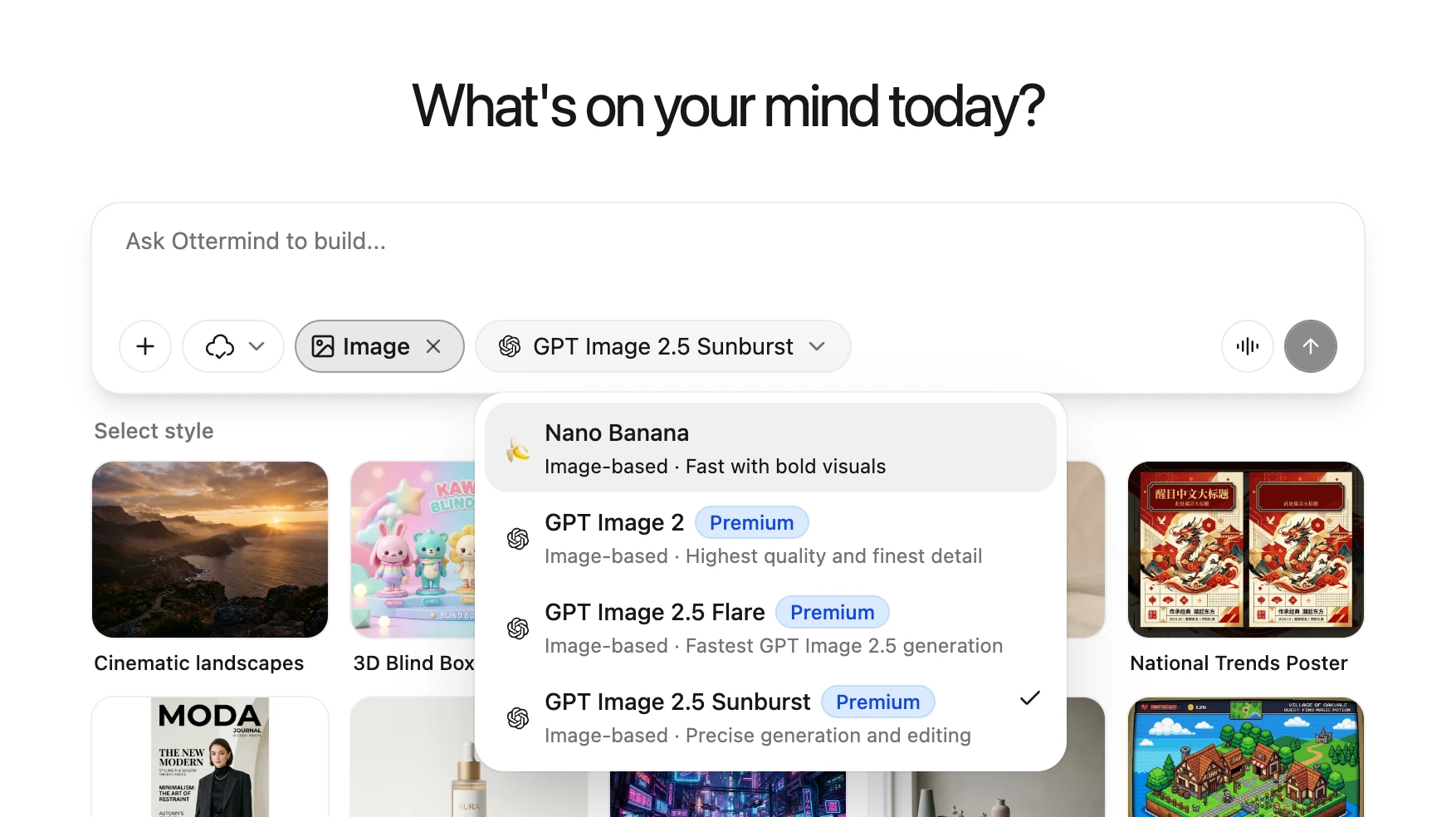
Ottermindの画像ワークスペースで制作指示を使う. 現在選べるモデルを画面で確認してください。提供されたOttermindの画面では、FlareとSunburstがモデルメニューにPremiumとして表示され、Sunburstが選択されています。
GPT Image 2の活用例を見る. 旧モデルの作例であり、Images 2.5の性能を示す証拠ではありません。
