Éclaboussures à l’heure dorée Ahmed khan
Ahmed khanPortraits cinématographiques, photos de mode, collages créatifs ou visuels de produits : explorez 100 prompts Faymas, trouvez votre inspiration et adaptez-la à votre projet dans Ottermind.
Ahmed khan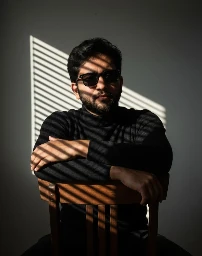 Abdul Rehman
 Prompt maker
 Rohit Dangol
 FaymasAhmed khanAbdul RehmanAhmed khanAbdul Rehman
 NIK CHAUDHARYAhmed khanAbdul Rehman
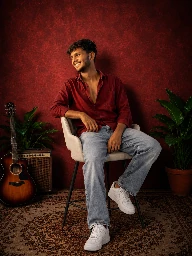 Deepak jangidAhmed khanNIK CHAUDHARY
 Chanti Prince
 MUSHAYEDNIK CHAUDHARYChanti PrinceNIK CHAUDHARYAbdul Rehman
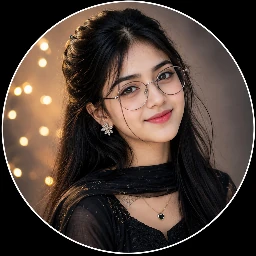 Mayabi PoriNIK CHAUDHARYNIK CHAUDHARYNIK CHAUDHARYAhmed khan
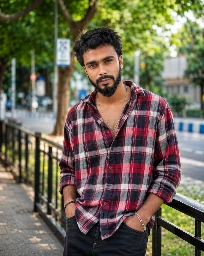 Rittik Ovro
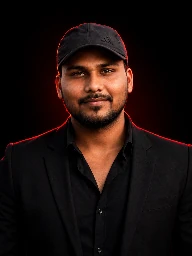 Shivaam kumaar
 Rohit RajChanti Prince
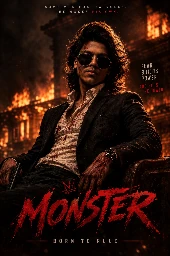 Sumit RayAbdul Rehman
 Mahin KhanMUSHAYEDShivaam kumaarShivaam kumaarRohit RajAhmed khanShivaam kumaarChanti PrinceShivaam kumaar
 NGanimationCrDeepak jangidDeepak jangidChanti Prince
 SUNNY 😎Prompt maker
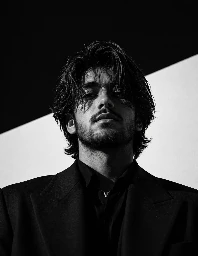 Muhammad Hannan
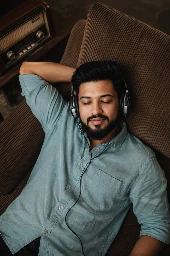 Mohammad SameerFaymasChanti PrinceAbdul RehmanMUSHAYED
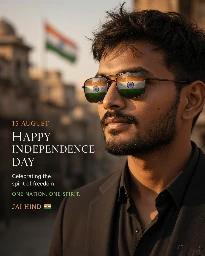 SurajDeepak jangidMUSHAYED
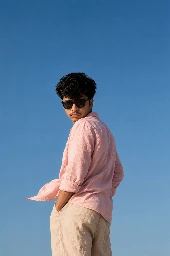 RifatAbdul Rehman
 Vishnu Kumar MeenaShivaam kumaarMUSHAYEDChanti PrinceAbdul RehmanSumit RayAhmed khanRohit DangolDeepak jangidChanti PrinceFaymas
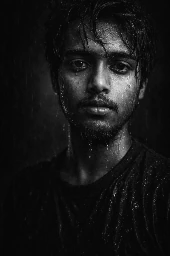 Dipanshu varmaAhmed khanFaymasShivaam kumaarAbdul RehmanAhmed khanAhmed khanFaymasMUSHAYEDChanti PrinceFaymasAhmed khanRohit RajShivaam kumaarDeepak jangidAhmed khanRohit Raj
 sandhya sarkarSumit RayChanti Prince
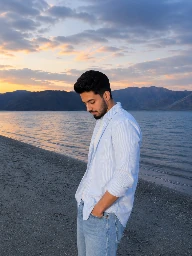 Ravi JhaRohit RajMohammad SameerRohit RajChanti PrinceAbdul RehmanFaymasDeepak jangidDeepak jangidAbdul Rehman
 🤳Zafar Al Editors 99✍️🥷🫶FaymasFaymasFaymasDeepak jangid
Retrouvez 100 prompts Faymas pour des portraits de cinéma, des collages, des retouches mode et des visuels de produits. Copiez un prompt dans ChatGPT ou Gemini pour l’adapter, ou ouvrez-le dans Ottermind pour en faire votre propre image.
Consultation et copie gratuites. La génération utilise des crédits Studio.
Chaque exemple réunit un aperçu, le prompt complet et le nom de son créateur. Comparez les styles de portrait, de mode, de collage ou de photo produit, puis copiez les instructions du visuel qui vous plaît.
La plateforme indiquée est celle de la publication d’origine. Gardez la composition qui vous inspire et adaptez le sujet, le décor et les détails au modèle d’image que vous choisissez.
Portraits au soleil couchant, doubles expositions, séances mode ou campagnes produit : partez d’un style et changez l’éclairage, les vêtements, le fond ou le cadrage pour servir votre idée.
Avec « Créer des images similaires », ouvrez le prompt dans Ottermind. Modifiez le texte, ajoutez votre photo de référence si nécessaire, puis choisissez un modèle dans Studio pour commencer.
Ouvrez un visuel de la galerie, lisez son prompt et vérifiez s’il demande une photo de référence. Portrait, collage, mode ou produit : choisissez votre point de départ.
Cliquez sur « Créer des images similaires » pour retrouver le prompt dans Studio. Importez votre photo si nécessaire, puis ajustez le sujet, la lumière, la tenue et le décor.
Choisissez le modèle et vérifiez les réglages dans Studio. Examinez l’image obtenue, affinez le prompt si besoin et téléchargez le résultat lorsqu’il vous convient.
Il s’agit d’instructions de génération ou de retouche d’images partagées par les créateurs de Faymas. Cette collection rassemble 100 exemples avec aperçu, texte complet, crédit du créateur et lien vers la publication d’origine.
Oui, dans les fonctionnalités de ChatGPT ou Gemini qui permettent de générer des images. Chaque exemple indique sa plateforme d’origine. Adaptez le texte au modèle choisi : les résultats varient selon les modèles et les versions.
La consultation et la copie des prompts sont gratuites. La génération d’images consomme des crédits Studio selon votre modèle et votre formule. Consultez le coût affiché dans Studio avant de lancer une génération.
Choisissez un visuel et cliquez sur « Créer des images similaires ». Dans Studio, adaptez le texte, ajoutez une référence si nécessaire, choisissez le modèle et lancez la génération. Vous pouvez aussi copier le prompt dans un autre outil.
Les prompts qui s’appuient sur un visage ou un produit importé nécessitent une image de référence. Vérifiez l’indication dans les détails, puis ajoutez votre photo dans Studio. L’aperçu de la galerie n’est pas joint automatiquement.
Conservez la composition et la lumière, puis changez le sujet, la tenue, le fond ou les couleurs. Pour un produit, renseignez la marque et les caractéristiques demandées. Modifiez un ou deux éléments à la fois pour mieux juger leur effet.
L’aperçu donne une direction de style et de composition, sans garantir un résultat identique. Votre photo, le modèle, les réglages et les variations de génération influencent l’image. Affinez le prompt à partir de ce que vous obtenez.
Choisissez un portrait, un collage ou une ambiance produit, appropriez-vous le prompt et créez votre image avec Ottermind.
Explorer les prompts Faymas