Avis sur Unlucid AI : outils vidéo, Gems et alternatives
Découvrez les outils et les Gems d’Unlucid ci-dessous. Vous avez une image prête ? Donnez-lui vie avec Ottermind, ici même.
2026-11-04 · 7 min de lecture
Unlucid AI réunit la création d’images, la retouche et des outils de vidéos courtes dans une même plateforme accessible depuis un navigateur. Si vous avez une image fixe à animer, la question utile est de choisir le bon outil : un prompt de mouvement, un effet prédéfini ou une vidéo existante dont vous souhaitez remplacer le personnage. Ces approches demandent des éléments de départ et des conditions d’accès différents.
Cet avis sur Unlucid porte sur ce choix et sur les Gems dont vous pourriez avoir besoin. Si vous cherchez simplement à animer une illustration validée ou une photo de produit, vous pouvez aussi utiliser le générateur Ottermind ci-dessus : ajoutez votre référence et décrivez son mouvement. Ou chargez l’exemple du cerf-volant sur la côte ci-dessous pour partir d’une image et d’instructions de mouvement déjà prêtes.
Comment ce guide a été préparé: Les pages officielles ont été consultées le 4 novembre 2026. Cette évaluation s’appuie sur la documentation, sans test pratique comparatif de la qualité des résultats. Ottermind publie cet article et propose une autre méthode pour passer d’une image à une vidéo. La couverture et l’illustration explicative ont été générées avec GPT Image 2.5 Flare. L’illustration du cerf-volant est une image de départ que vous pouvez utiliser ; aucune de ces images n’est présentée comme le résultat d’une vidéo testée avec Unlucid.
De quel outil Unlucid avez-vous vraiment besoin ?
Partez des éléments dont vous disposez. Le site d’Unlucid présente des studios distincts pour l’image et la vidéo ; la présence de plusieurs outils ne signifie pas qu’ils acceptent tous les mêmes éléments en entrée.
| Votre point de départ et votre objectif | Option à examiner | Différence essentielle |
|---|---|---|
| Une image fixe et une idée précise du mouvement | Video AI | Vous dirigez le mouvement à l’aide d’un prompt. |
| Une image fixe à transformer avec un préréglage | Effects AI | Vous choisissez l’effet au lieu de rédiger le mouvement. |
| Une image de personnage et une vidéo dont vous voulez conserver l’action | Character Swap | La vidéo de référence fournit le jeu du personnage et les mouvements de caméra. |
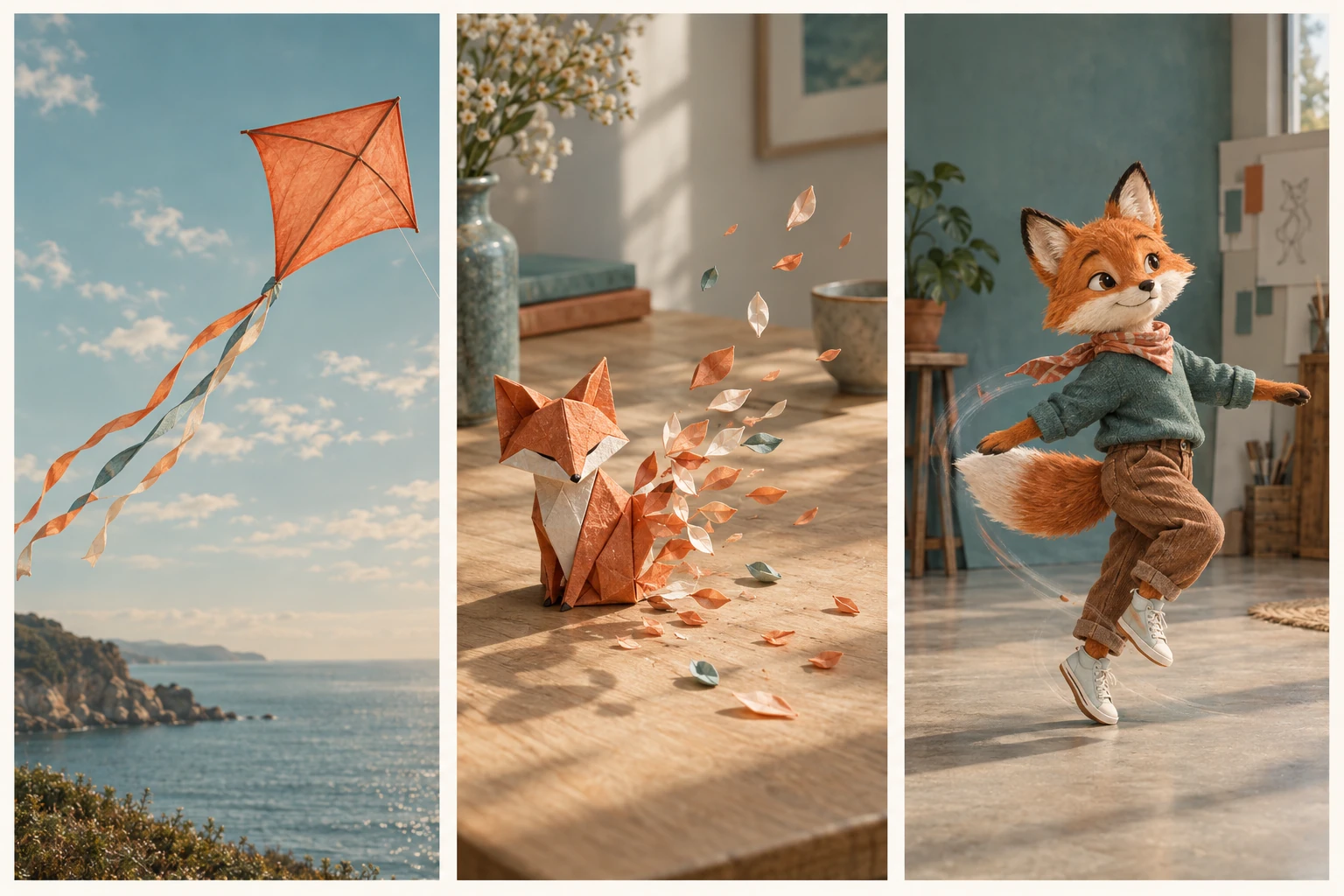
Trois tâches distinctes, de gauche à droite : diriger le mouvement, choisir une transformation ou suivre une interprétation. Illustration conceptuelle générée par IA ; il ne s’agit pas d’exemples de résultats d’Unlucid.
Le guide officiel de Video AI décrit une animation fondée sur l’image : celle-ci définit l’apparence, tandis que le prompt dirige l’action. Pour un premier essai avec Unlucid, limitez votre demande afin de pouvoir juger si le mouvement principal a bien été réalisé. Ajouter plusieurs changements de scène rend plus difficile l’identification de ce qui a fonctionné.
Le guide d’Effects AI décrit une approche par préréglages, sans prompt écrit. La composition de l’image de départ compte, car l’effet s’applique à l’image sélectionnée. Un sujet bien défini et un cadrage adapté constituent un point de départ plus utile que d’attendre du préréglage qu’il corrige une composition inappropriée.
Character Swap répond à un autre besoin. Vous fournissez une image de personnage et importez une vidéo ou choisissez un exemple officiel, puis vous indiquez le sujet à remplacer si nécessaire. Ne choisissez pas cette méthode Unlucid simplement parce que vous souhaitez animer un personnage immobile ; déterminez si vous avez réellement une interprétation de référence à conserver.
Essayez la même tâche créative dans Ottermind
Si vous vous renseignez sur Unlucid pour mettre une image fixe en mouvement, vous pouvez essayer cette tâche dans Ottermind sans quitter cet article. Le générateur ci-dessus accepte une référence et des instructions de mouvement ; sa flèche transmet votre demande au Studio pour vérification. Cette page ne fait pas appel à Unlucid et ne dépense aucun crédit de génération.
Pour l’exemple d’illustration de cet article sur Unlucid, partez du cerf-volant orange ci-dessous. Le ciel dégagé laisse de la place au mouvement, tandis que l’horizon et la texture peinte donnent des détails précis à préserver. C’est une image de départ que vous pouvez charger, et non un simple exemple décoratif à recréer vous-même.
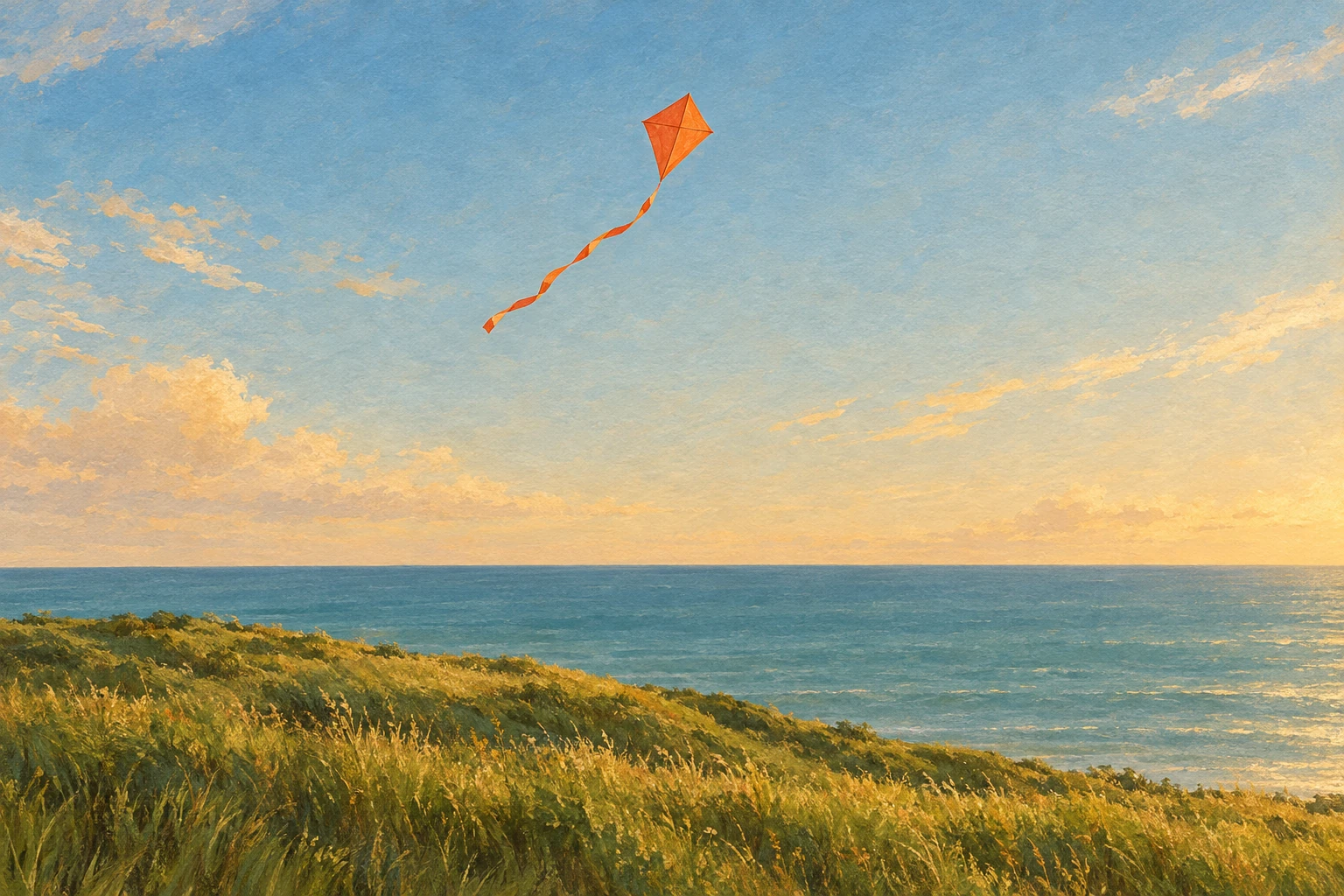
Anime cette illustration de cerf-volant sur la côte. Fais onduler doucement la queue du cerf-volant dans la brise pendant que la caméra avance lentement vers la colline. Préserve la texture peinte, la forme du cerf-volant, les couleurs et l’horizon. Garde un seul plan continu sans introduire de nouveaux objets.
Le premier bouton remplit le générateur ci-dessus et ajoute cette référence à votre bibliothèque après connexion. Le second modifie uniquement le prompt et conserve l’image que vous avez sélectionnée, le cas échéant.
Choisissez Utiliser cette image et ces instructions pour remplir le générateur principal et préparer la référence réelle après connexion. Choisissez Utiliser les instructions avec ma propre image pour modifier uniquement les consignes de mouvement et conserver l’image sélectionnée. Vous pouvez ensuite retoucher le prompt, remplacer la référence ou la supprimer avant de poursuivre.
Dans le Studio, vérifiez l’image jointe, le modèle choisi, les paramètres et les crédits affichés avant de lancer la génération. Une fois le rendu terminé, comparez la séquence à l’image fixe : le cerf-volant a-t-il gardé son contour, l’horizon est-il resté stable et le mouvement de caméra correspond-il à votre demande ? Ce sont des critères pour votre propre évaluation d’Unlucid ou d’Ottermind, pas des résultats que nous avons obtenus.
Choisissez l’approche adaptée à vos éléments de départ
| Ce que vous voulez faire | Par où commencer |
|---|---|
| Animer une image fixe validée à partir de consignes de mouvement écrites | Utilisez le générateur Ottermind ci-dessus ou l’outil Image en vidéo. Comparez cette approche à Unlucid Video AI pour la même tâche. |
| Développer la scène avant de l’animer | Utilisez la génération d’images IA d’Ottermind pour préparer une image de départ, puis importez l’image validée dans le générateur. |
| Reproduire un effet précis ou une interprétation de référence | Examinez les éléments acceptés et l’aperçu du studio Unlucid concerné. Le module de création ci-dessus fonctionne avec un prompt et une image ; il ne remplace pas tous les préréglages d’Unlucid ni tous les réglages de Character Swap. |
Pour des consignes de mouvement plus détaillées, consultez le tutoriel distinct Transformer une image en vidéo avec Ottermind : prompts de mouvement. Si vous partez de consignes créatives écrites plutôt que d’une image fixe finalisée, découvrez le générateur vidéo IA d’Ottermind.
Gems Unlucid : solde et accès sont deux choses différentes
Le solde de Gems paie les tâches, tandis qu’un achat peut aussi débloquer des fonctionnalités. La page des Gems d’Unlucid affiche actuellement ces packs en dollars américains :
| Pack à achat unique | Prix affiché | Prix divisé par le nombre de Gems |
|---|---|---|
| 120 Gems | $8.99 | Environ 7.49 cents par Gem |
| 450 Gems | $29.99 | Environ 6.66 cents par Gem |
| 1,250 Gems | $59.99 | Environ 4.80 cents par Gem |
La dernière colonne correspond à notre calcul à partir du prix affiché du pack, hors frais de paiement. Ce n’est pas un prix par vidéo. La page d’Unlucid indique que les Gems achetées n’expirent pas et que les packs sont des recharges ponctuelles, plutôt que des abonnements récurrents. Les prestataires de paiement peuvent ajouter des frais : le total au moment du paiement peut donc être différent.
Unlucid permet également aux utilisateurs connectés de réclamer des Gems gratuites chaque jour. Ne supposez pas que ce solde gratuit donne accès à tous les outils : la page des packs mentionne explicitement les vidéos de 10 secondes et Character Swap parmi les avantages liés à un achat. Vérifiez l’écran actuel avant de conclure qu’accumuler davantage de Gems quotidiennes résoudra une restriction d’accès.
Pour un tarif précis, la documentation de Character Swap indique 5 Gems par seconde, avec l’achat d’un pack et l’activation du mode adulte nécessaires pour y accéder. Un remplacement de cinq secondes utilise donc 25 Gems selon cette règle publiée. Ce tarif concerne cette fonctionnalité ; il ne détermine pas le coût d’un rendu Unlucid Video AI ou d’un effet. Consultez le coût annoncé pour la tâche choisie.
Trois questions à se poser avant d’acheter des Gems
Utilisez cette aide à la décision lorsqu’une fonctionnalité vous attire, mais que vous ne savez pas si une recharge vous permettra d’obtenir le résultat voulu. Prenons une demande simple : animer une illustration fixe de cerf-volant au-dessus d’une colline côtière en préservant son style peint.
1. Les éléments de départ conviennent-ils à l’outil envisagé ?
Si vous avez seulement l’illustration et un mouvement de caméra en tête, l’option Unlucid adaptée est Video AI. Un préréglage mérite d’être envisagé si la transformation présentée correspond à ce que vous recherchez. Character Swap demanderait une vidéo importée appropriée ou une interprétation issue des exemples officiels et répond à un autre besoin.
Poursuivez si : l’outil sélectionné accepte les éléments dont vous disposez réellement. Pour Character Swap, consultez la galerie d’exemples officielle si vous n’avez pas de vidéo adaptée. Si ni votre vidéo ni un exemple ne conviennent, changez d’approche avant tout achat.
2. S’agit-il d’une restriction d’accès ou d’un solde insuffisant ?
Lisez le sélecteur de durée et les conditions d’utilisation de l’outil. Si votre projet exige précisément une option débloquée par un achat, accumuler un solde gratuit ne suffira peut-être pas à la rendre disponible. À l’inverse, il ne faut pas considérer qu’une animation courte nécessite un achat simplement parce qu’une autre fonctionnalité Unlucid l’exige.
Poursuivez si : votre compte permet de sélectionner la méthode et la durée nécessaires, ou si l’écran de paiement explique clairement quel accès vous manque. Si la raison reste floue, clarifiez-la avant de recharger votre compte.
3. Combien coûte cette demande précise ?
Vérifiez le coût affiché après avoir choisi les paramètres nécessaires. Gardez un solde suffisant pour l’essai prévu et fixez votre limite de dépenses avant de commencer. Le tableau des packs permet de comparer les recharges ; il ne peut pas prédire la réussite d’un rendu Unlucid.
Poursuivez si : la tâche chiffrée correspond à votre solde disponible et à votre projet. Si le coût ou l’accès requis ne sont pas indiqués, arrêtez-vous au lieu de les déduire d’un autre outil. Cette vérification distingue trois sources de difficulté — éléments de départ inadaptés, fonctionnalité indisponible et solde insuffisant — qu’une simple grille tarifaire ne permet pas de résoudre.
Les limites de cet avis sur Unlucid
La documentation d’Unlucid précise les éléments acceptés par les outils et les conditions de paiement publiées. Elle ne permet pas d’établir la régularité des résultats, la vitesse de génération ou la préservation d’un style d’illustration donné lors de l’animation. Nous n’avons pas généré de séquences comparatives, mesuré les temps d’attente ni vérifié la fiabilité de façon indépendante ; cet avis sur Unlucid n’attribue donc aucune note de qualité.
Pour les fichiers importés, la politique de confidentialité indique que les contenus soumis au traitement sont conservés temporairement pendant une durée pouvant aller jusqu’à 48 heures après le traitement. Considérez cette information comme la politique déclarée du fournisseur, et non comme une évaluation indépendante de sa sécurité. Utilisez une référence non sensible pour un premier essai et conservez vous-même vos originaux et les fichiers téléchargés.
Le verdict raisonnable est donc conditionnel : Unlucid mérite d’être exploré si l’outil documenté convient à vos éléments de départ et si les règles d’accès actuelles correspondent à votre budget. Si vous avez besoin de délais de livraison prévisibles ou d’une préservation exacte des illustrations, validez ces exigences sur votre propre projet avant de lui en confier la réalisation.
Les questions à éclaircir sur Unlucid
Unlucid est-il gratuit ?
D’après la page officielle des Gems, Unlucid permet de réclamer des Gems gratuites chaque jour. Pouvoir commencer gratuitement ne signifie pas bénéficier d’un accès illimité ; le coût de l’outil choisi et les achats requis restent à prendre en compte. Vérifiez ces conditions sur l’écran actuel d’Unlucid.
Acheter des Gems revient-il à souscrire un abonnement ?
La page officielle d’Unlucid décrit des achats ponctuels, sans prélèvement automatique. Comparez le coût total au moment du paiement et l’accès dont vous avez besoin avant de choisir un pack. Ne vous servez pas du prix par Gem le plus bas comme prétexte pour en acheter plus que vous ne comptez en utiliser.
Peut-on utiliser Unlucid dans Ottermind ?
Cet article ne propose pas cette connexion. Il s’agit de deux produits distincts. Rendez-vous sur le site officiel d’Unlucid pour utiliser ses outils, ou utilisez le générateur Ottermind ci-dessus pour préparer la méthode alternative décrite ici.
