Guía de prompts
Tweening: fotogramas clave, espaciado y fotogramas intermedios
El tweening son los fotogramas que hay entre dos poses que ya has elegido. Bajo el campo está el prompt de espaciado con el que empieza esta página: ya escrito, para leerlo, cambiarlo o enviarlo.
Opcional
JPG / PNG / WebP
Este es el campo de Ottermind, no una pantalla de Dreamina. El prompt ya está escrito; enviarlo es una acción aparte que continúa en Studio.
12 de noviembre de 2026 · 10 min de lectura
El tweening (fotogramas intermedios) es el trabajo que ocurre entre dos fotogramas que ya has decidido. Las poses que definen la acción son las claves; todo lo que el espectador ve entre ellas es el tweening. Alguien tiene que aportar esos fotogramas: un animador en su mesa, una herramienta de animación que interpola propiedades o un modelo de vídeo al que ahora se le dice qué tiene que pasar. Si no puedes describir el primer fotograma y el último, no hay nada que interpolar, y el resultado se lee como deriva en lugar de movimiento.
Recurre a él cuando un movimiento tiene un principio y un final y el problema es el hueco: un producto que tiene que cruzar un decorado sin que nadie lo toque, un avance de cámara que debería coger peso en vez de deslizarse, un bucle de cinco segundos que tiene que cerrarse en la pose con la que empezó. Sáltatelo cuando el corte sea lo importante: un golpe seco, un empalme de raccord o un salto deliberado de una pose a otra pierden su mordiente en cuanto los suavizas.
Cómo se preparó esta guía: Se consultaron las páginas publicadas el 12 de noviembre de 2026: la explicación del tweening de Dreamina y su guía de Multiframes, la página de la New York Film Academy sobre los doce principios de Disney (para pose a pose y arcos), la referencia de funciones de easing de MDN (para los valores cubic-bézier citados más abajo) y el repositorio de interpolación de fotogramas RIFE (ECCV 2022) (para ratios de interpolación y modos de fallo). La descripción del flujo de imagen a vídeo de Ottermind sale de la propia página de la herramienta. Esto es una guía de trabajo, no un benchmark medido: para este artículo no se ejecutó ninguna generación en Ottermind y no se presenta ningún resultado como probado. La portada y las figuras son ilustraciones generadas con IA; el diagrama de espaciado de fotogramas está dibujado a partir de la aritmética que se indica. Cuando aparece un número, o está citado de esas fuentes o queda definido por cómo se mide en pantalla.
Qué es el tweening, dicho en forma de decisiones
La animación pose a pose fija primero las poses clave y rellena los huecos después, a diferencia de la animación directa, en la que cada fotograma se dibuja en secuencia. El resumen que hace la New York Film Academy de los principios de Disney describe el método pose a pose exactamente así: primero los fotogramas clave, luego los intermedios. El tweening es esa segunda mitad. No es un estilo ni un estado de ánimo; es un problema de planificación con un resultado medible.
Cuatro propiedades deciden si los fotogramas rellenados se leen como movimiento o como un pase de diapositivas.
| Propiedad | Cómo se mide | Un tweening que funciona | El fallo que explica |
|---|---|---|---|
| Espaciado | Distancia entre posiciones consecutivas del elemento que se mueve; divide cada hueco entre el anterior | El ratio cambia a lo largo del movimiento: los huecos crecen hacia la mitad y se acortan hacia el final | Un ratio clavado cerca de 1,0 en todas partes: velocidad constante, el aspecto de pegatina que se desliza |
| Arco | La mayor distancia entre la trayectoria del sujeto y una línea recta trazada desde su inicio hasta su final, como proporción de esa línea recta | Un objeto lanzado, columpiado o elevado se arquea y se separa de la línea recta | Un recorrido perfectamente recto en una acción que debería curvarse, o una trayectoria que se dobla a mitad de camino |
| Pose mantenida | Cuántos fotogramas del principio y del final son idénticos a su vecino | Dos o más fotogramas de quietud en cada extremo, para que el clip se pueda cortar o repetir en bucle | Movimiento ya en marcha en el primer fotograma: un salto visible donde empalma el clip |
| Velocidad punta | El movimiento más rápido entre fotogramas dividido entre la media del clip | Por encima de 1,0 en un movimiento con aceleración, porque la mitad es más rápida que los extremos | Exactamente 1,0 cuando pediste peso; obtuviste una interpolación, no una animación |
Esas cuatro no son abstracciones de escuela de arte. Cada una es un número que puedes sacar de una secuencia de fotogramas en unos minutos, y cada una te dice qué instrucción cambiar en lugar de «prueba otra vez con un prompt mejor».
El número de fotogramas es el suelo sobre el que se apoyan las cuatro. A 24 fotogramas por segundo, un movimiento de cuatro segundos son 96 fotogramas; a 60 fps son 240, y cada uno de esos estados tiene que ser verosímil. Por eso los clips cortos se interpolan con más fiabilidad que los largos: la misma instrucción de dirección de movimiento tiene menos margen para desviarse.
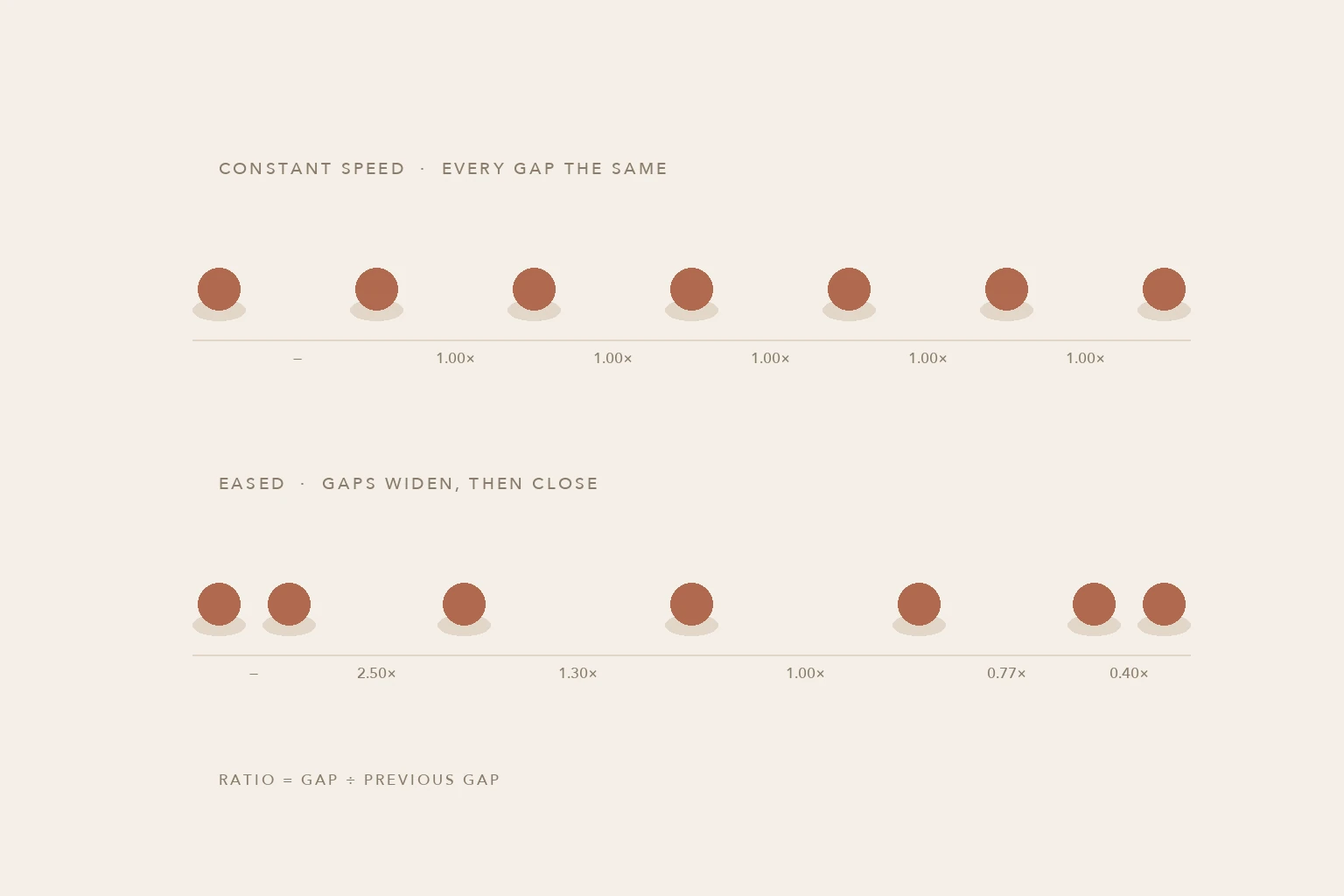
El espaciado, dibujado a partir de la aritmética indicada y no de la salida de un modelo: siete posiciones en el mismo recorrido, una vez a velocidad constante y otra con una aceleración de tipo smoothstep. El número bajo cada hueco es ese hueco dividido entre el anterior. Un ratio plano es lo que hace que un tweening parezca una pegatina arrastrada por el fotograma; un ratio que sube y luego baja es lo que le estás pidiendo a un modelo cuando escribes «se desacelera hasta pararse».
Quién rellena ahora los intermedios
Cuatro configuraciones cubren casi todos los tweenings que vas a hacer de verdad.
Una persona entre dos claves. Sigue siendo el caso de referencia: se dibujan las claves, los intermedios se dibujan para casar en volumen y línea, y el animador controla el espaciado a mano.
Dos claves entregadas a un modelo de vídeo. Tú aportas un fotograma inicial y uno final y pides la transición. Es el equivalente software más cercano al tweening clásico y la configuración con el control más ajustado, porque los dos extremos están fijos.
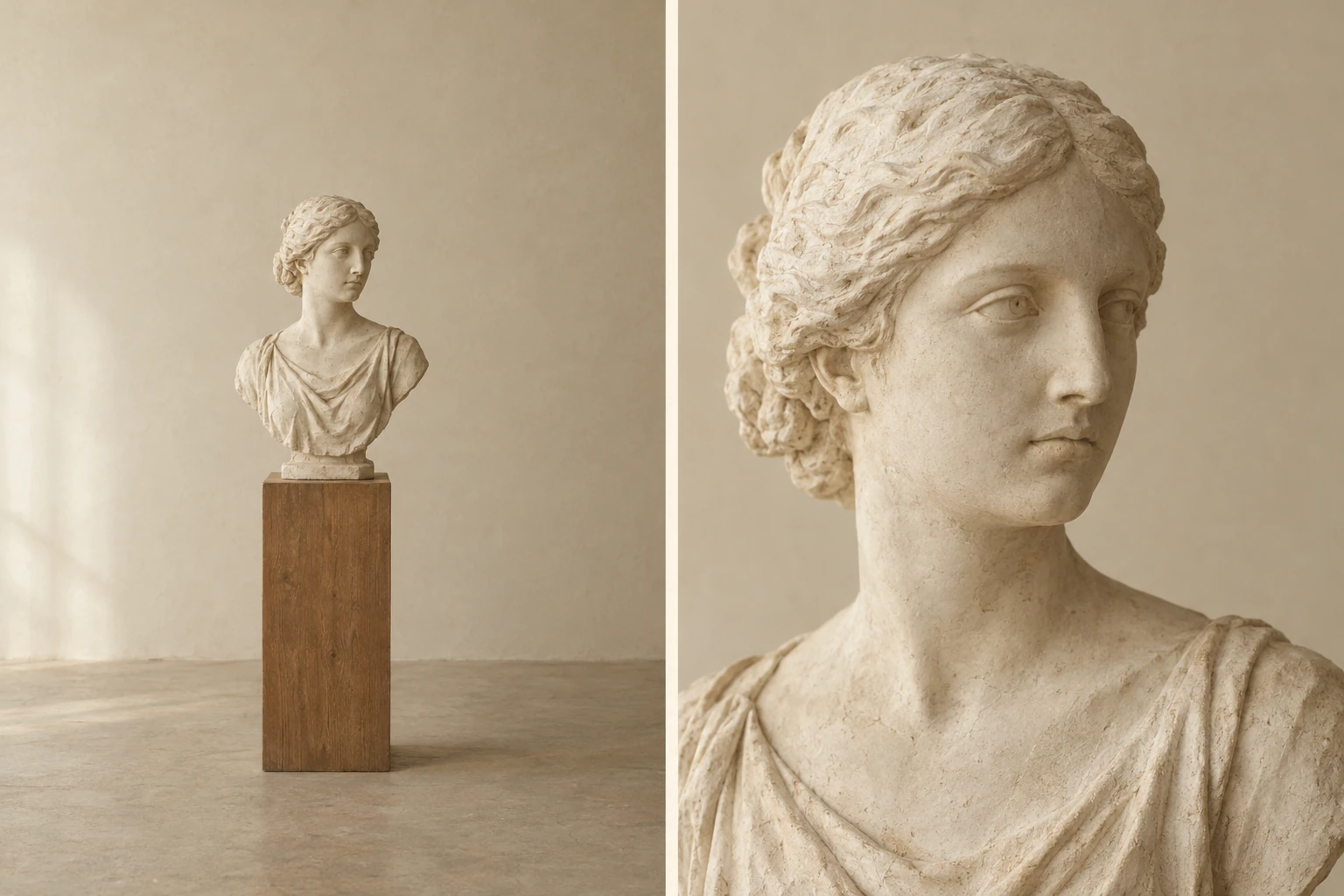
Dos claves, un tweening. Izquierda: el fotograma de apertura. Derecha: el fotograma de cierre, el mismo sujeto desde el mismo ángulo y con la misma luz. Todo lo que hay entre ambos es lo que el modelo tiene que inventar, y por eso fijar los dos extremos es la forma más barata de controlar un tweening. Ilustración conceptual generada para este artículo con un modelo de imagen; es una ilustración de un plano de dos claves, no un par de fotogramas sacado de una generación.
Comprueba que la herramienta que usas expone las dos entradas antes de planificar nada alrededor: una pantalla de imagen a vídeo con una sola ranura de adjunto no es un tweening de dos fotogramas clave, lo llame como lo llame el marketing.
Una clave más un movimiento descrito. El flujo Imagen a vídeo de Ottermind toma una imagen de referencia y una dirección escrita: movimiento del sujeto, movimiento del entorno, comportamiento de cámara, ritmo y el fotograma al que quieres llegar. La referencia aporta el primer estado y el aspecto; tu prompt aporta el tweening, incluido dónde tiene que asentarse. Es la configuración a la que se refiere la mayoría cuando hoy dice «tweening con IA», y aquella en la que la redacción importa más.
Muchas claves en una sola pasada. Algunas herramientas aceptan una secuencia de fotogramas clave en lugar de un par. La documentación de Multiframes de Dreamina (consultada el 12 de noviembre de 2026) describe de 2 a 10 fotogramas subidos con una duración de 1 a 6 segundos asignada a cada uno, montados en un único plano largo. Resulta útil cuando el tweening es en realidad una cadena de movimientos, y recuerda que una secuencia de cinco movimientos son cinco tweenings, no uno.
La aceleración es la instrucción que más prompts olvidan
Un movimiento con aceleración empieza despacio, acelera y luego desacelera. Uno lineal no. Si tu prompt solo nombra el destino, lo normal es que obtengas algo cercano a lo lineal y que luego te gastes tres rerenders intentando arreglar la sensación sin nombrar la causa.
Los nombres de las curvas tienen valores exactos, y eso hace que merezca la pena usarlos en lugar de evitarlos. La referencia de easing de MDN (consultada el 12 de noviembre de 2026) da ease-in como cubic-bezier(0.42, 0, 1, 1), ease-out como cubic-bezier(0, 0, 0.58, 1) y ease-in-out como cubic-bezier(0.42, 0, 0.58, 1). Puedes pegar esos números en un prompt o traducirlos al equivalente en lenguaje llano que tienes abajo: la mayoría de los modelos de vídeo responden mejor al lenguaje llano, y la curva sigue siendo lo que estás eligiendo.
| Cómo debería sentirse el movimiento | Palabras que lo transmiten | Curva a la que corresponde |
|---|---|---|
| Un objeto pesado que empieza a deslizarse | Empieza casi quieto, gana velocidad hacia la mitad, sigue avanzando al final | ease-in |
| Algo que llega y se asienta | Entra con velocidad, desacelera en el último tercio, se para en seco | ease-out |
| Un avance de cámara con aterrizaje suave | Inicio lento, mitad más rápida, parada suave | ease-in-out |
| Una máquina o una cinta transportadora | Velocidad constante, sin aceleración, sin asentamiento | linear |
| Un bote o un impacto | Acelera hacia abajo, se detiene al contacto, rebota un poco y luego descansa | ease-in en la caída, una pose mantenida en el contacto |
Dos hábitos evitan la mayoría de los fallos de aceleración. Nombra la forma del cambio de velocidad («empieza casi quieto», «desacelera en el último tercio») en vez del adjetivo («suave», «cinematográfico»), y nombra el fotograma o el momento en que cambia la velocidad, no solo la duración total. Un modelo que sabe que el movimiento está quieto al principio y es rápido en la mitad tiene algo que interpolar; a un modelo al que solo le dices «lento» le has dado un estado de ánimo.
Cinco prompts, una variable cada uno
Están escritos para un flujo de una imagen más una dirección. Cada uno cambia una sola propiedad de la tabla de arriba y deja las demás en paz, así que el resultado te dice qué instrucción funcionó. Sustituye el sujeto; conserva la frase estructural.
1. Espaciado y aceleración
Controla: el perfil de aceleración, es decir, el ratio de espaciado a lo largo del movimiento.
Anima la foto de producto adjunta como un único plano continuo. La cámara avanza despacio, arranca casi sin moverse, va ganando velocidad hacia la mitad del clip y se desacelera hasta detenerse en el encuadre final. Mantén la aceleración continua y fluida: sin rampas de velocidad, sin pausas en la mitad y sin frenazos.Fíjate en los huecos entre posiciones, no en el recorrido total. Si el movimiento cubre la misma distancia cada segundo, la frase sobre la aceleración se ignoró y lo que tienes es un avance lineal.
2. Arco
Controla: la trayectoria, es decir, si el sujeto viaja en línea recta o se arquea separándose de ella.
Mantén la cámara fija. Mueve el avión de papel desde la esquina inferior izquierda hacia arriba y en diagonal hasta la superior derecha siguiendo una trayectoria curva y suave que se arquea hacia arriba. El avión se inclina al entrar en la curva y mantiene esa inclinación hasta salir del encuadre. Entra y sale fuera del encuadre, no arranca ni se detiene dentro de él.Comprueba la flecha del arco: traza una línea recta desde donde entra el avión hasta donde sale y mira cuánto se aparta la trayectoria de esa línea. Una trayectoria recta significa que la instrucción de arco perdió frente a la tendencia por defecto del modelo a mover las cosas de A a B.
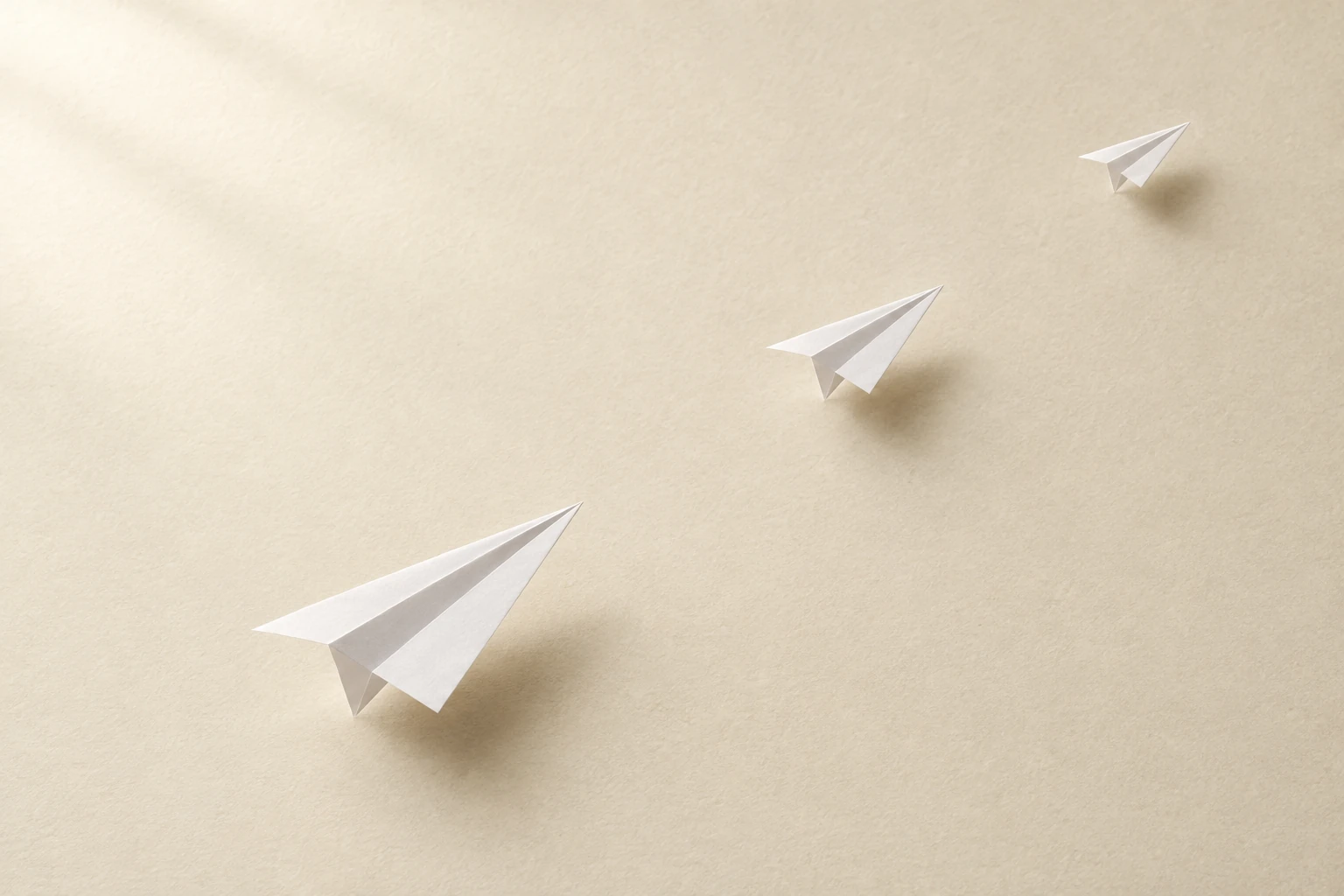
Un sujeto, tres momentos, una trayectoria. El cambio de tamaño te dice que la trayectoria se aleja de la cámara, y la distancia entre las impresiones es donde se nota la decisión de espaciado. Ilustración conceptual generada para este artículo; muestra la idea de una trayectoria entre claves, no una generación probada.
3. Mantener la pose al final
Controla: cuántos fotogramas de cada extremo están quietos, es decir, si el clip se puede repetir en bucle o cortar limpiamente.
Mantén el primer fotograma completamente quieto durante el primer compás y deja después que el vapor empiece a subir a la deriva hacia la izquierda. En el último compás el vapor se asienta y el fotograma vuelve a la misma pose quieta con la que empezó, para que el clip se pueda repetir en bucle sin saltos.Compara el primer fotograma con el último. Si difieren en encuadre o en la posición del sujeto, el bucle saltará; si el movimiento ya está en marcha en el primer fotograma, el salto aparecerá al entrar el clip.
4. Margen de deformación
Controla: qué píxeles pueden cambiar, es decir, cuánto de la referencia puede reinventar el modelo.
Anima solo lo que te digo: el fondo de lino se mueve con suavidad, como si hubiera una ventana abierta. La botella, su etiqueta, los brillos del cristal y la sombra que proyecta se quedan exactamente como están en la foto de referencia: misma forma, misma tipografía, misma posición. No redibujes la etiqueta ni añadas texto nuevo en ninguna parte del encuadre.Este es el prompt que resuelve la mayoría de las quejas de «fundido de IA», porque convierte una esperanza vaga («mantenlo coherente») en una lista de cosas que no se pueden mover. Cuenta con que reduzca la deformación, no con que la elimine: el texto y los patrones finos siguen derivando en los clips largos.
5. Cámara frente a sujeto
Controla: si el movimiento pertenece a la cámara o a lo que hay en el encuadre.
La cámara está fija en un trípode a la altura de los ojos y no se mueve. El sujeto es la taza de cerámica; solo cambian el vapor y el brillo que recorre el borde. Sin zoom, sin avance de cámara, sin paralaje, sin deriva de cámara en mano, y el fondo se queda donde está.Dos movimientos en un mismo prompt se anulan. Nombrar cuál está permitido es más rápido que añadir «sin movimiento de cámara» al final de un prompt que ya pedía un avance.
El botón rellena el primer prompt en el compositor de la parte superior de esta página. Solo rellena; no envía nada y no se genera nada hasta que continúes en Studio. Esa separación es deliberada, porque el sujeto de estos prompts es un marcador de posición: cámbialo por lo que muestre de verdad tu referencia antes de gastar una generación en él.
En qué falla el tweening con IA
Los fallos de abajo son específicos de los intermedios generados, así que merece la pena revisarlos antes que los problemas de oficio más familiares.
| Lo que ves | Lo que está pasando en realidad | La instrucción que lo arregla |
|---|---|---|
| El sujeto se funde, se dobla o le sale un segundo asa | El modelo está inventando fotogramas nuevos en lugar de interpolar la referencia, y el margen de deformación nunca se dijo | Nombra lo que no debe cambiar: forma, etiqueta, tipografía, posición. Acorta el clip para que haya menos margen de deriva |
| Los patrones finos y las caras hierven o centellean en el sitio | Inestabilidad temporal: cada fotograma es verosímil por separado, pero incoherente con el vecino | Reduce el movimiento, quita textura recargada del encuadre o parte un movimiento largo en dos más cortos |
| El movimiento está espaciado por igual del primer fotograma al último | Interpolación lineal por defecto; no se pidió ninguna aceleración | Indica el cambio de velocidad y dónde ocurre, no solo el destino |
| El tweening se pasa del final y rebota hacia atrás | El modelo trató la llegada como un impacto y no como un asentamiento | Pide una parada y que el último compás esté quieto; corta el clip en el asentamiento |
| Todo el encuadre se desplaza aunque la cámara debía estar bloqueada | Se dejaron abiertos a la vez el movimiento de cámara y el del sujeto | Di «cámara fija en un trípode» y dilo antes de describir el sujeto, no después |
| Una mano, un ala o una rueda gira y pasa por una posición imposible | El tweening cruza una configuración para la que el modelo no tiene referencia | Parte el movimiento en la pose imposible y haz el tweening de las dos mitades por separado |
| El bucle salta en la unión | No hay pose mantenida al final y el modelo dejó que el movimiento se saliera del último fotograma | Añade la pose mantenida de forma explícita y compara el primer y el último fotograma antes de repetirlo en bucle |
El tweening no es interpolación ni morphing
En el marketing de herramientas se usan tres términos como si fueran lo mismo. Responden a preguntas distintas.
La interpolación de fotogramas rellena el hueco entre dos fotogramas que ya existen, para subir la tasa de fotogramas o para ralentizar un plano. Estima el movimiento a partir de los píxeles en lugar de inventar una escena. El proyecto RIFE (ECCV 2022, consultado el 12 de noviembre de 2026) es la descripción técnica más clara del enfoque: interpola entre un par de imágenes en pasos de tiempo arbitrarios y anuncia multiplicadores de 2X, 4X y 16X. Como los fotogramas de entrada son reales, la interpolación no puede añadir nada que no esté ya en ellos, y falla de forma ostensible en las oclusiones, cuando un objeto pasa por delante de otro: ahí aparecen los bordes deformados y las estelas fantasma que la gente achaca al «suavizado de IA». Si tu problema es el titubeo de un metraje que ya tienes, esa es la clase de herramienta que buscas; si tu problema es que la mitad del movimiento no existe en absoluto, necesitas un tweening.
El morphing es una transformación deliberada de una cosa en otra: una cara en un paisaje, un producto en su sucesor. No es un tweening con mejor aceleración. El tweening mantiene la identidad del sujeto a lo largo del movimiento y trata la forma como algo fijo; el morphing disuelve esa identidad a propósito, y por eso mismo es la elección equivocada cuando una etiqueta, una cara o un logo tienen que seguir siendo reconocibles. Si el encargo dice «A se convierte en B», estás describiendo morphing aunque hayas usado la palabra tweening.
La animación por fotogramas clave en una herramienta de motion graphics es ya una tercera cosa. Ahí el software interpola números —posición, escala, opacidad— entre las claves que fijas tú, y los píxeles siguen de forma determinista. Por eso un compositor 3D o 2D te da control exacto del espaciado y un modelo de IA te da una interpretación de tu instrucción. Usa el compositor cuando el elemento sea un gráfico tuyo; usa un modelo de vídeo cuando los fotogramas en sí tengan que generarse.
Un orden de trabajo
- Fija primero los dos extremos. Describe con palabras el primer fotograma y el último antes de escribir nada más. Si no puedes, el plano no está listo para un tweening.
- Decide cuál de las cuatro propiedades es el problema. Espaciado, arco, pose mantenida o cámara frente a sujeto. Cambia una por intento; un prompt que lo arregla todo no te dice nada.
- Escribe el sujeto como una lista de cosas que no deben cambiar. Etiqueta, geometría, logo, color, sombra. Es el seguro más barato contra el fundido.
- Genera corto y luego extiende. Un movimiento de dos segundos que se lee vale más que uno de seis que se va a la deriva; las secuencias largas se construyen con tomas que ya funcionan.
- Mide antes de juzgar. Cuenta los fotogramas, compara el primero y el último, revisa el ratio de los huecos. «No queda bien» solo se convierte en «el ratio de espaciado es plano» si miras.
Cuando el tweening es una sola imagen fija que cobra vida, la referencia importa tanto como el prompt. Si antes necesitas una imagen de partida más limpia, genérala con generación de imágenes con IA y trae ese fotograma como referencia. Si el tweening es un plano dentro de un montaje más largo, casos de vídeo con Seedance muestra cómo se ensamblan las secuencias de varios planos, y el tutorial de prompts de imagen a vídeo cubre el vocabulario de movimiento que esta página da por supuesto.
Preguntas sobre tweening que merecen respuesta
¿El tweening es lo mismo que el motion graphics?
No. El motion graphics es una disciplina —tipografía y formas animadas para una pantalla— que normalmente se apoya en la interpolación de fotogramas clave para llegar ahí. El tweening es el acto concreto de aportar los fotogramas que van entre dos claves. Un rótulo de motion graphics puede contener muchos tweenings, y un plano de personaje dibujado a mano puede no contener ninguno si todos los fotogramas se dibujaron en secuencia.
¿Cuántos fotogramas intermedios necesito?
Los suficientes para que el movimiento se lea a la tasa de fotogramas con la que vas a entregar. A 24 fps, un movimiento de cuatro segundos tiene 96 fotogramas, y un movimiento lento necesita más fotogramas que uno rápido para que no se vean escalones. En la práctica el límite no es el número de fotogramas sino el modelo: pide primero un clip más corto, confirma el movimiento y luego extiéndelo, en lugar de intentar sostener un tweening largo de una pieza.
¿Puede la IA interpolar dos imágenes automáticamente?
Solo si la herramienta expone dos entradas de fotograma clave. Muchas pantallas de imagen a vídeo aceptan una sola referencia más una instrucción de texto, y eso es un tweening de una clave: el modelo elige el final. Comprueba las entradas antes de planificar un plano de dos claves y, si solo tienes una ranura, describe el final con precisión: «termina en una vista de tres cuartos desde la izquierda» hace más trabajo que «se mueve con suavidad».
¿Por qué mi tweening parece que se desliza?
Porque el ratio de espaciado es plano. El sujeto se mueve a una velocidad constante, sin aceleración en ninguno de los dos extremos, y eso se lee como una pegatina arrastrada sobre una imagen fija. Nombra la aceleración, nombra dónde cambia la velocidad y revisa la mitad del movimiento en vez del principio y el final.
¿La tasa de fotogramas cambia el tweening?
Cambia la cantidad de trabajo que tiene que hacer el tweening. El mismo movimiento de cuatro segundos son 96 fotogramas a 24 fps y 240 a 60 fps, y el recuento más alto hace que las pequeñas incoherencias se vean más fácilmente. La interpolación puede subir la tasa de fotogramas de un metraje que ya tienes, pero no arregla un tweening cuyo movimiento está mal: corrige primero el movimiento y luego plantéate la tasa de fotogramas.
Pruébalo con un fotograma que sea tuyo
El tweening premia una instrucción concreta más que una instrucción larga. Coge una imagen fija con un sujeto claro, escribe el principio y el final en una frase cada uno, elige después la propiedad que quieres cambiar y cambia solo esa. El flujo Imagen a vídeo de Ottermind lleva tu referencia y tu dirección de movimiento a Studio, donde puedes volver a renderizar con otra instrucción y comparar tomas sobre el mismo fotograma.
Si lo que estás eligiendo todavía es un modelo y no un movimiento, la comparativa de generadores de vídeo con IA repasa en qué se diferencian, y los flujos de formato corto sin cara muestran dónde encaja un tweening de dos segundos dentro de un montaje más largo.
