Prompt-Leitfaden
Storyboard-Vorlage: Panels, Felder und wie KI sie füllt
Eine Storyboard-Vorlage ist ein Formular, das man mit Entscheidungen füllt. Darunter steht der Style-Lock-Prompt, mit dem der Artikel beginnt – schon eingetragen, zum Lesen, Bearbeiten oder Mitnehmen in Studio.
Optional
JPG / PNG / WebP
Das ist das Eingabefeld von Ottermind, keine Storyboard-App. Der Prompt ist bereits eingetragen; das Senden ist eine eigene Aktion und geht in Studio weiter.
16. November 2026 · 11 Min. Lesezeit
Eine Storyboard-Vorlage ist ein Formular, das du mit Entscheidungen füllst – kein Raster, das du druckst und in das du zeichnest. Die Panels sind daran der unwichtigste Teil. Brauchbar wird ein Board durch die Zeile unter jedem Panel: welche Einstellung das ist, was sich zwischen diesem Bild und dem letzten ändert, wo die Kamera steht und wie lange die Einstellung läuft.
Der übliche Fehler ist, den Download für die Arbeit zu halten. Ein PDF mit sechs Panels wird mit sechs hübschen Skizzen gefüllt und scheitert am Set, weil kein Panel eine Einstellungsgröße oder eine Dauer nennt und der Schnitt von dem entschieden wurde, der zuletzt gezeichnet hat. Der zweite Fehler kam mit den Bildmodellen: sechs wunderschöne generierte Standbilder, die wie der fertige Film aussehen und einem Kameraoperator nichts darüber sagen, wie er sie drehen soll.
Diese Seite ist kein Vorlagen-Download, und sie tut nicht so, als wäre sie einer. Was folgt, ist die Feldspezifikation hinter dem Raster, die Rechnung für Panelzahl und Seitenverhältnis und sechs Prompts zum Füllen der Bilder – samt der Kontinuitätsfehler, die damit einhergehen, und zwar vorab benannt.
So ist dieser Leitfaden entstanden: Geprüfte Seiten, Stand 16. November 2026: Wikipedias Artikel zum Storyboard (für die Definition, Disneys Ursprung der Form und die Definition des Animatic), Boords' Storyboard-Vorlagenbibliothek (für Blattformate, Panelzahlen und die Hinweise zu Seitenverhältnissen) und Otterminds eigene Seiten zu Bild zu Video und zum AI Video Generator. Die Zahlen zu Panels und Einstellungen unten sind Rechnungen aus einer genannten durchschnittlichen Einstellungslänge, kein Branchen-Benchmark. Das ist ein Arbeitsleitfaden, kein gemessener Test: Für diesen Artikel wurde keine Generierung in Ottermind ausgeführt, und kein Ergebnis wird als geprüftes Resultat ausgegeben. Cover und die beiden Abbildungen sind KI-generierte Illustrationen; das Bild des Eingabefelds ist eine echte Aufnahme dieser Seite. Figurenkontinuität über getrennte Generierungen hinweg wird als Risiko beschrieben, nicht als Zusicherung.
Was die Download-Seiten dir tatsächlich geben
Die erste Ergebnisseite zu dieser Suche ist ein Regal voller Raster. Boords veröffentlicht leere Vorlagen als PDF in A4 und A3, mit 4, 6, 8 und 12 Panels, im Hoch- und im Querformat (geprüft am 16. November 2026). Canva, Figma, Miro und zahllose weitere Vorlagenbibliotheken bieten dieselbe Idee als bearbeitbare Boards an. StudioBinder kombiniert seine Downloads mit einem Storyboard-Creator.
| Was du bekommst | Was es löst | Was es dir überlässt |
|---|---|---|
| Druckbare PDF-Raster | Ein korrektes Seitenformat, gleichmäßige Stege, Beschriftungsstreifen unter jedem Bild | Panelzahl, Seitenverhältnis und der Inhalt jedes Felds |
| Bearbeitbare Online-Boards | Panels verschieben, einen Link teilen, Kommentare sammeln | Dieselben Entscheidungen, plus ein Abo |
| Vorlagenbibliotheken | Viele Layouts zur Auswahl | Zu wissen, welches Layout zu deiner Laufzeit passt |
Ein Raster ist wirklich nützlich – es spart eine Stunde Linienziehen. Es ist nicht der Teil des Storyboardings, der einen Dreh verändert. Die Entscheidungen lauten: wie viele Panels, in welchen Proportionen, mit welchen Feldern, in welcher Reihenfolge. Genau die legt der Rest dieser Seite fest.
Die fünf Felder, die ein Panel brauchbar machen
Ein Panel ohne diese Angaben ist ein Moodboard. Füll sie in Worten aus, bevor du zeichnest, und die Zeichnung wird zur Prüfung statt zur Erfindung.
| Feld | Was es enthalten muss | Was fehlt, wenn es leer bleibt |
|---|---|---|
| Einstellungsnummer | Panelnummer plus Szene und Einstellung, wie sie im Drehbuch steht | Pickups und Nachdrehs lassen sich nicht mehr dem Board zuordnen |
| Bild | Eine Zeichnung oder ein generiertes Standbild im endgültigen Seitenverhältnis, mit dem Motiv an der Stelle, an der es später im Bild sitzt | „Totale“ bleibt ein Wort; der Operator erfindet die Bildkomposition |
| Aktion | Was sich vom vorigen Panel zu diesem ändert: Ausgangszustand, Endzustand und wer sich bewegt | Zwei Panels sehen gleich aus, und niemand weiß, warum dort ein Schnitt sitzt |
| Kamera | Einstellungsgröße, Kamerahöhe, Winkel, Bewegung und der Charakter der Optik | Die Coverage wird am Drehtag improvisiert, meist in der falschen Höhe |
| Ton und Dauer | Die Dialogzeile oder der Voiceover-Text, das Tongeräusch und die Länge der Einstellung in Sekunden | Die Szene lässt sich nicht timen, also kein Animatic und kein ehrlicher Zeitplan |
Zwei weitere Felder sind eine Spalte wert, wenn dein Projekt sie braucht: der Übergang am Ende des Panels und eine Notiz für alles, was das Bild nicht zeigen kann – ein VFX-Element, eine Lichtänderung, eine Warnung zur Kostüm-Kontinuität.
Die Reihenfolge der Felder ist weniger wichtig als ihre Vollständigkeit – mit einer Ausnahme. Die Dauer muss feststehen, bevor die Bilder generiert werden, weil sie entscheidet, wie viele Panels du brauchst, und die Panelzahl entscheidet, wie viel Detail in ein Bild passt.
Wie viele Panels deine Laufzeit wirklich braucht
Zähle Schnitte, nicht Sekunden. Ein Board hat ein Panel pro Schnitt, und die Zahl der Schnitte folgt daraus, wie lang deine Einstellungen sind. Wenn deine Einstellungen im Schnitt vier Sekunden dauern, ist die Rechnung einfach – setz deinen eigenen Durchschnitt ein, gemessen am letzten Schnitt, den du fertiggestellt hast.
| Laufzeit | Einstellungen bei 4 Sekunden Durchschnitt | Blätter mit 6 Panels | Blätter mit 12 Panels |
|---|---|---|---|
| 30 Sekunden | 8 | 1.3 | 0.7 |
| 60 Sekunden | 15 | 2.5 | 1.3 |
| 2 Minuten | 30 | 5 | 2.5 |
| 3 Minuten | 45 | 7.5 | 3.8 |
Runde auf und leg ein Blatt drauf. Boards wachsen, sobald der Kunde sie sieht, und ein halbleeres Blatt ist billiger als ein Neudruck. Boords' eigene Empfehlung zur Formatwahl kommt dem nah: vier Panels für den schnellen Überblick, sechs als Standard-Arbeitsblatt und acht bis zwölf, wenn eine Sequenz Detail braucht (geprüft am 16. November 2026).
Zwei Regeln halten ein Board davon ab, aufzublähen:
- Fasse Panels zusammen, die dasselbe inszenieren. Wenn sich zwei Bilder nur im Gesichtsausdruck mitten im Satz unterscheiden, sind sie eine Einstellung mit einer Notiz, nicht zwei Schnitte.
- Verlege Pfeile ins Kamera-Feld. Ein gezeichneter Pfeil erklärt einem Board einen Schwenk oder einen Push; ein eigenes Panel für die Mitte der Bewegung lässt ein Board doppelt so lang werden, ohne Coverage zu gewinnen.
Das Seitenverhältnis ist die andere Hälfte dieser Entscheidung, und es ist ein Ausgabeformat, kein Stil. Boords' Hinweis ist eindeutig: Das Board soll dem endgültigen Ausgabeformat entsprechen – 16:9 als üblicher Breitbild-Standard für Video und Präsentationen, 2.39:1 für filmische Arbeit, 9:16 für vertikale Social-Formate und 1:1 für quadratische Posts (geprüft am 16. November 2026).
| Bildformat | Verhältnis | Was es in der Zeichnung ändert |
|---|---|---|
| 16:9 | 1.78:1 | Der Standard für die meisten Online-Videos; das Motiv muss frei vom unteren Drittel sitzen, in dem meist die Untertitel landen |
| 2.39:1 | 2.39:1 | Deutlich weniger vertikaler Raum; Nahaufnahmen beschneiden Gesichter enger, Decken verschwinden |
| 9:16 | 0.56:1 | Die Höhe wird zur Achse; eine Szene mit zwei Personen muss sich stapeln statt nebeneinanderzustehen |
| 1:1 | 1:1 | Kaum Sicherheitsraum an den Rändern; die Komposition muss zentriert und einfach sein |
Ein 16:9-Board für einen 9:16-Film ist kein Formfehler. Jedes Bild darin zeigt eine Komposition, die du nicht liefern kannst, und die vertikale Fassung muss neu geboardet statt beschnitten werden.
Das Board, das Bild und der Animatic sind drei verschiedene Dinge
Halte die Begriffe auseinander, denn jeder scheitert auf seine eigene Weise.
Die Vorlage ist die Seite: Panels, Stege, Beschriftungsstreifen. Das Board ist die Menge an Entscheidungen, die diese Seite trägt. Ein Bild ist eine einzelne Zeichnung oder ein generiertes Standbild in einem Panel. Die Form ist älter als jede Vorlage: Wikipedia datiert den modernen Storyboard-Prozess auf Walt Disney Productions in den frühen 1930er-Jahren, wo eine Sequenz als einzelne Zeichnungen ausgearbeitet wurde, die an einem Board hingen (geprüft am 16. November 2026). Ein Animatic ist das abgespielte Board: Wikipedia beschreibt es als Folge von Standbildern, meist aus einem Storyboard, die synchron zu Rohdialog oder einer Roh-Tonspur gezeigt wird, damit die Produktion Timing und Kameraposition prüfen kann, bevor sie sich auf die vollständige Animation festlegt (geprüft am 16. November 2026).
Die letzte Definition gehört an den Monitor geklebt. Ein Animatic ist ein Timing-Test, keine Animation. Standbilder, die die vorgesehene Zahl an Sekunden stehen, sagen dir bereits, ob der Schnitt funktioniert. Wenn deine Sequenz erst aufgeht, nachdem die Bewegung gerendert ist, wurde das Timing nie entschieden – es wurde entdeckt.
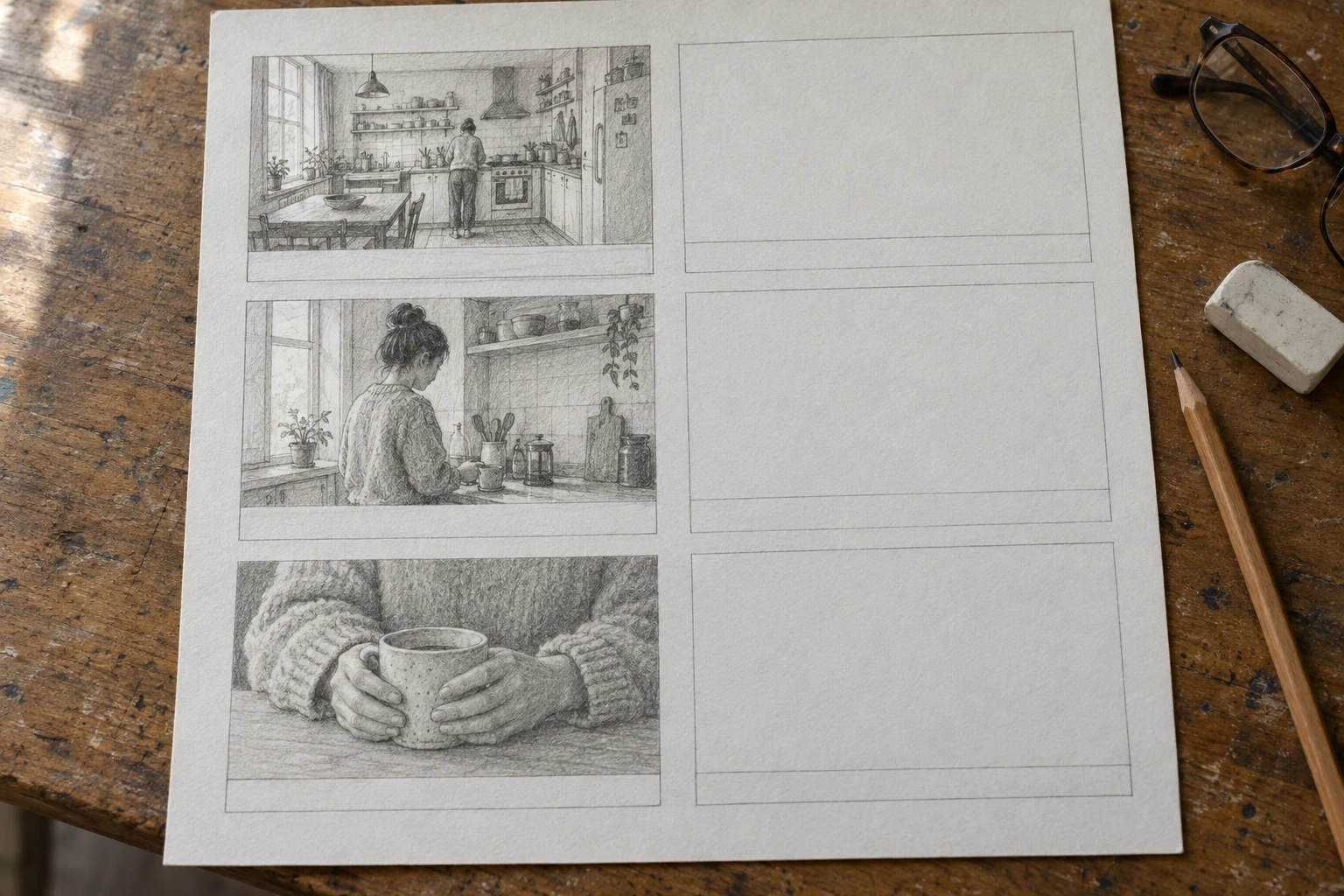
Ein Blatt, das die Arbeit macht, die der Download allein nicht leisten kann: drei Bilder tragen inszenierte Entscheidungen, drei sind noch leer, weil diese Beats noch nicht entschieden waren. Ein leeres Panel ist eine Information – es zeigt dir, welchen Teil der Sequenz du noch nicht entschieden hast. Konzeptbild, für diesen Artikel mit einem Bildmodell erzeugt; es illustriert ein halb gefülltes Board und ist kein Scan eines echten Produktionsdokuments.
Bilder füllen, wenn niemand im Team zeichnet
Es gibt drei Wege, und sie sind nicht austauschbar.
Grob zeichnen. Ein grobes Thumbnail, das Einstellungsgröße und Position des Motivs festhält, schlägt eine sorgfältige Illustration, die beides offenlässt. Das ist immer noch der schnellste Weg, wenn die Person, die das Board schreibt, auch am Set stehen wird.
Ein Bild nach dem anderen generieren. Pro Bild langsamer, leichter zu korrigieren. Am besten, wenn jedes Panel ein anderes Setup ist – ein Produkt-Insert, eine Titelkarte, eine Zwischenaufnahme –, weil zwischen ihnen nichts konsistent bleiben muss.
Einen Stapel als ein Blatt generieren. Ein Prompt, ein Bild, sechs Panels in einem Raster. Das ist der einzige KI-Weg, der dir eine realistische Chance auf denselben Raum, dieselbe Garderobe und dasselbe Licht über die ganze Sequenz gibt, weil alle sechs Bilder in einem Durchgang entstehen. Es ist zugleich der Weg, der am häufigsten sechs Varianten derselben Totale produziert, weil ein lockerer Prompt die Kamera zu nichts zwingt.
Das Konsistenzproblem ist die eigentliche Grenze. Die meisten Bildmodelle behalten keine Erinnerung an deine vorige Generierung, und keines hat ein Modell deines Sets. Über getrennte Generierungen hinweg driften Gesicht, Pullover, Fensterlicht und die Position der Arbeitsplatte, und dieses Driften ist kein Defekt, den du mit einem Prompt behebst – es ist das normale Verhalten eines Systems, das die Szene jedes Mal neu zeichnet. Rechne damit, die Kontinuität von Hand zu reparieren oder sie so einfach zu halten, dass Drift keine Rolle spielt.
Sechs Prompts, je eine Variable
Jeder Prompt unten ist für ein Bildmodell geschrieben, das ein Textbriefing und optional ein Referenzbild annimmt. Jeder ändert eine einzige Eigenschaft, damit das Ergebnis dir sagt, welche Anweisung gewirkt hat. Tausche das Motiv aus; behalte die Sätze, die die Struktur tragen.
1. Style-Lock
Steuert: Medium und Oberflächenbehandlung – also das, was entscheidet, ob ein Bild als Board gelesen wird und nicht als Poster.
Erzeuge ein einzelnes Storyboard-Bild, keine fertige Aufnahme. Eine Frau Mitte dreißig, dunkles Haar zum tiefen Dutt, betritt eine kleine Küche mit einem Fenster auf der linken Seite. Zeichne es als lockere Graphitskizze auf cremeweißem Papier: sichtbare Konstruktionslinien, gerichtete Schraffur für Schatten, eine warme graue Lasur, keine vollständige Kolorierung. Komponiere im 16:9-Rahmen mit einem dünnen, von Hand gezogenen Rand. Alles bleibt innerhalb dieses Randes, und im Bild stehen keine Schrift, keine Zahlen und keine Bildunterschriften.Ein Board-Bild darf unfertig aussehen. Wenn das Ergebnis glänzend und durchgezeichnet ist, hat das Modell ein anderes Briefing beantwortet – fordere die Skizze erneut an und benenne Papier, Stift und Schraffur ausdrücklich.
2. Einstellungsleiter
Steuert: den Bildausschnitt, indem ein Beat drei Distanzen bekommt statt drei unverbundener Bilder.
Dasselbe Motiv, derselbe Raum, derselbe Moment, drei separate Bilder in drei Einstellungsgrößen. Totale: die ganze Küche, die Frau klein an der hinteren Arbeitsplatte, das Fenster links. Halbnah: ab der Taille aufwärts, während sie nach einem Becher im Regal greift. Nah: nur ihre Hände und der Becher, die Regalkante oben im Bild sichtbar. In allen drei Bildern kommt das Licht weiter von links aus dem Fenster, ihr olivfarbener Pullover und der dunkle Dutt bleiben identisch, und Arbeitsplatte und Regal bleiben an derselben Stelle. Ändere das Raumlayout zwischen den Bildern nicht.Leg die drei Bilder nebeneinander. Wenn das Fenster in einem davon nach rechts gewandert ist, hat das Modell „derselbe Raum“ als Stimmung behandelt und nicht als Grundriss – und jedes spätere Panel erbt den Fehler.
3. Kontaktbogen
Steuert: wie viele Bilder eine Generierung abdeckt und ob sie sich eine Welt teilen.
Ein Bild mit sechs aufeinanderfolgenden Bildern aus derselben Einstellungsfolge in einem Raster von 2 mal 3, getrennt durch schmale weiße Stege, jedes Einzelbild im Format 16:9. Dieselbe Frau: Mitte dreißig, dunkles Haar zum tiefen Dutt, olivgrüner Pullover. Dieselbe kleine Küche: cremefarben geflieste Wand, Fenster links, Arbeitsplatte aus Holz. Bild 1: Totale, sie kommt von rechts herein. Bild 2: Halbtotale, sie bleibt an der Arbeitsplatte stehen. Bild 3: Halbnah, sie greift nach einem weißen Becher. Bild 4: Nahaufnahme, ihre Hände heben den Becher. Bild 5: Halbnah, sie dreht sich zum Fenster. Bild 6: Totale von hinten an der Spüle. Gleiche Lichtrichtung, gleiche Garderobe und gleiches Raumlayout in jedem Bild. Fotografische Bilder, kein Text, keine Zahlen, keine Bildunterschriften.Sechs Bilder in einem Durchgang sind die billigste Konsistenz, die du von einem Bildmodell bekommst. Eine Zusicherung sind sie trotzdem nicht: Rechne damit, dass ein Panel im Raster aus der Reihe fällt, und plane ein, es neu zu generieren oder zu reparieren.
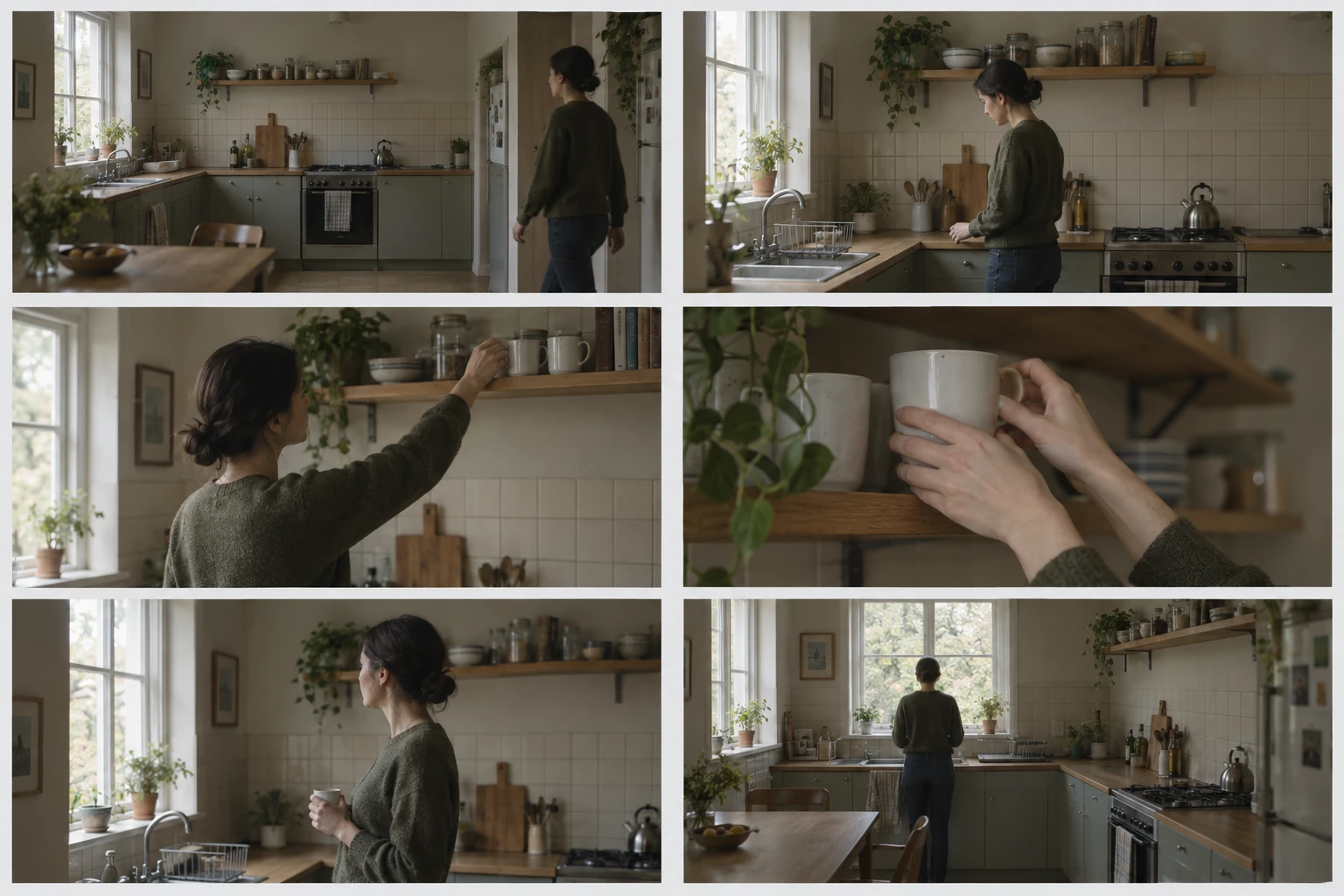
Was ein Stapel beweisen muss, bevor er es wert ist, behalten zu werden: ein Raum, eine Garderobe, eine Lichtrichtung, sechs verschiedene Distanzen. Die Sequenz oben ist das Ziel, keine geprüfte Modellausgabe – ein für diesen Artikel erzeugtes Konzeptbild. Prüfe dieselben drei Dinge an deinem eigenen Stapel und dann noch einmal in Thumbnail-Größe.
4. Kontinuitätsblock
Steuert: welche Pixel sich ändern dürfen – als Liste formuliert statt als Hoffnung.
Nutze das angehängte Bild als feste Referenz für dieses Panel. Fest bleiben: das Gesicht und das Haar der Frau, ihr olivfarbener Pullover, der weiße Becher, die cremefarbenen Fliesen, die Fensterposition links sowie die Richtung des Lichts und der Schatten unter der Arbeitsplatte. Geändert wird nur eines: Sie sitzt jetzt an der Arbeitsplatte statt zu stehen, und der Becher steht vor ihr auf der Platte. Ändere den Stil des Bildes nicht, ändere den Bildausschnitt nicht über das hinaus, was die neue Pose verlangt, und füge nichts hinzu, das nicht genannt ist.Dieser Prompt behebt die meisten Beschwerden der Art „die Figur hat zwischen den Panels die Kleidung gewechselt“, weil er einen vagen Wunsch in eine Liste von Dingen verwandelt, die sich nicht bewegen dürfen. Er verringert Drift; beseitigt sie nicht.
5. Platz für die Notizen
Steuert: wohin die freie Fläche wandert – und damit, ob du überhaupt auf das Bild schreiben kannst.
Komponiere jedes Bild so, dass das Motiv in den unteren rechten zwei Dritteln eines 16:9-Bildes sitzt und das obere linke Drittel als ruhiger, leerer Hintergrund bleibt – eine glatte Wand oder ein unscharfer Bereich. Halte jede wichtige Handlung aus diesem linken Drittel heraus, und halte das Gesicht des Motivs frei vom Bildrand. Keine Schrift, keine Pfeile, keine Beschriftungen im Bild.Notizen gehören in den Beschriftungsstreifen, nicht ins Bild gemalt. Wenn die Komposition jede Ecke füllt, schreibst du die Notizen am Ende quer über das Gesicht des Motivs und verkleinerst das Panel, um Platz zu schaffen.
6. Vom Bild zur Bewegung
Steuert: die Bewegung – und ob der Look des Boards bis in die Einstellung überleben soll.
Belebe das angehängte Storyboard-Bild als eine einzige durchgehende Einstellung von etwa vier Sekunden. Die Kamera fährt langsam heran und hält auf dem halbnahen Bildausschnitt an; die Frau hebt den Becher und stellt ihn wieder ab. Ihre Position im Raum und die Lichtrichtung bleiben genau wie gezeichnet. Schneide nicht, füge keinen zweiten Winkel hinzu und bring keine neuen Objekte ins Bild. Wenn sich der Stil ändern muss, damit die Bewegung funktioniert, bleibt die Komposition des gezeichneten Bildes erhalten.Erwarte, dass das Videomodell eine Skizze neu ausleuchtet und umstylt, weil die meisten Bild-zu-Video-Systeme auf Fotografien trainiert sind. Damit ist das eine Inszenierungsprüfung, keine Endfertigung: Du testest, ob die Bewegung funktioniert, und produzierst nicht die finale Einstellung. Ob ein bestimmtes Modell einen gezeichneten Look erhält, solltest du mit deinem eigenen Bild in einem einzelnen kurzen Test prüfen, statt es aus einem Demo-Reel zu schließen – dieses Verhalten ist hier ungeprüft.
Der Button setzt den ersten Prompt in das Eingabefeld oben auf dieser Seite. Er füllt nur. Es wird nichts gesendet und nichts generiert, bis du in Studio weitermachst – was zählt, wenn das Motiv im Prompt ein Platzhalter ist, den du noch durch deine eigene Szene ersetzen musst.
Was schiefgeht
| Was du siehst | Was passiert | Was du ändern musst |
|---|---|---|
| Jedes Panel sieht nach einem anderen Film aus | Der Stil-Satz wurde für jede Generierung neu geschrieben, also hat das Modell das Medium jedes Mal neu entschieden | Verwende denselben Stil-Block Wort für Wort über alle Panels hinweg |
| Pullover, Haar oder Fenster verschieben sich zwischen den Panels | Es gibt keine Kontinuitätsliste, und das Modell zeichnet die Szene jedes Mal neu | Benenne Garderobe, Lichtrichtung und feste Objekte; generiere in so wenigen Durchgängen wie möglich |
| Sechs Bilder, alle dieselbe Totale | „Sechs Bilder“ wurden verlangt, ohne zu sagen, wie sich die Kamera bewegt | Gib jedem Bild im Prompt eine eigene Distanz und eine eigene Handlung des Motivs |
| Hände und Gesichter sind weich oder zerlaufen in Panelgröße | Für ein kleines Panel wurde zu viel Detail verlangt | Weniger Elemente pro Bild, größere Formen, und nimm eine gröbere Zeichnung in Kauf |
| Raster, Zahlen oder Bildunterschriften erscheinen im Bild | Der Prompt verlangte „eine Storyboard-Vorlage“ statt eines Bildes | Verlange ein einzelnes Bild pro Generierung und zieh das Raster in deinem Layout-Werkzeug |
| Das Bild ist schön, und niemand kann es drehen | Kamerahöhe, Optik oder Blickrichtung wurden nicht festgehalten | Schreib sie in den Beschriftungsstreifen; ein Bild kann nicht alles tragen |
| Die Sequenz läuft von rechts nach links | Das Modell ist einer Leserichtung gefolgt, die du nicht genannt hast | Sag „von links nach rechts, von oben nach unten“, wenn deine Ausgabe von links nach rechts läuft |
| Der animierte Clip sieht nicht mehr nach dem Board aus | Bild zu Video hat die Skizze in fotografisches Material umgeleuchtet | Behandle den Clip als Timing-Test und behalte die Board-Bilder als Referenz |
Zwei Dinge solltest du prüfen, bevor du dem Modell die Schuld gibst. Ein Panel, das in voller Größe falsch aussieht, ist in der Größe, in der es gesehen wird, oft in Ordnung; ein Panel, das in voller Größe stimmt, fällt oft zusammen, wenn es im Sechserraster gedruckt wird. Urteile in beiden Größen.
Wo das generierte Bild aufhört
Stil ist kein Handwerk, und genau hier kann eine Storyboard-Seite dich in die Irre führen.
Ein generiertes Bild ist keine Zeichnung. Es kann Komposition, Licht und Inszenierung zeigen, und zwar schneller, als die meisten Menschen skizzieren können. Es trägt nicht die Entscheidungen, für die ein Board existiert: welche Optik, aus welcher Höhe, mit welcher Blickachse, wo geschnitten wird. Die muss weiterhin jemand aufschreiben, der sie entschieden hat.
Eine Textur ist kein Verfahren. Ein Bild, das Ton, Filz oder Bleistift imitiert, reproduziert keinen Stop-Motion-, Nadelfilz- oder handgezeichneten Animationsfilm; das sind Produktionsverfahren mit eigenem Timing, eigenen Materialien und eigener Kontinuitätsdisziplin. Den Look zu kaufen heißt nicht, das Handwerk zu kaufen, und ein KI-„Storyboard-Look“ ist eine Stilreferenz, kein Beleg dafür, dass die Einstellung entworfen wurde.
Ein Animatic ist keine Animation. Standbilder mit Scratch-Ton in den richtigen Dauern testen den Schnitt bereits. Gerenderte Bewegung macht einen schlechten Schnitt nicht gut; sie macht es teuer, ihn zu ändern.
Drei Dinge kann diese Seite nicht zusichern, und du solltest sie testen, bevor du damit planst:
- Figurenkontinuität über getrennte Generierungen hinweg. Das Driften ist real. Ein Test mit drei Panels und deinem eigenen Motiv ist der einzige Weg herauszufinden, wie viel dein Workflow verträgt.
- Korrekte Schrift im Bild. Einstellungsnummern, Dialogzeilen und Titel, die im Bild generiert werden, sind häufig fehlerhaft. Halte Text im Beschriftungsstreifen und im Editor.
- Ein gezeichneter Look, der bis ins Video überlebt. Manche Modelle erhalten die Linienqualität; die meisten leuchten in Richtung Fotografie um. Prüfe eine Einstellung, bevor du davon ausgehst.
Rechte sind eine eigene praktische Prüfung. Gesichter, private Orte, Marken und fremde Kunstwerke brauchen eine Erlaubnis, bevor ein generiertes Bild vor einen Kunden geht, und ein generiertes Bild einer echten Person ersetzt kein Model-Release. Nichts davon ist Rechtsberatung, und diese Seite gibt keine.
Eine Arbeitsreihenfolge
1. Schreib zuerst die Einstellungsliste. Eine Zeile pro Schnitt: was das Publikum erfährt und was sich ändert. Wenn zwei Zeilen dasselbe sagen, hast du eine Einstellung.
2. Leg Laufzeit, Format und Panelzahl fest – mit der Rechnung oben. Tu das, bevor du irgendetwas generierst, weil es die Proportionen des Bildes bestimmt.
3. Füll die fünf Felder in Worten aus. Einstellungsnummer, Aktion, Kamera, Ton, Dauer. Die Zeichnung prüft die Beschreibung; sie ersetzt sie nicht.
4. Generiere für die Inszenierung, nicht für die Schönheit. Prüfe Raum, Garderobe und Lichtrichtung mit zwei oder drei Bildern. Verwirf jeden Stapel, in dem das Fenster wandert.
5. Schneide einen Animatic und sieh ihn dir einmal an. Standbilder in den richtigen Dauern zeigen dir, welche Panels Füllwerk sind. Erst danach animierst du die Einstellungen, die übrig bleiben.
Wenn das Board für einen Kunden ist, schick den Animatic statt der einzelnen Bilder. Ein Standbild lädt zu Meinungen über Geschmack ein; eine getimte Sequenz lädt zu Meinungen über den Schnitt ein – und das ist die Entscheidung, die du brauchst.
So läuft das in Ottermind
Das Eingabefeld oben auf dieser Seite ist Otterminds eigener Eingang, keine Attrappe. Es trägt einen Prompt und optional ein Referenzbild nach Studio, wo du den Look durchspielen kannst, bevor du dich auf eine Sequenz festlegst. Fang mit dem Style-Lock an und ändere dann pro Durchgang eine Variable, damit du erkennst, welche Anweisung das Bild verändert hat.
Wenn ein Board fertig ist und du die Bewegung testen willst, nimmt Otterminds Bild-zu-Video-Werkzeug ein Bild plus eine schriftliche Anweisung und trägt beides nach Studio; das ist der Schritt vom Panel zum Timing-Test. Die Seite zum AI Video Generator beschreibt den breiteren Workflow auf Einstellungsebene für den Fall, dass die Sequenz mehr zählt als das einzelne Bild.
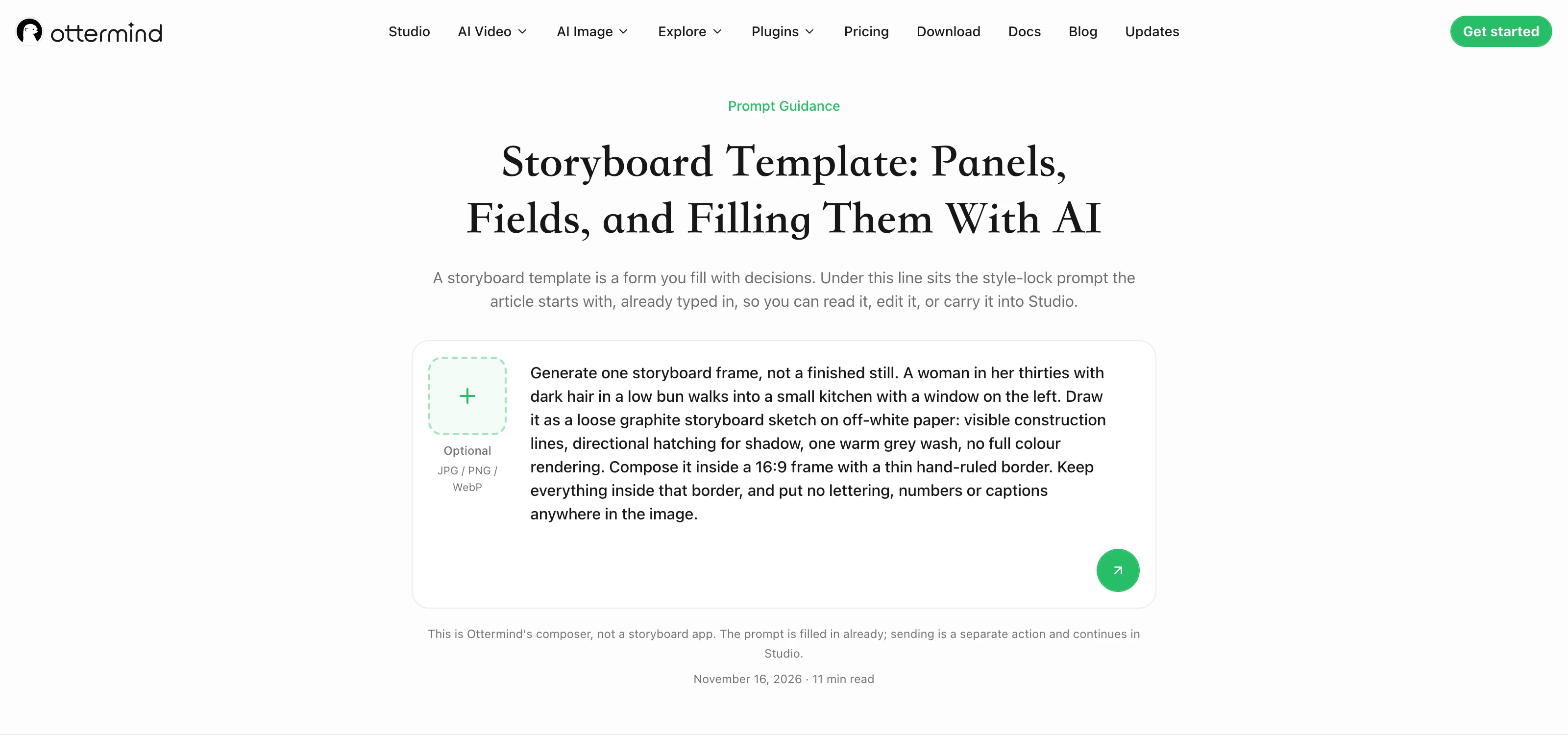
Das Eingabefeld dieser Seite mit dem ersten Prompt darin. Das ist Anfragevorbereitung, kein generiertes Board: Der Text ist eingetragen, und nichts wurde gesendet – genau der Zustand, den du willst, während du noch entscheidest, ob der Prompt deine Szene beschreibt.
Weiterlesen
Das Bewegungsvokabular, das diese Seite voraussetzt, steht im Tutorial zum Prompten für Bild zu Video, und Tweening erklärt, was zwischen zwei Bildern passieren muss, wenn das Board steht. Wenn deine Sequenz aus mehreren Einstellungen besteht, zeigt Seedance-Videobeispiele, wie Multishot-Stücke zusammengesetzt werden. Für die Wahl des Modells, das die Bilder rendert, hält der Vergleich der KI-Videogeneratoren fest, was sie unterscheidet, und Workflows für Short-Form ohne Gesicht zeigt ein Board bei deutlich engerer Laufzeit.
Häufige Fragen zur Storyboard-Vorlage
Ist eine Storyboard-Vorlage dasselbe wie eine Einstellungsliste?
Nein. Eine Einstellungsliste ist ein schriftliches Verzeichnis der Einstellungen; ein Board fügt das Bild hinzu – die Komposition – und die Inszenierungsnotizen, die eine Liste nicht halten kann. Sie gehören zusammen: Die Einstellungsnummern auf dem Board sollten zu den Nummern auf der Liste passen, sonst driften die beiden Dokumente während der Produktion auseinander.
Wie viele Panels brauche ich für ein 30-Sekunden-Video?
Bei einer durchschnittlichen Einstellungslänge von vier Sekunden sind 30 Sekunden etwa acht Schnitte, also ein gutes Blatt mit sechs Panels. Runde auf und leg ein Blatt drauf, weil Boards wachsen. Den Durchschnitt musst du selbst messen; ein schnell geschnittener Film kann die Zahl verdreifachen, ohne dass sich die Laufzeit ändert.
Kann KI eine Storyboard-Vorlage für mich füllen?
Sie kann Bilder generieren, die Komposition und Inszenierung tragen, und sie kann eine ganze Sequenz als einen Kontaktbogen produzieren – der zuverlässigste Weg, einen Raum und eine Garderobe konsistent zu halten. Sie kann den Schnitt nicht entscheiden, die Optik nicht wählen und die Kontinuität über getrennte Generierungen hinweg nicht zusichern. Behandle generierte Bilder als Inszenierungsentwürfe, die du Panel für Panel prüfst.
Was ist der Unterschied zwischen Storyboard und Animatic?
Ein Animatic ist das Board, abgespielt als Standbilder synchron zu Rohdialog oder einer Tonspur, getimt auf die geplanten Dauern. Wikipedia beschreibt es als die Stufe, auf der Timing, Kameraposition und Drehbuchprobleme geklärt werden, bevor die vollständige Animation beschlossen ist (geprüft am 16. November 2026). Ein Storyboard ist der Entwurf der Sequenz; ein Animatic ist dieser Entwurf, geprüft gegen die Zeit.
Brauche ich ein 2.39:1-Board, wenn ich in 16:9 ausliefere?
Nein, und eines zu benutzen schafft Arbeit. Boarde im Verhältnis, in dem du auslieferst, weil die Panelproportionen entscheiden, wie viel Raum du zeigen kannst und wo eine Nahaufnahme beschneidet. Ein Breitbild-Board für eine vertikale Auslieferung ist der erste Fehlgriff, den du in jedem heruntergeladenen Paket prüfen solltest, weil Querformat die übliche Voreinstellung ist.
