Prompt-Leitfaden
Tweening: Keyframes, Abstände und Zwischenbilder
Tweening sind die Bilder zwischen zwei Posen, die du bereits festgelegt hast. Unter dem Feld steht der Prompt für die Abstände, mit dem diese Seite beginnt – schon eingetragen, zum Lesen, Ändern oder Senden.
Optional
JPG / PNG / WebP
Das ist das Eingabefeld von Ottermind, kein Dreamina-Bildschirm. Der Prompt ist bereits eingetragen; das Senden ist ein eigener Schritt und läuft im Studio weiter.
12. November 2026 · 10 Min. Lesezeit
Tweening (Zwischenbilder) ist die Arbeit, die zwischen zwei Bildern passiert, die du längst entschieden hast. Die Posen, die die Bewegung definieren, sind die Schlüsselbilder; alles, was der Betrachter dazwischen sieht, ist das Tweening. Irgendwer muss diese Bilder liefern: ein Animator am Schreibtisch, ein Animationswerkzeug, das Eigenschaften interpoliert, oder ein Videomodell, dem man inzwischen sagt, was passieren soll. Wenn du das erste und das letzte Bild nicht beschreiben kannst, gibt es nichts zu tweenen, und das Ergebnis wirkt wie ein Driften, nicht wie Bewegung.
Setz es ein, wenn eine Bewegung Anfang und Ende hat und genau die Lücke das Problem ist: ein Produkt, das über ein Set wandern muss, ohne berührt zu werden; ein Kameraschub, der Gewicht aufbauen soll statt zu gleiten; eine Fünf-Sekunden-Schleife, die auf der Pose schließen muss, mit der sie begonnen hat. Lass es weg, wenn der Schnitt der Punkt ist: ein Snap, ein harter Match-Cut oder ein bewusster Sprung von Pose zu Pose verliert seinen Biss in dem Moment, in dem du ihn glattziehst.
So ist dieser Leitfaden entstanden: Geprüfte Seiten, Stand 12. November 2026: Dreaminas Erklärung zu Tweening und der zugehörige Multiframes-Leitfaden, die Seite der New York Film Academy zu Disneys zwölf Prinzipien (für Pose-to-Pose und Bögen), MDNs Referenz zu Easing-Funktionen (für die unten genannten cubic-bézier-Werte) und das Repository von RIFE (ECCV 2022) zur Frame-Interpolation (für Interpolationsverhältnisse und Fehlerbilder). Die Beschreibungen von Otterminds Bild-zu-Video-Ablauf stammen von Otterminds eigener Werkzeugseite. Das ist ein Arbeitsleitfaden, kein gemessener Benchmark: Für diesen Artikel wurde keine Generierung in Ottermind ausgeführt, und kein Ergebnis wird als getestetes Resultat ausgegeben. Cover und Abbildungen sind KI-generierte Illustrationen; das Diagramm zum Bildabstand ist aus der genannten Rechnung gezeichnet. Wo eine Zahl auftaucht, ist sie entweder aus diesen Quellen zitiert oder dadurch definiert, wie du sie auf dem Bildschirm misst.
Was Tweening ist, als Entscheidungen formuliert
Pose-to-Pose-Animation setzt zuerst die Schlüsselposen und füllt die Lücken danach; bei Straight-Ahead-Animation wird jedes Bild der Reihe nach gezeichnet. Die Zusammenfassung von Disneys Prinzipien durch die New York Film Academy beschreibt die Pose-to-Pose-Methode genau so: erst die Keyframes, dann die Zwischenbewegungen. Tweening ist diese zweite Hälfte. Es ist kein Stil und keine Stimmung, sondern ein Verteilungsproblem mit messbarem Ergebnis.
Vier Eigenschaften entscheiden, ob die gefüllten Bilder als Bewegung lesen oder als Diashow.
| Eigenschaft | Wie du sie misst | Ein Tweening, das als Bewegung liest | Der Fehler, den sie erklärt |
|---|---|---|---|
| Abstand | Der Weg zwischen zwei aufeinanderfolgenden Positionen des bewegten Elements; jede Lücke durch die davor teilen | Das Verhältnis ändert sich über die Bewegung – die Lücken wachsen zur Mitte hin und schrumpfen zum Ende hin | Ein Verhältnis, das überall nahe 1,0 klebt: konstante Geschwindigkeit, der „Aufkleber, der über das Bild gezogen wird“ |
| Bogen | Der größte Abstand zwischen dem Pfad des Motivs und einer Geraden von seinem Anfang zu seinem Ende, als Anteil dieser Geraden | Ein geworfenes, geschwungenes oder gehobenes Objekt wölbt sich von der Geraden weg | Ein kerzengerader Weg bei einer Bewegung, die sich krümmen sollte, oder ein Pfad, der auf halbem Weg knickt |
| Halt | Wie viele Bilder am Anfang und am Ende mit ihrem Nachbarn identisch sind | Zwei oder mehr Bilder Stillstand an jedem Ende, damit sich der Clip schneiden oder als Schleife verwenden lässt | Bewegung, die schon im ersten Bild läuft: ein sichtbarer Sprung an der Naht |
| Spitzengeschwindigkeit | Die schnellste Bewegung von Bild zu Bild, geteilt durch den Durchschnitt über den Clip | Über 1,0 bei einer beschleunigten Bewegung, weil die Mitte schneller ist als die Enden | Genau 1,0, obwohl du Gewicht verlangt hast; du hast eine Interpolation bekommen, keine Animation |
Diese vier sind keine Kunsthochschul-Abstraktionen. Jede ist eine Zahl, die du in ein paar Minuten aus einer Bildfolge ziehen kannst, und jede sagt dir, welche Anweisung du ändern musst, statt nur „versuch es noch einmal mit einem besseren Prompt“.
Die Bildzahl ist der Boden unter allen vier. Bei 24 Bildern pro Sekunde besteht eine vier Sekunden lange Bewegung aus 96 Bildern; bei 60 Bildern pro Sekunde sind es 240, und jeder dieser Zustände muss plausibel sein. Deshalb tweenen kurze Clips zuverlässiger als lange: Dieselbe Anweisung zur Bewegungsrichtung hat weniger Raum zum Abdriften.
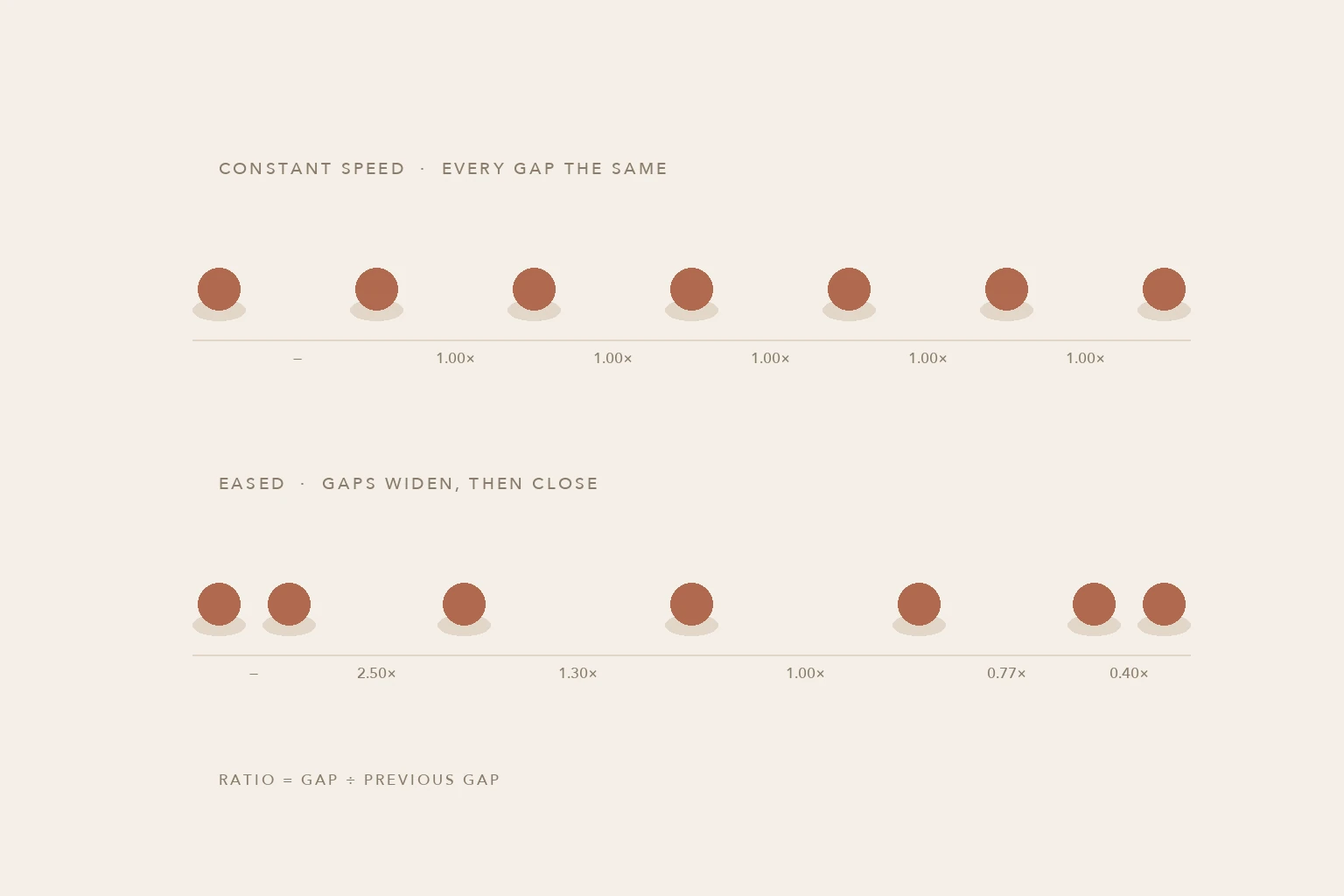
Der Abstand, gezeichnet nach der genannten Rechnung und nicht nach einer Modellausgabe: sieben Positionen auf demselben Weg, einmal mit konstanter Geschwindigkeit und einmal mit Smoothstep-Easing. Die Zahl unter jeder Lücke ist diese Lücke geteilt durch die vorherige. Ein flaches Verhältnis ist der Grund, warum ein Tweening wie ein über das Bild gezogener Aufkleber aussieht; ein erst steigendes, dann fallendes Verhältnis ist genau das, was du von einem Modell verlangst, wenn du „läuft sanft aus“ schreibst.
Wer die Zwischenbilder heute füllt
Vier Konstellationen decken fast jedes Tweening ab, das du tatsächlich produzierst.
Ein Mensch zwischen zwei Schlüsselbildern. Bis heute der Referenzfall: Die Schlüsselbilder werden gezeichnet, die Zwischenbilder passend zu ihrem Volumen und ihrer Linie, und den Abstand setzt der Animator von Hand.
Zwei Schlüsselbilder an ein Videomodell. Du lieferst ein Startbild und ein Endbild und verlangst den Übergang. Das ist das nächste Software-Äquivalent zum klassischen Tweening und die Konstellation mit der engsten Kontrolle, weil beide Enden festliegen.
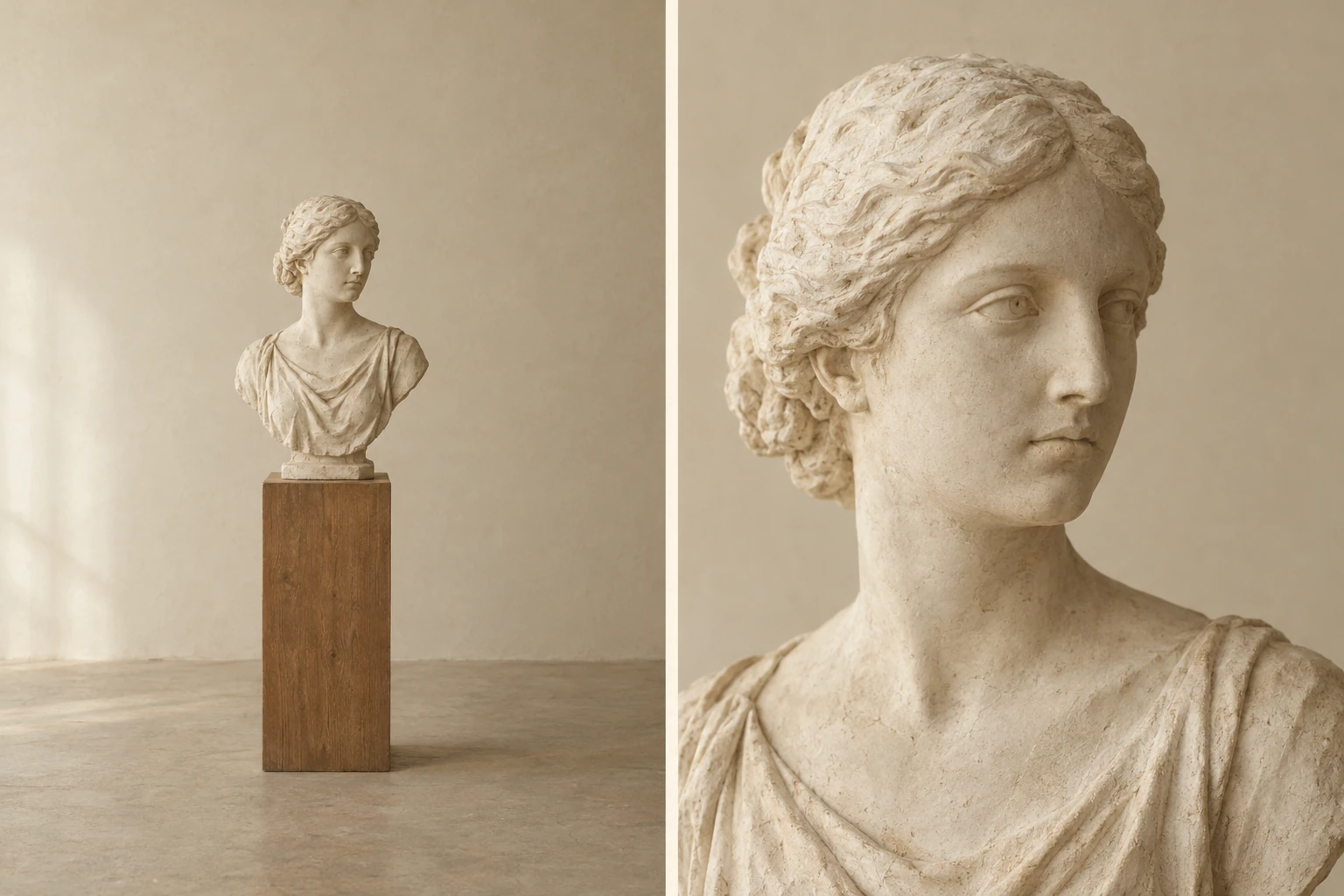
Zwei Schlüsselbilder, ein Tweening. Links: das erste Bild. Rechts: das letzte Bild, dasselbe Motiv aus demselben Winkel in demselben Licht. Alles dazwischen muss das Modell erfinden, und deshalb ist das Festlegen beider Enden der billigste Weg, ein Tweening zu kontrollieren. Konzeptbild, für diesen Artikel mit einem Bildmodell erzeugt; es illustriert eine Einstellung mit zwei Schlüsselbildern und ist kein Bildpaar aus einer Generierung.
Prüfe, ob dein Werkzeug beide Eingänge anbietet, bevor du damit planst – eine Bild-zu-Video-Oberfläche mit einem einzigen Anhangfeld ist kein Tweening mit zwei Schlüsselbildern, egal, wie das Marketing es nennt.
Ein Schlüsselbild plus eine beschriebene Bewegung. Otterminds Ablauf Bild zu Video nimmt ein Referenzbild und eine schriftliche Anweisung: Bewegung des Motivs, Bewegung der Umgebung, Kameravehalten, Tempo und das Zielbild. Die Referenz liefert den Ausgangszustand und den Look; dein Prompt liefert das Tweening, einschließlich des Punkts, an dem es zur Ruhe kommt. Das ist die Konstellation, die die meisten heute mit „KI-Tweening“ meinen, und die, bei der die Formulierung am meisten zählt.
Viele Schlüsselbilder in einem Durchgang. Manche Werkzeuge nehmen nicht ein Paar, sondern eine Folge von Keyframes. Dreaminas Multiframes-Dokumentation (geprüft am 12. November 2026) beschreibt 2–10 hochgeladene Bilder mit einer pro Bild zugewiesenen Dauer von 1–6 Sekunden, die zu einer langen Einstellung zusammengesetzt werden. Nützlich, wenn das Tweening eigentlich eine Kette von Bewegungen ist – und eine Erinnerung daran, dass eine Folge aus fünf Bewegungen fünf Tweenings sind, nicht eines.
Easing ist die Anweisung, die die meisten Prompts vergessen
Eine beschleunigte Bewegung startet langsam, wird schneller und bremst wieder ab. Eine lineare tut das nicht. Wenn dein Prompt nur das Ziel nennt, bekommst du meist etwas nahe an linear – und dann drei Neurenderings, in denen du das Gefühl zu reparieren versuchst, ohne die Ursache zu benennen.
Die Kurvennamen haben exakte Werte, was sie eher zum Benutzen als zum Vermeiden macht. MDNs Easing-Referenz (geprüft am 12. November 2026) gibt ease-in als cubic-bezier(0.42, 0, 1, 1) an, ease-out als cubic-bezier(0, 0, 0.58, 1) und ease-in-out als cubic-bezier(0.42, 0, 0.58, 1). Du kannst diese Zahlen in einen Prompt kleben oder sie in die umgangssprachliche Entsprechung unten übersetzen – die meisten Videomodelle reagieren besser auf die Umgangssprache, und die Kurve ist trotzdem das, was du wählst.
| Wie sich die Bewegung anfühlen soll | Worte, die es tragen | Kurve, der es entspricht |
|---|---|---|
| Ein schweres Objekt, das ins Rutschen kommt | Beginnt fast still, holt in der Mitte Geschwindigkeit und läuft am Ende weiter | ease-in |
| Etwas, das ankommt und sich setzt | Kommt mit Tempo herein, bremst über das letzte Drittel ab, hält abrupt an | ease-out |
| Ein Kameraschub mit weicher Landung | Langsamer Start, schnellere Mitte, sanfter Halt | ease-in-out |
| Eine Maschine oder ein Förderband | Konstante Geschwindigkeit, keine Beschleunigung, kein Ausrollen | linear |
| Ein Aufprall oder ein Sprung | Beschleunigt nach unten, stoppt beim Kontakt, kleiner Rückpraller, dann Ruhe | ease-in beim Fall, ein Halt beim Kontakt |
Zwei Gewohnheiten verhindern die meisten Easing-Fehler. Benenne die Form der Geschwindigkeitsänderung („beginnt fast still“, „bremst über das letzte Drittel ab“) statt das Adjektiv („weich“, „filmisch“), und benenne das Bild oder den Moment, in dem die Geschwindigkeit wechselt, nicht nur die Gesamtlänge. Ein Modell, das weiß, dass die Bewegung am Anfang stillsteht und in der Mitte schnell ist, hat etwas zum Interpolieren; ein Modell, dem man nur „langsam“ sagt, hat eine Stimmung.
Fünf Prompts, je eine Variable
Die folgenden Prompts sind für einen Ablauf mit einem Bild plus Richtungsangabe geschrieben. Jeder ändert eine einzige Eigenschaft aus der Tabelle oben und lässt die anderen in Ruhe, damit das Ergebnis dir sagt, welche Anweisung gewirkt hat. Tausche das Motiv aus; behalte den Satz, der die Struktur trägt.
1. Abstand und Easing
Steuert: das Beschleunigungsprofil, also das Verhältnis der Abstände über die Bewegung.
Belebe das angehängte Produktfoto als eine durchgehende Einstellung. Die Kamera fährt langsam heran: Sie beginnt fast still, holt in der Mitte des Clips Geschwindigkeit und läuft auf der letzten Bildkomposition sanft aus. Die Beschleunigung bleibt gleichmäßig und durchgehend – keine Tempowechsel, keine Pause in der Mitte, kein abrupter Stopp.Achte auf die Lücken zwischen den Positionen, nicht auf den gesamten Weg. Wenn die Bewegung in jeder Sekunde dieselbe Strecke zurücklegt, wurde der Satz zur Beschleunigung ignoriert, und du hast einen linearen Schub bekommen.
2. Bogen
Steuert: den Pfad, also ob das Motiv geradeaus läuft oder sich von der Geraden wegwölbt.
Die Kamera bleibt festgestellt. Das Papierflugzeug bewegt sich von der unteren linken Ecke nach oben und hinüber zur oberen rechten Ecke, auf einem glatten, nach oben gewölbten Bogen. Das Flugzeug legt sich in die Kurve und hält diese Schräglage, bis es das Bild verlässt. Es kommt von außerhalb ins Bild und verlässt es wieder, statt im Bild zu starten oder zu stoppen.Prüfe die Pfeilhöhe: Zieh eine Gerade von dem Punkt, an dem das Flugzeug ins Bild kommt, zu dem Punkt, an dem es das Bild verlässt, und sieh nach, wie weit der Pfad davon abweicht. Ein gerader Pfad heißt, dass die Anweisung zum Bogen gegen die Voreinstellung des Modells verloren hat, Dinge von A nach B zu bewegen.
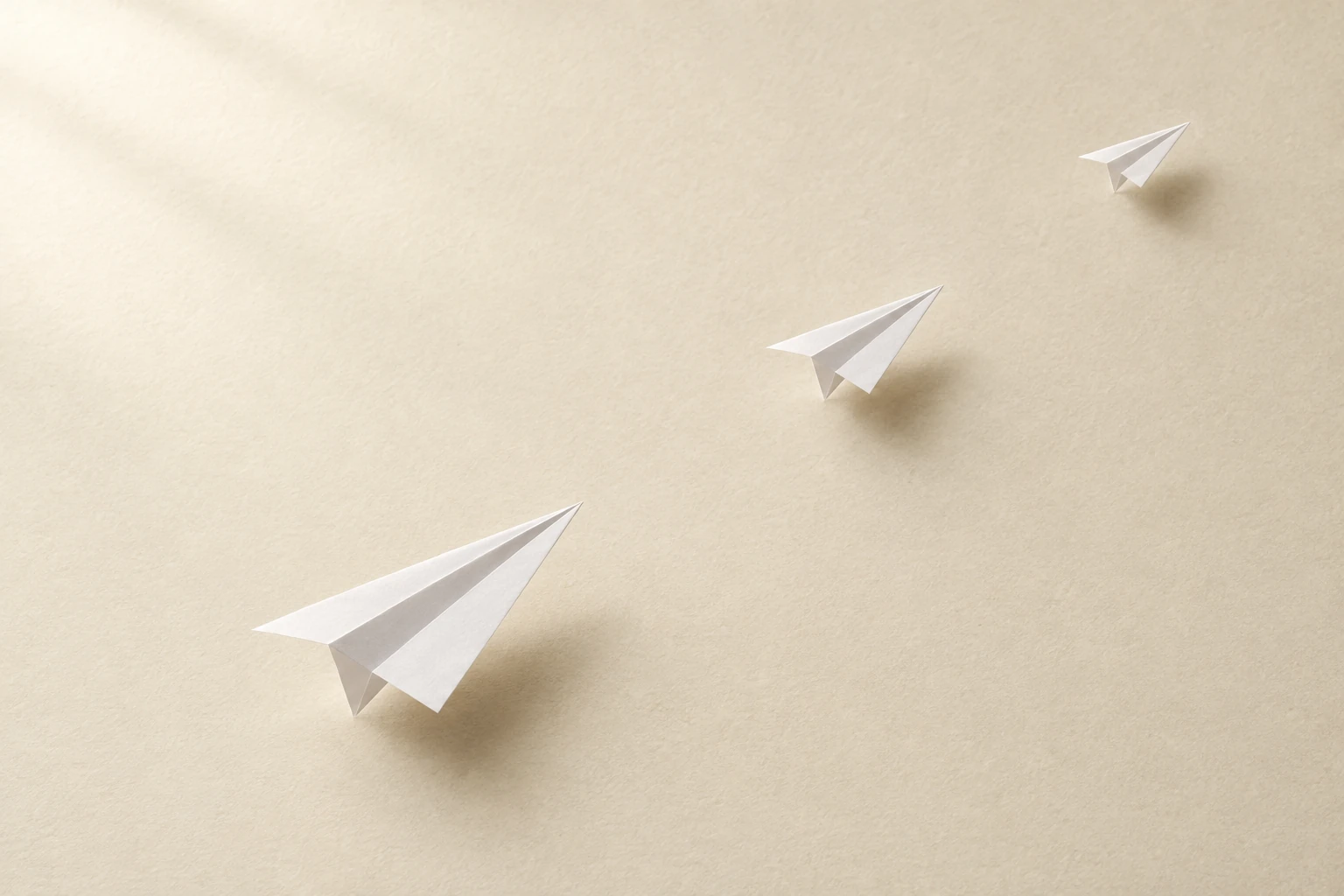
Ein Motiv, drei Momente, ein Pfad. Die Größenänderung sagt dir, dass der Pfad von der Kamera weggeht, und im Abstand zwischen den Abdrücken zeigt sich die Entscheidung über den Abstand. Konzeptbild, für diesen Artikel erzeugt; es zeigt die Idee eines Pfads zwischen Schlüsselbildern, nicht eine getestete Generierung.
3. Halt am Ende
Steuert: wie viele Bilder an jedem Ende stillstehen, also ob der Clip in Schleife laufen oder sauber geschnitten werden kann.
Das erste Bild steht im Auftakt völlig still, dann beginnt der Dampf nach oben und nach links zu ziehen. Im letzten Takt setzt sich der Dampf, und das Bild kehrt in dieselbe stillstehende Pose zurück, mit der es begonnen hat, damit der Clip ohne Sprung in Schleife laufen kann.Vergleiche das erste und das letzte Bild. Unterscheiden sie sich im Bildausschnitt oder in der Position des Motivs, springt die Schleife; läuft die Bewegung schon im ersten Bild, springt der Clip stattdessen am Einstieg.
4. Budget für Verformung
Steuert: welche Pixel sich ändern dürfen, also wie viel der Referenz das Modell neu erfinden darf.
Nur das bewegt sich, was ich nenne: Der Leinenhintergrund bewegt sich leicht, als wäre ein Fenster offen. Die Flasche, ihr Etikett, die Glanzlichter auf dem Glas und der Schatten, den sie wirft, bleiben genau wie im Referenzfoto – gleiche Form, gleiche Schrift, gleiche Position. Das Etikett wird nicht neu gezeichnet, und im ganzen Bild kommt kein neuer Text hinzu.Das ist der Prompt, der die meisten Beschwerden über „KI-Schmelze“ behebt, weil er aus einer vagen Hoffnung („bleibt konsistent“) eine Liste von Dingen macht, die sich nicht bewegen dürfen. Erwarte, dass er die Verformung verringert, nicht dass er sie beseitigt: Text und feine Muster driften in langen Clips weiterhin.
5. Kamera gegen Motiv
Steuert: ob die Bewegung zur Kamera gehört oder zum Ding im Bild.
Die Kamera steht fest auf einem Stativ auf Augenhöhe und bewegt sich nicht. Das Motiv ist die Keramiktasse; nur der Dampf und das Glanzlicht, das am Rand entlangwandert, verändern sich. Kein Zoom, kein Heranfahren, keine Parallaxe, kein Verwackeln aus der Hand, und der Hintergrund bleibt, wo er ist.Zwei Bewegungen in einem Prompt heben sich gegenseitig auf. Zu benennen, welche erlaubt ist, geht schneller, als am Ende eines Prompts, der schon einen Schub verlangt hat, „keine Kamerabewegung“ anzuhängen.
Der Button setzt den ersten Prompt in das Eingabefeld oben auf dieser Seite ein. Er setzt nur ein; nichts wird gesendet, und nichts wird generiert, bis du im Studio fortsetzt. Diese Trennung ist Absicht, denn das Motiv in diesen Prompts ist ein Platzhalter – ersetze es durch das, was deine Referenz tatsächlich zeigt, bevor du eine Generierung dafür ausgibst.
Was KI-Tweening falsch macht
Die folgenden Fehler sind typisch für generierte Zwischenbilder, deshalb lohnt es sich, sie zu prüfen, bevor du dich mit den vertrauteren Handwerksproblemen beschäftigst.
| Was du siehst | Was tatsächlich passiert | Die Anweisung, die es behebt |
|---|---|---|
| Das Motiv schmilzt, verbiegt sich oder bekommt einen zweiten Griff | Das Modell erfindet neue Bilder, statt die Referenz zu interpolieren, und das Budget für Verformung wurde nie genannt | Benenne, was sich nicht ändern darf: Form, Etikett, Schrift, Position. Kürze den Clip, damit weniger Raum zum Abdriften bleibt |
| Feine Muster und Gesichter kochen oder flimmern an Ort und Stelle | Zeitliche Instabilität – jedes Bild ist für sich plausibel, aber nicht stimmig mit seinem Nachbarn | Verringere die Bewegung, nimm unruhige Textur aus dem Bild oder teile eine lange Bewegung in zwei kürzere |
| Die Bewegung ist vom ersten bis zum letzten Bild gleichmäßig gesetzt | Lineare Interpolation als Voreinstellung; kein Easing verlangt | Nenne die Geschwindigkeitsänderung und wo sie passiert, nicht nur das Ziel |
| Das Tweening schießt über das Ende hinaus und schnappt zurück | Das Modell hat die Ankunft als Aufprall gelesen, nicht als ruhiges Auslaufen | Verlange einen Stopp und einen stillen letzten Takt; schneide den Clip im Moment des Auslaufens |
| Das ganze Bild wandert, obwohl die Kamera feststehen sollte | Kamerabewegung und Motivbewegung blieben beide offen | Schreib „Kamera fest auf einem Stativ“ – und zwar vor der Beschreibung des Motivs, nicht danach |
| Eine Hand, ein Flügel oder ein Rad dreht durch eine unmögliche Position | Das Tweening überschreitet eine Konfiguration, für die das Modell keine Referenz hat | Brich die Bewegung an der unmöglichen Pose ab und tweene die beiden Hälften getrennt |
| Die Schleife springt an der Naht | Kein Halt am Ende, und das Modell hat die Bewegung aus dem letzten Bild hinauslaufen lassen | Setze den Halt ausdrücklich, und vergleiche erstes und letztes Bild, bevor du sie als Schleife legst |
Tweening ist keine Interpolation und kein Morphing
Drei Begriffe werden im Werkzeug-Marketing durcheinandergeworfen. Sie beantworten verschiedene Fragen.
Frame-Interpolation füllt zwischen zwei Bildern, die es schon gibt, um die Bildrate zu erhöhen oder eine Einstellung zu verlangsamen. Sie schätzt Bewegung aus Pixeln, statt eine Szene zu erfinden. Das RIFE-Projekt (ECCV 2022, geprüft am 12. November 2026) ist die klarste technische Beschreibung des Ansatzes: Es interpoliert zwischen einem Bildpaar zu beliebigen Zeitschritten und wirbt mit Multiplikatoren von 2X, 4X und 16X. Weil die Eingangsbilder echt sind, kann die Interpolation nichts hinzufügen, was nicht schon in ihnen steckt – und sie versagt laut bei Verdeckung, wenn ein Objekt vor ein anderes tritt: Da entstehen die verzerrten Kanten und Geisterspuren, die man dann „KI-Glättung“ nennt. Wenn dein Problem Ruckeln in vorhandenem Material ist, brauchst du diese Werkzeugklasse; wenn dein Problem ist, dass die Mitte der Bewegung überhaupt nicht existiert, brauchst du ein Tweening.
Morphing ist eine absichtliche Verwandlung des einen ins andere: ein Gesicht in eine Landschaft, ein Produkt in seinen Nachfolger. Es ist kein Tweening mit besserem Easing. Tweening hält die Identität des Motivs über die Bewegung hinweg und behandelt die Form als fest; Morphing löst diese Identität mit Absicht auf – genau deshalb ist es die falsche Wahl, wenn ein Etikett, ein Gesicht oder ein Logo erkennbar bleiben muss. Wenn im Briefing „aus A wird B“ steht, beschreibst du Morphing, auch wenn du das Wort Tweening benutzt hast.
Keyframe-Animation in einem Motion-Graphics-Werkzeug ist wieder etwas Drittes. Dort interpoliert die Software Zahlen – Position, Skalierung, Deckkraft – zwischen den Schlüsselbildern, die du setzt, und die Pixel folgen deterministisch. Deshalb gibt dir ein 3D- oder 2D-Compositor exakte Kontrolle über den Abstand, während ein KI-Modell dir eine Interpretation deiner Anweisung gibt. Nimm den Compositor, wenn das Element eine Grafik ist, die dir gehört; nimm ein Videomodell, wenn die Bilder selbst erzeugt werden müssen.
Eine Reihenfolge, die funktioniert
- Erst die beiden Enden festlegen. Beschreibe das erste und das letzte Bild in Worten, bevor du irgendetwas anderes schreibst. Wenn du das nicht kannst, ist die Einstellung noch nicht reif fürs Tweening.
- Entscheide, welche der vier Eigenschaften das Problem ist. Abstand, Bogen, Halt oder Kamera gegen Motiv. Ändere pro Versuch nur eine; ein Prompt, der alles zugleich reparieren soll, sagt dir nichts.
- Schreib das Motiv als Liste von Dingen, die sich nicht ändern dürfen. Etikett, Geometrie, Logo, Farbe, Schatten. Das ist die billigste Versicherung gegen Schmelze.
- Erst kurz generieren, dann verlängern. Eine Zwei-Sekunden-Bewegung, die funktioniert, ist mehr wert als eine sechs Sekunden lange, die abdriften; längere Sequenzen lassen sich aus Takes bauen, die schon funktionieren.
- Messen, bevor du urteilst. Zähle die Bilder, vergleiche das erste mit dem letzten, prüfe das Verhältnis der Lücken. Aus „das fühlt sich falsch an“ wird nur dann „das Abstandsverhältnis ist flach“, wenn du hinsiehst.
Wenn das Tweening darin besteht, dass ein einzelnes Standbild lebendig wird, zählt die Referenz genauso viel wie der Prompt. Wenn du zuerst ein saubereres Ausgangsbild brauchst, erzeuge es mit KI-Bildgenerierung und bring dieses Bild als Referenz mit. Wenn das Tweening eine Einstellung innerhalb eines längeren Schnitts ist, zeigt Seedance-Videobeispiele, wie Sequenzen aus mehreren Einstellungen zusammengesetzt werden, und das Tutorial zum Prompten von Bild zu Video deckt das Bewegungsvokabular ab, das diese Seite voraussetzt.
Fragen zu Tweening, die sich lohnen
Ist Tweening dasselbe wie Motion Graphics?
Nein. Motion Graphics ist eine Disziplin – Typografie und Formen, die für einen Bildschirm animiert werden –, und sie kommt meist über Keyframe-Interpolation dorthin. Tweening ist der konkrete Vorgang, die Bilder zwischen zwei Schlüsselbildern zu liefern. Ein Motion-Graphics-Titel kann viele Tweenings enthalten, und eine handgezeichnete Figureneinstellung kann gar keins enthalten, wenn jedes Bild straight ahead gezeichnet wurde.
Wie viele Zwischenbilder brauche ich?
Genug, damit die Bewegung bei der Bildrate, in der du auslieferst, als Bewegung liest. Bei 24 Bildern pro Sekunde hat eine vier Sekunden lange Bewegung 96 Bilder, und eine langsame Bewegung braucht mehr davon, um sichtbare Stufen zu vermeiden, als eine schnelle. In der Praxis ist die Grenze nicht die Bildzahl, sondern das Modell: Verlange zuerst einen kürzeren Clip, bestätige die Bewegung und verlängere sie dann, statt zu versuchen, ein langes Tweening zusammenzuhalten.
Kann KI zwei Bilder automatisch tweenen?
Nur wenn das Werkzeug zwei Eingänge für Schlüsselbilder anbietet. Viele Bild-zu-Video-Oberflächen nehmen eine einzige Referenz plus eine Textanweisung – das ist ein Tweening mit einem Schlüsselbild: Das Modell wählt das Ende. Prüfe die Eingänge, bevor du eine Einstellung mit zwei Schlüsselbildern planst, und wenn du nur ein Feld hast, beschreibe stattdessen das Ende genau: „kommt auf einer Dreiviertelansicht von links zur Ruhe“ leistet mehr als „bewegt sich weich“.
Warum sieht mein Tweening wie Rutschen aus?
Weil das Verhältnis der Abstände flach ist. Das Motiv wird mit konstanter Rate bewegt, ohne Beschleunigung an den Enden, und das liest sich wie ein Aufkleber, der über ein Standbild gezogen wird. Benenne die Beschleunigung, benenne, wo die Geschwindigkeit wechselt, und prüfe die Mitte der Bewegung statt Anfang und Ende.
Ändert die Bildrate das Tweening?
Sie ändert, wie viel Arbeit das Tweening zu leisten hat. Dieselbe vier Sekunden lange Bewegung ergibt 96 Bilder bei 24 Bildern pro Sekunde und 240 bei 60, und die höhere Zahl macht kleine Unstimmigkeiten leichter sichtbar. Interpolation kann die Bildrate von vorhandenem Material erhöhen, aber sie kann kein Tweening reparieren, dessen Bewegung falsch ist – repariere zuerst die Bewegung, dann denk über die Bildrate nach.
Probier es an einem Bild, das dir gehört
Tweening belohnt eine genaue Anweisung mehr als eine lange. Nimm ein Standbild mit klarem Motiv, beschreibe Anfang und Ende in je einem Satz, wähle dann die Eigenschaft, die du ändern willst, und ändere nur die. Otterminds Ablauf Bild zu Video trägt deine Referenz und deine Bewegungsrichtung ins Studio, wo du mit einer anderen Anweisung neu rendern und Takes gegen dasselbe Bild vergleichen kannst.
Wenn du noch ein Modell statt einer Bewegung wählst, deckt der Vergleich der KI-Videogeneratoren die Unterschiede zwischen ihnen ab, und Faceless-Reels-Workflows zeigt, wo ein Zwei-Sekunden-Tweening in einem längeren Schnitt sitzt.
