Prompt-Leitfaden
Morphing: Eine Transformation von A nach B, die zusammenhält
Beim Morphing wird ein Motiv zu einem anderen – in einer einzigen, durchgehenden Einstellung. Starten Sie mit einem Bild, beschreiben Sie den Weg der Veränderung, und prüfen Sie die Bilder, die darüber entscheiden, ob ein Betrachter eine Transformation sieht oder einen Fehler.
Optional
JPG / PNG / WebP
Das ist Otterminds Eingabebereich. Hängen Sie das Startbild an und senden Sie dann das Briefing: Text einsetzen und senden sind zwei getrennte Schritte, und generiert wird nichts, bis Sie in Studio weitermachen.
12. November 2026 · 12 Min. Lesezeit
Beim Morphing wird ein Motiv zu einem anderen – in einer einzigen, durchgehenden Einstellung. Der Griff der Tasse faltet sich zum Flügel, die Glasur wird zu gefaltetem Papier, der Schatten bleibt, wo er war, und die Kamera blinzelt nie. Das ist keine Überblendung zwischen zwei Bildern: Das Bild bleibt ein Bild, während das, was darin ist, sich verändert.
Diese eine Bedingung entscheidet, wann sich das lohnt. Ein Morph verdient seine Bilder, wenn die Veränderung selbst die Botschaft ist – ein Material, das zu einem anderen wird, ein Produkt, das zu seiner Verpackung wird, ein Gesicht, das altert, eine Demo, in der das „Vorher“ ohne Schnitt zum „Nachher“ wird. Das falsche Werkzeug ist es, wenn die beiden Zustände nichts miteinander zu tun haben, wenn der Leser sie nebeneinander vergleichen soll oder wenn die beiden Bilder in unterschiedlichem Licht entstanden sind: Dann brauchen Sie einen Schnitt, einen Splitscreen oder eine Überblendung, denn ein Morph erfindet die fehlende Mitte, und in dieser Erfindung bricht er.
So ist dieser Leitfaden entstanden: Die offiziellen Seiten wurden am 12. November 2026 geprüft: Dreaminas Ressourcenseite zur Morphing-Animation (veröffentlicht am 24. Oktober 2026), die einen Workflow mit erstem und letztem Bild, eine Dauer-Einstellung und fünf Beispielkategorien dokumentiert, sowie Otterminds eigene Seiten Image to Video und Image Effects, deren Schritte lauten: Referenzbild wählen, Bewegung beschreiben, dann prüfen und neu rendern. Die Bildzahlen hier sind Bildraten-Arithmetik, keine gemessenen Renderzeiten. Jede Abbildung ist belegt: Der Streifen ist eine berechnete Interpolation zwischen zwei Silhouettenzeichnungen, Zeitachse und Ankerzahlen sind maßstabsgetreue Diagramme aus den Zahlen im Text, das Titelbild ist typografisch um dieselben Beispielbilder gesetzt, und die Abbildung des Eingabebereichs ist eine echte Aufnahme dieser Seite mit eingetipptem Briefing. Für diesen Artikel wurde keine Generierung in Ottermind ausgeführt, also ist nichts hier ein zugesichertes Ergebnis, und keine Abbildung ist ein Produkt-Render.
Was als Morph zählt – und was nur so aussieht
Zwei Vorgänge laufen gleichzeitig ab, und das sind Ihre einzigen zwei Hebel. Ein Warp verschiebt die Geometrie: Die Teile des Startbilds wandern an die Positionen, die sie im Endbild haben. Ein Blend verändert die Oberfläche: Farbe, Textur, Glanz und Kantenweichheit gehen ineinander über. Stimmt der Warp und bleibt der Blend kurz, liest sich die Veränderung als ein Objekt, das sich verwandelt. Wird der Blend falsch – zu lang, zu früh –, stehen zwei Objekte übereinander, und das ist eine Überblendung im Morph-Kostüm.
Der brauchbare Test ist die Pause. Halten Sie den Clip in der Mitte an. Zählen Sie ein Objekt, ist es ein Morph. Zählen Sie zwei, selbst schwach, ist es eine Kreuzblende, und keine längere Prompt-Fassung versteckt das.
| Was man Morphing nennt | Was es tatsächlich tut | Warum es kein Morph ist | Besser geeignet |
|---|---|---|---|
| Ein Schnitt oder ein Wipe | Tauscht A in einem Bild gegen B oder schiebt eine Kante durchs Bild | Nichts wandert; die Geometrie bewegt sich nie | Ein Schnitt, wenn die Zustände nichts miteinander zu tun haben |
| Eine Kreuzblende | Blendet A aus, während B eingeblendet wird | Beide Objekte sind gleichzeitig im Bild | Eine Überblendung, wenn es ein Szenenwechsel ist |
| Ein Style-Transfer oder Filter | Behält die Geometrie, ändert die Oberfläche | Nur die Hälfte eines Morphs: der Blend ohne den Warp | Ein Bildeffekt, wenn die Form bleiben soll |
| Ein Speed-Ramp oder eine Drehung | Dasselbe Objekt, schneller bewegt | Die Identität ändert sich nie | Kamera- oder Bewegungsrichtung im Video-Prompt |
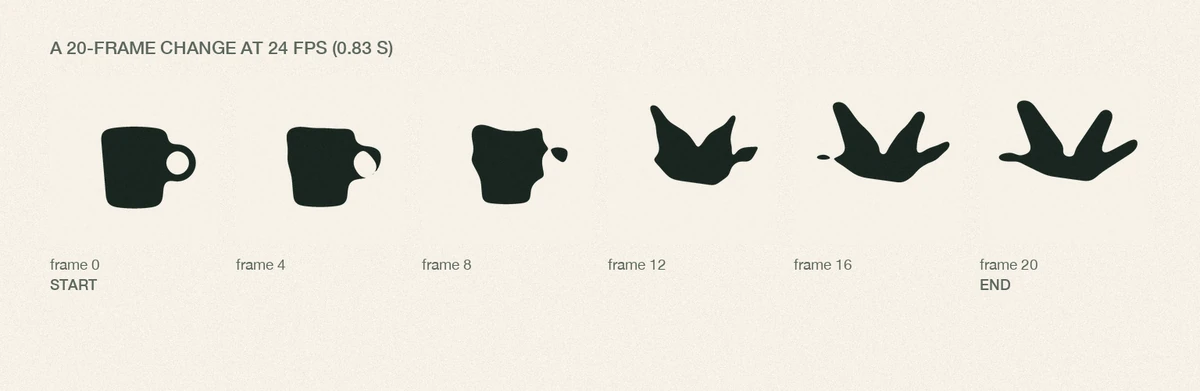
Zwanzig Bilder Veränderung bei 24 fps, jedes vierte abgetastet. Der Streifen wurde für diesen Artikel durch Interpolation der beiden Silhouetten berechnet, und er zeigt die zwei Vorgänge, die ein Morph leisten muss – erst wandert die Geometrie, dann folgt die Oberfläche. Bild 8 ist das, was man studieren sollte: Der Griff hat sich vom Körper gelöst, und ein Betrachter kann zwei Objekte zählen. Genau dieser Fehler ist es, den die Zahlen unten verhindern sollen.
Die fünf Zahlen, die entscheiden, ob es lesbar ist
Die meisten schwachen Morphs sind kein Rendering-Problem. Sie sind ein Timing- und Korrespondenzproblem, das man einem Modell übergeben hat. Fünf Zahlen decken es ab, und jede davon ist in der Pause prüfbar.
| Zahl | Was sie regelt | Zielwert | So prüfen Sie sie |
|---|---|---|---|
| Länge der Veränderung | Wie viel Zeit der Warp bekommt | 12–17 Bilder bei 24 fps (0,5–0,7 s); 24–36 Bilder (1–1,5 s) nur, wenn die Veränderung die ganze Einstellung ist | Zählen Sie die Bilder zwischen dem ersten und dem letzten veränderten Bild |
| Halt an beiden Enden | Ob das Auge A und B überhaupt registriert | Mindestens 6 Bilder bei 24 fps (0,25 s) an beiden Enden | Auf Bild 1 und auf dem letzten Bild pausieren; beide müssen still und vollständig sein |
| Ankerpaare | Wie viele Merkmale „das ist dasselbe Ding“ versprechen | 4–6 Paare, festgelegt, bevor Sie prompten | Sprechen Sie sie aus: Randmitte, Griffansatz, Schattenkante, Stofffalte |
| Anker-Versatz | Wie weit ein festes Merkmal driften darf | Unter 8 % der Bildbreite; Maßstab innerhalb von 10 % | A und B in gleicher Größe nebeneinander legen und den Abstand messen |
| Pfadwechsel | Ob die Transformation eine Richtung hat | Ein Pfad; höchstens eine Rückfaltung | Zählen Sie die Richtungswechsel in der Veränderung |
Die Arithmetik ist der Teil, den man überspringt. Bilder sind keine Sekunden: 18 Bilder sind 0,75 s bei 24 fps und 0,6 s bei 30 fps, und ein Clip, der bei einer Bildrate langsam wirkt, wirkt bei der anderen gehetzt. Legen Sie zuerst die Bildzahl fest, dann die Bildrate, und schreiben Sie das Timing anschließend in den Prompt – in den Einheiten, die die Einstellung nutzt.
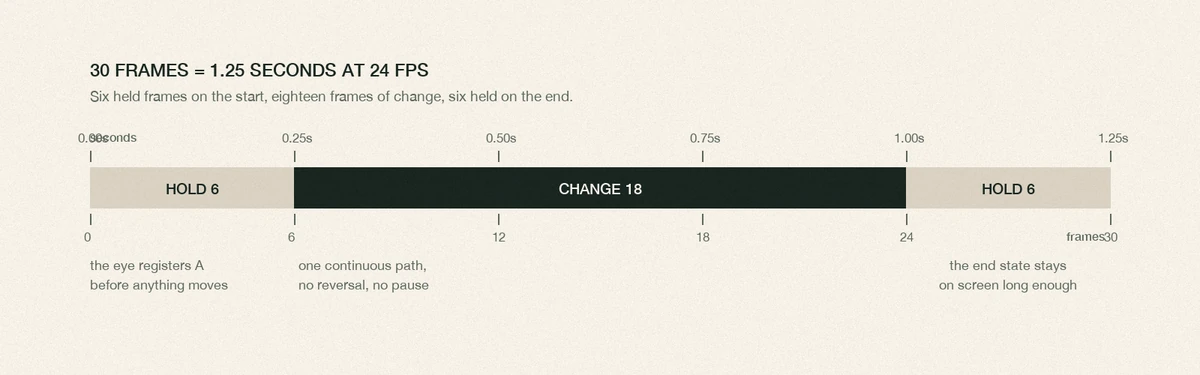
Eine Einstellung über 30 Bilder bei 24 fps: sechs Bilder Halt auf dem Start, achtzehn Bilder Veränderung, sechs Bilder Halt am Ende. Maßstabsgetreu aus den Zahlen in dieser Tabelle gezeichnet; es ist ein Diagramm, kein Render.
Zwei kleinere Zahlen lohnen sich für die eigene Einstellung, weil sie die Prüfung objektiv machen. Notieren Sie die Höhe des Motivs als Prozentwert der Bildhöhe und die Position seines Fußpunkts als Prozentwert von unten. Weichen A und B um mehr als ein paar Punkte voneinander ab, sieht der Morph wie ein Anheben oder Verschieben aus, selbst wenn der Warp sauber ist.
Fünf Prompts, je eine Variable
Jeder Prompt unten ändert genau eine Sache, damit ein schlechtes Ergebnis Ihnen sagt, welche Zeile zu korrigieren ist. Alle arbeiten mit demselben Beispiel – eine Steinzeugtasse auf Leinen, die zu einem Origami-Kranich wird –, weil es eine offensichtliche Entsprechung hat (Griff zu Flügel) und einen offensichtlichen Fehlerfall (Keramikglanz, der ins Papier überlebt). Otterminds Eingabebereich nimmt ein Referenzbild und eine geschriebene Anweisung, deshalb lebt das Timing im Prompt als gehaltene Bilder und nicht in einem Dauer-Regler auf der öffentlichen Seite.
| Prompt | Die Variable, die er steuert | Worauf Sie danach schauen |
|---|---|---|
| 1. Zielzustand | Was der Endzustand mit dem Start teilen muss | Erstes und letztes Bild in gleicher Größe nebeneinander |
| 2. Anker | Welche Punkte sich nicht bewegen dürfen | Die vier oder fünf genannten Merkmale, Bild für Bild |
| 3. Route | Die Reihenfolge, in der die Teile wechseln | Das mittlere Drittel, angehalten |
| 4. Timing | Wo die Veränderung im Clip sitzt | Bildzahlen an beiden Enden |
| 5. Verbote | Die Fehlerliste, die das Modell meiden soll | Alles Neue, das im Bild aufgetaucht ist |
Prompt 1 – Zielzustand. Steuert die Übereinstimmung von Endzustand und Start: Maßstab, Position, Lichtrichtung und wie viel Bildfläche das Motiv einnehmen darf. Setzen Sie ihn ein, wenn der Warp ungefähr stimmt, das Ergebnis aber vom Stoff wegdriftet.
Ausgehend vom angehängten Bild: Verwandle die Steinzeugtasse in einen Origami-Kranich aus Papier und halte das letzte Bild. Halte das Motiv gleich groß und an derselben Stelle im Bild, lass das Leinentuch, die Tischkante und das Fensterlicht unverändert und halte die Kamera völlig still. Der Kranich muss auf derselben Stelle des Tuchs bleiben wie die Tasse, in derselben Höhe und in derselben Ausrichtung. Nichts sonst im Bild bewegt sich oder erscheint. Kein Text, keine Logos, keine zusätzlichen Objekte.Die Schaltfläche füllt dieses erste Briefing in den Eingabebereich oben auf der Seite. Sie füllt nur: Nichts wird gesendet, und generiert wird nichts, bis Sie in Studio weitermachen. Diese Lücke lohnt sich bei einem Morph, weil das Startbild angehängt und der Wortlaut korrigiert sein muss, bevor sich ein Render lohnt.
Prompt 2 – Anker. Steuert die Korrespondenz: die wenigen Merkmale, die an derselben Stelle bleiben müssen – das ist es, was einen Betrachter glauben lässt, der Kranich sei die Tasse und kein zweites Objekt.
Halte fünf Punkte während der ganzen Veränderung fest: die Mitte des Tassenrands, die Stelle, an der der Griff auf den Körper trifft, die Vorderkante des Schattens, die Stofffalte hinter der Tasse und die Oberkante des Tisches. Der Hals des Kranichs steigt aus der Randmitte, sein gefalteter Flügel kommt aus dem Griff, und sein Schwanz bleibt innerhalb der Schattenvorderkante. Die Kamera bewegt sich nicht, das Licht ändert seine Richtung nicht, und Tuch und Tisch driften nicht einmal um ein paar Pixel.Prompt 3 – Route. Steuert das mittlere Drittel: welches Teil zuerst wandert, welches zuletzt, und ob das Objekt sich während der Veränderung verkleinern, drehen oder anheben darf.
Verändere das Objekt in einer einzigen durchgehenden Richtung: Zuerst faltet sich der Griff nach unten und verschmälert sich zum Flügel, dann schließt sich der Rand und die Wand knickt zu flachen Papierbahnen, dann wird die Glasur matt und zuletzt zu gefaltetem Papier. Lass das Objekt während der Veränderung nicht schrumpfen, schweben, drehen oder springen. Halte den Fuß des Objekts in jedem Moment am Tuch.Prompt 4 – Timing. Steuert die Haltephasen in Bildern, damit die Veränderung dort landet, wo Sie sie geplant haben, statt in Bild eins zu beginnen.
Halte das erste Bild die ersten sechs Bilder völlig still. Verändere das Objekt dann über die nächsten achtzehn Bilder gleichmäßig, in gleichbleibendem Tempo, ohne Pause und ohne Beschleunigung. Halte den fertigen Kranich die letzten sechs Bilder völlig still, ohne Drift und ohne Flimmern. Die Kamera bleibt während der ganzen Einstellung arretiert.Prompt 5 – Verbote. Steuert die Fehlerliste: die konkreten Dinge, die nicht passieren dürfen, formuliert als Verbote statt als Wünsche.
Halte die Einstellung sauber: kein Kameraschub, kein Schwenk, kein Zoom, kein Wackeln; keine Veränderung an Hintergrund, Tuch, Tisch oder Licht; keine zusätzlichen Objekte; kein Geist der Tasse über dem Kranich; keine Verzerrung des Tuchs; keine zusätzliche Schrift und keine Symbole. Wenn die Veränderung nicht zu Ende kommen kann, halte das Objekt in einem glaubwürdigen halb gefalteten Zustand an, statt zwei Objekte gleichzeitig zu zeigen.Ein sechster Prompt ist gar kein Morph-Prompt; er repariert die Naht zwischen zwei Clips, indem er zuerst das Licht zur Deckung bringt. Er gehört auf die Seite Image Effects und nicht auf die Videoseite, weil er ein Standbild verändert.
Gleiche Farbe, Kontrast und Lichtrichtung meines hochgeladenen Fotos an die Referenzkomposition an: dasselbe warme Fensterlicht von links, dieselbe Schattenrichtung und Schattenweichheit, dieselbe neutrale Leinenfarbe, kein Farbstich. Lass Motiv und Komposition genau wie sie sind und ersetze nur das Licht.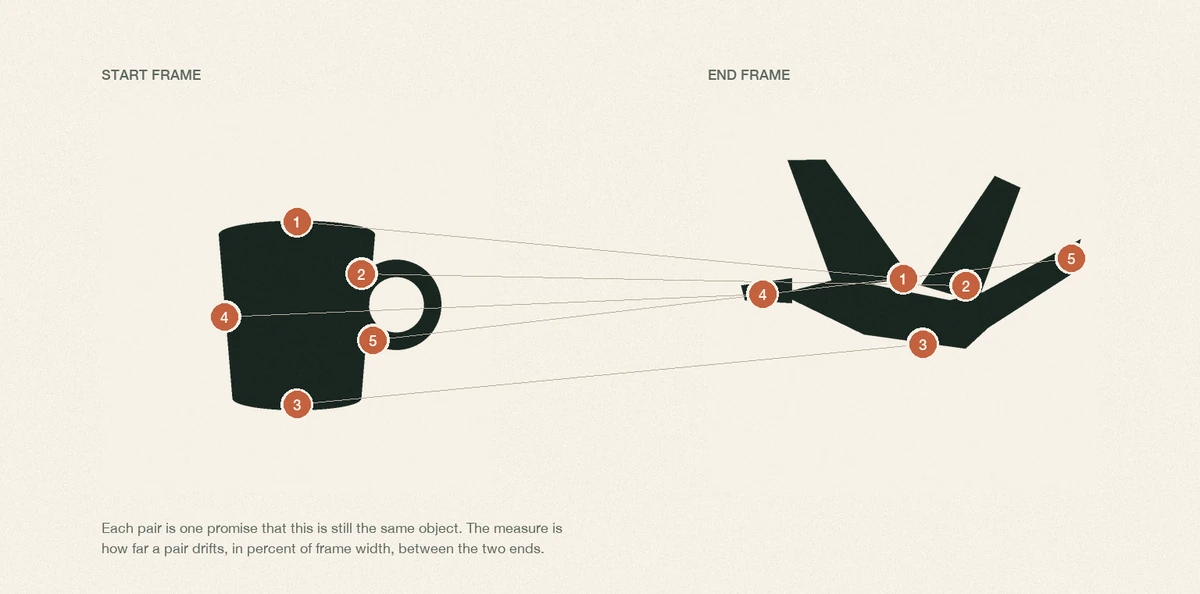
Die fünf Anker an beiden Enden markiert, mit eingezeichneter Paarung. Das ist ein Korrespondenzdiagramm, kein gerenderter Morph: Es zeigt, welche Merkmale sich bewegen dürfen und welche Zusagen sind. Legen Sie die Paare fest, bevor Sie prompten, und messen Sie danach die Drift zwischen den Enden in Prozent der Bildbreite.
Wo KI-Morphs brechen
Die Fehler unten sind spezifisch für generiertes Video, nicht für Animation allgemein, und die meisten sind in einem einzigen angehaltenen Bild sichtbar. Prüfen Sie sie in dieser Reihenfolge, denn ein Geist, der jede andere Korrektur überlebt, ist meist ein Timing-Problem und kein Textur-Problem.
| Was Sie sehen | Was meist passiert | Die Korrektur |
|---|---|---|
| Ein schwaches Doppelbild in der Mitte | Der Blend beginnt, bevor der Warp fertig ist | Verkürzen Sie die Veränderung und setzen Sie die Oberflächenänderung im Prompt an das Ende |
| Weiche, zerlaufene Kanten an einem harten Objekt | Das Modell mittelt Texturen, statt Geometrie zu bewegen | Nennen Sie die harte Kante und das Material im Prompt; halten Sie die Veränderung unter 0,7 s |
| Wand oder Tuch wellen sich, obwohl das Motiv stillsteht | Das Modell behandelt das ganze Bild als morphbar | Verlangen Sie unveränderten Hintergrund, unverändertes Tuch und unveränderten Tisch und eine arretierte Kamera |
| Ein zusätzlicher Lappen, eine Spitze, ein Glied | Das Modell erfindet einen plausiblen Flügel, statt den Griff zu falten | Geben Sie die Korrespondenz ausdrücklich an: welches Teil zu welchem wird, in welcher Reihenfolge |
| Schrift wird zu plausibel klingendem Kauderwelsch | Text hat keine stabile Geometrie zum Verzerren | Halten Sie Typografie aus dem Morph heraus; setzen Sie echte Schrift danach im Editor |
| Das Motiv driftet zur Kamera | Ein Schub oder Zoom wird als Teil der Veränderung gelesen | Schreiben Sie „Kamera arretiert“ und „kein Schub, kein Schwenk, kein Zoom“; vergleichen Sie die Motivhöhe im ersten und letzten Bild |
| Ein sichtbarer Sprung, wo zwei Clips sich treffen | Das mittlere Standbild und das erste Bild des zweiten Clips stimmen nicht überein | Gleichen Sie beide Clips zuerst an und schneiden Sie dann auf dem gemeinsamen Bild oder verstecken Sie die Naht in einer kurzen Überblendung |
| Matschiges Detail bei schneller Bewegung | Zu viel Veränderung in zu wenigen Pixeln | Verlangsamen oder verkürzen Sie die Veränderung, oder rendern Sie größer und beschneiden Sie |
Ein Fehler verdient eine eigene Zeile, weil er der teuerste ist: Ein Morph, der auf einem falschen Endpunkt landet, sieht aus wie ein schlechter Clip; ein Morph, der auf einem falschen Endpunkt mit perfekter Bewegung landet, sieht aus wie eine schlechte Idee. Geben Sie die beiden Endpunkte als Standbilder frei, bevor Sie einen Render für die Transformation dazwischen ausgeben.
Morphing, Tweening und die Überblendung dazwischen
Die drei Wörter werden füreinander benutzt, und der Unterschied ist praktisch, nicht akademisch: Er sagt Ihnen, welchen Regler Sie greifen müssen.
Tweening füllt die Bilder zwischen zwei Posen desselben Motivs. Ein Rig oder ein Keyframe-Paar legt die Posen fest, und die Arbeit ist Interpolation – das Motiv bleibt es selbst, und die Frage ist Timing und Easing. Morphing verändert das Motiv selbst zwischen zwei Standbildern, also ist die Arbeit Korrespondenz – welches Teil von A zu welchem Teil von B wird und wo die Oberfläche wechselt. Ein Morph hat kein Rig, dem man trauen kann; deshalb zählt die Ankerliste mehr als die Easing-Kurve. Wenn Ihr Clip ein Motiv behält und fragt, wie es sich bewegt, wollen Sie den Tweening-Workflow; wenn das Motiv seine Identität wechselt, wollen Sie diese Seite.
Eine Kreuzblende ist die billige Version von beidem: A blendet ab, während B erscheint, ohne dass Geometrie wandert. Sie ist ehrlich, wenn die beiden Aufnahmen nichts miteinander zu tun haben, und unehrlich, wenn sie dasselbe Objekt zeigen sollen, weil das Publikum eine Blende als Szenenwechsel liest. Der Pausentest oben auf dieser Seite ist der ganze Unterschied.
Style-Transfer behält die Geometrie und ändert die Oberfläche, also genau die Hälfte eines Morphs. Otterminds Image Effects ist der richtige Ort für diese Hälfte: Es legt eine visuelle Richtung auf ein zulässiges Foto und schützt Motiv und Bildausschnitt. In einem Morph-Workflow ist es das Werkzeug, mit dem zwei Endpunkte im Licht zur Deckung kommen, bevor Sie dazwischen animieren – nicht das Werkzeug, das etwas bewegt.
Eine weitere benachbarte Variable ist die Kamera. Wenn das Startbild gekippt ist und das Endbild gerade, dreht das Modell oft die Welt statt das Motiv, was sich wie eine korrigierte Dutch Angle liest und nicht wie eine Transformation. Wenn Sie in einem der Endpunkte bewusst einen gekippten Rahmen verwenden, lesen Sie zuerst Dutch Angle und halten Sie die Neigung an beiden Enden identisch – oder akzeptieren Sie, dass die Neigung selbst Teil des Morphs wird.
So machen Sie es in Ottermind
Zuerst die Grenze. Otterminds Seite Image to Video startet bei einem hochgeladenen Bild und einer geschriebenen Bewegungsanweisung, und ihre eigenen Schritte lauten: Referenz wählen, Bewegung beschreiben, Ergebnis prüfen und neu rendern. Es ist kein dokumentiertes Werkzeug für erstes und letztes Bild; ein echter Morph aus zwei Bildern ist also etwas, das Sie darum herum bauen, und nicht etwas, das ein einziges Feld liefert. Alles Folgende hält sich daran.
Weg A – das Motiv verändert sich in einer Einstellung. Das ist der Fall, für den das Werkzeug gebaut ist, und der Fall, den die fünf Prompts oben beschreiben.
- Bereiten Sie ein Startbild vor, in dem das Motiv so weit freigestellt ist, dass seine Silhouette lesbar ist, und mit dem Licht, das Sie am Ende wollen.
- Fügen Sie zuerst den Zielzustand-Prompt ein, dann die Anker, dann die Route. Heben Sie den Timing-Prompt für den zweiten Take auf, nicht für den ersten, damit Sie erst lernen, was das Modell mit der Form macht, bevor Sie seine Uhr einschränken.
- Generieren Sie, und halten Sie dann drei Bilder an: das erste, das mittlere und das letzte. Verwerfen Sie nach dem mittleren Bild, nicht nach dem Abspielen.
- Rendern Sie neu und ändern Sie dabei jeweils einen Prompt – Route oder Verbote, nie beides – und legen Sie die Takes nebeneinander, bis einer in der Pause hält.
Weg B – zwei verschiedene Standbilder, A und B. Das braucht einen Zwischenzustand, weil dem Modell gesagt werden muss, wie das Objekt auf halbem Weg aussieht. Generieren oder finden Sie dieses Mittelbild und animieren Sie dann die beiden Hälften getrennt.
- Lassen Sie B den Bildausschnitt von A teilen: gleiche Kamerahöhe, gleiches Brennweitengefühl, gleiche Motivgröße innerhalb von 10 %, gleiche Lichtrichtung.
- Gleichen Sie B mit Image Effects an A an, bevor Sie animieren, damit die Naht ein Lichtproblem ist, das Sie schon gelöst haben.
- Erzeugen Sie das Mittelbild – ein halb gefaltetes Objekt, aus A generiert, mit der in Worten beschriebenen Route – und behandeln Sie es als Angelpunkt der ganzen Sequenz.
- Animieren Sie A zum Mittelbild, dann das Mittelbild zu B, als zwei Clips. Schneiden Sie auf dem gemeinsamen Bild, wenn die Hälften zusammenpassen, oder überlappen Sie sie um zwei bis vier Bilder, wenn nicht.
- Prüfen Sie die Nahtstelle in voller Größe und noch einmal in Miniaturgröße, wo eine Naht verschwindet und ein Sprung nicht.
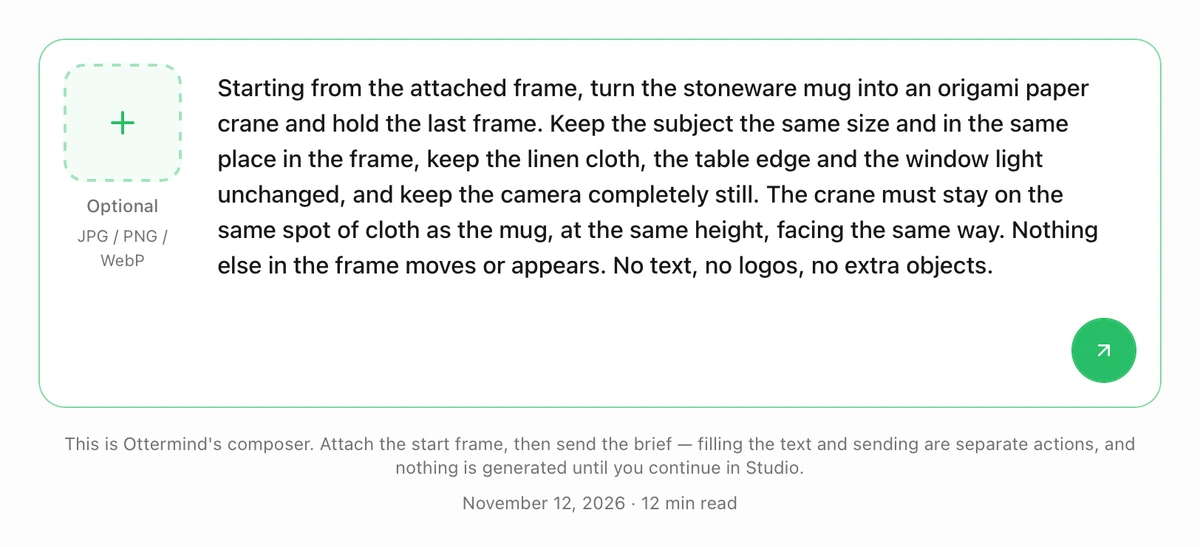
Der Eingabebereich dieser Seite, nachdem das erste Briefing eingesetzt wurde. Der Anhang-Regler ist der Ort für das Startbild, und die Senden-Schaltfläche übergibt das Briefing nur an Studio; dieser Screenshot zeigt eine vorbereitete Anfrage, keinen generierten Morph.
Was außerhalb des Werkzeugs bleibt. Bildgenaue Kontrolle der Endpunkte, eine zugesicherte Dauer, eine feste Ausgabauflösung und lesbare Schrift sind nichts, was dieser Workflow verspricht. Das lebt in Ihrem Schnitt: Kürzen Sie die Haltephasen, setzen Sie echte Typografie, und schneiden Sie die beiden Hälften auf das Bild, das Sie wollen. Was das Modell zurückgibt, ist ein Take zum Prüfen, kein fertiger Übergang.
Fragen zum Morphing, die sich lohnen
Ist Morphing dasselbe wie Tweening?
Nein. Tweening interpoliert zwischen zwei Posen eines Motivs, die Identität des Motivs ist also festgelegt und die Arbeit ist Timing. Morphing verändert das Motiv selbst, die Arbeit ist also die Entscheidung, welches Teil von A zu welchem Teil von B wird. Ein Morph lässt sich danach tweenen, aber die Ankerentscheidung kommt zuerst.
Wie lang sollte ein Morph sein?
Lang genug, dass das Auge einem Pfad folgen kann, kurz genug, dass nie zwei Objekte gleichzeitig zu sehen sind. In der Praxis: 12–17 Bilder bei 24 fps, wenn die Veränderung innerhalb einer Einstellung passiert, 24–36 Bilder, wenn sie die Einstellung ist. Halten Sie beide Enden mindestens sechs Bilder, damit Start- und Endzustand registriert werden.
Warum wird mein KI-Morph zum Brei?
Meist erledigt der Blend die Arbeit, die der Warp hätte tun sollen. Wenn ein Modell keine Korrespondenz findet, mittelt es die beiden Texturen, und das Ergebnis liest sich als weiche Kreuzblende. Verkürzen Sie die Veränderung, benennen Sie die Teile, die sich entsprechen, und lassen Sie die Oberflächenänderung zuletzt passieren.
Kann ich zwei Fotos verschiedener Personen morphen?
Ja, und das ist der klassische Fall, aber auch der strengste: Gesichter brauchen mehr Ankerpaare als Objekte – Augen, Nasenwurzel, Mundwinkel, Kinnlinie, Haaransatz –, und die Toleranz für Versatz ist enger, weil Betrachter bei Gesichtern Experten sind. Zwei Fotos aus sehr unterschiedlichen Winkeln zwingen das Modell, eine Dreiviertelansicht zu erfinden, und dort driftet die Identität.
Kann ich Text oder ein Logo morphen?
Nicht zuverlässig. Schrift hat keine stabile Geometrie zum Verzerren, also erfinden generierte Morphs plausible Zeichen. Halten Sie Typografie und Marken ganz aus dem Morph heraus, setzen Sie danach das echte Asset im Editor ein, und prüfen Sie die Proportionen der Marke an der Originaldatei statt an der Version des Modells.
Morphing ist ein kleines, zählbares Handwerk, das in einem großen visuellen Effekt steckt. Fixieren Sie die Endpunkte, benennen Sie vier oder fünf Anker, wählen Sie eine Route und zählen Sie die Bilder an beiden Enden – dann starten Sie mit einem Bild in Ottermind und lassen das Modell den Teil machen, in dem es wirklich gut ist.
