GPT Image 2.6: GIFs, SVGs und gezielte Bildbearbeitung
Beschreiben Sie Ihr Motiv oder laden Sie eine Vorlage hoch und arbeiten Sie in Ottermind Studio weiter.
Bild optional
JPG / PNG / WebP
4. Nov. 2026 · 6 Min. Lesezeit
GPT Image 2.6 liefert mehr als Standbilder: animierte GIFs, SVG-Grafiken, durch Markierungen geführte Änderungen und eine einstellbare Planungstiefe. OpenAI hat Sunburst und Flare am 4. November 2026 veröffentlicht.
Entscheidend ist das Ergebnis, das Sie benötigen: eine kurze Schleife für einen Social-Media-Beitrag, eine Vektorgrafik für die Website oder eine gezielte Korrektur an einem freigegebenen Motiv. Dieser Beitrag erläutert dokumentierte Funktionen und sinnvolle Testaufgaben; er ist kein unabhängiger Leistungstest.
Was ist neu bei GPT Image 2.6?
| Neuerung | Ergebnis | Geeigneter Einstieg |
|---|---|---|
| Animiertes GIF | Kurze Bewegung in Schleife | Eine Figur hebt eine Laterne |
| SVG-Ausgabe | Bearbeitbare Formen und Farben | Illustration für Website oder Folie |
| Markup-Bearbeitung | Visuell eingegrenzte Änderung | Eine Vase umfärben |
| Komplexität | Mehr oder weniger Planung | Einfachen Eingriff mit dichter Komposition vergleichen |
Wählen Sie zuerst das Ausgabeformat. GIF und SVG verändern das Endprodukt; Markierungen und Komplexität helfen bei der Umsetzung.
1. Animierte GIFs per Prompt erstellen
Für den ersten Versuch genügt eine klar erkennbare Bewegung: winken, eine Laterne anheben oder eine Blüte öffnen. Legen Sie Motiv, Bewegung und Rückkehr zur Ausgangsposition fest. Mehrere Schnitte und Schauplätze machen die Beurteilung unnötig schwierig.
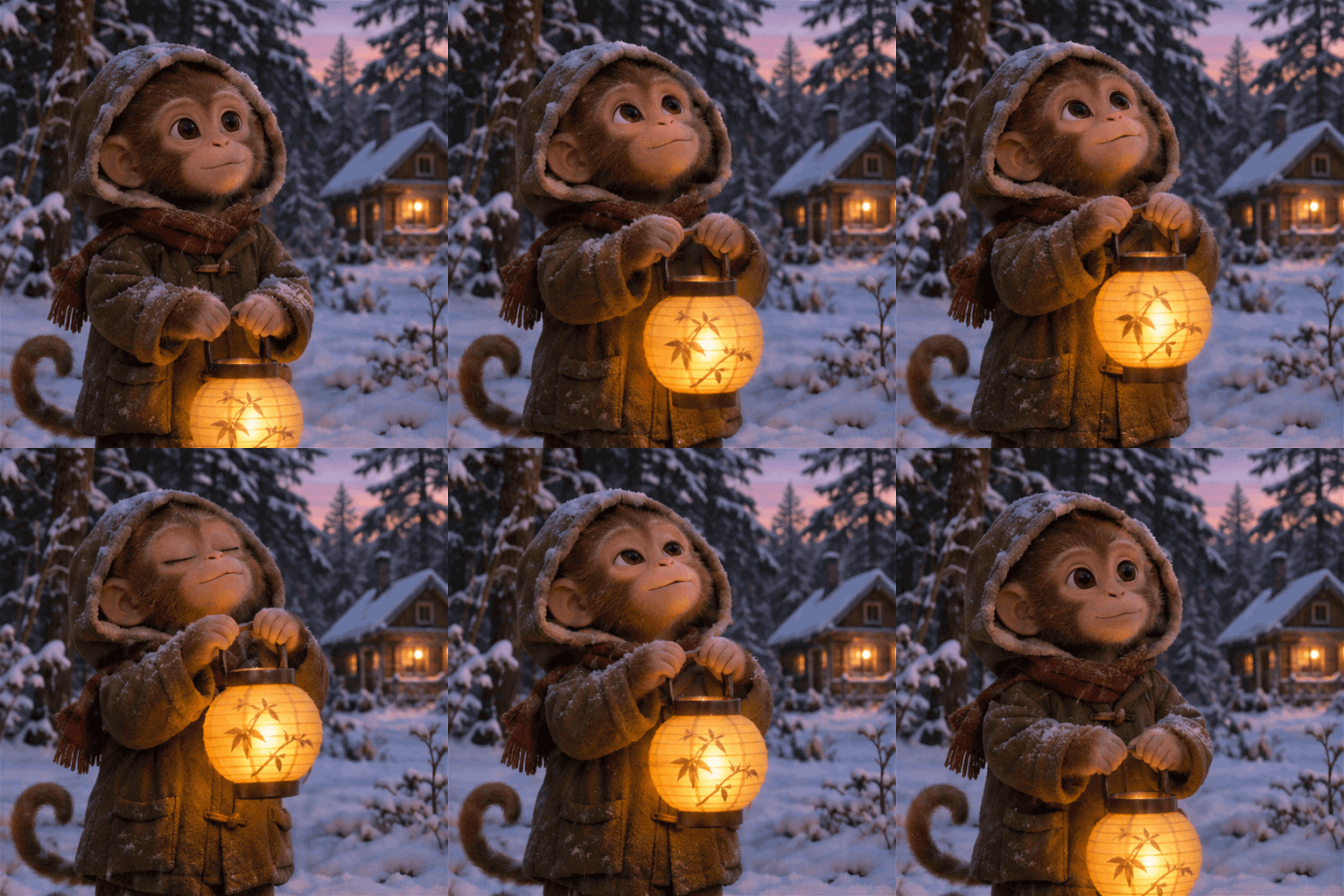
Von OpenAI veröffentlichtes Sunburst-Beispiel: neun Einzelbilder mit je 200 ms, insgesamt eine 1,8-Sekunden-Schleife. OpenAI-Dokumentation · GIF öffnen
Die Bewegung beschreiben, nicht nur die Szene
Figur und Umgebung bleiben während der Aktion erkennbar. Beschreiben Sie im Prompt nicht nur die Szene, sondern auch den Bewegungsablauf. Eine eigene Variante könnte so aussehen:
Erstelle ein kurzes GIF in Endlosschleife: Ein freundlicher Affe im Wintermantel mit Kapuze steht vor einer verschneiten Hütte. Er hebt langsam eine leuchtende Laterne, blinzelt und senkt sie wieder in die Ausgangsposition. Figur, Kleidung, Hütte und Licht bleiben gleich. Feste Kamera, durchgehende Bewegung, kein Text und keine Schnitte.Setzen Sie in der Bilderzeugungs-API output_format="gif".
| Parameter | Funktion | Bereich und Standard |
|---|---|---|
frame_count | Anzahl der Einzelbilder | 2–64; Standard 9 |
frame_duration_ms | Dauer pro Einzelbild | 20–2000 ms; Standard 200 ms |
size | Größe jedes Einzelbilds | auto oder zulässige Maße als Vielfache von 16 |
Neun Einzelbilder zu 200 ms ergeben rechnerisch 1,8 Sekunden. Mehr Bilder bei gleicher Anzeigedauer verlängern die Schleife, machen sie aber nicht automatisch flüssiger. Bildanzahl und Abmessungen müssen ins gesamte Pixelbudget passen. GIF wird über den Generierungsendpunkt ausgegeben, nicht über den Bearbeitungsendpunkt; Streaming wird nicht unterstützt.
Die Schleife in der späteren Größe prüfen
Achten Sie auf den Übergang vom letzten zum ersten Bild: Springt der Arm? Verformt sich die Laterne? Tauchen Gegenstände auf? Prüfen Sie die Datei außerdem in der späteren Darstellungsgröße. Für die visuelle Vorbereitung in Ottermind eignet sich zunächst ein Standbild:
2. SVG-Grafiken zum Weiterbearbeiten erzeugen
SVG lohnt sich, wenn Sie die Grafik anschließend im Designprogramm verändern möchten. Statt ausschließlich Pixeln erhalten Sie Formen, deren Struktur Sie prüfen können. Ein kleines Symbol oder eine einfache Illustration ist dafür ein besserer Einstieg als eine komplette Markenidentität.
Die folgenden offiziellen Beispiele zeigen zwei unterschiedliche Kompositionen zum gleichen Bäckerei-Thema. Öffnen Sie die Originaldateien, um die Struktur zu untersuchen.


OpenAIs Field-&-Flour-Beispiele: zuerst Flare, danach Sunburst. Die Vorschauen wurden aus den veröffentlichten Vektordateien gerendert. Flare-SVG öffnen · Sunburst-SVG öffnen
Für eine eigene Variante ohne Schrift:
Erstelle eine statische SVG-Illustration für eine Bäckerei: ein goldenes Brot zwischen zwei Weizenähren. Verwende einfache geschlossene Formen, Creme und Anthrazit sowie einen goldenen Akzent. Lass ausreichend Freiraum und achte auf Erkennbarkeit in kleiner Darstellung. Keine Schrift, Verläufe, Fotos oder Hintergrundszene.Das tatsächliche Vektorformat anfordern
Verwenden Sie bei POST /v1/images/generations die Angaben output_format="svg" und n=1. Die Ausgabe enthält statische Vektorinhalte ohne Skripte, externe Ressourcen oder eingebettete Rasterbilder. SVG unterstützt weder Streaming noch die Ausgabe über den Bearbeitungsendpunkt. Die API erzeugt zunächst ein Referenzbild und erstellt daraus das Vektordokument.
Bearbeitbarkeit und Erscheinungsbild prüfen
Öffnen Sie die Datei im gewohnten Grafikprogramm. Ändern Sie eine Farbe, vergrößern Sie das Motiv und entfernen Sie ein Element. Prüfen Sie Silhouette, auswählbare Formen, Strichstärken und Abstände. Eine ansprechende Vorschau bedeutet noch nicht, dass alle Pfade ohne Nacharbeit einsatzbereit sind.
| Prüfschritt | Worauf es ankommt |
|---|---|
| Als kleines Symbol anzeigen | Klare Silhouette ohne überladene Details |
| Eine Farbe ändern | Gut auswählbare Formen |
| Für eine Folie vergrößern | Saubere Kanten und passende Strichstärke |
| Auf der Seite platzieren | Passende Abstände und Hintergrund |
3. Änderungen mit Markierungen eingrenzen
Markierungen zeigen, wo eine Änderung erfolgen soll. Der Text erklärt, was sich ändern und was erhalten bleiben soll. Das hilft besonders bei mehreren ähnlichen Objekten.
markup ist eine transparente PNG-Ebene, die am ersten Eingabebild ausgerichtet wird. Nach Berücksichtigung der Orientierung müssen die Abmessungen übereinstimmen. Transparente Pixel sind erforderlich; eine Kombination mit mask ist nicht möglich. Die Versionshinweise nennen unterstützte Modelle der Reihen 2.5 und 2.6.
OpenAI-Dokumentation · Versionshinweise
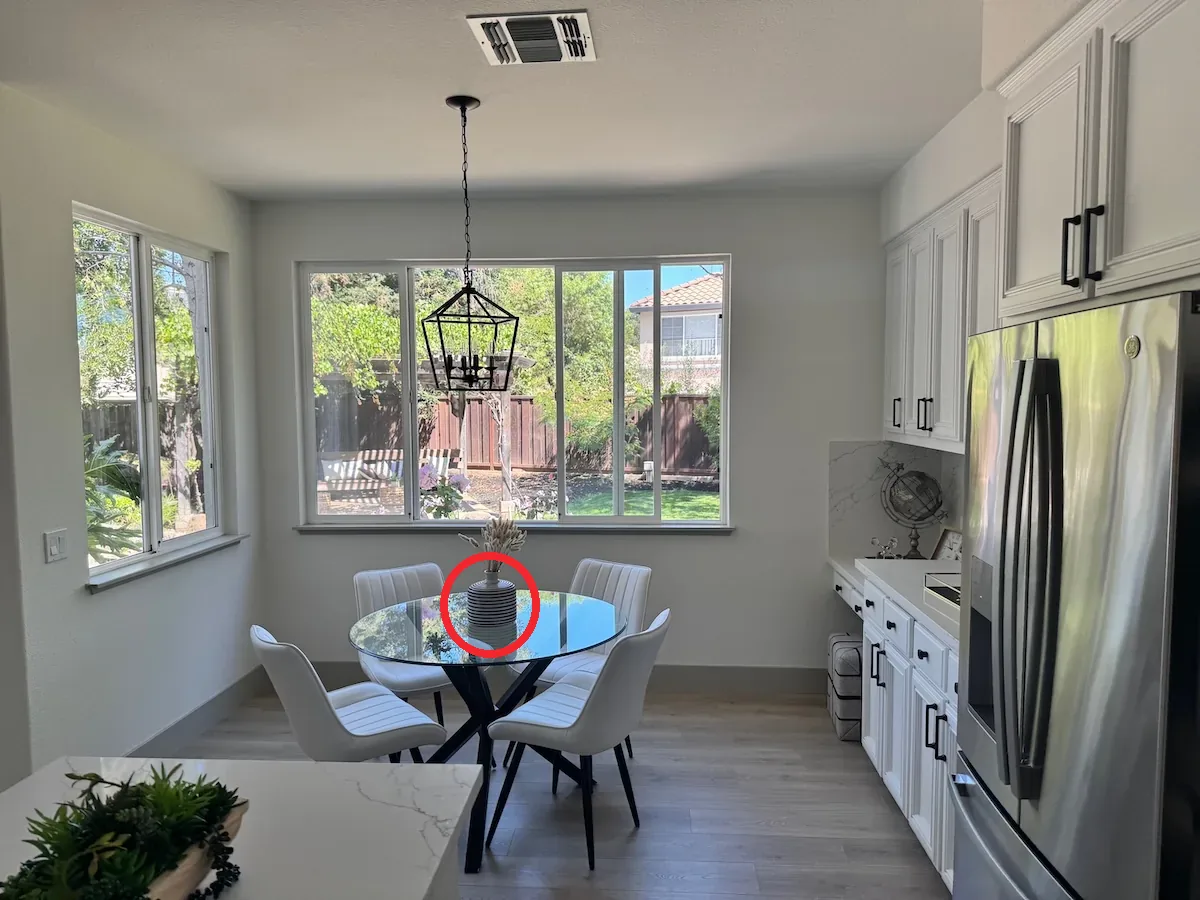
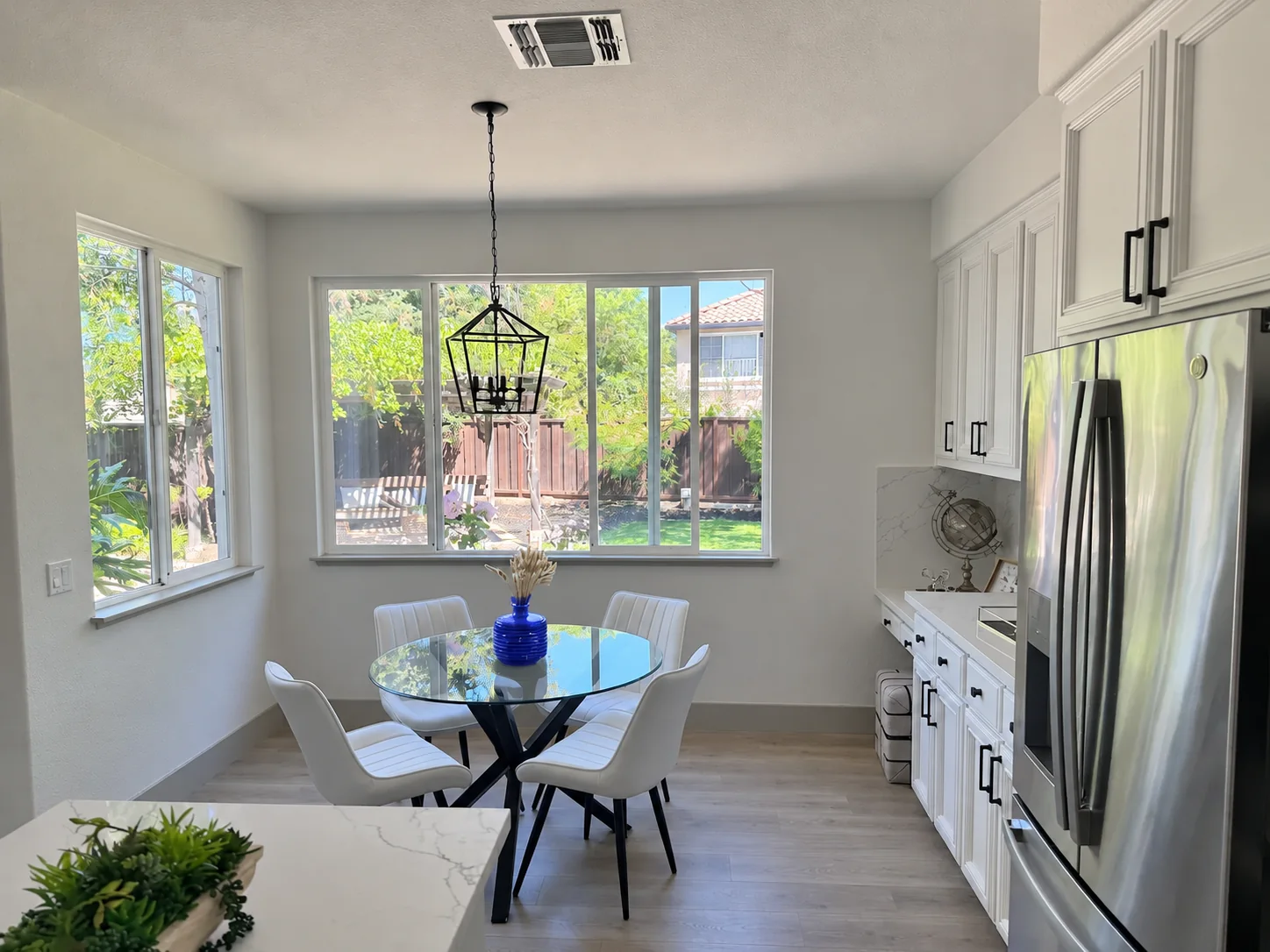
Offizielles Beispiel: auf die markierte Eingabe folgt das Flare-Ergebnis. Die Vase wird blau, der rote Kreis verschwindet. OpenAI-Dokumentation
Färbe ausschließlich die eingekreiste Vase kobaltblau. Bewahre ihre Kontur, die getrockneten Stiele und die umgebende Küche. Entferne die Markierung aus dem fertigen Bild.Vergleichen Sie die Vase, die Stiele und die benachbarten Möbel mit dem Original. Markierungen verdeutlichen den Auftrag, ersetzen aber keine Ergebniskontrolle. Wird ein wichtiges Detail verändert, beginnen Sie erneut mit der freigegebenen Vorlage und grenzen Sie den Eingriff enger ein.
4. Komplexität und Qualität getrennt einstellen
complexity steuert die Planung, quality die Darstellung. Zur Wahl stehen low, medium und high; voreingestellt ist high. Höhere Komplexität kann die Wartezeit verlängern oder unerwünschte Änderungen begünstigen.
Vergleichen Sie eine örtlich begrenzte Korrektur bei niedriger Komplexität mit einer räumlich anspruchsvolleren Komposition bei höherer Einstellung. Lassen Sie Vorlage und übrige Parameter gleich. Beim Umfärben einer Vase zählt die richtige Farbe bei erhaltenen Details, nicht zusätzliche Ausschmückung.
Welches Modell und welches Format passen?
OpenAI positioniert Sunburst für detaillierte visuelle Arbeit und Flare für schnelle Iterationen. Nutzen Sie das als Ausgangspunkt, nicht als allgemeines Leistungsversprechen.
| Aufgabe | Einstieg | Vor der Freigabe prüfen |
|---|---|---|
| Wiederholte Bewegung | GIF | Übergang und Stabilität |
| Skalierbare Grafik | SVG | Pfade und kleine Darstellung |
| Lokale Korrektur | Markup | Erhaltene Details und Hintergrund |
| Statisches Kampagnenmotiv | Rasterbild | Beschnitt, Text und Komposition |
Sunburst-Modellseite · Flare-Modellseite
Das nächste Projekt in Ottermind starten
Beschreiben Sie Ihr Motiv oben im Eingabefeld, ergänzen Sie bei Bedarf eine Referenz und arbeiten Sie in Ottermind Studio weiter. Bewahren Sie das Original auf und ändern Sie jeweils nur einen Punkt. So lässt sich der Fortschritt leichter beurteilen.
Bilder in Ottermind gestalten · Vom Bild zum Video · Anleitung zur Bildbearbeitung
Häufige Fragen
Kann GPT Image 2.6 GIF und SVG erzeugen?
Ja. Beide sind dokumentierte Ausgabeformate des Generierungsendpunkts: GIF für kurze Schleifen, SVG für statische Vektorgrafiken. Der Bearbeitungsendpunkt gibt diese Formate nicht aus.
Gibt es Markup nur bei 2.6?
Nein. OpenAI dokumentiert es für unterstützte Modelle der Reihen 2.5 und 2.6. Dieser gemeinsame Bearbeitungsregler ist von den mit 2.6 vorgestellten GIF- und SVG-Ausgaben zu unterscheiden.
Was kostet die Nutzung?
Die Modellseiten nennen je Million Tokens 5 US-Dollar für Texteingaben, 8 US-Dollar für Bildeingaben und 30 US-Dollar für Bildausgaben. Für zwischengespeicherte Eingaben gelten gesonderte Tarife. Bei SVG kommt die Dokumenterstellung hinzu. Rechnen Sie mit dem tatsächlichen Verbrauch statt mit einem pauschalen Bildpreis.
Woher stammen die Beispiele?
GIF, Vektorvorschauen und Bearbeitungsvergleich stammen aus OpenAIs öffentlicher Dokumentation; die Quellen stehen beim jeweiligen Beispiel. Es sind Anbieterbeispiele, keine unabhängigen Ottermind-Tests. Das Titelbild ist eine mit Image 2.5 erstellte redaktionelle Illustration.