Praxisleitfaden
Bilder mit ChatGPT bearbeiten: ein Ablauf für Images 2.5
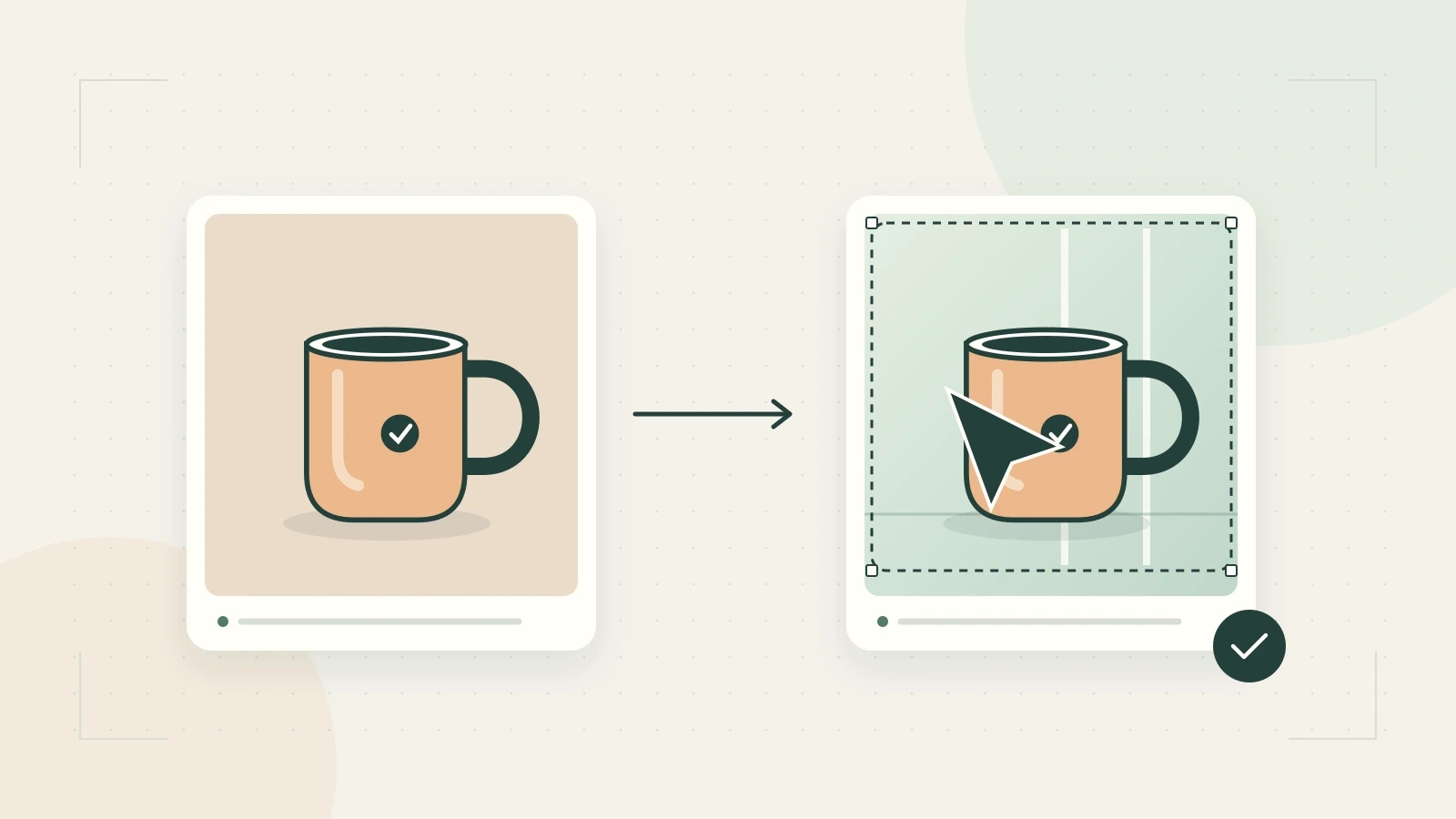
Um ein Bild in ChatGPT zu bearbeiten, laden Sie ein Foto hoch oder öffnen ein generiertes Bild und beschreiben die Änderung. Mit dem Auswahlwerkzeug lässt sich außerdem ein Bereich markieren. Für einen kontrollierbaren Ablauf ändern Sie jeweils einen Punkt, nennen geschützte Details und vergleichen das Ergebnis vor dem nächsten Schritt mit dem Original.
Quellen: Offizielle Referenz 1. Geprüft am 11. September 2026.
Die Grundbedienung ist offiziell dokumentiert. Prompts und Prüfmethode im Folgenden sind eigene Vorlagen, keine getesteten Ergebnisbeispiele.
1. Die richtige Quelle wählen
Verwenden Sie die beste verfügbare Fassung. Für ein Produkt nehmen Sie dessen freigegebenes Foto statt eines ähnlichen KI-Objekts. Behalten Sie das Original separat.
Unterscheiden Sie neue Gestaltung und kleine Korrektur. „Hochwertiger gestalten“ lässt viel Spielraum; „Orange durch Hellgrau im Hintergrund ersetzen“ ist eingegrenzt.
Unser Beispiel ist ein keramischer Reisebecher, der in eine ruhige Cafészene versetzt werden soll, ohne das Produkt neu zu gestalten.
2. Änderung und geschützte Details benennen
Laden Sie das Bild hoch und passen Sie den folgenden Auftrag an. Die Blöcke behalten die englischen Referenzprompts zur Wiederholbarkeit bei.
Use the uploaded photograph as the product reference.
Place the ceramic travel cup on a small café table beside a window.
Keep the cup's silhouette, handle, glaze color, lid, and printed mark.
Do not add a second cup or invent accessories.
Leave open space to the right for text that I will add separately.
Use soft morning light and a simple, unobtrusive background.
Der Prompt beschreibt eine Absicht, garantiert aber keinen exakten Erhalt. Beschränken Sie die geschützten Details auf prüfbare Merkmale. Wenn jedes Pixel gleich bleiben muss, kann klassische Ebenenbearbeitung geeigneter sein.
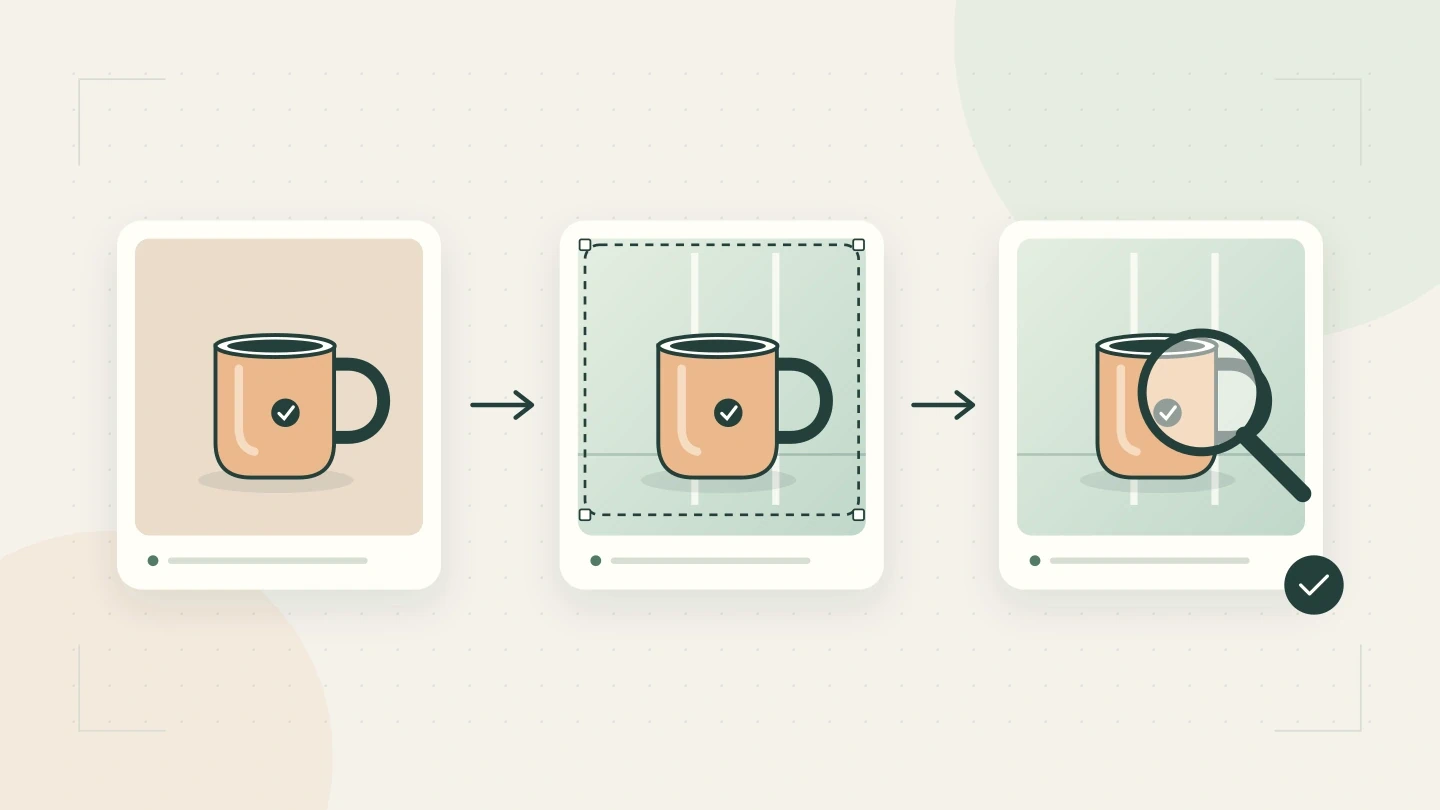
Eigene Ablaufillustration, keine Modellausgabe und kein Leistungstest.
3. Zuerst das Produkt, dann die Stimmung prüfen
Schönes Licht kann von einem veränderten Griff oder erfundener Beschriftung ablenken.
| Prüfung | Abnahmekriterium |
|---|---|
| Silhouette | Gleiche Becher- und Griffform |
| Oberfläche | Glasur und Aufdruck nicht neu gestaltet |
| Kontakt | Becher steht auf dem Tisch, ohne zu schweben |
| Komposition | Produkt vollständig sichtbar, Platz für Text |
| Ergänzungen | Keine zusätzlichen Produkte, Accessoires oder Texte |
Passen Sie die Kriterien an. Eine stilisierte Illustration verträgt Änderungen, die in einem Katalogfoto nicht akzeptabel sind.
4. Ein konkretes Problem korrigieren
Ist der Becher richtig, aber der Hintergrund unruhig, verlangen Sie nur dessen Vereinfachung:
The cup is approved in this version.
Simplify the café background by removing the wall decorations.
Keep the current cup, table position, framing, and lighting.
Do not introduce new text or objects.
Hat sich das Produkt selbst geändert, gehen Sie zur Originalquelle zurück und wiederholen die verletzte Vorgabe. Weitere Bearbeitungen einer fehlerhaften Fassung erschweren die Wiederherstellung.
Markieren Sie gegebenenfalls einen Bereich. Laut OpenAI ist die Auswahl nicht immer präzise; Änderungen können darüber hinausreichen. Kontrollieren Sie auch die Umgebung.
5. Vergleichbare Versionen behalten
Speichern Sie freigegebene Zwischenstände. Namen wie cup-cafe-background-approved und cup-cafe-background-simplified oder eine entsprechende Teamkonvention unterscheiden die Fassungen eindeutig.
Bewahren Sie den Prompt beim Bild auf. Das Briefing sollte Entscheidungen erklären, ohne dass Kollegen den ganzen Chat rekonstruieren müssen.
Prüfen Sie nach dem Download Beschnitt, Kanten und Schrift in der Zielgröße. Setzen Sie endgültige Werbetexte im Layoutprogramm, wenn Abstände exakt und Texte editierbar sein müssen.
Aus einer Bearbeitung einen Ablauf machen
Übernehmen Sie die Struktur: Quelle, Änderung, geschützte Details, Verwendung und Abnahme. Beginnen Sie mit einem Bild und einer Änderung. Original, Prompt, Ergebnis und Reparaturnotiz zusammen sind hilfreicher als ein isoliert gespeicherter Prompt.
Den Bildauftrag fortsetzen
ChatGPT Images 2.5: Was ist neu und womit sollte man anfangen? · 10 ChatGPT-Bildprompts für Produktfotos und Marketing.
Das Briefing im Bildbereich von Ottermind verwenden. Prüfen Sie die dort aktuell angebotenen Modelle. Der bereitgestellte Ottermind-Screenshot zeigt Flare und Sunburst im Modellmenü, beide als Premium markiert; Sunburst ist ausgewählt.
