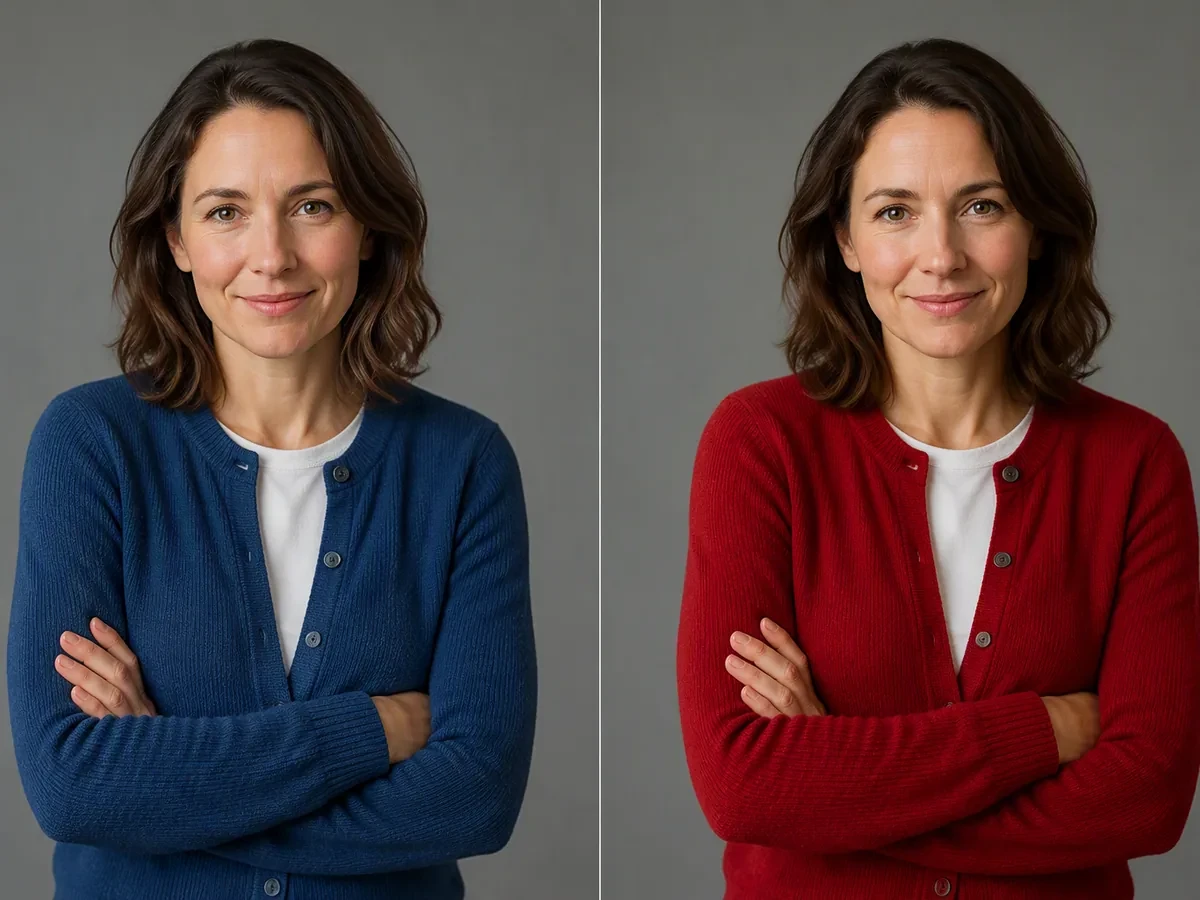
تغيير لون في صورة
ارفع صورة وحدد في Studio العنصر واللون المطلوب، ثم راجع تغييرًا موضعيًا يحافظ على بقية التفاصيل.
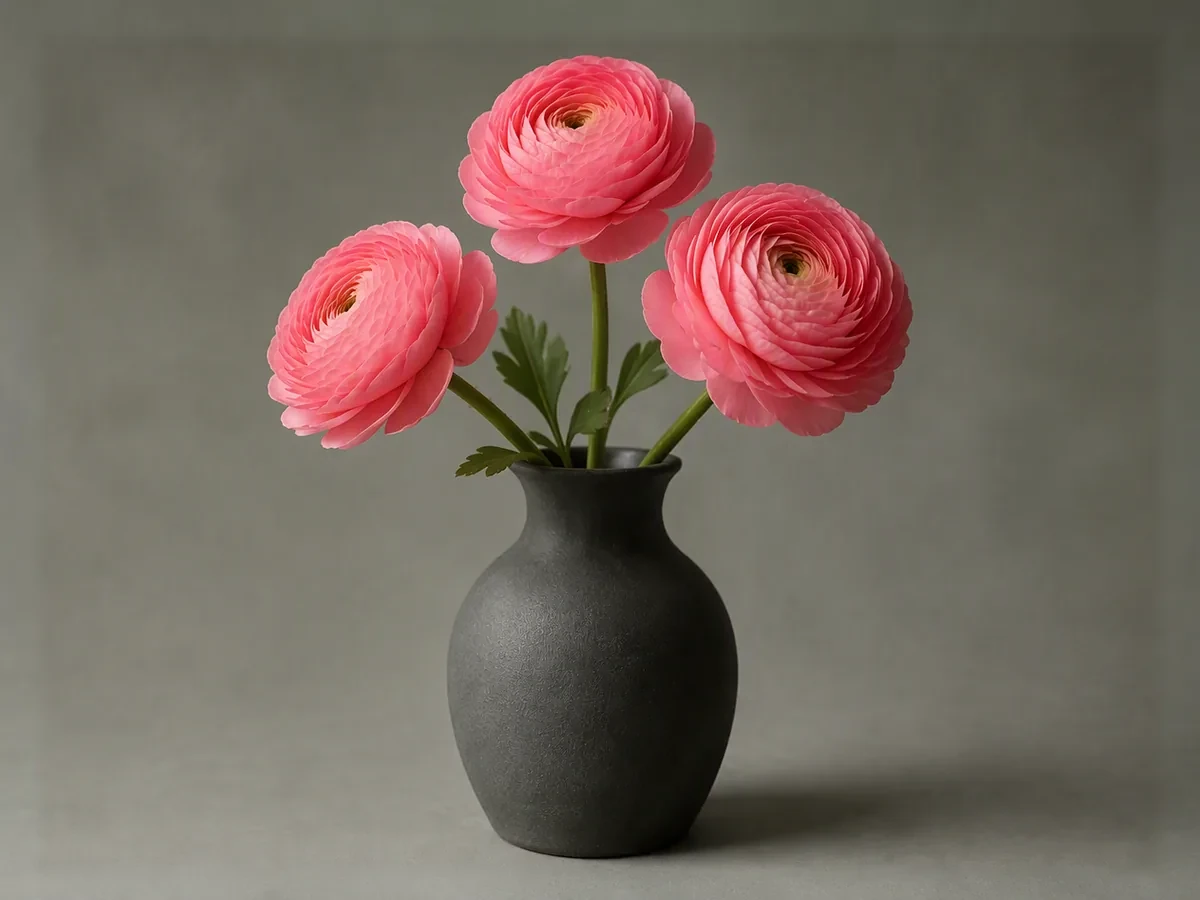
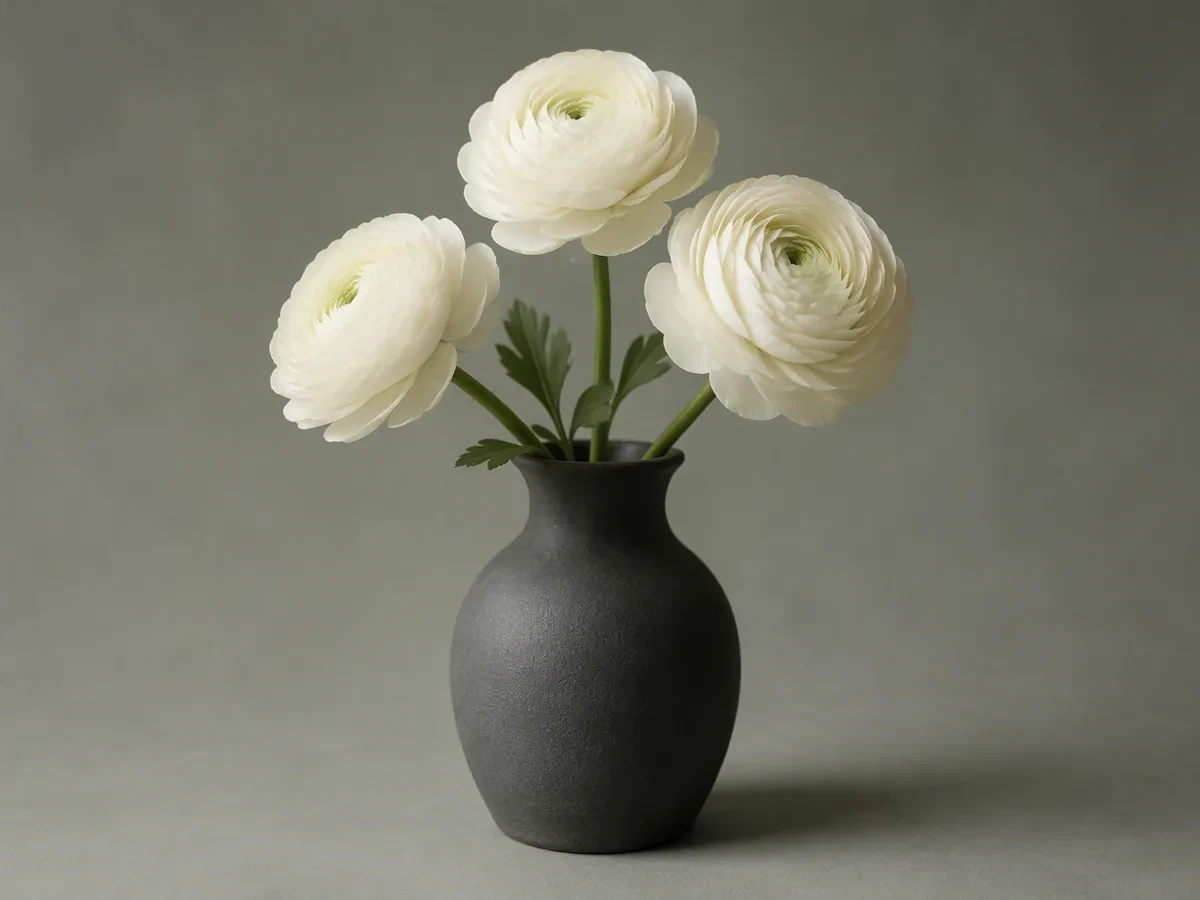
اسحب صورة هنا أو انقر للتحميل












استكشف أنماط تحويل الصور
استكشف مجموعة متنوعة من تحويلات الصور واعثر على الأسلوب المناسب لفكرتك.
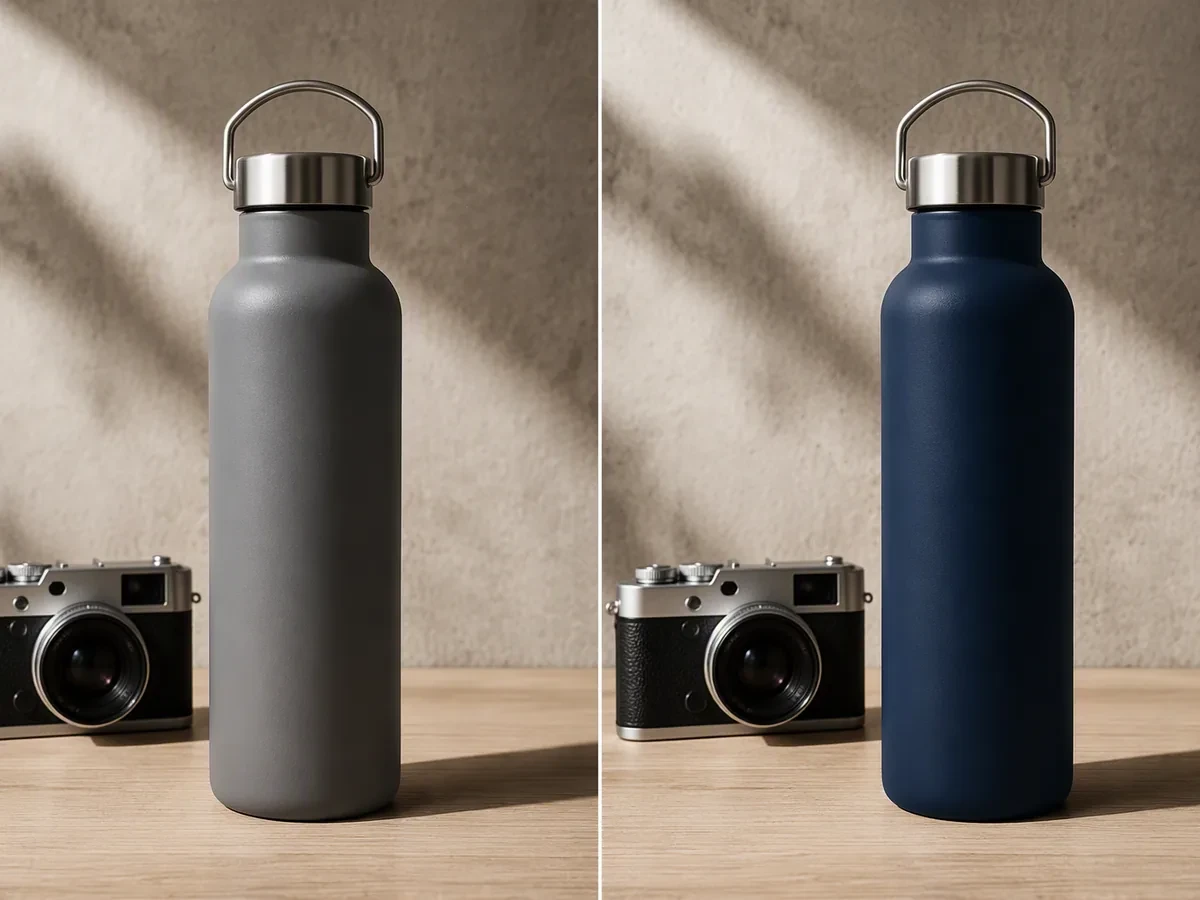
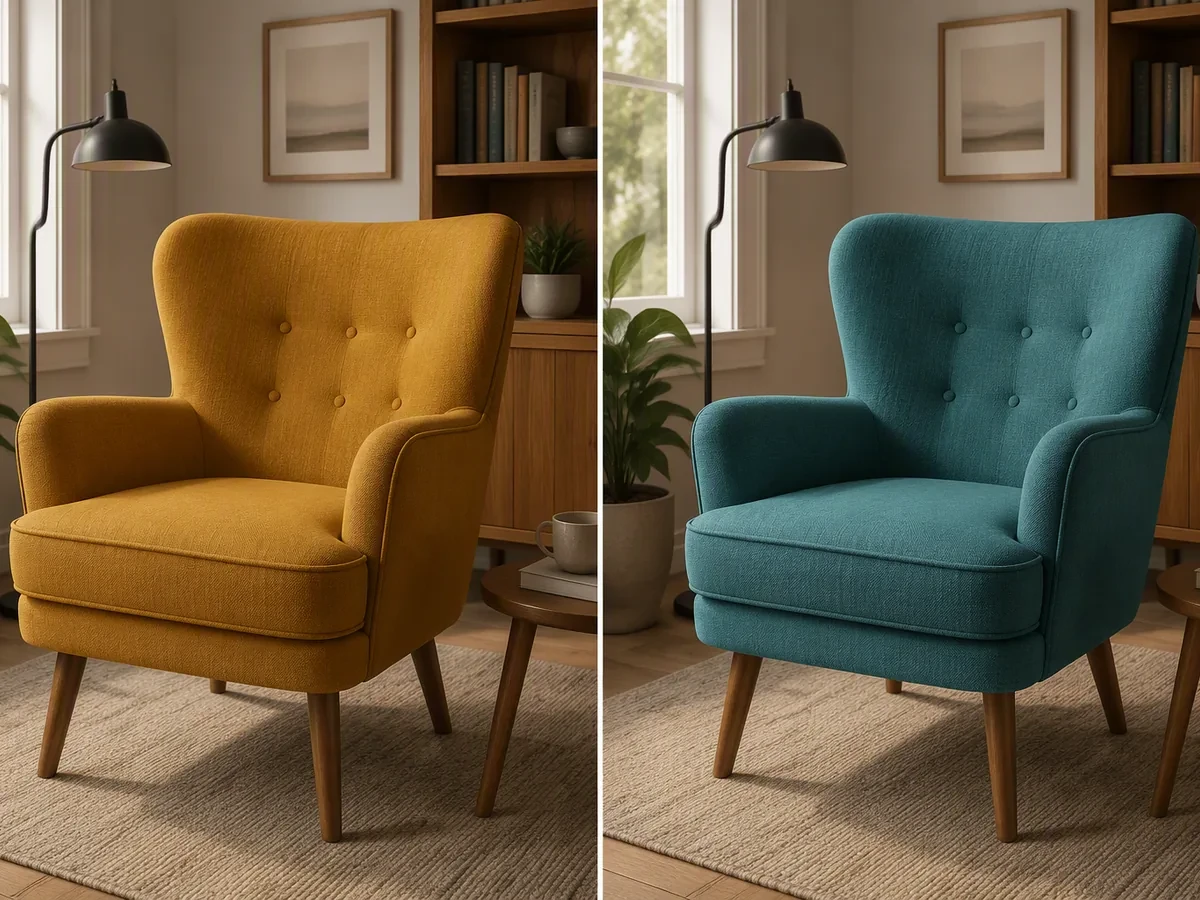
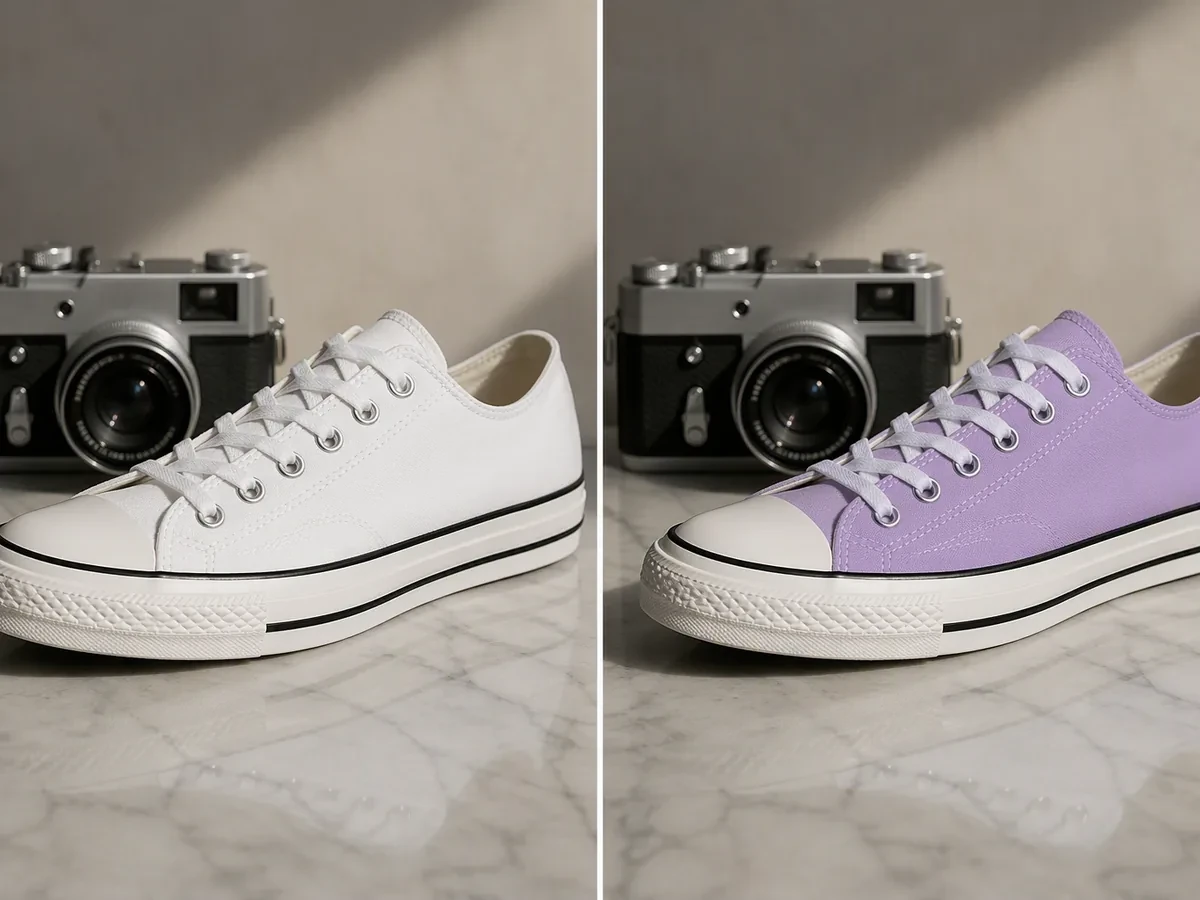
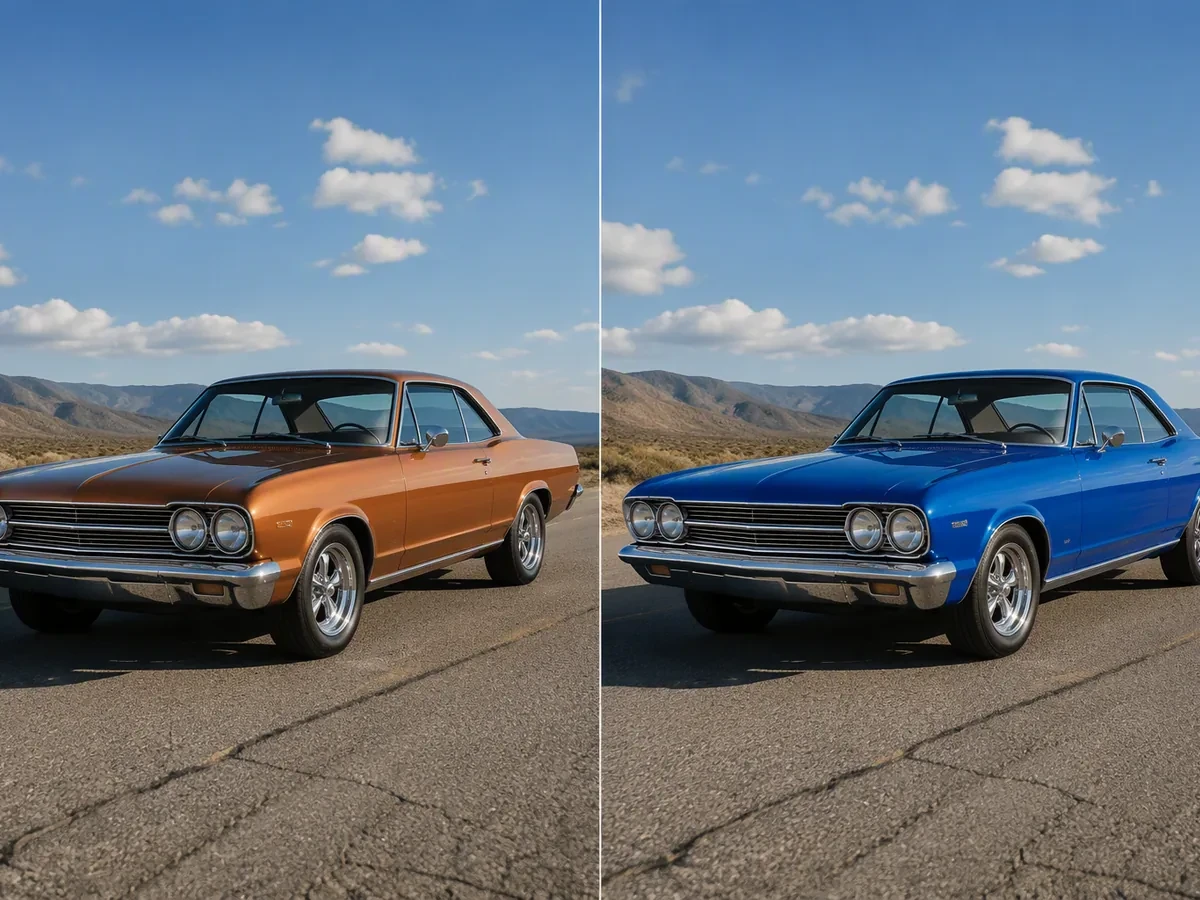
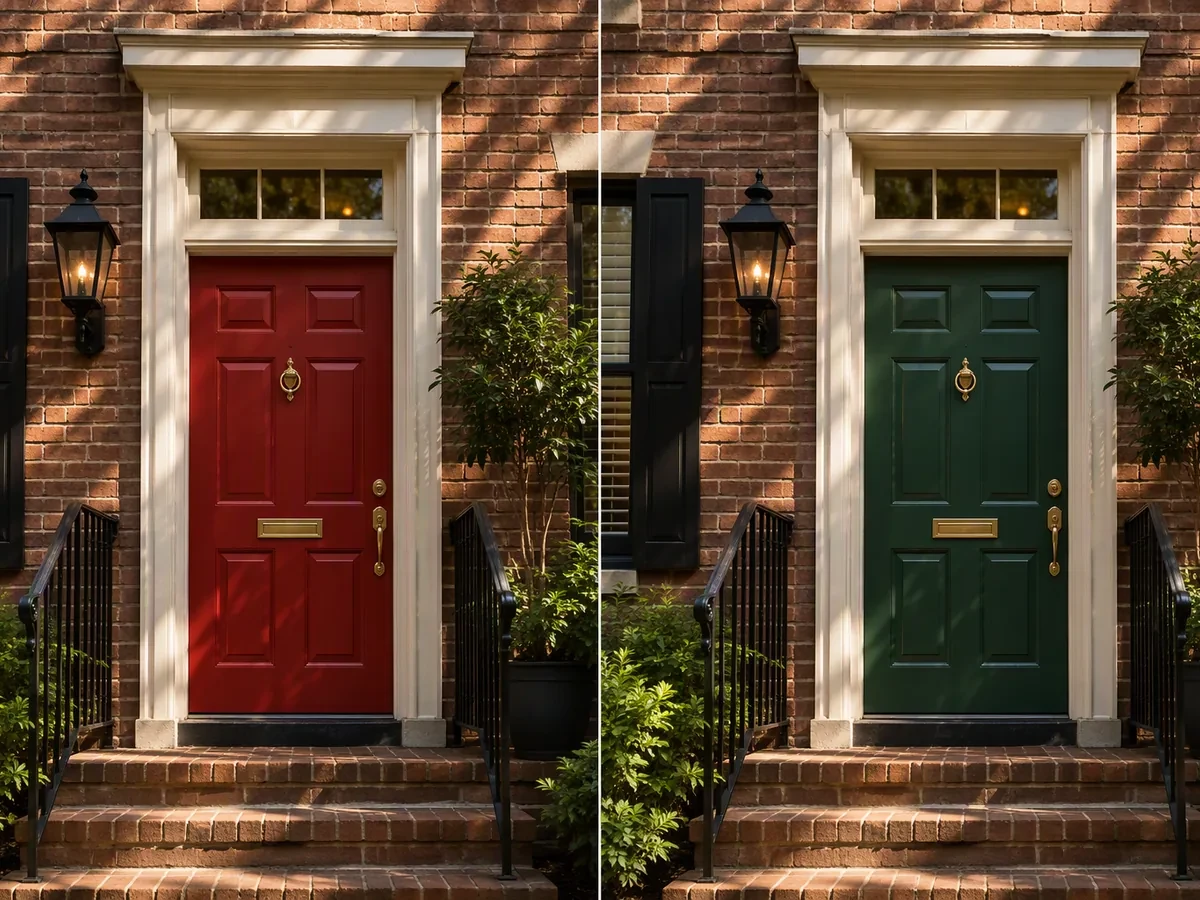
غيّر لونًا واحدًا مع الحفاظ على الصورة
لاستخدام أداة تغيير لون في صورة، ارفع مصدرًا يحق لك استخدامه وحدد المهمة كتعديل موضعي: سمِّ العنصر بدقة واللون المطلوب وما يجب أن يبقى دون تغيير. ينقل Ottermind الملف وهذه التعليمات إلى Studio للمراجعة والتحسين. إذا كنت تحتاج إلى تكوين جديد فابدأ بـ توليد الصور بالذكاء الاصطناعي، ولتغيير مظهر الصورة كاملة استخدم تأثيرات الصور.
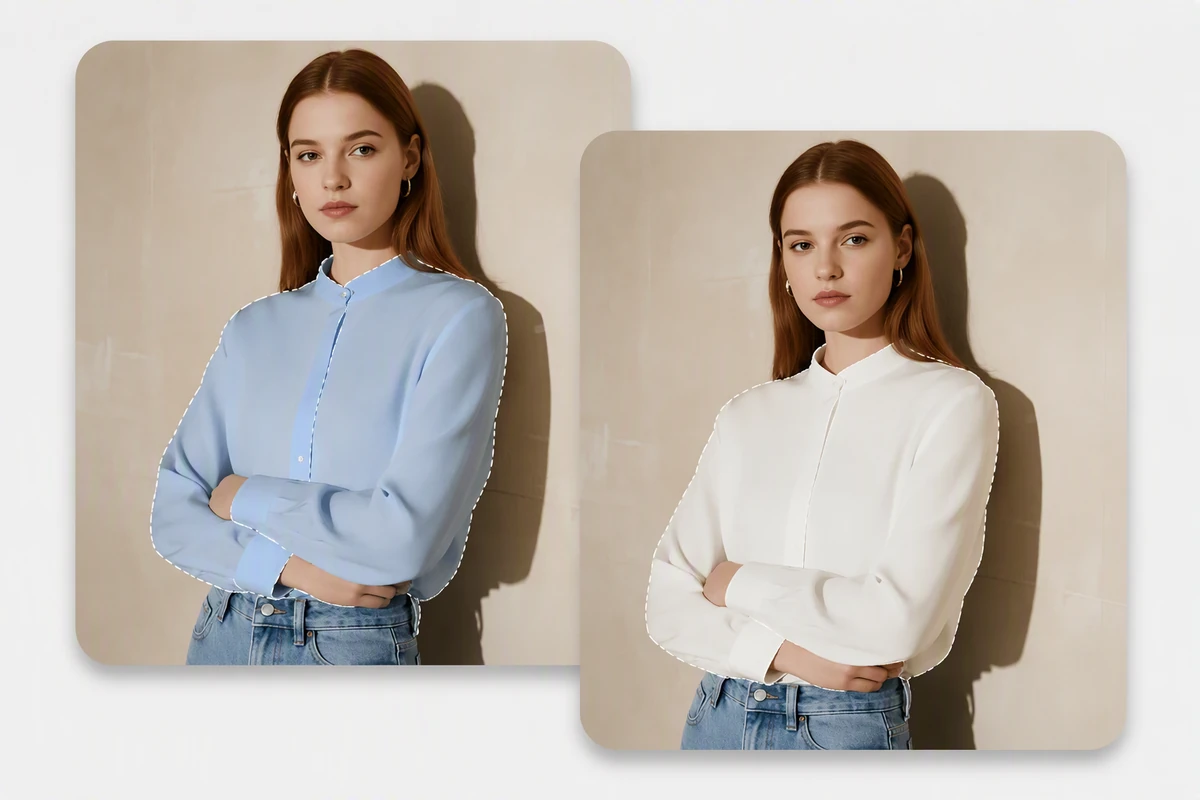
حدد المنطقة المطلوبة بدقة
ذكر اللون وحده قد يؤثر في كل الدرجات المتشابهة. حدد العنصر المقصود — القميص أو العبوة أو الكرسي أو الباب — واذكر التفاصيل المجاورة التي يجب تثبيتها. تمنح هذه التعليمات الوكيل حدودًا أوضح من طلب عام لتغيير لون الصورة.
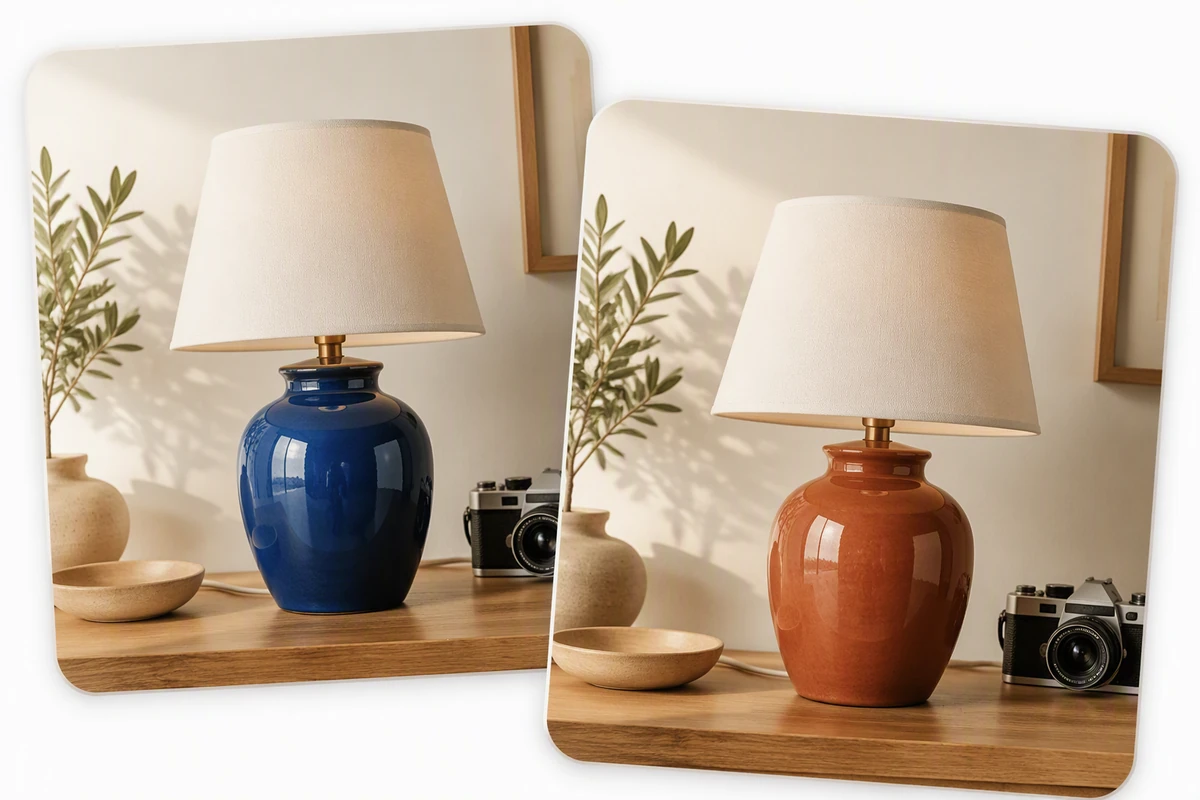
راجع الحواف والملمس والإضاءة
يحافظ تغيير اللون الجيد على اللمعان والظلال وملمس الخامة وتفاصيل الحواف بدل تغطية العنصر بلون مسطح. قارن النتيجة بالمصدر بالحجم الطبيعي وعن قرب. إذا أردت معالجة مختلفة للصورة كاملة، تابع باستخدام تأثيرات الصور.
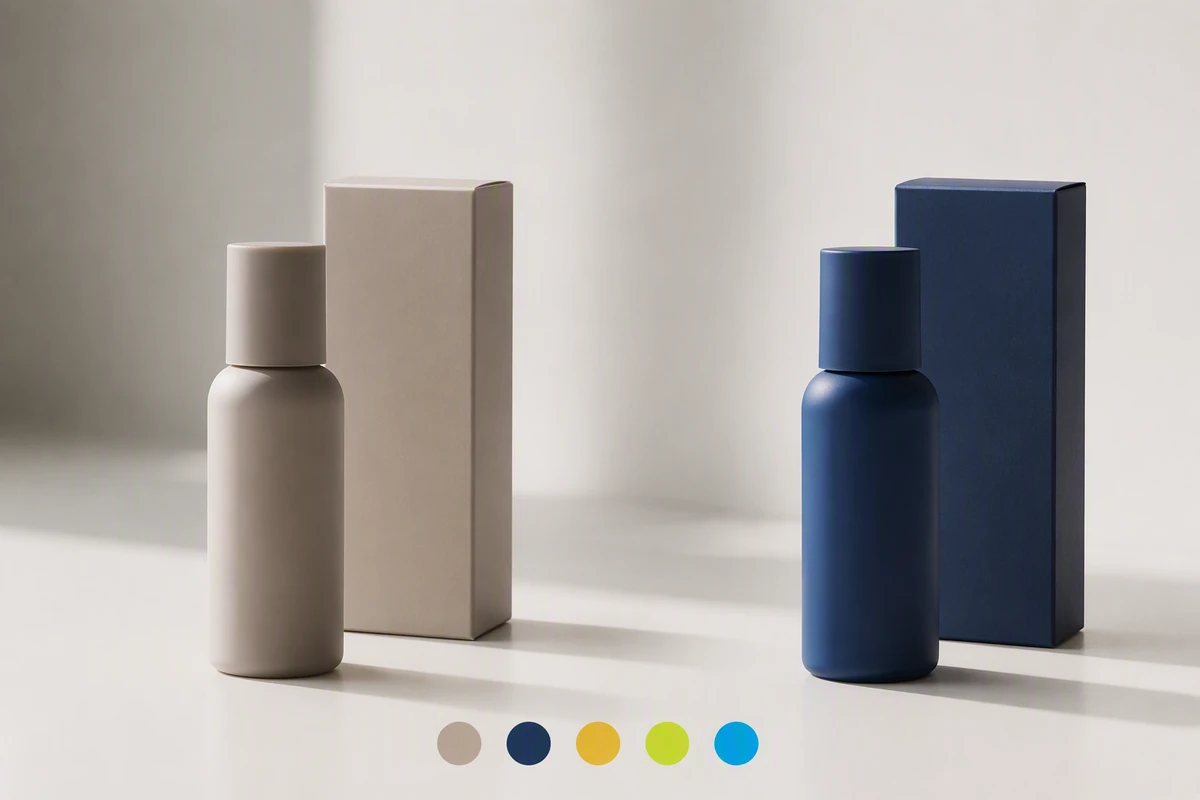
أنشئ توجيهًا لونيًا قابلًا للمراجعة
عند إعداد نسخ لونية لمنتج أو حملة، سجّل وصف اللون المختار والمصدر المعتمد والتفاصيل التي لا يجوز تحريكها. الاحتفاظ بهذه القرارات في المشروع يجعل الملاحظات اللاحقة أدق. رتّب النسخ المعتمدة باستخدام دمج الصور وعمل كولاج بعد اجتياز كل نسخة لقائمة الفحص نفسها.
ما الذي يمكنك إنجازه باستخدام Ottermind
معاينة لون بديل للمنتج
غيّر منطقة واحدة من المنتج إلى لون معتمد مع الحفاظ على الملمس واللمعات والظلال والملصقات والعناصر المحيطة.
اختبار تشطيب داخلي
قارن ألوان الجدران أو الخزائن أو الأقمشة أو الأثاث في الغرفة نفسها من دون تغيير الإضاءة أو المواد غير ذات الصلة.
تنسيق أزياء الحملة
عدّل قطعة ملابس أو إكسسوار لتطابق لوحة الألوان مع حماية البشرة والشعر والحواف والثنيات الواقعية.
تصحيح لون واحد مشتت
استهدف لافتة أو دعامة أو عنصرًا في الخلفية أو لمسة لونية بدقة بدل تغيير كل درجة لون مشابهة في الصورة.
تغيير لون في صورة خلال 3 خطوات
الخطوة 01
ارفع الصورة الأصلية
اختر صورة يحق لك استخدامها وارفعها هنا، واحتفظ بالملف الأصلي مرجعًا ثابتًا للتكوين والهوية والتفاصيل.
الخطوة 02
حدد تغيير اللون
في Studio، سمِّ عنصرًا أو منطقة واحدة وحدد اللون المطلوب، ثم اذكر العناصر والخامات والإضاءة والظلال التي يجب أن تبقى كما هي.
الخطوة 03
قارن وصحح
قارن الحواف والملمس واللمعان والظلال والألوان الأخرى بالمصدر، واطلب تصحيحًا محددًا واحدًا في كل مرة قبل الاعتماد.
لماذا يختار صناع المحتوى Ottermind
تعليمات مرتبطة بالسياق
تبقى الصورة المرفوعة والتعليمات مترابطة أثناء تغيير اللون ومراجعته في Studio.
مراجعة بالرجوع إلى المصدر
ضع الأصل بجانب كل نتيجة لتظل تغييرات الشكل أو الضوء أو الملمس غير المقصودة واضحة.
ملاحظات مركزة
اطلب تصحيحًا واحدًا في كل مرة ليسهل تقييم كل نسخة جديدة.
ذاكرة مشروع قابلة لإعادة الاستخدام
احتفظ بالألوان المعتمدة والقيود والملاحظات في المشروع عند إعداد أعمال بصرية مرتبطة.
جاهز للانتقال إلى الحركة
بعد اعتماد الصورة الثابتة، انقل توجيهها اللوني إلى تحويل الصور إلى فيديو كمهمة مستقلة.
حدود اعتماد واضحة
يبقى عمل الوكلاء ظاهرًا، وتتطلب الإجراءات المهمة موافقتك قبل انتقال الصورة إلى الخطوة التالية.
الأسئلة الشائعة
كيف أغيّر لونًا في صورة؟
ارفع الصورة، ثم حدد في Studio عنصرًا أو منطقة واللون المطلوب. اذكر ما يجب ألا يتغير، وقارن النتيجة بالأصل، واطلب تصحيحات مركزة لأي امتداد للون أو مشكلة في الحواف أو الملمس أو الإضاءة.
هل يمكنني إدخال قيمة HEX؟
تساعد قيمة HEX في توضيح درجة اللون المطلوبة، لكن هذه الصفحة لا تضمن ناتجًا دقيقًا قياسيًا للألوان. تؤثر الإضاءات والظلال والخامات والشاشات في المظهر؛ قارن النتيجة بمرجعك واعتمدها بصريًا.
لماذا تغيّر لون مناطق أخرى؟
قد توسّع الدرجات المتشابهة أو تسمية هدف غير واضحة نطاق التعديل. حدد العنصر لا اللون الأصلي فقط، واذكر المناطق المجاورة المطلوب حمايتها. إذا استمر امتداد اللون، فاطلب تحديدًا أضيق أو تصحيحًا بعينه.
كيف أحافظ على تظليل طبيعي؟
صف الهدف بوصفه خامة لا بقعة مسطحة، واطلب الحفاظ على اللمعان والظلال والانعكاسات والحبيبات وملمس السطح. قارن المناطق الفاتحة والداكنة بالمصدر قبل الاعتماد.
هل أغيّر عدة عناصر في الوقت نفسه؟
ابدأ بهدف واحد، لأن التغييرات المتزامنة تجعل اكتشاف الانحراف غير المقصود أصعب. اعتمد الصورة الثابتة أولًا، ثم انقلها إلى تحويل الصور إلى فيديو مع الاحتفاظ بالمصدر المعتمد للمقارنة.
ما ملفات الصور التي يمكنني رفعها؟
يقبل عنصر الرفع صور PNG وJPEG وWebP وHEIC وHEIF. اختر مصدرًا واضحًا يظهر فيه العنصر وحوافه والألوان المجاورة، واحتفظ بالملف الأصلي للمقارنة داخل Studio.
اكتشف المزيد
مولّد صور شخصية للحيوانات الأليفة بالذكاء الاصطناعيمولّد صور المنتجات بالذكاء الاصطناعيإصلاح الصور الضبابيةمزيل العلامة المائية من Geminiمحرر النصوص في الصورمترجم الصورتحويل الصورة إلى لوحة مائيةتنقيح الصورمحوّل الصور إلى أنميتحويل الصورة إلى لوحة زيتيةتحويل الصور إلى رسومات تخطيطيةمحرر صور السيرة الذاتيةمنشئ السيرة الذاتية بالذكاء الاصطناعيمتتبع الإيصالات بالذكاء الاصطناعيأداة تجميع الكمبيوتر بالذكاء الاصطناعيمولد شعارات بالذكاء الاصطناعي
المزيد من المدونة




ارفع صورة لتغيير لون محدد
أضف الصورة الأصلية، وحدد هدفًا واحدًا واللون الذي تريده، ثم قارن النتيجة بقائمة عملية للحفاظ على التفاصيل قبل اعتمادها.
رفع صورة