Ottermind 画布上线:让你的创意,一步步变成作品
一个想法,往往会带来下一个想法。生成一张喜欢的图片后,你可能想调整细节、换一种背景,再让画面动起来。
现在,你可以在 Ottermind 画布上继续这些创作。把文字、图片、视频和音频放在同一个工作区,通过对话推进,也能亲手调整每一步。
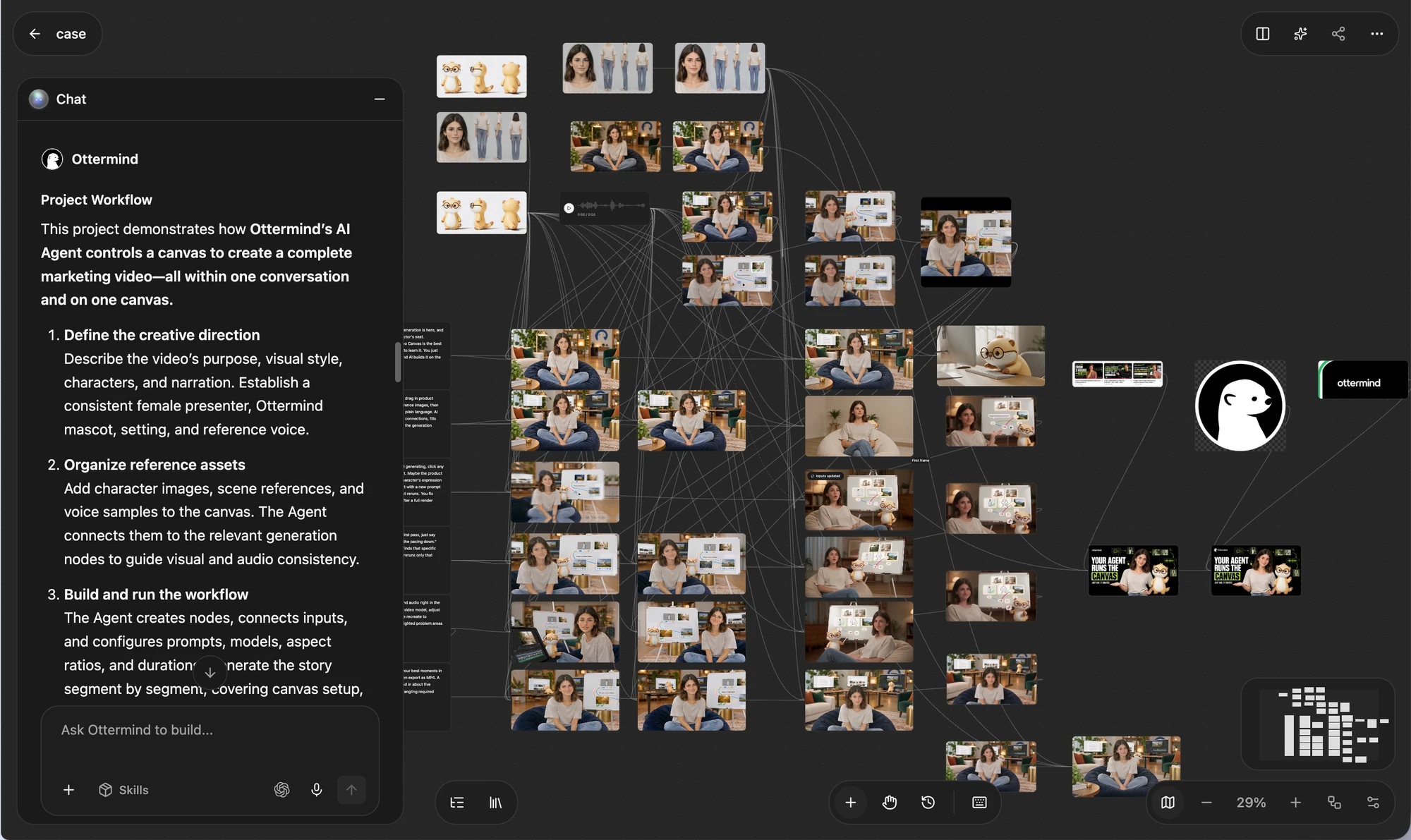
从一句话,开始你的画布
打开 Studio,新建任务,描述你想做的内容,或上传一张已有图片。Ottermind 会根据任务准备画布和相应的创作节点。
你可以从“生成一张暖阳下的咖啡图片”开始,也可以提出更完整的目标:“用这张照片做一段有温暖晨光的短视频。”
需要创意方案、脚本或分镜时,可以先查看并提出修改,再确认生成。你也可以选择可用的画布技能,让 Ottermind 帮你准备一类创作任务。
选中图片,把细节改成喜欢的样子
想给桌面增加一把银勺,或换一种背景?选中图片,使用局部重绘、擦除、AI 背景、裁剪等工具继续调整。
也可以点击“添加到对话”,直接说明:“保留咖啡杯和光线,在桌面上加一把银勺。”想探索不同方向时,先创建副本,保留已有版本。
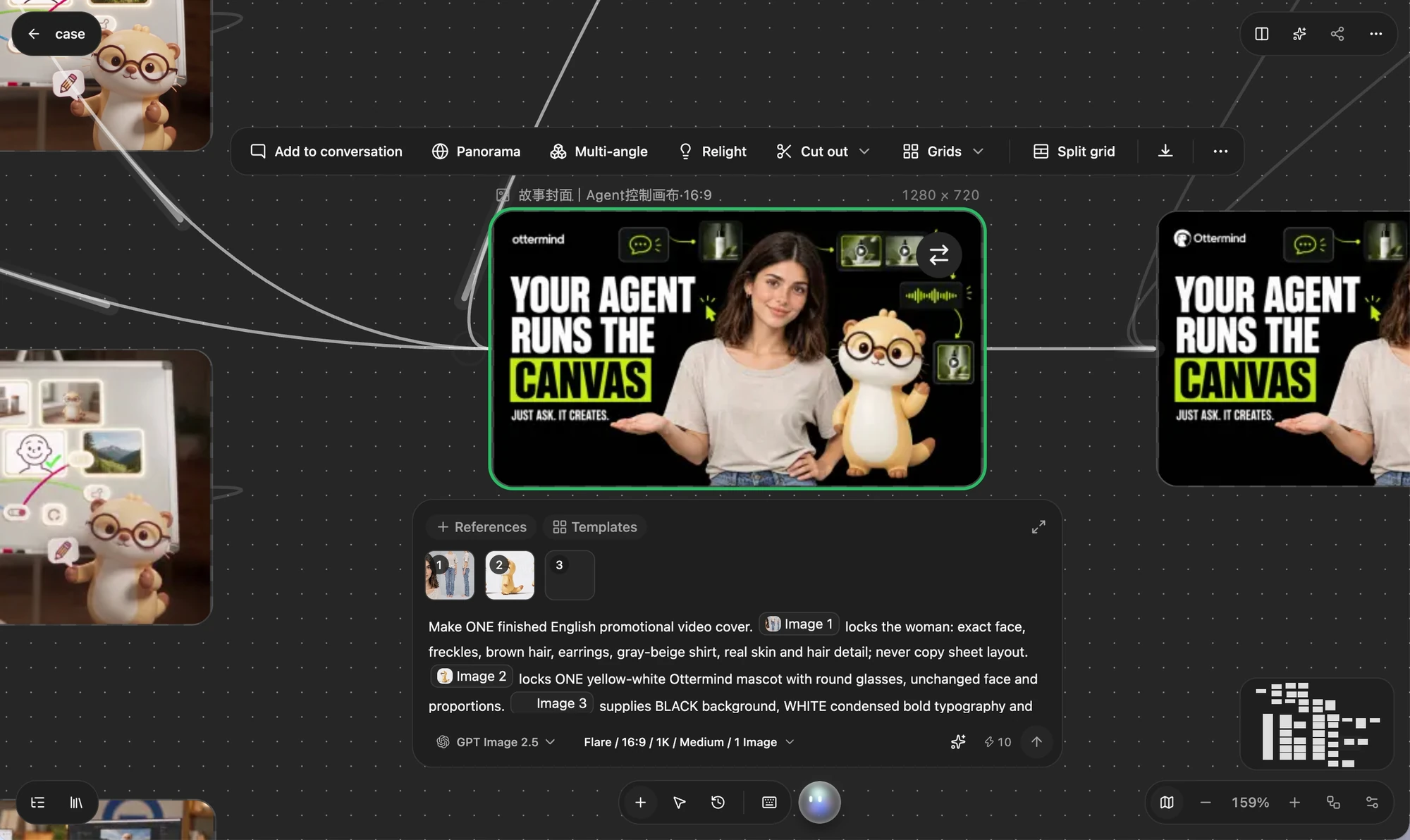
连接素材,让图片成为视频的起点
画布里的每份素材或创作步骤,都是一个“节点”。通过连线,你可以把已有结果作为后续创作的参考。
例如,将图片连接到视频节点,放入“首帧”,再描述希望发生的动作和镜头变化:“热气缓缓升起,镜头慢慢向咖啡杯推进。”
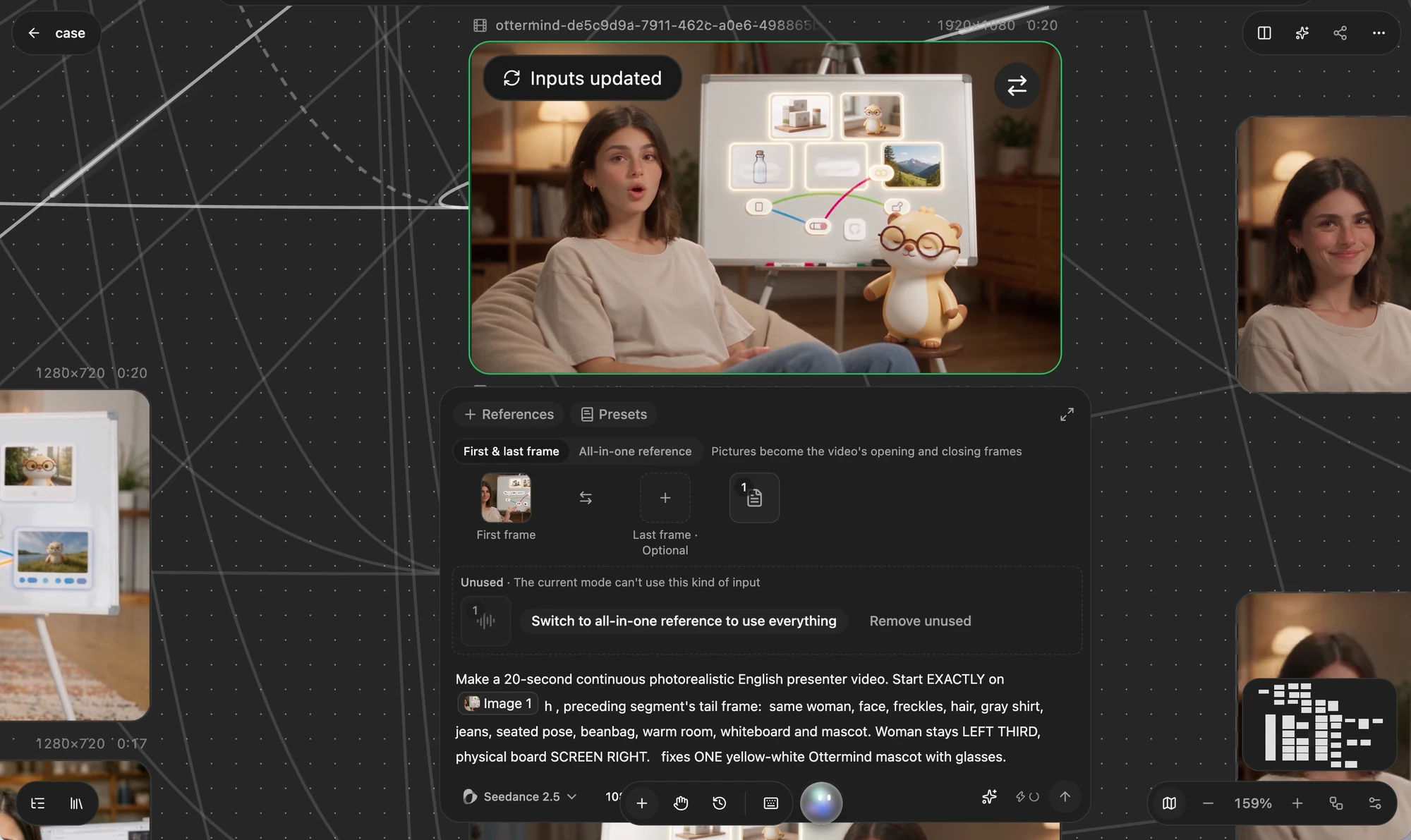
生成前,打开目标节点的“参考”区域,确认素材被正确使用,并检查模型、设置和预计积分。不同模型支持的参考类型与参数可能不同。
用对话继续修改,让素材留在手边
创作过程中,随时告诉 Ottermind 你想改变什么、保留什么。比如:“保留咖啡杯和场景,让镜头运动更慢一些。”你也可以选中相关节点,检查参考或调整指令后再生成。
喜欢的角色、场景或图片,可以加入资产库,留给下一次创作。当前任务的素材和生成结果,也能从生成历史重新添加到画布。内容变多后,可以给节点命名、分组,或通过节点目录查找。
试试你的第一个画布作品
- 打开 Studio,新建任务,描述想法或上传图片。
- 查看并调整指令、参考素材,以及任务需要的方案或分镜。
- 检查模型、生成设置和预计积分,确认后生成。
- 查看结果,继续修改或连接下一步创作;满意后下载。
建议在电脑上体验完整画布操作。可用功能、模型和预计积分以页面显示为准;生成后请检查画面与声音细节。