Yapay zekâyla senaryodan nasıl video oluşturulur?

Senaryonuzu Ottermind Studio’ya yapıştırın. Her bölümün nasıl bir çekime dönüştüğünü inceleyin, ardından onayladığınız çekimleri videoya dönüştürün.

Senaryonuz

Bir senaryonun videoya dönüşümünü görün

Studio’da Black Friday demosu için yazılan senaryo, referanslar ve zamanlamalar

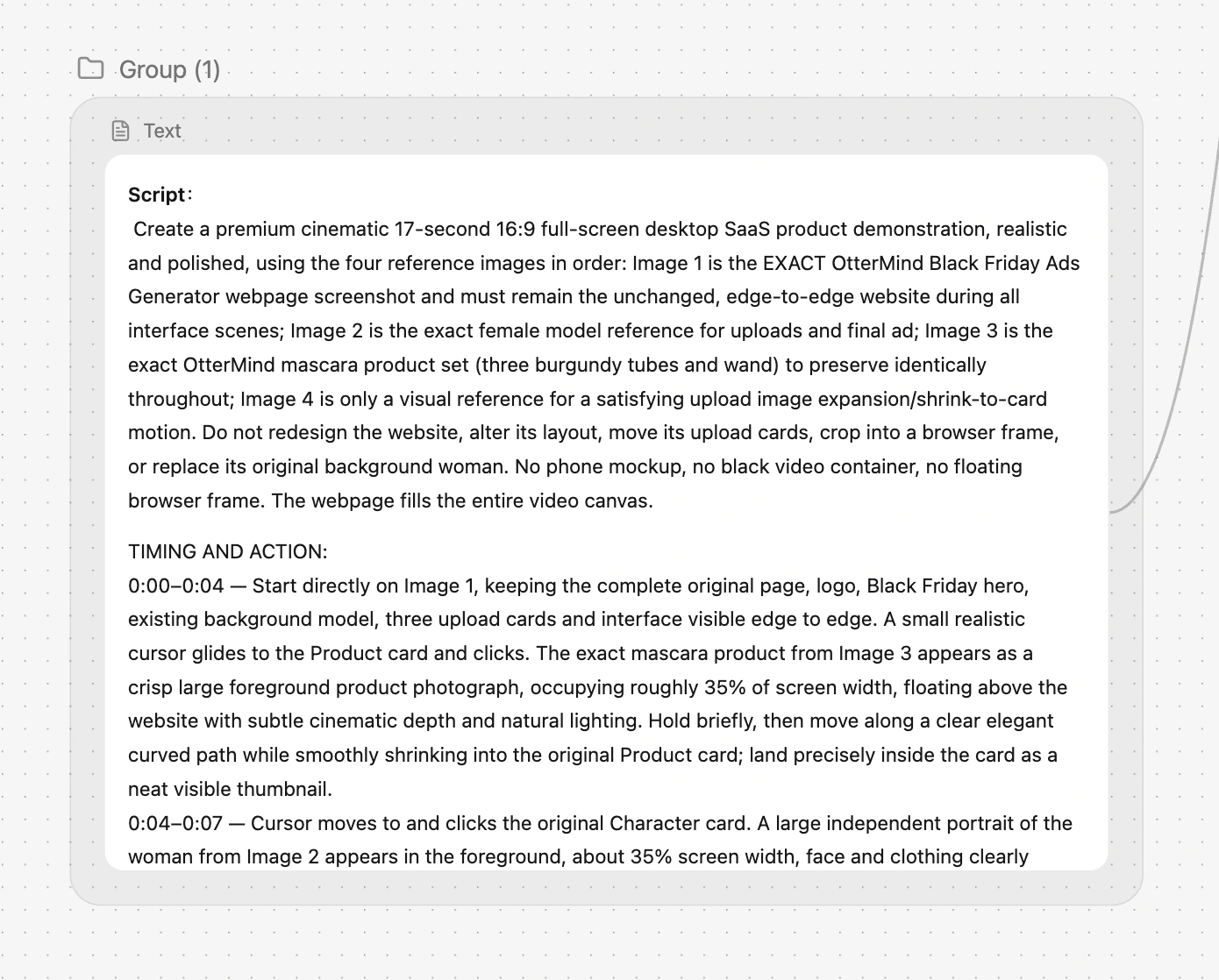
Özgün senaryo

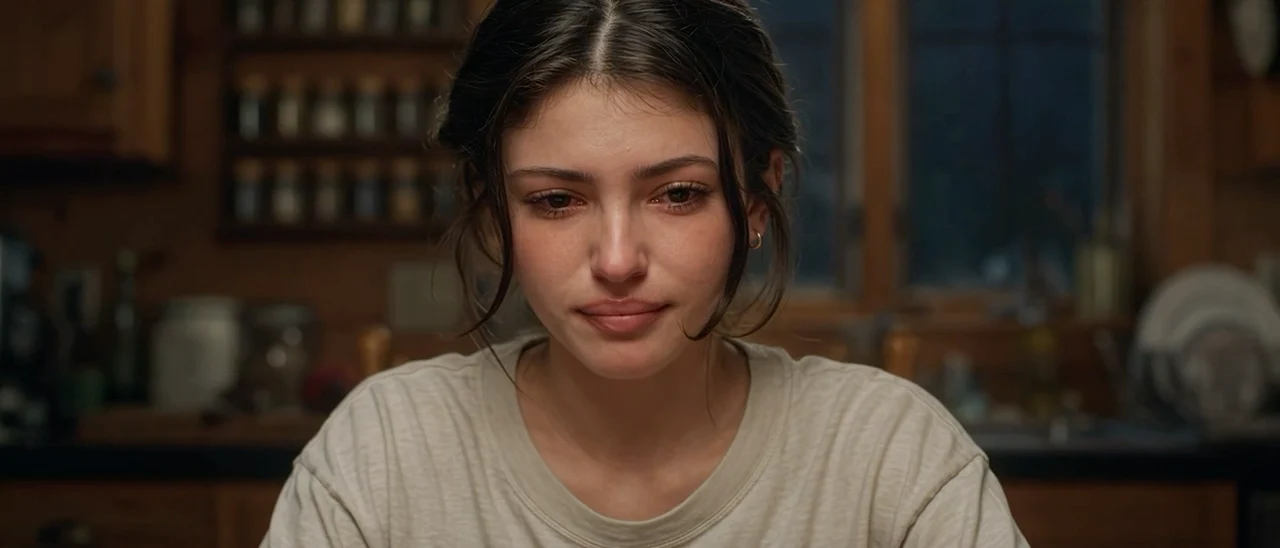
Senaryo, Black Friday reklam oluşturucusunun sayfasında açılıyor. Ürün ve model referansları sahneye girerken sayfa düzeni, yükleme kartları ve arka plan kadrajda kalmalı.

İlk dört saniyede imleç ürün kartına tıklıyor. Bordo maskara seti önce öne çıkıyor, sonra küçülüp kartın içine yerleşiyor. Sıradaki çekim karakter kartına geçerek modelin referans fotoğrafını gösteriyor.
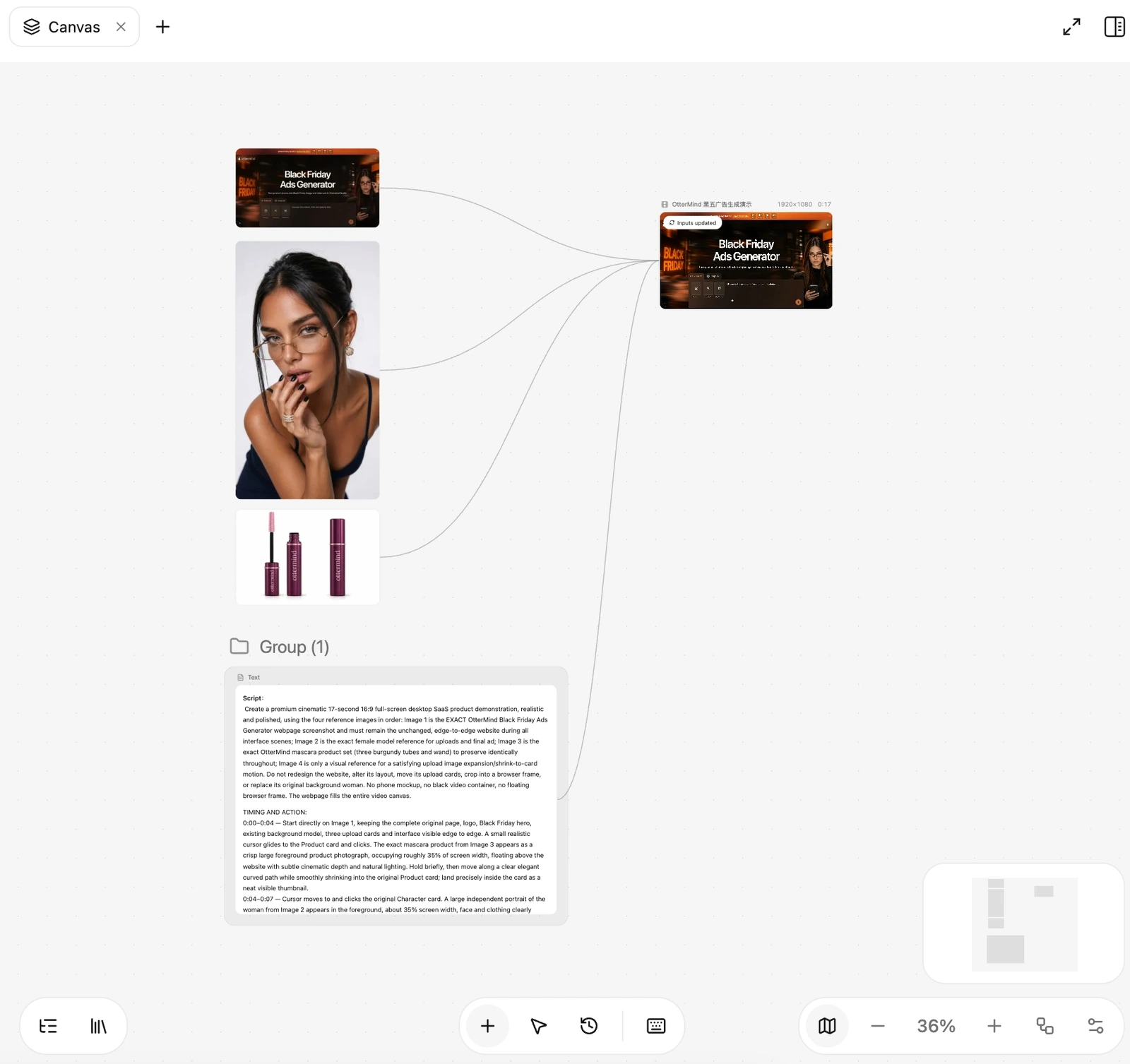
Ottermind Canvas’ta sayfa, model portresi, maskara ve senaryo video düğümüne bağlı

Storyboard

Canvas’taki bağlantılar özgün sayfayı, modelin portresini, maskara görselini ve senaryoyu video düğümüne bağlıyor. Üretime başlamadan hangi malzemelerin kullanılacağını buradan kontrol edebilirsiniz.

Storyboard’u incelerken sayfa düzenine, ambalajın bordo tonuna ve ürün ile karakterin hangi sırayla yüklendiğine bakın. Sonucu izlerken bu ayrıntıları senaryoyla karşılaştırabilirsiniz.

Oluşturulan video

Yaklaşık 12 saniyelik videoda maskara seti sayfanın üzerinde beliriyor. Arayüz bir kez daha göründükten sonra ürünün ve modelin yakın çekimlerine geçiliyor.

Videoyu oynatıp demonun hangi noktada reklama dönüştüğüne bakın. Ambalajı ve modeli Canvas’taki görsellerle karşılaştırın, yükleme sırasının normal hızda anlaşılıp anlaşılmadığını kontrol edin.

Senaryodan video oluşturmanın dört adımı

Senaryomu ekle
  1. Senaryonuzu yapıştırın

    Replikleri olduğu gibi bırakın, görüntüye ilişkin notları ayrı satırlara yazın. Böylece Studio, söylenecek sözlerle ekranda görülecekleri ayırabilir.

  2. Görsel yaklaşımı belirleyin

    Videoyu nerede yayınlayacağınızı, hedef süreyi ve çekimler arasında aynı kalması gereken referansları belirtin.

  3. Storyboard’u inceleyin

    Her çekimin senaryonun doğru bölümüne karşılık geldiğini kontrol edin. Gerekirse sırayı, kadrajı veya ana kareleri değiştirin.

  4. Onayladığınız çekimleri oluşturun

    Model destekliyorsa onaylı karelerden referans olarak yararlanın. Son kurgudan önce kliplerin hareketini ve temposunu kontrol edin.

Yapay zekâyla senaryodan video oluşturma hakkında sorular

Klipleri oluşturmadan storyboard’u görebilir miyim?

Evet. Studio’dan önce bir storyboard hazırlamasını ve onayınızı beklemesini isteyin. İnceleyince hangi çekimlerin üretileceğini belirtin.

Senaryonun yanında başka ne göndermeliyim?

Biliyorsanız hedef kitleyi, formatı ve süreyi ekleyin. Görsel yönlendirmeleri ayrı yazın ve tekrarlanan kişi ya da nesneler için referans görselleri paylaşın.

Replikleri görsel talimatlardan nasıl ayırabilirim?

Görsel notları köşeli paranteze alın veya ayrı bir satırı “Görsel” diye işaretleyin. Replik ya da anlatımı ayrı yazın, sözcüklerin aynen kalması gerekip gerekmediğini belirtin.

Üretimden önce yalnızca bir çekimi değiştirebilir miyim?

Evet. Hangi çekimin değişeceğini söyleyin. Örneğin repliğe ve diğer çekimlere dokunmadan daha yakın bir kadraj isteyebilirsiniz.

Asıl videoyu ne zaman izleyebilirim?

Onay verdiğiniz çekim üretildikten sonra klibi izleyebilirsiniz. Son kurguya almadan önce hareketi ve zamanlamayı gözden geçirin.

Senaryonuzu Studio’ya taşıyın

Storyboard’u inceleyin ve hangi çekimleri oluşturacağınıza karar verin.

Senaryomu ekle