Como criar um vídeo a partir de um roteiro com IA?

Cole seu roteiro no Ottermind Studio. Confira como cada trecho vira uma tomada e só gere os clipes quando o storyboard estiver do seu jeito.

Seu roteiro

Veja o roteiro ganhar forma em vídeo

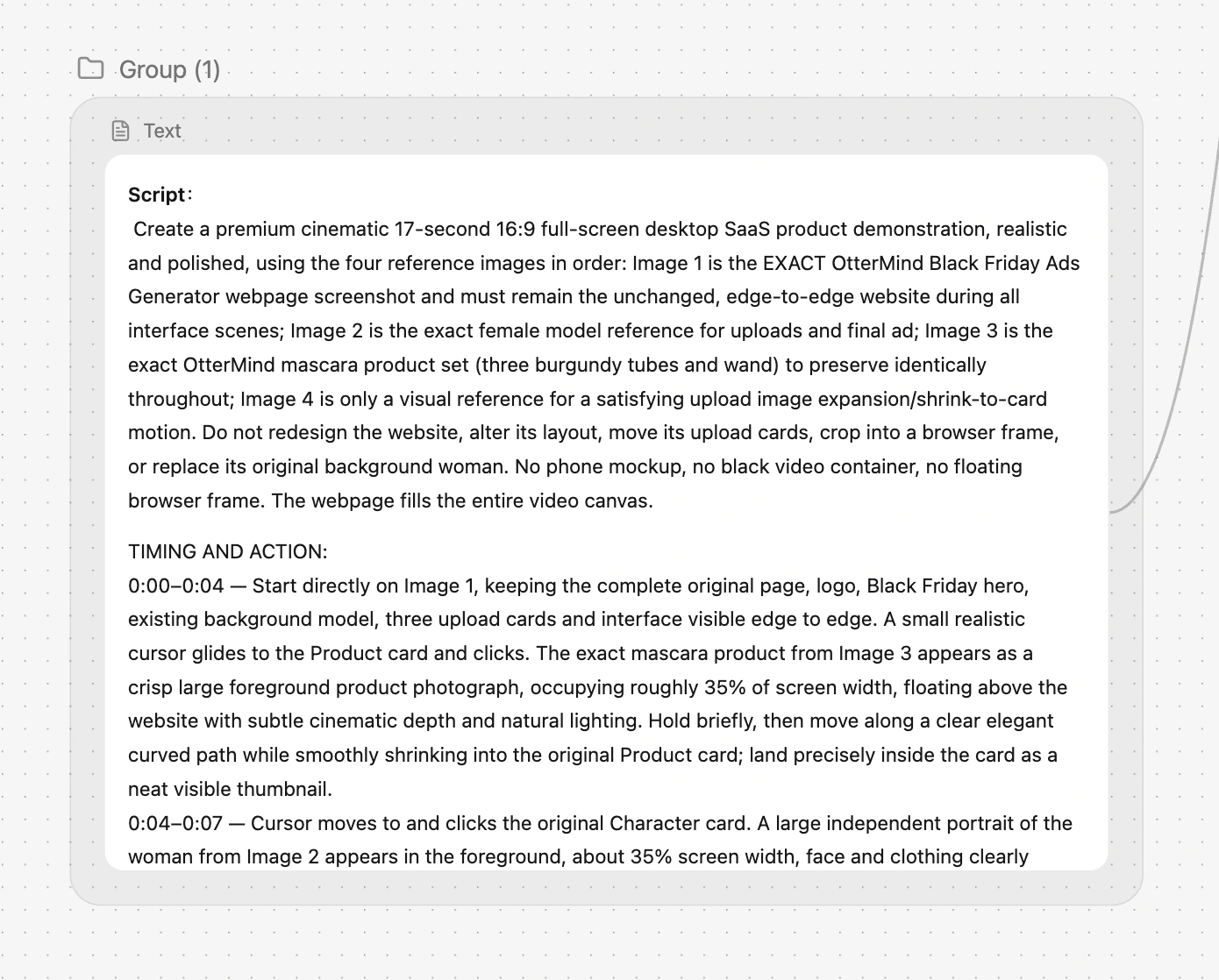
Roteiro no Studio com as referências e os tempos da demonstração de Black Friday

Roteiro original

O roteiro abre na página do gerador de anúncios de Black Friday. O layout, os cartões de upload e o fundo devem continuar visíveis enquanto as referências do produto e da modelo entram em cena.

Nos primeiros quatro segundos, o cursor clica no cartão de produto. O kit bordô aparece em primeiro plano e encolhe até virar uma miniatura. A ação seguinte passa para o cartão de personagem, que revela a modelo.
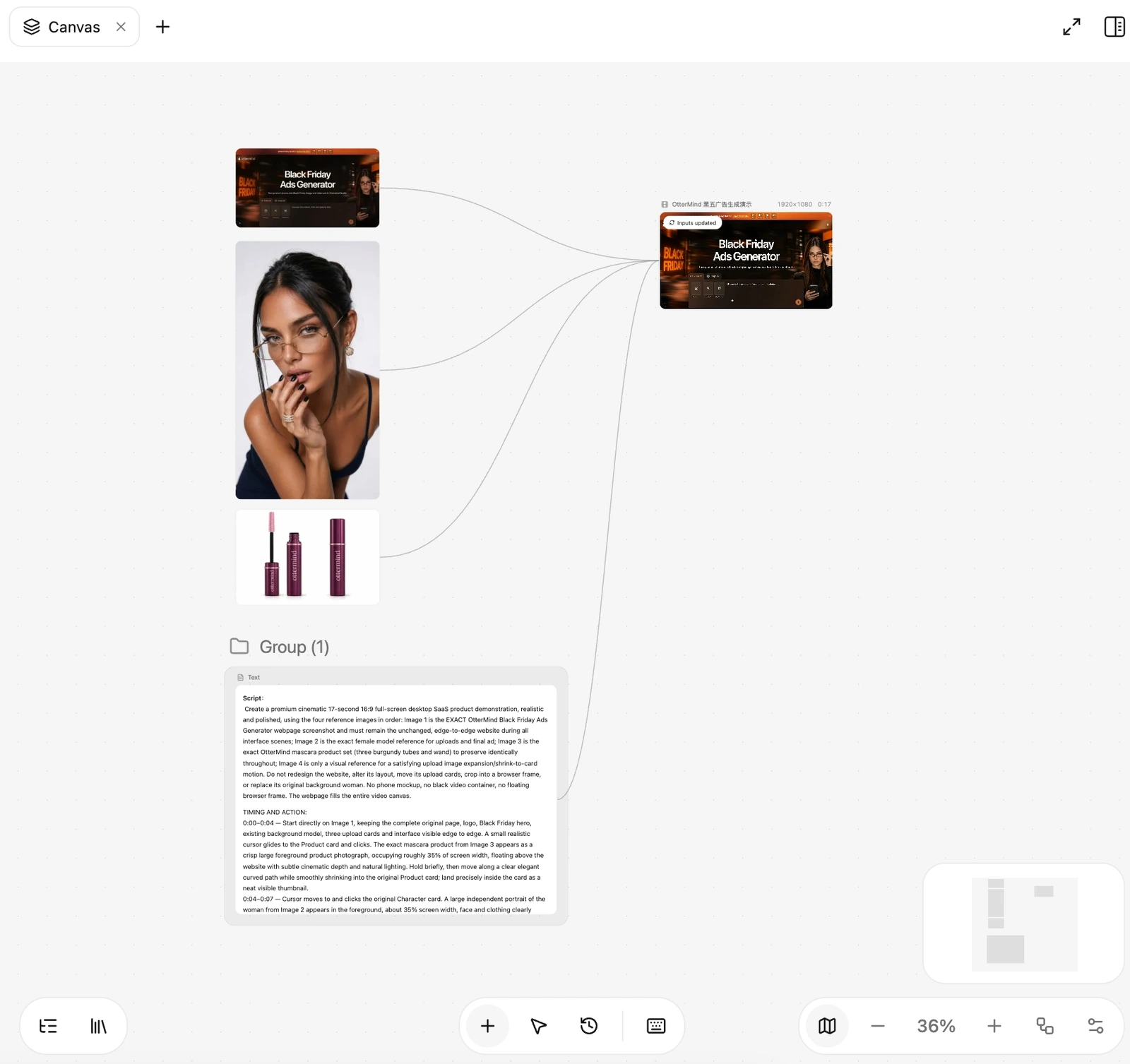
Canvas do Ottermind com a página, o retrato, a máscara de cílios e o roteiro ligados ao nó de vídeo

Storyboard

No Canvas, as linhas ligam a página original, o retrato, a referência da máscara de cílios e o roteiro ao nó de vídeo. Assim fica fácil conferir quais materiais serão usados antes de gerar.

Para revisar esta demonstração, observe se a página mantém o layout, se a embalagem continua bordô e se o produto aparece antes da modelo. Esses detalhes ajudam a comparar o storyboard com o vídeo.

Vídeo gerado

No resultado de 12 segundos, o kit aparece sobre a página. A interface e os cartões voltam à tela antes do corte para os planos fechados da máscara de cílios e da modelo.

Dê o play e repare onde a demonstração vira anúncio. Compare a embalagem e a modelo com as referências do Canvas e veja se a ordem dos uploads fica clara na velocidade normal.

Como transformar um roteiro em vídeo

Adicionar meu roteiro
  1. Cole o roteiro

    Mantenha as falas como foram escritas e coloque as indicações de cena em linhas separadas. Assim o Studio distingue o que deve ser falado do que aparece na tela.

  2. Defina a proposta visual

    Informe onde o vídeo vai ser exibido, quanto tempo deve durar e quais referências precisam se repetir entre as tomadas.

  3. Revise o storyboard

    Veja se cada tomada acompanha o trecho certo. Ajuste a ordem, o enquadramento ou os quadros de referência antes de seguir.

  4. Gere as tomadas aprovadas

    Use os quadros aprovados como referência nos modelos compatíveis. Confira o movimento e o ritmo dos clipes antes de montar a versão final.

Perguntas sobre criar vídeos com IA a partir de roteiros

Dá para revisar o storyboard antes de gerar os clipes?

Sim. Peça um storyboard no Studio e diga para aguardar sua confirmação. Revise o plano e só então indique quais tomadas quer gerar.

O que vale a pena enviar junto com o roteiro?

Se já souber, inclua público, formato e duração. Separe as indicações de cena e anexe imagens dos elementos que precisam se repetir.

Como separar as falas das indicações de cena?

Escreva as indicações entre colchetes ou em uma linha marcada como Visual. Deixe cada fala ou trecho de narração em sua própria linha e diga se as palavras devem ser mantidas.

Posso alterar só uma tomada do storyboard?

Sim. Diga ao Studio qual tomada quer mudar. Você pode pedir um plano mais fechado e manter a fala e as outras tomadas como estão.

Quando posso ver o vídeo de verdade?

Assim que a tomada escolhida for gerada. Assista ao clipe para conferir o movimento e a duração antes de levá-lo para a montagem.

Leve seu roteiro para o Studio

Revise o storyboard e escolha quais tomadas quer gerar.

Adicionar meu roteiro