Orientação de prompts
Fundo de slide: como escolher pelo contraste, não pela miniatura
Um fundo se avalia na faixa onde o texto fica, não como imagem isolada. Esta é a instrução com que o guia começa: preencha, aplique a imagem como fundo do slide e meça o contraste antes de enviar a apresentação.
Opcional
JPG / PNG / WebP
Este é o campo do Ottermind. Preencher e enviar são ações diferentes: nenhuma imagem é gerada antes de você continuar no Studio.
16 de novembro de 2026 · 14 min de leitura
Fundo de slide é o preenchimento que fica atrás de todos os outros objetos de um slide — uma cor, um degradê, um padrão ou uma fotografia. No PowerPoint, ele é uma propriedade do slide, não uma imagem colada na tela, e é por isso que um único ajuste pode valer para um slide ou para o arquivo inteiro — e por que a camada que você tem menos chance de olhar é justamente a que decide se a apresentação vai ser legível.
O erro de sempre é escolher fundo como se escolhe um pôster: pela miniatura. As galerias de fundo se organizam pelo quanto uma imagem funciona sozinha, e uma imagem funciona sozinha quando tem um assunto forte no centro, contraste local alto e detalhe espalhado pelo quadro — as três propriedades que não deixam lugar nenhum para um título. O segundo erro é medir o contraste contra a média da imagem em vez dos pixels sob as letras, e aí um slide com nota boa no geral ainda tem uma palavra sumindo dentro de uma janela clara.
Como este guia foi conferido: As medidas e os controles de fundo vêm de páginas de suporte da Microsoft abertas em 16 de novembro de 2026: Change the size of your slides (widescreen de 13,333 × 7,5 polegadas, padrão 4:3 de 10 × 7,5 polegadas) e Change the background of slides (Design → Background Styles → Format Background; preenchimentos sólido, de degradê, de padrão e de imagem; Apply to All; Reset Background; e a observação de que o PowerPoint para a web não oferece preenchimento de degradê para fundos de slide). Os limites de contraste vêm do WCAG 2.2, critério de sucesso 1.4.3, que exige 4,5:1 para texto normal e 3:1 para texto em escala grande, definida como no mínimo 18 pontos ou 14 pontos em negrito. Os números de contraste citados para os dois fundos de exemplo foram medidos nos arquivos de imagem entregues, com a fórmula de luminância relativa do WCAG. A capa, o par de comparação, o campo tonal e a série de quatro quadros foram gerados para este artigo com GPT Image 2.5 Flare em 16 de novembro de 2026, e a tipografia da capa foi composta depois sobre essa arte; são ilustrações, não capturas de tela de um aplicativo de apresentação, e não fotografias de uma sala real. A única captura real de interface é a figura final, identificada onde aparece. Não havia projetor disponível para teste, então toda afirmação sobre como uma projeção se comporta está sinalizada onde aparece.
O que o fundo precisa aguentar de verdade
Quatro coisas, e as quatro dá para medir antes de a apresentação sair da sua máquina. Todo o resto num fundo — se ele parece caro, se o assunto é interessante, se combina com a marca — é julgamento feito depois que esses quatro passam.
1. Contraste na faixa onde o texto fica. O WCAG 2.2 fixa o piso em 4,5:1 para texto normal e 3:1 para texto grande, sendo grande a partir de 18 pontos, ou 14 pontos em negrito. Um título de slide em 40 pontos pode ficar em 3:1 e estar legítimo; as oito linhas de corpo de texto abaixo dele não podem. O número que importa é o do pior pixel sob um caractere, não a média da imagem, porque o texto não se distribui por igual pelo quadro — ele cai onde a composição estiver mais ocupada.
2. Uma área limpa grande o suficiente para o texto que você realmente tem. Não “um espaço qualquer”, mas uma fatia mensurável do quadro: sem bordas, sem rostos, sem texto, sem padrão repetido. Num slide 16:9, um título mais três tópicos costuma precisar de 35–45 % do quadro numa única região contínua, em geral o terço esquerdo ou a faixa superior. Se a imagem não tem essa região, a resposta é outra imagem, não uma sombra mais pesada.
3. A proporção certa e pixels suficientes. Um slide widescreen mede 13,333 × 7,5 polegadas, ou seja, 16:9; o slide 4:3 padrão mede 10 × 7,5 polegadas. Slide se mede em polegadas, então faça a conversão com método: a 96 pixels por polegada — a densidade a que uma polegada padrão de tela corresponde —, um slide 16:9 tem 1.280 × 720 px, e o mesmo slide a 150 ppi tem 2.000 × 1.125 px. Gerar em 1.536 × 864 dá folga para cortar um pouco sem ampliar. Esticar uma imagem quadrada para 16:9 não acrescenta pixels; só empurra a distorção para o assunto.
4. Uma estrutura tonal que aguente ser reduzida e projetada. Textura fina e degradês de vinte degraus parecem luxuosos no tamanho original e viram grão, mancha ou banding no tamanho de projeção. O conserto é menos degraus tonais, não mais detalhe.
| O que medir | Quando passa | Como a falha aparece |
|---|---|---|
| Contraste sob o título | ≥ 4,5:1 para corpo de texto, ≥ 3:1 para texto em 18 pontos ou maior | Fica bom no notebook, perde as bordas no projetor |
| Região limpa | Uma área contínua de 35–45 % sem bordas | Assunto no centro morto; todo canto tem alguma coisa |
| Proporção e largura em pixels | 16:9 com ≥ 1.600 px de largura para um slide de 13,333 polegadas | Imagem quadrada ou 4:3 esticada, assunto alargado |
| Degraus tonais | Mais ou menos cinco a seis degraus visíveis pelo quadro | Anéis de banding, ou uma foto que parece ruído a 30 % de zoom |
| Consistência da série | Mesma paleta, mesma direção de luz e mesma altura de horizonte entre os slides | Cinco slides que parecem cinco apresentações diferentes |
O teste de cinco minutos antes de aplicar
É a parte que quase todo conselho sobre fundo pula, e a única que pega os erros caros.
- Defina primeiro o tamanho real do slide. Design → Slide Size → Widescreen (13,333 × 7,5 polegadas), ou o que o arquivo já usar. Um fundo julgado num quadro 4:3 é cortado de outro jeito no momento em que a apresentação vira 16:9.
- Ponha o texto real, no tamanho real. Um título de verdade e um parágrafo de verdade, na fonte de verdade. Lorem ipsum em 60 pontos esconde todos os problemas.
- Amostre a faixa, não a imagem. Pegue os pixels mais escuros e os mais claros atrás das letras com um conta-gotas, converta cada um em luminância relativa e calcule (mais claro + 0,05) ÷ (mais escuro + 0,05). Essa é a razão que o WCAG usa. Se preferir não fazer a conta, um verificador de contraste que aceite duas cores dá a mesma resposta.
- Olhe a 25 % e a três metros. O banding e o grão aparecem na primeira distância; a perda de contraste, na segunda. Consertar as duas agora custa menos do que na sala.
- Teste o corte na miniatura e na capa. O mesmo arquivo costuma ser reaproveitado como miniatura, divisor de seção e slide de título. Decida que parte do quadro precisa sobreviver ao corte antes de fechar.
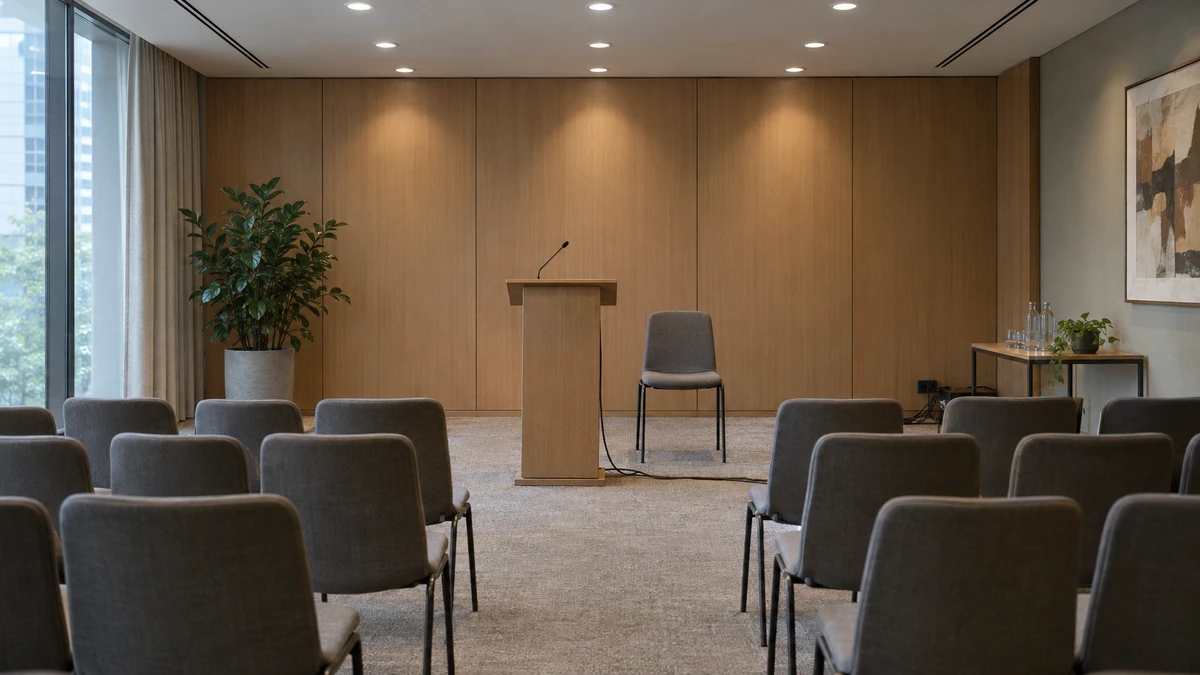
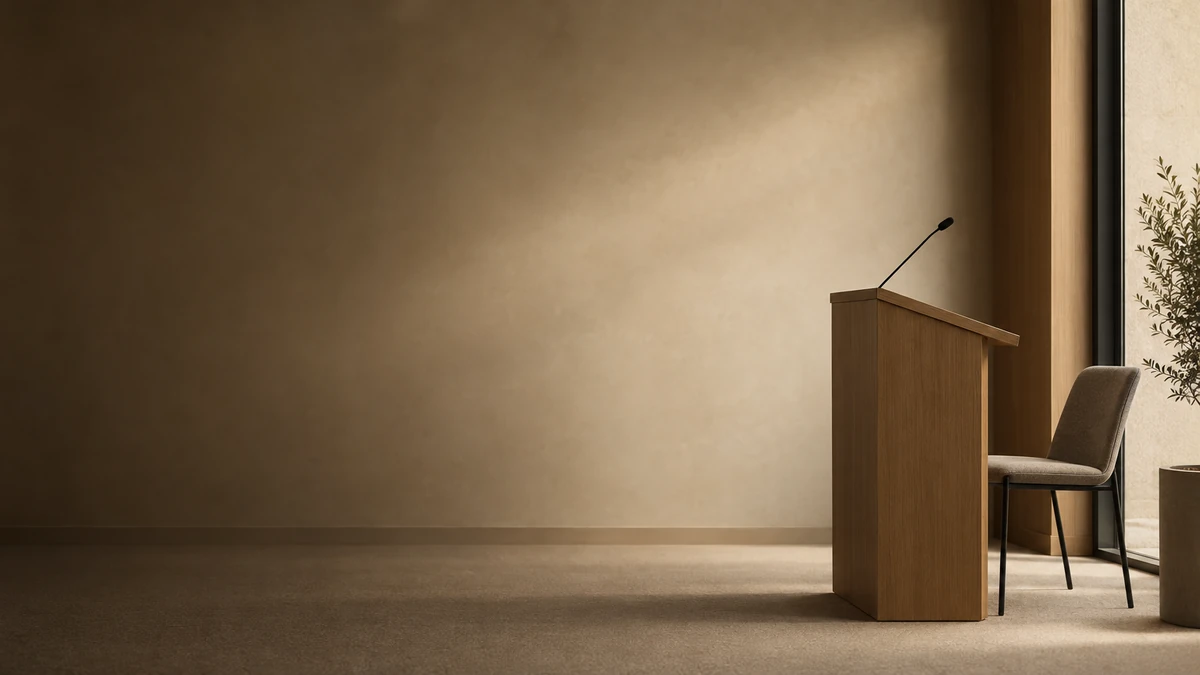
Dois briefings, uma variável: onde o assunto fica. À esquerda, uma faixa de título de 599 × 224 px que começa a 6 % da borda esquerda contém tanto uma parede escura quanto uma borda clara de teto; medida com a fórmula do WCAG, o texto branco sobre essa faixa vai de 14,3:1 no ponto mais escuro a 1,9:1 onde cruza a luz — um título cuja última palavra pode ou não ser legível, dependendo de onde ela cai. À direita, a mesma sala com o assunto empurrado para o lado: o texto branco sobre a faixa agora vai de 12,6:1 a 4,1:1, então um título de 40 pontos supera 3:1 em toda a faixa e o corpo de texto supera 4,5:1 na maior parte dela. As duas são ilustrações geradas por IA para este artigo, não capturas de tela; os números foram medidos nos arquivos, não estimados.
Sete briefings, uma variável em cada
Tudo abaixo é um briefing em linguagem natural que você pode colar num prompt de imagem. Cada bloco muda uma coisa só, então quando um resultado erra você sabe qual frase editar em vez de reescrever o parágrafo inteiro.
1. Travar a faixa do título
É o briefing com que o compositor desta página começa. Ele fixa onde o assunto fica e quanto a faixa de texto pode clarear.
Fundo fotográfico 16:9 para um slide. Assunto: uma sala de reuniões pequena e moderna com um púlpito, fotografada de lado, com o púlpito no terço direito e voltado para a esquerda. Dois terços à esquerda: uma parede de gesso quente e vazia, com um único degradê suave de luz natural, sem móveis, sem cabos, sem padrão repetido e sem nada nos 15 por cento superiores do quadro. Mantenha a área esquerda entre 20 e 30 por cento de luminosidade para o texto branco aguentar. Lente de 50 mm em f/4, luz suave de janela vinda da esquerda, paleta cinza-quente dessaturada, textura realista, sem texto, sem logo, sem moldura e sem vinheta.O que controla: a posição do assunto e a luminosidade da faixa que o texto vai ocupar — as duas variáveis que decidem o contraste. Para deslocar: mantenha a frase de geometria palavra por palavra e troque só o assunto; se você precisa de texto escuro em vez de branco, peça a área esquerda com 85–92 % de luminosidade em vez de 20–30.
2. O campo de baixa frequência para um slide de dados
Gráficos e números grandes precisam de um fundo sem ponto focal nenhum. Qualquer coisa que o olho consiga nomear disputa espaço com o gráfico.
Fundo abstrato 16:9 para um slide com um gráfico e quatro números. Um degradê vertical suave, de verde-ardósia profundo no topo a azul-marinho quase preto na base, no máximo cinco degraus de tom visíveis pelo quadro inteiro, um único arco largo de verde-ardósia um pouco mais claro cruzando o terço inferior, nada mais: sem estrelas, sem partículas, sem brilho, sem rastros de luz, sem textura, sem vinheta. Acabamento fosco, bordas de degradê limpas, pronto para impressão.O que controla: complexidade tonal e ausência de foco. Para deslocar: para impressão, suba o tom mais escuro para cinza-carvão, para a impressora não transformar a base numa poça de tinta; para uma apresentação clara, inverta a faixa de tons, mas mantenha a contagem de degraus.

O campo do briefing 2, como saiu. Medido na mesma faixa de título, o texto branco fica entre 9,9:1 e 11,6:1 em todo pixel amostrado — nenhum ponto claro onde uma palavra possa cair. O que se compra aqui é essa estabilidade, não a cor.
3. Papel quase branco para texto denso
Quando o slide é quase todo leitura, o trabalho do fundo é sair da frente. Um retângulo branco chapado resolve; um retângulo branco com uma história é melhor, desde que a história seja menor que uma letra.
Fundo 16:9: papel branco quente sem revestimento, fotografado de cima, preenchendo o quadro, luminosidade acima de 92 por cento em toda a área, fibra tênue e duas sombras de manuseio muito suaves em cantos opostos, sem padrão repetido, sem vinheta, sem objetos, sem degradê no meio. Fique discreto no tamanho do texto: nada menor que a largura de uma letra deve aparecer nos 70 por cento centrais do quadro.O que controla: manter o corpo de texto preto em contraste máximo sem cair no ar estéril de um preenchimento chapado. Para deslocar: permita um objeto num canto para uma capa de seção e deixe o centro vazio; troque o papel por gesso pintado se a apresentação for mais quente.
4. O divisor de seção
Um divisor carrega quatro palavras e um número, então pede a proporção inversa de todo o resto: 70 % de quadro vazio, um assunto, uma borda.
Arte 16:9 para um divisor de seção. Um objeto só — uma única pilha de placas de cerâmica fosca — pequeno, no canto inferior direito, iluminado por trás para que só a borda pegue luz. Os outros 70 por cento do quadro são um campo escuro quase liso, um tom, sem banding, sem partículas. Deixe espaço para um número grande no canto superior esquerdo. Sem texto, sem logo, sem moldura.O que controla: reservar espaço para tipografia grande. Para deslocar: leve o objeto para o canto que o seu layout deixar livre e mude só esse trecho.
5. Travar a série
Uma apresentação deixa de parecer desenhada no momento em que o fundo de cada slide vem de um prompt diferente. Este é o briefing como molde, não como parágrafo: três frases fixas e um trecho variável.
Fixo: fundo fotográfico 16:9, névoa costeira clara ao amanhecer, horizonte baixo no quadro, os quatro quintos superiores um campo cinza-bege luminoso e vazio, lente de 85 mm, exposição longa, cinza-quente dessaturado, sem texto, sem logo.
Variável: [nenhum objeto] / [uma crista de duna escura ao longo da borda inferior] / [duas pedras distantes no terço direito] / [luz de crepúsculo mais funda e uma linha tênue de areia].
O que controla: consistência no nível da apresentação — paleta, direção de luz e altura do horizonte em todos os slides. Para deslocar: mantenha a parte fixa palavra por palavra entre as gerações; no momento em que você parafraseia, a série deriva.
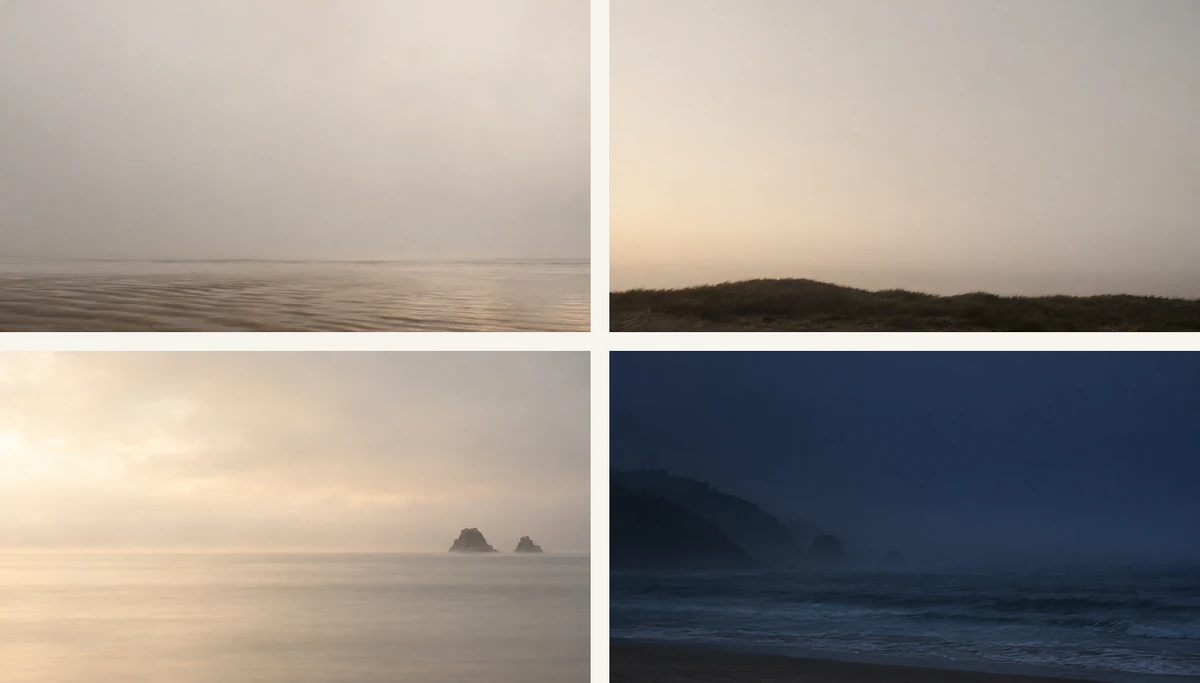
Quatro rodadas do briefing de série, em ordem, com apenas o trecho variável trocado. Paleta, lente e altura do horizonte se mantêm; a luz caminha do amanhecer ao crepúsculo como pede o quarto trecho. Consistência numa apresentação é disciplina de copiar e colar, não recurso do modelo.
6. O prompt de recomposição
Quando um fundo reprova no teste da faixa, a maioria das pessoas recomeça. Muitas vezes a cena está certa e só o enquadramento está errado, o que é um pedido bem menor.
Recomponha a mesma cena: leve o púlpito e as cadeiras para o terço direito, deixe os dois terços à esquerda como uma parede vazia, remova as luminárias do teto dos 20 por cento superiores do quadro e mantenha lente, direção de luz e paleta idênticas. Mesma sala, mesma hora, só o enquadramento e o vazio mudam. Sem texto.O que controla: o enquadramento, sem rediscutir a aparência do assunto. Para deslocar: diga a porcentagem do quadro a limpar; “mais espaço” não é instrução mensurável. Conte com uma imagem nova, não com um corte da antiga — os pixels vão diferir.
7. A passagem de achatamento para projetor e impressão
O último passo, para tudo o que vai ser projetado ou impresso. Ele remove detalhe de propósito.
Achate a faixa tonal deste fundo: reduza a três degraus de tom visíveis, suba o piso do meio-tom para que a área mais escura não seja preta, remova toda textura mais fina que dois por cento da largura do quadro e mantenha uma única forma grande. O resultado deve continuar legível como [o assunto] a um quarto do tamanho. Sem texto, sem logo.O que controla: como a imagem se comporta quando é reduzida, comprimida e jogada na parede de uma sala. Para deslocar: para impressão, mantenha dois degraus e suba mais o piso; para uma apresentação escura sobre escuro, não suba o piso e aceite que a versão impressa precisa de um arquivo próprio.
O que dá errado e o conserto mais barato
Essas falhas parecem questão de gosto e quase sempre são de especificação. Corrija a frase antes de gerar de novo.
| O que você vê | O que causou | O conserto mais barato |
|---|---|---|
| A última palavra do título some numa área clara | Contraste medido na média da imagem, não sob os caracteres | Amostre a faixa e peça uma faixa mais escura ou mais plana no briefing |
| O slide fica bom no notebook e lavado no projetor | 4,5:1 contra o brilho de um monitor não é 4,5:1 numa sala iluminada | Teste no aparelho real; se não der, acrescente um véu na apresentação em vez de refazer o prompt |
| Anéis ou grão visíveis num degradê | Degraus tonais demais para exibição ou impressão em 8 bits | Corte para cinco degraus, ou aceite um preenchimento chapado |
| O assunto é cortado ao meio pelo recorte 16:9 | Imagem gerada em 1:1 ou 4:3 e depois esticada | Gere em 16:9 e faça o teste de corte no tamanho real do slide |
| Cinco slides que parecem cinco apresentações | Cada fundo veio de um prompt separado | Travar a série: frases fixas e um trecho variável |
| Letras embutidas na imagem | O prompt pediu uma legenda ou um logo | Gere sem texto; componha a tipografia na apresentação, onde dá para editar e traduzir |
| Um fundo bonito e inútil | Foi escolhido como imagem, nunca como fundo | Rode o teste de cinco minutos nele; substitua em vez de decorar |
Mais uma, específica de arte gerada: ela não se alinha à sua grade. A área limpa cai onde o modelo coloca, e é por isso que o teste da faixa vem depois da geração e que mover o assunto é um trecho do prompt, não um ajuste no layout.
O que uma imagem não é
A fronteira importa mais aqui do que na maioria dos assuntos de design, porque um bom fundo gerado é muito convincente.
- Uma imagem é preenchimento, não tema. Um PNG de 1.536 × 864 é uma camada. Ele não cria layouts, marcadores de posição, estilos de texto nem um slide mestre, e não se atualiza quando a sua marca muda. Isso continua vindo do seu template e, no PowerPoint, é um mecanismo separado do preenchimento de fundo.
- Uma sala renderizada não é a sua sala. Nenhuma das imagens desta página é fotografia de um espaço real. Se a apresentação precisa mostrar o seu escritório, o seu produto ou o seu time, fotografe; uma sala gerada usada como se fosse o local é uma afirmação falsa, não uma escolha de design.
- Um fundo não conserta um slide fraco. Ele só consegue evitar que piore. Se o texto não tem hierarquia, um fundo mais discreto só deixa a falta de hierarquia mais clara.
- Ele não conhece a sala. Contraste de projetor, luz ambiente e qualidade da tela estão fora do arquivo. Não testamos em projetor, então trate toda afirmação sobre projeção como não testada até ver a sua própria apresentação no aparelho real.
- Direitos não estão incluídos. A Ottermind leva o seu briefing ao Studio, onde valem o acesso a modelos, os créditos e as opções de download disponíveis na sua conta; nada aqui promete geração gratuita, resolução fixa, prazo fixo, saída vetorial ou propriedade da imagem resultante. Para uso comercial, confira os termos que valem para a sua conta e a sua jurisdição antes de a apresentação ficar pública.
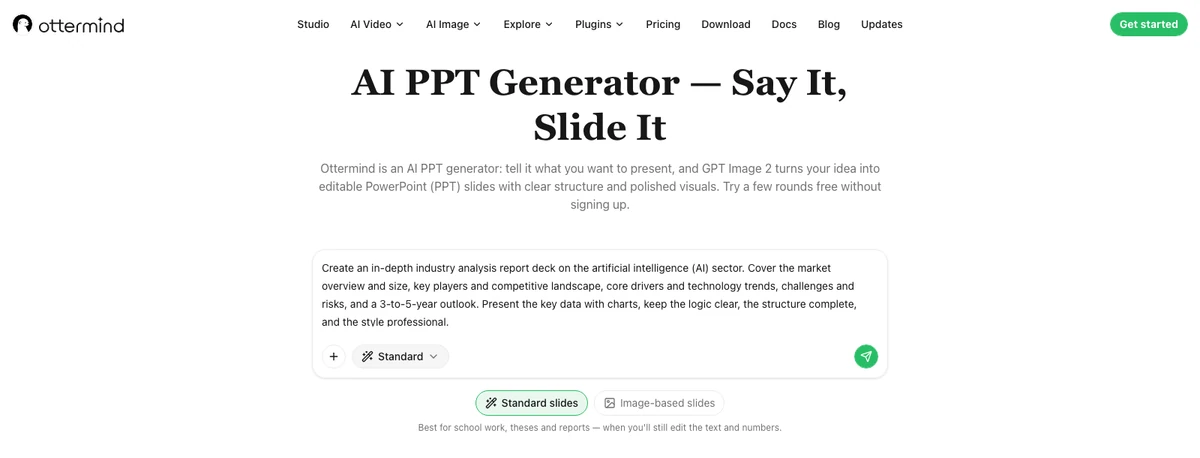
Captura real da página AI PPT da Ottermind neste checkout (build local de desenvolvimento, 16 de novembro de 2026): o campo de prompt, a ação de enviar e o seletor entre slides padrão e slides com imagem. A faixa de templates mais abaixo na página carrega separadamente e apareceu vazia na nossa captura, então os oito estilos de apresentação estão descritos no texto em vez de exibidos — a contagem vem da própria lista de predefinições da página, não desta captura.
Onde criar o seu
A Ottermind tem duas entradas, e elas cobrem metades diferentes deste trabalho.
- Gerador de apresentações com IA — comece pela tarefa, não pela imagem. Descreva a apresentação, ou solte um documento ou um link, e a Ottermind monta as páginas como um sistema conectado: layouts, tipografia e tratamento de imagem coerentes no conjunto, com a apresentação disponível para download como slides de PowerPoint em que você continua trabalhando. É a entrada certa quando o fundo precisa ser consistente por vinte páginas, porque a consistência é decidida pela apresentação, não por você colando dezesseis arquivos.
- Templates de apresentação — comece pela aparência. Oito estilos, cinco prévias de slide cada, inspecionáveis antes de você escolher; você escolhe um estilo e descreve o seu assunto, e a apresentação é gerada naquela linguagem visual, para continuar no Studio.
O compositor no topo desta página monta o briefing do passo 1 e o entrega ao Studio. Preencher e enviar são ações separadas, e nada é gerado até você continuar — o que também é a descrição honesta do que um prompt de fundo faz sozinho: ele entrega um arquivo para julgar, não uma apresentação pronta.
Leituras relacionadas
- Melhores criadores de apresentações de IA em 2026 — a comparação de ferramentas para ler antes de decidir onde a apresentação vai ser construída.
- Como usar o Claude para criar apresentações — o mesmo trabalho por outro caminho, num fluxo que começa pelo documento.
- Como criar uma apresentação de produto com IA — o que muda quando os slides precisam vender algo específico.
- Como gerar uma apresentação com IA — o passo a passo de ponta a ponta, incluindo as partes que um fundo não conserta.
- 10 prompts de imagem de destaque para produtos e marketing — a mesma disciplina de “nomear a lente, a luz e o espaço vazio”, aplicada a imagens que carregam a mensagem em vez de ficarem atrás dela.
- Fundo branco: como obter um recorte limpo — o caso extremo deste artigo, em que o fundo deve desaparecer por completo.
Perguntas frequentes
Que tamanho deve ter um fundo de slide?
Case a proporção do slide e depois suba um degrau para ter folga. Um slide widescreen mede 13,333 × 7,5 polegadas (16:9); a 96 pixels por polegada isso dá 1.280 × 720 px, e a 150 ppi, 2.000 × 1.125 px. Gerar em 1.536 × 864 ou 1.920 × 1.080 deixa espaço para cortar sem ampliar. Um slide 4:3 mede 10 × 7,5 polegadas, então uma imagem 4:3 é o quadro certo ali — não estique um arquivo 16:9 para dentro dele.
Fundo claro ou escuro?
O que o seu texto aguentar e a sua sala conseguir mostrar. Fundos escuros funcionam bem em sala escurecida e mal em sala clara; fundos claros fazem o contrário e costumam ser melhores para impressão. A decisão é a medição de contraste na faixa, não um clima.
Como aplico um mesmo fundo em todos os slides?
No PowerPoint: Design → Background Styles → Format Background, escolha “Picture or texture fill”, insira a imagem e depois escolha “Apply to All”. Para remover, use “Reset Background” e “Apply to All”. Vale notar que o PowerPoint para a web aceita fundo de cor sólida e de imagem, mas não preenchimento de degradê para fundo de slide, então um fundo em degradê não pode ser editado por completo ali.
Dá para usar uma imagem de IA dentro do template que já tenho?
Dá, como preenchimento de imagem nos slides que você escolher — a imagem não precisa vir do template. O que ela não faz é herdar a paleta, o espaçamento ou a tipografia do template, então trate como uma fotografia importada e confira a faixa de novo depois que ela entrar.
Por que o meu fundo fica bom no monitor e ruim no projetor?
Imagens projetadas perdem contraste antes de perder cor, então uma faixa que mede 4,5:1 num monitor claro muitas vezes lê como cinza numa sala iluminada. O banding aparece pelo motivo oposto: um degradê com muitos degraus pequenos é comprimido e mostra anéis. Menos degraus tonais e um piso mais alto resolvem os dois — mas o único teste real é a sua apresentação no projetor de verdade, que não tínhamos.
Um fundo gerado é seguro para uso comercial?
Depende dos termos da conta e do modelo que você usou e da sua jurisdição, e não é algo que esta página possa decidir por você. Trate a imagem como um ativo licenciado que você precisa verificar, guarde um registro de como ela foi feita e não presuma que uma imagem gerada está livre de direitos de terceiros só porque um modelo a produziu.
Um fundo ganha o seu lugar sendo esquecível do jeito certo. Defina o tamanho do slide, ponha as palavras reais nele, meça a faixa uma vez e guarde o briefing que o gerou — é a diferença entre um arquivo de que você gostou por acaso e um fundo que você consegue repetir.
