Guia de prompts
O ChatGPT faz vídeos: o que ele entrega e o que precisa de um renderizador
O chat escreve o plano de cena; quem renderiza é outra ferramenta. Cole a instrução de movimento abaixo, anexe a imagem que ela descreve e você terá a passagem completa explicada neste guia — sem precisar de um modelo de vídeo dentro da conversa.
Opcional
JPG / PNG / WebP
Este é o campo do Ottermind. Preencher a instrução e enviar são ações separadas: nada é gerado antes de você continuar no Studio.
14 de novembro de 2026 · 11 min de leitura
Sozinho, não. Com algo acoplado, sim. O ChatGPT escreve o roteiro, a lista de cenas e o briefing de movimento, e também consegue produzir a imagem estática de onde uma cena parte. O que ele não faz, sozinho, em 14 de novembro de 2026, é renderizar um arquivo de vídeo que dê para reproduzir: não existe modelo de vídeo próprio no chat, porque as experiências web e de app do Sora, da OpenAI, foram descontinuadas em 26 de abril de 2026, e a API do Sora seguiu o mesmo caminho em 24 de setembro de 2026.
O ChatGPT Imagens também está liberando a criação de GIFs em loop. Se o recurso estiver disponível na sua conta, você pode animar uma imagem no chat. Para obter um arquivo de vídeo como MP4, use um gerador de vídeo. (OpenAI Help Center)
Esse único fato remodela a tarefa inteira. A pergunta útil não é “o ChatGPT faz vídeo”, e sim “que parte do vídeo o ChatGPT termina, e o que precisa renderizar o resto”. As pessoas travam porque pedem um clipe pronto dentro de uma caixa de texto, ou porque colam uma ideia de uma linha num gerador e torcem para as decisões que faltam se preencherem sozinhas. Nas duas, o problema está na passagem, não no modelo.
No que este artigo se baseia: As páginas “What to know about the Sora discontinuation” (atualizada em 6 de novembro de 2026) e “Plugins in ChatGPT” (atualizada no fim de outubro de 2026), da central de ajuda da OpenAI, foram lidas em 14 de novembro de 2026 para conferir as datas e para ver como os plugins são instalados e cobrados. O anúncio do plugin da Pika, de 16 de outubro de 2026, e a listagem do plugin da Runway no site da OpenAI foram lidos no mesmo dia. A Ottermind publica este artigo e oferece o renderizador usado no fluxo abaixo. A capa, a cena da mesa e a tira de três quadros foram geradas com o GPT Image 2.5 Flare para este artigo; são ilustrações e uma fonte de exemplo, não resultado de nenhum renderizador nem captura de tela do ChatGPT. O campo no topo desta página é real e pode ser usado.
Por que a maioria das respostas que você encontra está desatualizada
Jogue a pergunta na busca e você ainda vai cair em páginas que descrevem um chat que faz vídeo direto, ou que listam “gerador de vídeo do ChatGPT” como produto. Muitas foram escritas quando o Sora existia ou quando um GPT personalizado fazia esse papel. Vale conhecer as datas, porque são elas que decidem quais instruções ainda funcionam:
| Data | O que acabou | O que isso significa para você |
|---|---|---|
| 26 de abril de 2026 | Experiências web e de app do Sora | A experiência separada acabou; o conteúdo existente podia ser exportado em sora.chatgpt.com/sunset |
| 24 de setembro de 2026 | API do Sora | Também não há novos renders do Sora pela API |
| Outubro de 2026 | O diretório de plugins continua crescendo | Um vídeo no ChatGPT agora significa o renderizador de um fornecedor, chamado de dentro do chat |
A página de descontinuação da OpenAI também observa que créditos comprados de ChatGPT ou Sora ainda podem ser usados no Codex. Nada nas páginas de ajuda da OpenAI descreve um modelo de vídeo próprio no ChatGPT em 14 de novembro de 2026, então trate qualquer página que prometa um modelo assim como descrição de algo que você deve conferir primeiro na sua própria conta.
Quatro trabalhos diferentes se escondem atrás de “fazer um vídeo”
A expressão cobre pelo menos quatro tarefas com entradas, custos e modos de falha diferentes. Escolha a sua antes de escrever qualquer coisa, porque só uma delas começa com uma foto.
| O vídeo que você quer | O que o ChatGPT faz sozinho | O que tem de renderizar o arquivo | A pegadinha |
|---|---|---|---|
| Um clipe curto a partir de uma ideia ou de uma imagem estática — uma cena | Escreve o briefing, as notas de continuidade, a marcação de tempo | Um renderizador de texto para vídeo ou de imagem para vídeo, dentro de um plugin ou fora do chat | O movimento é a parte difícil, e as palavras para ele não são as que as pessoas costumam usar |
| Um apresentador ou avatar falante | Escreve o roteiro e as notas de interpretação | Uma ferramenta de avatar, normalmente uma conta paga de fornecedor | O rosto é licenciado pelo fornecedor, e o plano decide seus minutos |
| Um explicativo narrado a partir de anotações, de um PDF ou de um documento | Transforma a fonte em slides, narração e um plano de diagramas | Um plugin ou um serviço de explicativos | Você recebe slides de texto, não filmagem; ninguém aparece na tela |
| Uma edição de material que você já filmou | Escreve a lista de cortes e as legendas | Um editor, muitas vezes um que aceita instruções via chat | O material precisa existir antes de a conversa ajudar |
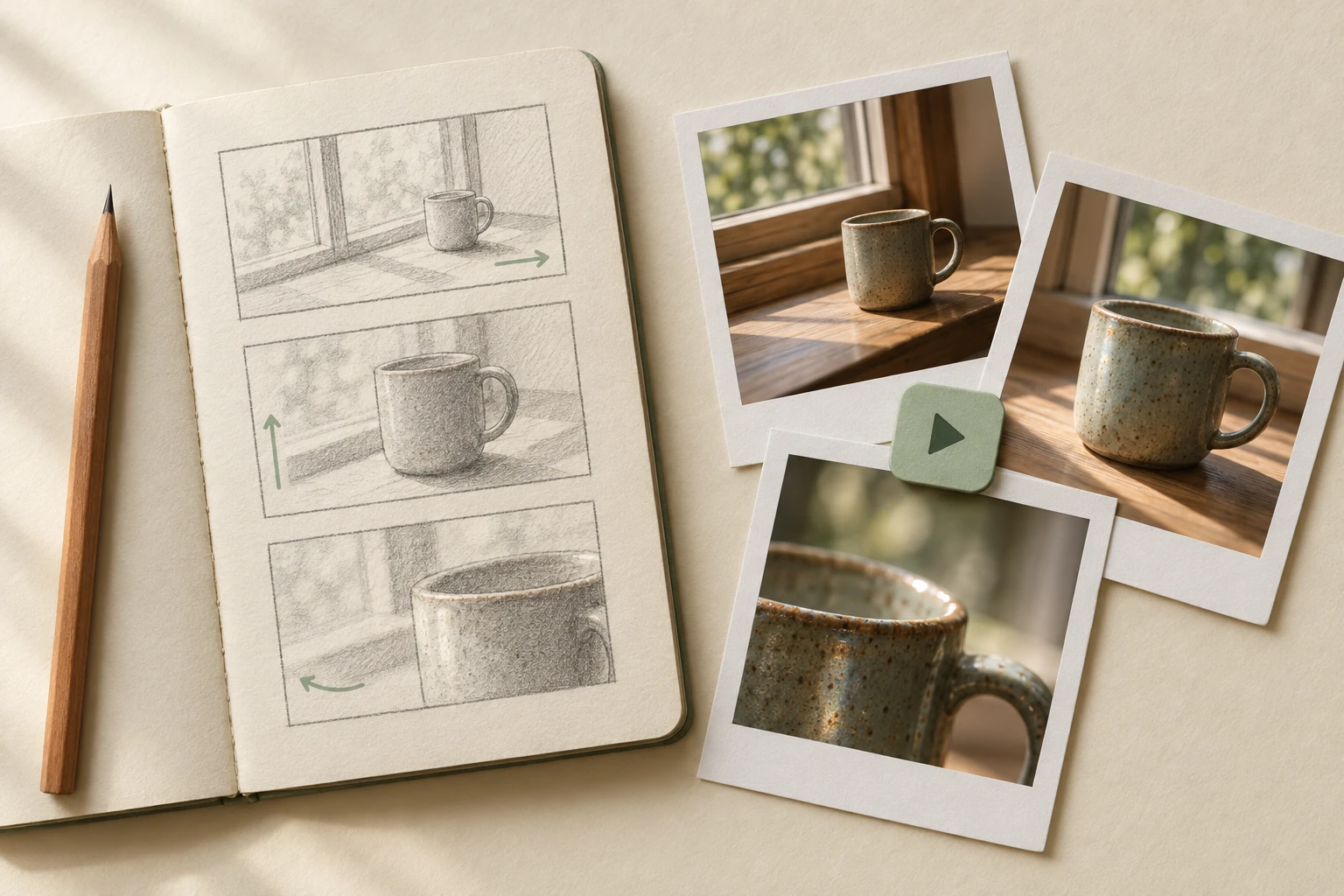
Três trabalhos numa só fotografia: a escrita à esquerda, os quadros à direita. O caderno é a parte que um chat consegue preencher — tamanho do plano, movimento, o que não pode mudar. As fotos são a parte que outra coisa precisa produzir. Ilustração gerada por IA para este artigo, não uma captura de tela nem um resultado renderizado.
A maioria das pessoas que faz a pergunta está falando da primeira linha: uma cena curta, muitas vezes a partir de uma foto de produto ou de um retrato. É também a linha em que a passagem é mais fácil de acertar, porque um renderizador de imagem para vídeo aceita exatamente as duas coisas que um chat produz bem — uma imagem estática e um briefing escrito.
No que o chat é de fato bom aqui
Escrever o briefing não é prêmio de consolação. É ali que a maioria dos clipes ruins se decide, e um modelo de chat com o seu material à frente é bom em quatro coisas:
- Nomear o que não pode mudar. “Mantenha a alça do lado direito, mantenha o esmalte, mantenha o nível de café” é uma frase que você esqueceria de escrever, e é a frase que impede um produto de derivar.
- Quebrar uma ideia em tempos. Uma cena de 6 segundos com uma ação e um movimento de câmera sobrevive; uma cena de 6 segundos com três ações não, e um chat escreve qualquer uma das duas sem reclamar até você pedir a versão mais curta.
- Fazer a conta do tempo. 20 segundos de narração são mais ou menos 45 a 55 palavras faladas em ritmo natural. Um chat consegue segurar essa conta enquanto reescreve.
- Deixar o briefing portátil. O mesmo parágrafo precisa funcionar no renderizador que você usar na semana que vem. Um chat consegue comprimi-lo sem perder a trava de identidade.
Ele também consegue fazer a imagem estática. A geração de imagens do ChatGPT é um recurso próprio — veja o que mudou no Images 2.5 —, então um leitor sem fotografia pode produzir um quadro de referência na mesma conversa e depois entregar esse quadro a um renderizador. É uma cadeia de fato útil, e é a que este guia monta.
O que o chat não faz é ver o seu render. Ele não assiste ao take para dizer qual quadro quebrou; você precisa descrever o defeito. Todo prompt abaixo foi escrito para essa realidade: você relata, ele reescreve.
Um prompt não é um briefing de cena
“Faça um vídeo do meu produto” falha por um motivo entediante: deixa oito decisões para o renderizador, e o renderizador toma todas elas de forma invisível. Um briefing de cena fixa essas decisões numa ordem estável, e a ordem importa mais do que as palavras.
| Campo | O que ele resolve | O que acontece se você pular |
|---|---|---|
| Origem | Se o quadro é uma imagem estática que você fornece ou uma cena inventada a partir de texto | O renderizador inventa um produto que não é o seu |
| Trava de identidade | Os dois ou três detalhes que precisam sobreviver — rótulo, lado da alça, nível de café | A falha mais comum em imagem para vídeo: o assunto muda em silêncio |
| Ação | O único movimento dentro do quadro | Vários movimentos pequenos competem e o clipe parece instável |
| Câmera | Aproximação, afastamento, panorâmica, órbita, câmera parada, e até onde | A cena se move rápido demais para ser lida, ou não se move nada |
| Luz | Direção, qualidade e se ela muda | O clima deriva entre os takes e os takes deixam de combinar |
| Tempo | A duração e o que acontece no começo e no fim | O último quadro é inutilizável, então o clipe não pode ser cortado |
| Formato | A proporção e o que precisa ficar dentro da área segura | A alça ou a legenda é cortada no destino |
Seguem oito briefings. Cada um controla uma única propriedade, então uma diferença entre dois takes pode ser rastreada até uma frase. Todos os oito usam o mesmo assunto — uma caneca de grês salpicado no parapeito de madeira —, porque só dá para comparar duas tentativas quando o assunto está fixo.
1. O briefing de movimento: uma fonte, um movimento
Anime esta foto de uma caneca de grês salpicado no parapeito de madeira em uma cena de quatro segundos. Mantenha a caneca exatamente como na foto: mesma silhueta, mesmas pintinhas do esmalte, alça do lado direito, mesmo nível de café dentro da caneca. Acrescente vapor que sobe devagar da superfície e se curva um pouco para a esquerda. Avance a câmera cerca de dez por cento ao longo dos quatro segundos — sem panorâmica, sem órbita, sem afastar. A luz da janela continua suave e fria; sem mudança de cor, sem trocar o fundo, sem objetos novos, sem mãos, sem texto, sem logotipo.Este controla a ação e a trava de identidade ao mesmo tempo. Julgue congelando o primeiro e o último quadro: a caneca deve ser a mesma nos dois, e só a distância deve ter mudado.
2. Só a câmera: nada dentro do quadro se move
A mesma imagem, o mesmo momento: a câmera é a única coisa que se move. Comece no parapeito inteiro, com a caneca um pouco à direita do centro, e então derive para a esquerda e um pouco para baixo por 4 segundos, como se um operador tivesse se inclinado para olhar a caneca, terminando com a caneca no terço esquerdo do quadro. A caneca não se move, o vapor mantém o ritmo, e a sombra do galho no parapeito não muda de forma. Sem zoom, sem mudança de foco, sem texto.Este controla só o comportamento da câmera. Se um take feito com o briefing 1 derivou, rodar o briefing 2 mostra se o defeito estava na câmera ou no assunto.
3. Três tempos, uma cena
Escreva um storyboard de três tempos para um clipe de 6 segundos de uma caneca de grês salpicado no parapeito de madeira às nove da manhã. Tempo 1, de 0 a 2 segundos: plano aberto, caneca parada, vapor apenas começando, luz de janela fria e chapada. Tempo 2, de 2 a 4 segundos: mesmo enquadramento, vapor subindo, sol da manhã entrando pela esquerda e esquentando o esmalte. Tempo 3, de 4 a 6 segundos: visão mais próxima da mesma caneca, vapor se curvando, uma sombra suave de galho se movendo sobre o parapeito. Para cada tempo, dê o tamanho do plano, o que se move, o que precisa ficar idêntico e uma frase de direção de movimento que eu possa colar numa ferramenta de imagem para vídeo. A forma, o esmalte, o lado da alça e o nível de café da caneca precisam ser idênticos nos três tempos.Este controla a continuidade entre cenas. O teste é se o tempo 3 ainda mostra a mesma alça do mesmo lado — se um renderizador mudar isso, o lugar de consertar é o briefing, não o render.
4. A lista de cenas que cabe numa duração
Transforme esta ideia numa lista de cenas para um clipe vertical de produto de 15 segundos e gere uma tabela em markdown com cinco colunas: número da cena, duração em segundos, tamanho do plano, o que acontece, o que está travado. O assunto é a mesma caneca de grês salpicado no parapeito de madeira, a luz passa da manhã fria para o sol quente, e o quadro vertical precisa manter a alça e a superfície do café visíveis o tempo todo. Cinco cenas, com durações que somem exatamente 15 segundos, nenhuma cena com menos de 2 segundos. Depois da tabela, liste os três detalhes que um renderizador tem mais chance de quebrar e a frase que eu devo acrescentar a cada cena para protegê-los.Este controla o orçamento de tempo e produz as proteções na mesma passada. Uma lista de cenas que soma 15 segundos é a diferença entre um clipe que você consegue cortar na música e um monte de quadros sobrando.
5. Narração que cabe no corte
Escreva uma locução de 15 segundos para o clipe da caneca em no máximo 38 palavras faladas, para caber num ritmo natural. Divida entre as cinco cenas da tabela acima e, para cada linha, dê o tempo de início em segundos e a contagem de palavras. Voz: calma, concreta, sem adjetivos sobre qualidade, sem pontos de exclamação. Depois me dê o mesmo roteiro como cartelas de legenda na tela de no máximo 6 palavras cada, e diga qual linha cortar primeiro se o render voltar um segundo mais curto.Este controla o ritmo e te dá um plano B. Peça a ordem de corte de forma explícita; sem isso, você vai encurtar a linha errada enquanto edita sob pressão de tempo.
6. O briefing de correção para um take que falhou
Aqui está o que o último take errou: a alça da caneca foi para o lado esquerdo, o vapor virou um risco branco sólido, e a aproximação passou do ponto, então a borda da caneca foi cortada aos 4 segundos. Meu briefing dizia "mantenha a caneca exatamente como na foto", "o vapor sobe devagar" e "avance cerca de dez por cento". Reescreva o briefing para que cada defeito seja respondido por uma frase própria, sem acrescentar nenhuma instrução nova. Coloque as correções nesta ordem: trava de identidade, comportamento do vapor, distância da câmera. Depois me diga qual única frase mudar primeiro se o próximo take só puder corrigir um dos três.Este controla a higiene da revisão: um defeito, uma frase, nenhuma ideia nova de contrabando. Acrescentar uma quarta instrução enquanto se consertam as três primeiras é assim que um take piora parecendo mais detalhado.
7. O parágrafo portátil
Pegue o briefing aprovado da caneca e reescreva como um único parágrafo que um outro gerador de vídeo consiga ler sem a conversa original. Ele precisa declarar, nesta ordem: qual é a imagem de origem, o que não pode mudar, a única ação, o movimento de câmera, a luz, a duração, a proporção e o que não pode aparecer. Sem nomes de ferramentas, no máximo 110 palavras. Depois gere uma segunda versão com 60 palavras que ainda mantenha a trava de identidade e a ação.Este controla a própria passagem, e é o prompt mais útil da página. Um briefing que só existe dentro de um chat não pode ser reutilizado, comparado nem levado para um renderizador que sirva melhor à cena.
8. Variantes de formato a partir de uma cena aprovada
A partir do briefing aprovado da caneca em widescreen, produza duas variantes: uma vertical 9:16 para um post social e uma quadrada 1:1 para um feed. Para cada variante, repita apenas o que muda — o enquadramento, onde a caneca fica, quanto espaço sobra acima da caneca e até onde a câmera avança. Mantenha a luz, o vapor e a trava de identidade idênticos aos do briefing widescreen. Não altere a duração.Este controla a forma de exportação. Repetir apenas as diferenças evita que três versões de uma mesma cena virem três cenas sem relação.
O botão preenche o briefing 1 no campo da parte de cima desta página. Ele só preenche; enviar é uma ação separada, e nada é gerado até você continuar no Studio.
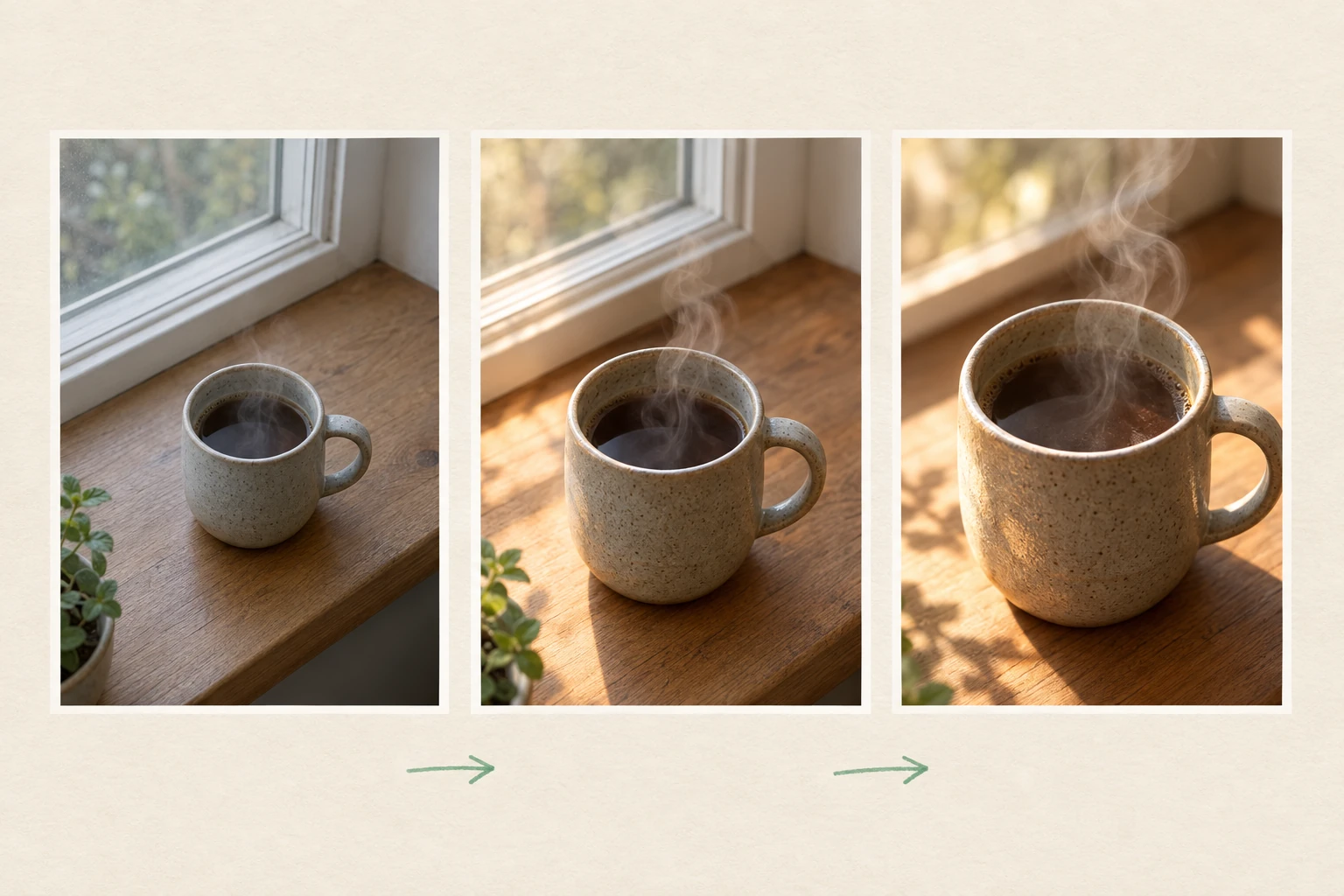
Uma cena que se sustenta: aberta e fria, depois quente quando o sol entra, depois mais próxima com a mesma caneca. Três quadros, um assunto, uma direção de câmera. Ilustração gerada por IA para este artigo; os quadros mostram o que um briefing deve proteger, não o que um renderizador específico devolveu.
Onde dá errado
Nove falhas explicam a maior parte dos clipes ruins que as pessoas culpam no modelo. Sete delas são erros de briefing, o que é boa notícia: um briefing se edita em um minuto.
| O que você vê | Por que acontece | Como corrigir |
|---|---|---|
| O produto muda em silêncio — lado da alça, rótulo, proporções | A trava de identidade estava implícita, não escrita | Nomeie dois ou três detalhes e repita no briefing de cada take |
| Vapor, fumaça ou cabelo vira um risco sólido | O briefing descreveu um resultado, não um comportamento | Descreva a curva do movimento: sobe devagar, curva à esquerda, afina perto do topo |
| A câmera passa do ponto e corta o assunto | “Aproxime” não tinha distância nem quadro final | Dê uma porcentagem e uma posição final: cerca de dez por cento, caneca no terço esquerdo |
| Várias coisas se movem ao mesmo tempo e nenhuma é lida | Duas ações foram pedidas numa só frase | Uma ação por cena; leve o resto para a próxima cena |
| O clipe parece bom, mas o último quadro é inutilizável | Ninguém escreveu o que acontece no fim | Declare o quadro final e segure por meio segundo |
| Aparece texto no quadro — um preço, uma palavra, uma marca d'água | O briefing deixou espaço vazio e texto foi visto em outro lugar da conversa | Acrescente “sem texto, sem logotipo, sem marca d'água” e deixe o texto na tela para a edição |
| A exportação vertical corta o rosto ou a alça | A proporção foi decidida depois do render | Decida o formato antes do briefing e mantenha o assunto no meio dele |
| Esperava-se uma cabeça falante de um gerador de clipes comum | O trabalho era uma das outras três linhas da tabela | Use o caminho de avatar ou de explicativo e orce o custo da conta dele |
| O chat descreve passos em vez de devolver um arquivo | Nenhum renderizador está ligado à conversa | Instale um plugin, ou leve o briefing para uma ferramenta de imagem para vídeo — veja abaixo |
A nona linha é a que faz as pessoas acharem que erraram algo. Não erraram: uma conversa de texto não tem renderizador até algo ser instalado ou aberto. A página de ajuda sobre plugins da OpenAI observa que instalar ou usar um plugin individual depende do seu plano, do espaço de trabalho, do papel e da região, então o plugin sobre o qual você leu pode não estar disponível na sua conta.
O que você não deve esperar de nenhum desses caminhos
- Nenhum tempo de geração fixo. Nem um plugin nem um renderizador prometem que um clipe termina num número definido de segundos.
- Nenhuma especificação de saída fixa. Duração, resolução e suporte a áudio dependem da ferramenta que você usa e, no caso de um plugin, do serviço do próprio fornecedor.
- Nenhuma conta de créditos em que confiar de segunda mão. Um plugin renderiza pela conta e pelos créditos do fornecedor — o anúncio da própria Pika, por exemplo, amarra as gerações do plugin aos créditos da Pika —, então o custo pertence à tabela de preços atual daquele fornecedor, não ao ChatGPT.
- Nenhum atalho de direitos. Um clipe gerado não é liberação para um produto, um rosto, um logotipo ou uma música. Verifique isso separadamente antes de publicar.
- Nenhum substituto para assistir. Alguém ainda precisa dar play no take e conferir o produto, as bordas, o último quadro e o áudio.
Do briefing ao clipe renderizado
Com o briefing pronto, o renderizador é uma decisão de ferramenta, e dois caminhos do Ottermind cobrem os casos comuns:
- Imagem para vídeo IA — você envia uma imagem de referência e descreve o movimento, a sensação de câmera, o clima e o formato. A própria página diz que você revisa cada take e o refina — exatamente para isso serve o briefing de correção acima. Use quando você já tem a imagem estática: uma foto de produto, um retrato, uma arte aprovada.
- Foto para vídeo com IA grátis — a variante guiada por foto para o mesmo trabalho, com um teste gratuito que a página hoje descreve como 60 créditos no cadastro e 20 créditos por dia, além de downloads sem marca d'água. Leia os termos naquela página antes de contar com eles; as cotas mudam.
Duas coisas que vale saber antes de enviar qualquer coisa. Primeiro, este site não promete tempo de geração fixo, resolução fixa nem custo de créditos fixo, e você deve tratar qualquer artigo que prometa como descrição de outro produto. Segundo, o briefing que você leva deve ser a versão do prompt 7 — o parágrafo portátil —, não a transcrição do chat. Um renderizador lê o parágrafo; ele não lê o seu raciocínio.
Se a imagem estática ainda não existe, faça primeiro: a geração de imagens do ChatGPT consegue produzir o quadro, e os padrões de prompt de imagem do ChatGPT cobrem as decisões de luz e de referência que tornam esse quadro utilizável como origem. Se você preferir partir de uma imagem estática em que já confia, os padrões de prompt de imagem para vídeo entram mais fundo na linguagem de câmera, e reels sem rosto cobre o que fazer com os clipes depois que você tem cinco deles que combinam.
Perguntas que valem resposta
O ChatGPT ainda tem o Sora?
Não. A central de ajuda da OpenAI afirma que as experiências web e de app do Sora foram descontinuadas em 26 de abril de 2026, e a API do Sora em 24 de setembro de 2026. O conteúdo existente podia ser exportado em sora.chatgpt.com/sunset, e créditos comprados de ChatGPT ou Sora ainda podem ser usados no Codex.
O ChatGPT consegue fazer um vídeo a partir de uma foto?
Renderizar sozinho, não. Ele consegue ler a foto, escrever o briefing de movimento e não embaralhar os detalhes de identidade, e então um renderizador transforma a foto e esse briefing num clipe. Neste site, esse passo é a ferramenta Imagem para vídeo IA.
Dá para fazer de graça?
Em parte, e não num lugar só. O lado de chat do trabalho — o roteiro, a lista de cenas, o briefing — faz parte do plano do ChatGPT que você já usa. O lado do render é onde ficam as cotas gratuitas, e cada uma tem seus próprios termos: o nível gratuito de um plugin pertence ao fornecedor, e o teste de um renderizador pertence àquele renderizador. Leia a página atual antes de contar com um número.
Preciso de um plugin, afinal?
Não. O caminho do plugin mantém tudo dentro de uma conversa, o que é conveniente quando o material já está ali. Levar o briefing para uma ferramenta dedicada de imagem para vídeo costuma encaixar melhor quando você tem uma imagem de referência e quer comparar takes da mesma cena — e funciona quando um plugin não está disponível no seu plano ou na sua região.
O resumo honesto: o chat escreve, outra coisa renderiza. Escreva o briefing com a trava de identidade e o quadro final dentro dele, mantenha-o portátil e julgue cada take pelos mesmos dois ou três detalhes. É essa sequência que separa um clipe que parece o seu produto de um que apenas se parece com ele.
